


Doriți să creați entuziasm pentru următorul dvs. articol important? Afișarea unei liste de postări viitoare este o modalitate inteligentă de a-i face pe cititori să revină pentru mai mult.
La WPBeginner, am învățat că partajarea calendarului dvs. de conținut ajută la construirea unei comunități loiale. Încurajează vizitatorii să se aboneze pentru a nu rata nimic.
În mod implicit, WordPress ascunde aceste elemente programate până când intră în vigoare. Aceasta înseamnă că ați putea rata o oportunitate uriașă de a capta atenția publicului dvs.
În acest ghid, vă vom arăta cum să listați cu ușurință postările programate viitoare în WordPress.
De ce să afișăm postări viitoare în WordPress?
Dacă aveți un blog WordPress de ceva timp, veți ști că publicarea postărilor la o anumită oră poate atrage mai mulți cititori.
Cu toate acestea, nu poți sta pur și simplu și să aștepți momentul potrivit pentru a apăsa butonul de publicare. De aceea WordPress are o funcție de programare încorporată care îți permite să programezi postări pentru a fi publicate mai târziu.
Acest lucru te poate ajuta să te concentrezi pe crearea de conținut și pe gestionarea calendarului editorial ca un profesionist.
Odată ce ați programat postările pe site-ul dvs., este, de asemenea, o idee bună să afișați o listă a acestor articole viitoare pentru a crea entuziasm în jurul lor și a crește implicarea pe blogul dvs.
Afișarea postărilor programate viitoare poate fi deosebit de eficientă pentru conținut precum povești serializate, lansări de produse sau anunțuri de evenimente.
Poate încuraja utilizatorii să discute subiecte viitoare în secțiunea de comentarii sau pe rețelele sociale, să se aboneze la newsletter-ul tău sau chiar să se pre-înregistreze la evenimente.
Acestea fiind spuse, să vedem cum să afișăm cu ușurință postările programate viitoare în WordPress.
Cum să afișați o listă de postări viitoare programate în WordPress
Puteți afișa cu ușurință o listă de postări programate viitoare pe site-ul dvs. WordPress adăugând cod personalizat în fișierul functions.php al temei dvs. Cu toate acestea, chiar și o mică eroare în cod poate defecta site-ul dvs. De aceea, în general, nu recomandăm editarea directă a fișierului functions.php.
Acesta este motivul pentru care recomandăm întotdeauna adăugarea de cod personalizat folosind WPCode. Este cel mai bun plugin pentru fragmente de cod WordPress de pe piață, care face sigur și ușor adăugarea de cod pe site-ul dvs.
L-am testat amănunțit în timp real și am constatat că este super ușor pentru începători și fiabil. Pentru a afla mai multe despre experiența noastră, consultați recenzia noastră WPCode.
Mai întâi, trebuie să instalați și să activați pluginul WPCode. Pentru instrucțiuni detaliate, consultați ghidul nostru pentru începători despre cum să instalați un plugin WordPress.
Notă: WPCode are un plan gratuit pe care îl puteți utiliza pentru acest tutorial. Cu toate acestea, actualizarea la planul pro vă va oferi acces la mai multe funcționalități, cum ar fi o bibliotecă cloud pentru fragmente de cod, logică condițională avansată și multe altele.
După activare, vizitați pagina Code Snippets » + Add Snippet din tabloul de bord WordPress și faceți clic pe butonul „Use Snippet” sub opțiunea „Add Your Custom Code (New Snippet)”.

Acest lucru vă va duce la pagina „Creare fragment personalizat”, unde puteți începe prin a adăuga un nume pentru fragmentul dvs. de cod. Numele este doar pentru identificarea dvs. și poate fi orice doriți.
După aceea, alegeți „Fragment PHP” ca Tip de cod din meniul derulant din dreapta.
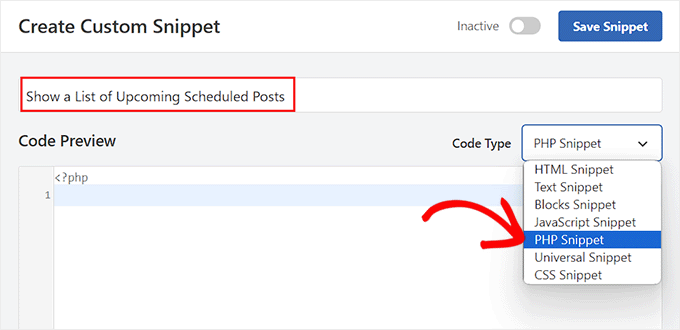
Apoi, trebuie să copiezi și să lipești următorul cod personalizat în caseta „Previzualizare cod”:
function wpb_upcoming_posts() {
    // The query to fetch future posts
    $the_query = new WP_Query(array(
        'post_status' => 'future',
        'posts_per_page' => 3,
        'orderby' => 'date',
        'order' => 'ASC'
    ));

// The loop to display posts
if ( $the_query->have_posts() ) {
    echo '<ul>';
    while ( $the_query->have_posts() ) {
        $the_query->the_post();
        $output .= '<li>' . get_the_title() .' ('.  get_the_time('d-M-Y') . ')</li>';
    }
    echo '</ul>';

} else {
    // Show this when no future posts are found
    $output .= '<p>No posts planned yet.</p>';
}

// Reset post data
wp_reset_postdata();

// Return output

return $output;
}
// Add shortcode
add_shortcode('upcoming_posts', 'wpb_upcoming_posts');
// Enable shortcode execution inside text widgets
add_filter('widget_text', 'do_shortcode');
După aceea, derulați în jos la secțiunea „Inserare” și alegeți modul „Inserare automată”.
Reține că va trebui în continuare să adaugi un shortcode pentru a afișa o listă de postări viitoare pe site-ul tău WordPress.

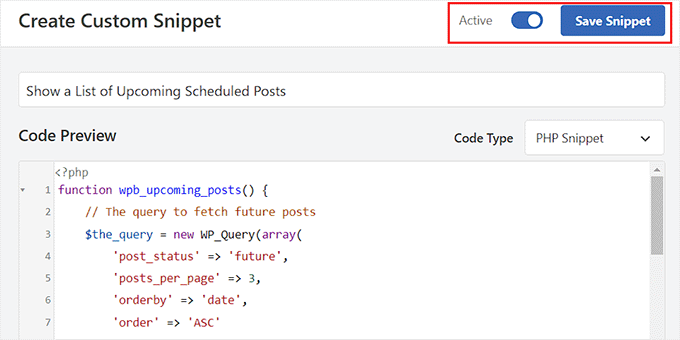
În final, derulează înapoi în partea de sus a paginii pentru a comuta comutatorul „Inactiv” la „Activ”.
Odată ce ați făcut acest lucru, pur și simplu faceți clic pe butonul „Salvează fragmentul” pentru a vă salva setările.
Afișarea unei liste de postări viitoare programate în bara laterală a unei teme clasice
Pentru a afișa o listă a postărilor viitoare în bara laterală WordPress, vizitați pagina Aspect » Widgeturi din tabloul de bord WordPress. Rețineți că această opțiune va fi disponibilă numai dacă utilizați o temă clasică (non-bloc).
Pentru a deschide meniul de blocuri, faceți clic pe butonul Adăugare bloc „+” din colțul din stânga sus al ecranului.
De aici, trageți și plasați blocul Shortcode în secțiunea din bara laterală. După aceea, adăugați următorul shortcode în bloc:
[upcoming_posts]
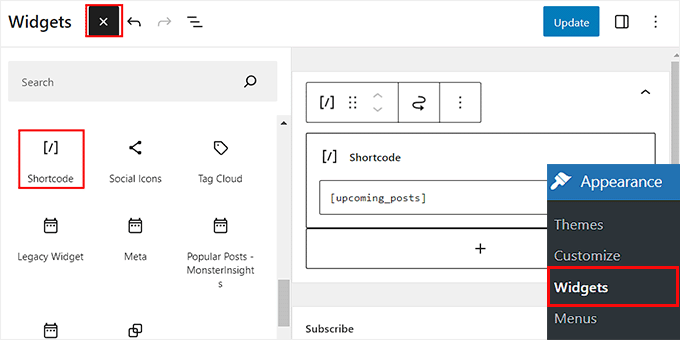
Apoi, faceți clic pe butonul „Actualizare” din partea de sus pentru a salva setările.
Acum, poți vizita site-ul tău WordPress pentru a vedea lista postărilor viitoare programate în acțiune.
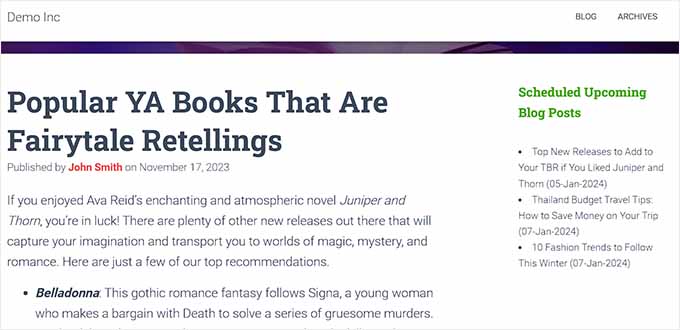
Afișează o listă de postări programate viitoare în Editorul Complet al Site-ului
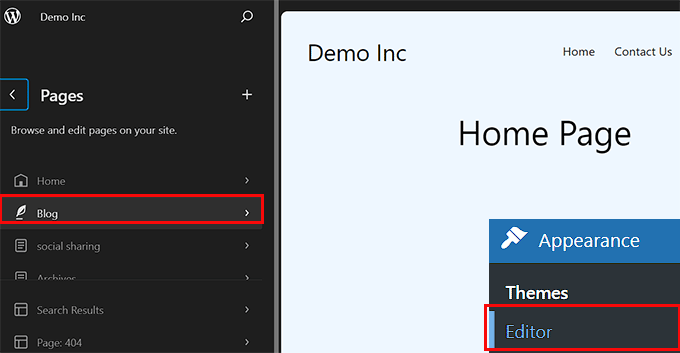
Dacă utilizați o temă bazată pe blocuri, atunci fila meniului Widgeturi nu va fi disponibilă pentru dvs. În acest caz, trebuie să vizitați pagina Aspect » Editor din tabloul de bord WordPress.
Odată ce editorul se deschide, dă clic pe „Pagini” și apoi alege pur și simplu o pagină unde vrei să adaugi shortcode-ul din opțiunile din stânga.
Pagina aleasă de dvs. se va deschide acum în editorul complet al site-ului. Aici, trebuie să faceți clic pe butonul Adăugare bloc „+” pentru a deschide meniul de blocuri și a adăuga blocul Shortcode pe pagină.
După aceea, adăugați următorul shortcode în bloc: [upcoming_posts]
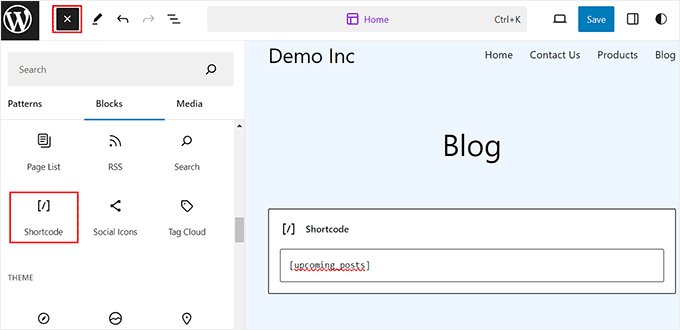
În final, faceți clic pe butonul „Salvați” din partea de sus pentru a salva setările.
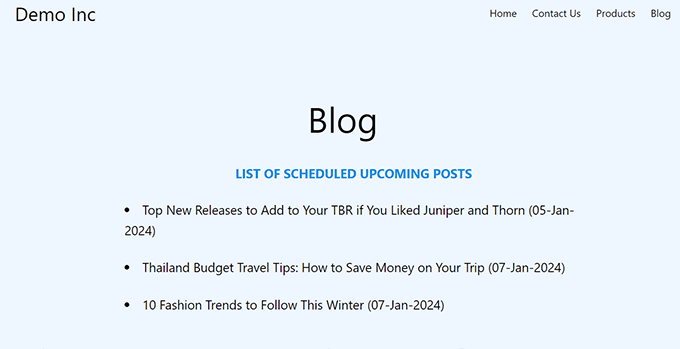
Acum, pur și simplu vizitează-ți site-ul WordPress pentru a vedea lista postărilor viitoare programate.
Bonus: Cum să afișezi postările recente în WordPress
Pe lângă afișarea postărilor viitoare, s-ar putea să doriți să afișați și o listă a postărilor publicate recent pe site-ul dvs. WordPress.
Acest lucru poate ajuta la introducerea vizitatorilor în conținut nou și îi poate încuraja să exploreze mai mult site-ul dvs.
Puteți afișa cu ușurință o listă de postări noi în WordPress utilizând blocul Cele mai recente postări din editorul Gutenberg.

După aceea, poți personaliza în continuare acest bloc adăugând fragmente de postări, numele autorului, data publicării sau imaginea de prezentare.
Pentru mai multe informații, puteți consulta tutorialul nostru despre cum să afișați cele mai recente postări în WordPress.
Întrebări frecvente despre postările programate
Din experiența noastră în a ajuta utilizatorii să-și gestioneze calendarele editoriale, primim frecvent întrebări despre cum să gestioneze conținutul viitor. Iată răspunsuri la unele dintre cele mai frecvente întrebări referitoare la afișarea postărilor viitoare în WordPress.
1. De ce postările viitoare nu au linkuri pe care se poate face clic?
Este posibil să observați că fragmentul de cod listează titlul și data, dar nu face legătura cu postarea efectivă. Acest lucru este intenționat. Deoarece postarea este încă programată și nu a fost publicată, un vizitator public care face clic pe acel link ar vedea o eroare „Pagina nu a fost găsită (404)”. Este cel mai bine să afișați pur și simplu titlul pentru a crea anticipare, fără a direcționa utilizatorii către o pagină defectă.
2. Pot afișa postări viitoare dintr-o anumită categorie?
Da, puteți modifica fragmentul de cod pentru a filtra după categorie. În interiorul array-ului WP_Query, pur și simplu adăugați o linie pentru numele categoriei, astfel: 'category_name' => 'evenimente',. Asigurați-vă că adăugați această linie înainte de paranteza de închidere a array-ului.
3. Pot folosi această metodă pentru tipuri de postări personalizate?
Absolut. Dacă folosiți tipuri de postări personalizate precum „Filme” sau „Cărți”, trebuie doar să ajustați codul. În fragmentul unde se definește interogarea, puteți adăuga 'post_type' => 'slug_ul_tipului_tau_de_postare' pentru a spune WordPress să caute acele elemente specifice în loc de postările standard de blog.
4. Ce se întâmplă dacă postările mele programate nu apar pe listă?
Dacă lista dvs. este goală, mai întâi asigurați-vă că aveți efectiv postări cu starea „Programat” sau „Viitor” în tabloul de bord. De asemenea, verificați setările de fus orar ale WordPress sub Setări » General. Dacă ora site-ului dvs. nu corespunde orei locale, este posibil ca WordPress să nu considere încă postările ca fiind elemente „viitoare”.
Resurse suplimentare
Sperăm că acest articol v-a ajutat să învățați cum să listați postările programate viitoare în WordPress. S-ar putea să vă intereseze și aceste resurse suplimentare:
- Cum să vă programați postările în WordPress (Ghid pentru începători)
- Sfaturi pentru crearea unui calendar editorial de succes în WordPress
- Cum să programați în masă postări în WordPress (Pas cu pas)
- Cum să afișezi postările recente în WordPress
- Cele mai populare pluginuri pentru postări pentru WordPress (comparativ)
- Cum să afișați anunțuri pe blogul dvs. WordPress
Dacă ți-a plăcut acest articol, te rugăm să te abonezi la canalul nostru de YouTube pentru tutoriale video WordPress. Ne poți găsi, de asemenea, pe Twitter și Facebook.




Hajjalah
Mulțumesc pentru ghid, am plasat cu succes postările viitoare în bara laterală folosind metoda fragmentului de cod. Dar încă am o întrebare despre asta. Există o modalitate de a activa imaginea de prezentare pentru postările programate să fie afișată folosind metoda codului?
Suport WPBeginner
It would require some changes to the code, we will look into the possibility in the future
Admin
Ivan Salko
Funcționează, dar afișează:
Warning: Undefined variable $output
Cineva mă poate ajuta?
Suport WPBeginner
Avertismentul respectiv apare cel mai frecvent atunci când aveți WP Debug activat pe site-ul dvs. pentru a verifica avertismentele, precum și erorile. Dacă nu testați erorile, atunci vă recomandăm mai întâi să încercați să dezactivați acest lucru urmând ghidul nostru de mai jos:
https://www.wpbeginner.com/wp-tutorials/how-to-turn-off-php-errors-in-wordpress/
Admin
Ivan Salko
It works !!! You are the best. Thank you.
Jiří Vaněk
Uneori folosesc programarea postărilor și acesta este un mod foarte bun de a-i tenta pe oameni să revină. Este o idee foarte faină. Mulțumesc pentru tutorialul despre cum să o faci.
Pobitro Deb
Pot crea o postare video pentru postarea programată?
Suport WPBeginner
If you wanted to make a video teaser, that would normally be best done by publishing a post for the specific teaser
Admin
Mrteesurez
Aceasta este o idee grozavă.
Afisarea postărilor programate viitoare va informa utilizatorii despre postările noi și îi va determina să revină pentru a citi postarea atunci când este publicată sau live. De asemenea, va oferi utilizatorului oportunitatea de a sugera următoarele postări pe care trebuie să le citească și de la care să beneficieze cel mai mult.
Voi implementa această idee, mulțumesc.
Patrick
Bună,
a fost un articol foarte util! Am codat mult timp pentru că era exact ceea ce aveam nevoie. Din păcate, nu mai pare să funcționeze și nu am găsit o modalitate de a-l repara.
Suport WPBeginner
Din testarea codului, acesta încă funcționează, ai dori să folosești blocul shortcode dacă nu o faci în prezent și acest lucru ar trebui să permită shortcode-ului să funcționeze din nou în zona ta de widget.
Admin
Patrick
M-am corectat! Codul funcționează într-adevăr PERFECT. Am făcut o greșeală în modul în care l-am adăugat în functions.php al temei!
Suport WPBeginner
Glad to hear you solved the issue!
Susanne Tamir
Funcție grozavă, exact ceea ce am nevoie, dar lipsește un lucru, titlul nu este legat de postare. Cum leg titlul de postare în acest cod? Mulțumesc mult
Suport WPBeginner
Nu avem o metodă recomandată pentru asta, deoarece ar afișa postările viitoare care nu au fost încă publicate, deci nu există nimic către care să trimitem utilizatorii.
Admin
rashid
este grozav și exact ceea ce aveam nevoie,
acum mă gândesc să fac din testul Post un link, iar la hover să pot oferi informații suplimentare,
plus, este posibil să adăugați un URL în spatele lor (exemplu: înregistrați-vă pentru un eveniment viitor).
Antuan
Trebuie să fac câteva pentru a-mi lăsa pe o pagină normală toate evenimentele viitoare cu titlurile, datele și imaginile de prezentare? Mulțumesc.
kimberly
mulțumesc, pare super ușor
shabir
mulțumesc pentru că ai împărtășit un lucru atât de minunat.
Rogier
Mulțumesc pentru că ați distribuit acest cod manual. Mă întreb cum ar putea fi modificat pentru Tipuri de Postări Personalizate? De exemplu, pentru un tip de postare „eveniment”? Este ceva ce ați putea dezvălui? (Niciunul dintre pluginurile de postări programate nu funcționează pentru tipuri de postări personalizate.)
mai
i think you can do that by adding (‘post_type’ => ‘addcustomposttype’,) this in array im not sure but this one is working in my custom post type btw thank you wpbeginner for the tut
Cecilio
Am găsit o problemă în cod:
Pentru a exclude postările importante, adăugați această linie la interogare:
‘ignore_sticky_posts’ => 1,
Useful article
MarkDeafMcGuire
Îmi place să folosesc Calendarul Editorial. Permite tragerea și plasarea postărilor dintr-un punct de vedere al calendarului. Util pentru subiecte de actualitate și pentru a vedea lacune în programarea postărilor.
Calendar editorial
Este un plugin??