


A câștiga bani din reclame nu înseamnă doar a avea mai multe reclame; înseamnă a le plasa mai inteligent.
Vedem mulți proprietari de site-uri WordPress care se țin de vechile obiceiuri: plasează reclame în bare laterale, anteturi sau subsoluri, fără să realizeze că cititorii le ignoră adesea. Alții exagerează puțin și își supraîncarcă paginile, ceea ce ajunge să îndepărteze vizitatorii.
Prin ani de testare, am descoperit o simplă modificare care face o mare diferență: plasarea reclamelor *în interiorul* conținutului blogului dvs. Când sunt adăugate în puncte de pauză naturale, aceste reclame funcționează mult mai bine și nu perturbă experiența de lectură.
În acest ghid, vă vom arăta cum să inserați reclame în conținutul postărilor dvs. în WordPress. Indiferent dacă abia începeți sau doriți să îmbunătățiți ceea ce ați construit deja, suntem aici pentru dvs.! 🙌

De ce să inserați reclame în conținutul postărilor dvs. în WordPress?
Anunțurile banner și sidebar sunt o modalitate excelentă de a câștiga bani online prin blogging cu WordPress. Cu toate acestea, pot fi ușor trecute cu vederea.
Oamenii vizitează site-ul dvs. pentru a vă citi conținutul și s-ar putea să nu acorde prea multă atenție barei laterale sau altor zone ale paginii. Deoarece conținutul postării dvs. primește cea mai mare atenție din partea vizitatorilor, este locul perfect pentru a afișa reclame.
Având în vedere acest lucru, vă vom arăta 3 moduri diferite de a insera reclame în conținutul postării dvs. în WordPress. Dacă preferați să treceți direct la o anumită metodă, atunci puteți folosi linkurile de mai jos:
- Metoda 1. Inserarea reclamelor în conținutul postărilor folosind WPCode (Automat)
- Metoda 2. Inserarea reclamelor în conținutul postării folosind Ad Inserter
- Metoda 3. Inserarea reclamelor în conținutul postării folosind cod (Avansat)
- Sfat bonus: Configurarea urmăririi conversiilor
- Întrebări frecvente: Cum să inserați reclame în conținutul postărilor dvs. în WordPress
Gata? Să începem.
Metoda 1. Inserarea reclamelor în conținutul postărilor folosind WPCode (Automat)
O modalitate de a insera reclame în conținutul postării dvs. este prin utilizarea pluginului gratuit WPCode. Este unul dintre cele mai bune pluginuri de fragmente de cod WordPress de pe piață și funcționează și ca unul dintre cele mai bune pluginuri de gestionare a reclamelor WordPress.
Îl folosim pentru a gestiona fragmente de cod pe mai multe dintre mărcile partenere, și a funcționat excepțional de bine. Puteți consulta recenzia noastră completă despre WPCode pentru a afla mai multe despre plugin.

Acum, WPCode vă permite să inserați cu ușurință cod pentru a plasa reclame pe oricare dintre paginile, postările sau zonele widget ale site-ului dvs. WordPress.
Puteți afișa reclame de la rețele de publicitate terțe, cum ar fi Google AdSense. Alternativ, puteți afișa propriile reclame găzduite, ceea ce este perfect pentru vânzarea de reclame pe blogul dvs. WordPress.
Pentru a începe, va trebui să instalați și să activați pluginul WPCode. Dacă aveți nevoie de ajutor, vă rugăm să consultați ghidul nostru despre cum să instalați un plugin WordPress.
💡 Notă: Puteți urma acest tutorial folosind pluginul gratuit WPCode. Dar dacă doriți funcționalități suplimentare, cum ar fi programarea fragmentelor dvs., urmărirea modificărilor sau deblocarea bibliotecii complete de coduri, ar putea merita să verificați WPCode Pro.
La activare, accesați Fragmente de cod » + Adăugați fragment din tabloul de bord WordPress.
Pe ecranul următor, pur și simplu treceți cursorul peste opțiunea „Add Your Custom Code (New Snippet)” și faceți clic pe butonul „+ Add Custom Snippet”.

Apoi, va trebui să alegeți tipul de cod din lista de opțiuni care apar pe ecran.
Pentru acest tutorial, continuați și faceți clic pe „HTML Snippet”.

Acest lucru vă va duce la editorul de cod.
De aici, primul lucru de făcut este să introduceți numele fragmentului de cod în câmpul care afișează „Adăugați titlu pentru fragment”.
Rețineți că vizitatorii site-ului dvs. nu vor vedea titlul, deoarece este doar pentru referința dvs.

După aceea, puteți alege tipul de reclamă pe care doriți să o plasați pe site-ul dvs.
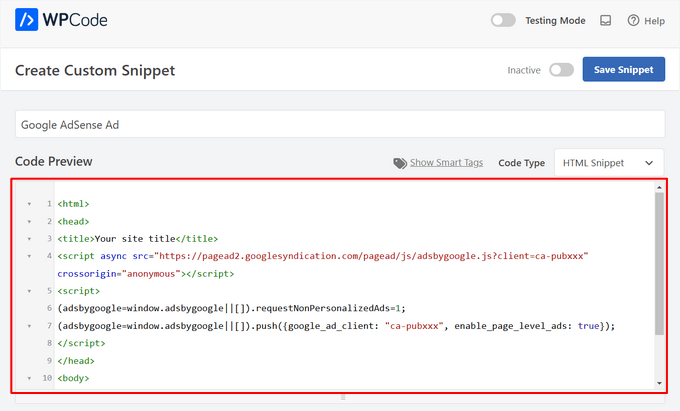
O opțiune este să folosiți codul de reclamă furnizat de un program precum Google AdSense.
Dacă utilizați codul Google AdSense, atunci s-ar putea să doriți să consultați ghidul nostru despre cele mai performante dimensiuni și formate de bannere Google AdSense.
Avem, de asemenea, un ghid complet despre cum să vă optimizați veniturile AdSense în WordPress.
O altă opțiune este să vă creați propria reclamă. Dacă ați optat pentru această metodă, atunci ar trebui să obțineți codul de la persoana care vă plătește pentru a afișa reclama pe site-ul dvs. WordPress sau să scrieți codul singur.
Odată ce aveți codul de reclamă, pur și simplu copiați-l și lipiți-l în caseta „Previzualizare cod”.
În pasul următor, veți dori să derulați în jos la secțiunea „Inserare”. Există două opțiuni principale de inserare din care puteți alege:
- Inserare automată – Codul reclamei va fi inserat și executat automat pe site-ul dvs. în locația aleasă.
- Shortcode – Codul reclamei nu va fi inserat automat. Veți primi un shortcode pe care îl puteți insera manual oriunde pe site-ul dvs. WordPress.
Puteți face clic pe metoda „Inserare automată” pentru a afișa automat reclame în conținutul postărilor.
Apoi, continuați și alegeți opțiunea „Inserare după paragraf” din lista derulantă de lângă câmpul „Locație”.
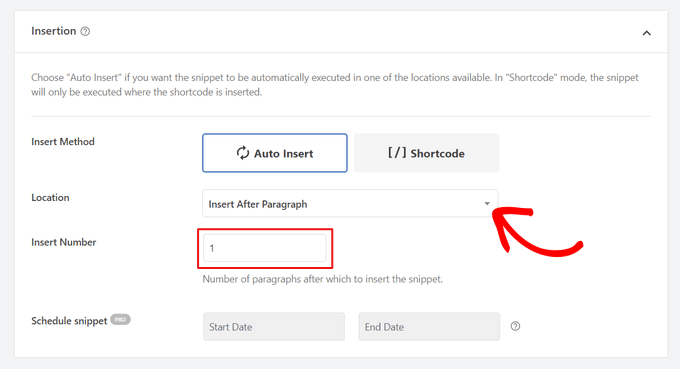
Puteți, de asemenea, să modificați 'Numărul de inserare' pentru a alege numărul de paragrafe după care să fie inserat fragmentul.
De exemplu, dacă doriți să afișați reclama după al doilea paragraf în loc de primul, înlocuiți pur și simplu 1 cu 2.
Pe lângă inserarea reclamelor după un paragraf, puteți afișa automat reclame în locații (funcții WordPress) precum înainte sau după conținut, între articole, înainte sau după rezumate și multe altele.
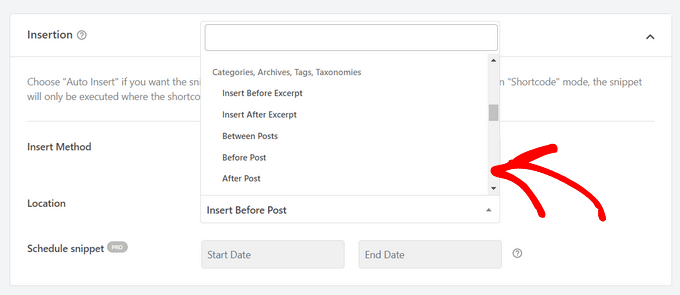
Cu versiunea premium a WPCode, puteți insera reclame în locații WooCommerce precum înainte sau după produse, coș și pagina de finalizare a comenzii, ca să numim doar câteva.
WPCode Pro vă permite, de asemenea, să programați fragmentele de cod ale reclamelor cu o dată de început și de sfârșit. Acest lucru este perfect pentru afișarea reclamelor în perioada sărbătorilor de iarnă sau pentru alte promoții cu durată limitată.
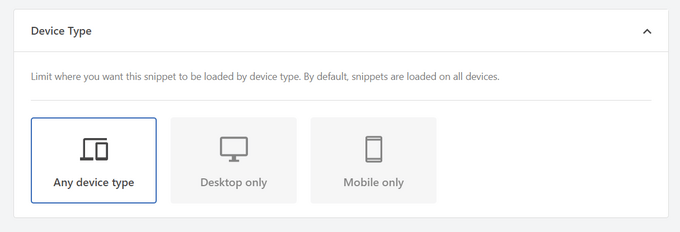
Apoi, puteți derula în jos la secțiunea „Tip dispozitiv”. Aici, puteți alege dacă doriți să afișați reclama pe orice tip de dispozitiv, doar pe desktop sau doar pe mobil.
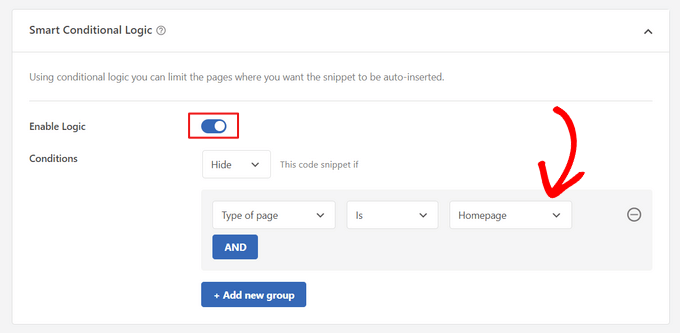
Dacă doriți să limitați paginile sau postările unde fragmentul de cod al reclamei este inserat automat, puteți derula în jos la secțiunea „Logică condițională inteligentă”.
De exemplu, poți ascunde anunțurile tale pe anumite tipuri de pagini sau URL-uri de pagină.
Pentru a vă ajuta să vă organizați reclamele, puteți accesa secțiunea „Basic info”.
În această zonă, puteți adăuga etichete și note pentru a vă ajuta să vă amintiți la ce servește fragmentul de cod al reclamei.
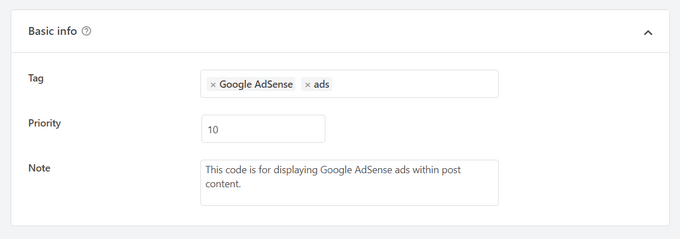
Există și un câmp 'Prioritate' care îți permite să controlezi ordinea în care sunt executate fragmentele atunci când vrei să afișezi mai multe fragmente în aceeași locație.
Toate fragmentele primesc o prioritate implicită de 10. Dar dacă doriți ca codul dvs. de reclamă să fie afișat mai devreme decât altele, pur și simplu setați prioritatea la un număr mai mic.
După ce ai terminat de lucrat la reclama ta, este timpul să o publici.
Pentru a face acest lucru, să ne întoarcem în partea de sus a paginii și să comutăm comutatorul de la „Inactiv” la „Activ”. Apoi, faceți clic pe butonul „Salvează fragmentul”.
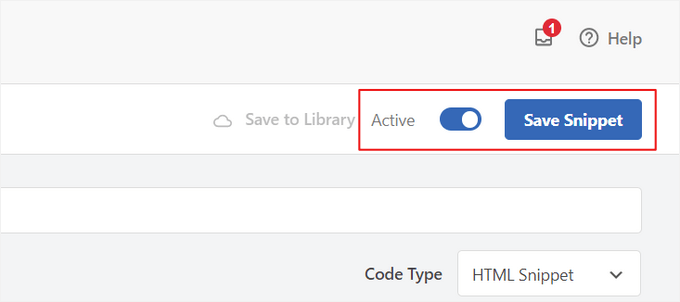
Acesta este! Dacă ați selectat metoda „Inserare automată” prezentată în acest tutorial, reclama dvs. va fi acum inserată automat în conținutul postării.
Dacă alegeți metoda de inserare „Shortcode”, puteți fie să creați o pagină sau o postare nouă, fie să deschideți una pentru editare. Apoi, pur și simplu găsiți locul exact unde doriți să afișați această reclamă în conținutul postării dvs. și creați un nou bloc shortcode.
Puteți apoi să copiați și să lipiți shortcode-ul în acest bloc. Pentru instrucțiuni pas cu pas, puteți citi ghidul nostru pentru începători despre cum să adăugați un shortcode în WordPress.
Acum, dacă vizitați pagina sau postarea, veți vedea reclama în conținutul postării.
💡 Notă: Dacă afișați reclame Google AdSense, poate dura 20-30 de minute până când reclama apare pe pagină.
Metoda 2. Inserarea reclamelor în conținutul postărilor folosind Ad Inserter
O altă opțiune este să utilizați Ad Inserter. Acesta este un plugin de gestionare a reclamelor WordPress care poate afișa atât reclame găzduite, cât și reclame furnizate de o rețea.
Dacă folosești o rețea, atunci poți pur și simplu să introduci codul anunțului tău în pluginul Ad Inserter. Cu toate acestea, dacă creezi un anunț găzduit, va trebui fie să scrii codul singur, fie să îl obții de la persoana care plătește pentru a-și afișa anunțul pe site-ul tău.
Pentru a începe, primul lucru pe care va trebui să îl faceți este să instalați și să activați pluginul gratuit Ad Inserter. Dacă aveți nevoie de ajutor, atunci vă rugăm să consultați ghidul nostru despre cum să instalați un plugin WordPress.
La activare, accesați Setări » Ad Inserter.
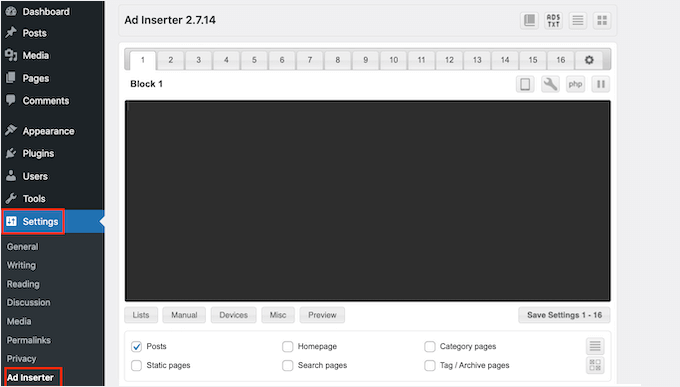
Pe acest ecran, fiecare filă reprezintă o reclamă diferită. Acest lucru vă permite să creați mai multe reclame și să le plasați pe site-ul dvs.
Acum puteți fie să tastați, fie să copiați/lipiți codul pentru reclama pe care doriți să o afișați în conținutul postării dvs.
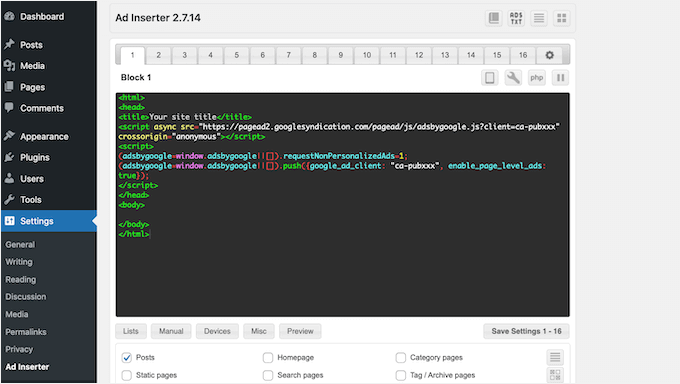
Următorul pas este plasarea acestei reclame pe site-ul dvs.
O opțiune este să adăugați reclama în orice pagină, postare sau zonă pregătită pentru widget-uri folosind un shortcode. O altă opțiune este să îi spuneți Ad Inserter să adauge automat această reclamă la fiecare postare și într-o anumită locație, cum ar fi după fiecare al treilea paragraf.
Dacă doriți să adăugați automat această reclamă la postările dvs., atunci puteți începe prin a bifa căsuța „Postare”.
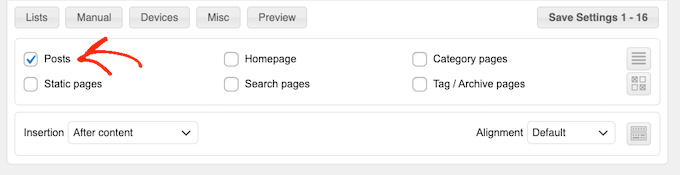
Apoi, va trebui să deschideți meniul derulant „Inserare” și să alegeți unde ar trebui Ad Inserter să afișeze această reclamă.
Deoarece dorim să inserăm anunțuri în conținutul postării, de obicei vei dori să alegi fie „Înainte de paragraf”, „După paragraf”, „Înainte de imagine” sau „După imagine”.
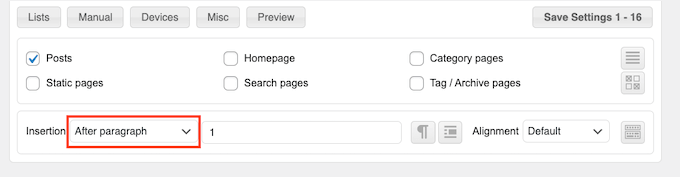
După ce alegi o opțiune din listă, poți introduce exact unde ar trebui să apară acest anunț.
De exemplu, dacă doriți să afișați reclama după al doilea paragraf, atunci ați introduce '2', așa cum puteți vedea în imaginea următoare.
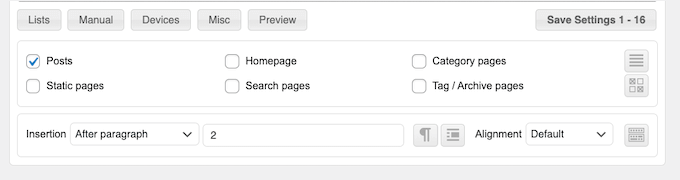
Când sunteți mulțumit de setările dvs., faceți clic pe butonul „Salvează setările”.
Ad Inserter va insera acum această reclamă în conținutul postării dvs. în locația aleasă.
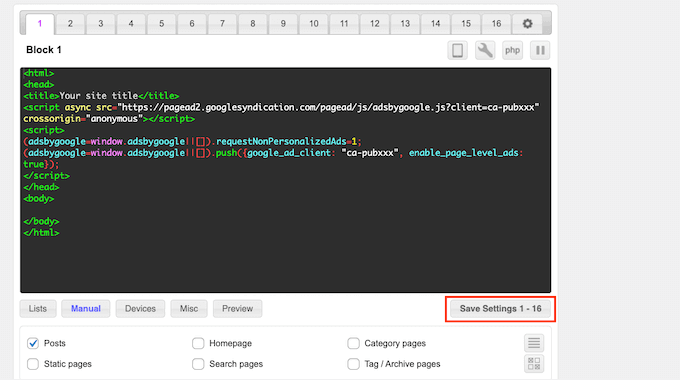
Așa cum am menționat mai devreme, puteți plasa această reclamă pe site-ul dvs. folosind un shortcode.
Pentru a face acest lucru, apasă pe butonul 'Manual' și apoi bifează căsuța 'Shortcode'.
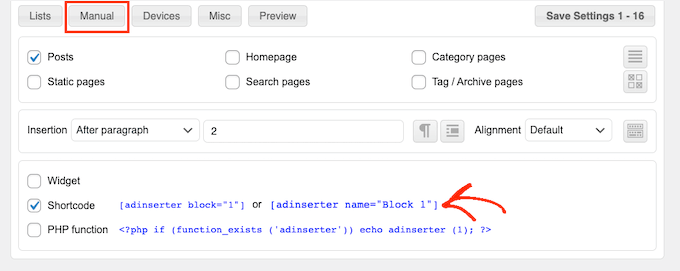
Odată ce ați făcut acest lucru, pur și simplu copiați shortcode-ul Ad Inserter. Apoi puteți face clic pe butonul „Salvare setări” pentru a vă salva reclama.
Când ați terminat, puteți plasa acest shortcode în orice pagină, postare sau zonă pregătită pentru widgeturi. Pentru instrucțiuni pas cu pas, puteți consulta ghidul nostru despre cum să adăugați un shortcode în WordPress.
Metoda 3. Inserarea reclamelor în conținutul postărilor folosind Cod (Avansat)
Puteți, de asemenea, să adăugați o reclamă în conținutul postării dvs. în WordPress folosind cod.
Deoarece editați codul site-ului dvs., aceasta nu este cea mai prietenoasă metodă pentru începători. Cu toate acestea, vă permite să creați reclame fără a fi nevoie să instalați un plugin special de gestionare a reclamelor.
Pentru a insera o reclamă folosind cod, deschideți fișierul functions.php al temei dvs. sau utilizați un plugin pentru fragmente de cod.
Din nou, recomandăm utilizarea pluginului gratuit WPCode, deoarece facilitează lipirea fragmentelor în WordPress fără a edita fișierul functions.php al temei dvs.
În plus, WPCode vine cu validare inteligentă a fragmentelor de cod pentru a vă ajuta să preveniți erorile comune de cod și să evitați să vă stricați site-ul.
Puteți apoi adăuga următorul cod:
//Insert ads after second paragraph of single post content.

add_filter( 'the_content', 'prefix_insert_post_ads' );

function prefix_insert_post_ads( $content ) {

    $ad_code = '<div>Ads code goes here</div>';

    if ( is_single() && ! is_admin() ) {
        return prefix_insert_after_paragraph( $ad_code, 2, $content );
    }

    return $content;
}

// Parent Function that makes the magic happen

function prefix_insert_after_paragraph( $insertion, $paragraph_id, $content ) {
    $closing_p = '</p>';
    $paragraphs = explode( $closing_p, $content );
    foreach ($paragraphs as $index => $paragraph) {

        if ( trim( $paragraph ) ) {
            $paragraphs[$index] .= $closing_p;
        }

        if ( $paragraph_id == $index + 1 ) {
            $paragraphs[$index] .= $insertion;
        }
    }

    return implode( '', $paragraphs );
}
Acest cod va afișa o reclamă după al doilea paragraf al conținutului unei postări.
Dacă doriți să afișați reclama într-o altă locație, atunci pur și simplu trebuie să schimbați următoarea secțiune:
    if ( is_single() && ! is_admin() ) {
        return prefix_insert_after_paragraph( $ad_code, 3, $content );
    }
În codul eșantion de mai sus, puteți vedea că inserăm reclama după al treilea paragraf.
Odată ce ai făcut asta, poți continua și fie să tastezi, fie să lipești codul reclamei tale. Acesta este codul care controlează cum arată și cum funcționează reclama ta.
Veți adăuga acest cod ca valoare $ad_code, unde scrie „Add code goes here”.
$ad_code = '<div>Ads code goes here</div>';
După ce ai făcut asta, ești gata să-ți publici reclama.
Pentru a face acest lucru, fie activează pluginul tău specific site-ului, salvează modificările pe care le-ai făcut în fișierul functions.php al site-ului tău, fie activează și salvează fragmentul de cod în WPCode.
Acum, dacă vizitați site-ul dvs., ar trebui să vedeți reclama dvs. live.
Sfat bonus: Configurarea urmăririi conversiilor
Când plasezi reclame în conținutul tău, urmărirea conversiilor îți poate arăta cât de bine performează.
Utilizatorii dau clic pe ele? Conduc la vânzări sau înscrieri?
În esență, urmărirea conversiilor oferă informații critice despre performanța reclamelor și eficacitatea generală a site-ului web. De exemplu, cu urmărirea conversiilor, puteți:
- Optimizați-vă eforturile: Dacă descoperiți că reclamele dintr-o sursă de trafic generează mai multe conversii, puteți dubla eforturile pe acea sursă pentru rezultate mai bune.
- Măsurați ROI: Urmărirea conversiilor arată dacă reclamele dvs. oferă valoare. Acest lucru vă ajută să evitați să pierdeți bani pe plasări cu performanțe slabe.
- Identificați blocajele: Să presupunem că utilizatorii vă vizualizează conținutul, dar nu convertesc (de exemplu, abandonează un formular). În acest caz, veți ști exact unde să faceți îmbunătățiri, cum ar fi simplificarea formularului sau ajustarea culorilor acestuia pentru a fi mai accesibil.
Acum, procesul de configurare poate părea complicat la început, dar trebuie să-l faceți o singură dată!
Multe instrumente WordPress, cum ar fi plugin-uri sau integrări, simplifică procesul oferind suport încorporat pentru urmărirea conversiilor.
Pentru mai multe informații, puteți consulta ghidul nostru complet despre urmărirea conversiilor în WordPress.
Prin combinarea plasării inteligente a reclamelor cu urmărirea conversiilor, puteți crește veniturile și obține informații valoroase pentru a optimiza performanța site-ului dvs.
Întrebări frecvente: Cum să inserați reclame în conținutul postărilor dvs. în WordPress
Iată câteva întrebări frecvente pe care le-ați putea avea atunci când adăugați reclame la postările dvs. WordPress:
Va încetini inserarea de reclame site-ul meu WordPress?
Poate, mai ales dacă codul de publicitate este greu sau prost optimizat. Pentru a menține lucrurile funcționând fără probleme, utilizați un plugin precum WPCode și evitați scripturile de publicitate supradimensionate.
Pot controla ce pagini afișează reclame?
Da! Majoritatea pluginurilor de gestionare a reclamelor vă permit să utilizați logica condițională pentru a viza postări, pagini, categorii specifice sau chiar roluri de utilizator. Astfel, rămâneți în controlul locului în care apar reclamele.
Cum pot îmbunătăți vizibilitatea anunțurilor mele?
Puteți încerca să plasați reclame în conținutul dvs. în loc de doar în bara laterală. Acest lucru se datorează faptului că reclamele inline tind să aibă performanțe mai bune. De asemenea, puteți rula un test A/B pentru a afișa reclame în diferite formate, dimensiuni sau poziții pentru a vedea care generează cele mai multe clicuri.
Cum pot să mă asigur că reclamele nu afectează experiența utilizatorului?
Amintiți-vă să păstrați reclamele minime, bine plasate și relevante, pentru a nu vă copleși cititorii. Reclamele ar trebui să completeze conținutul dvs., nu să-l întrerupă.
Există vreun plugin pe care îl recomandați pentru gestionarea reclamelor?
Da! WPCode este excelent pentru inserarea și gestionarea codului de reclame cu precizie. Ad Inserter este o altă opțiune solidă dacă doriți mai multe controale de aspect și funcții de automatizare.
Sperăm că acest articol v-a ajutat să învățați cum să inserați reclame în conținutul postărilor dvs. în WordPress. De asemenea, ați putea dori să consultați ghidurile noastre despre cum să creați un site de anunțuri clasificate sau cum să adăugați reclame Amazon pe site-ul dvs.
Dacă v-a plăcut acest articol, atunci vă rugăm să vă abonați la Canalul nostru de YouTube pentru tutoriale video despre WordPress. Ne puteți găsi, de asemenea, pe Twitter și Facebook.




Astha
Salut, Care este semnificația „Permisiuni pentru accesul la reclame” în noua actualizare 1.1.1 a acestui plugin? Te rog explică.
Mulțumesc.
reles
mersi
dacă vreau două bannere?
Paragraful 2 și paragraful 5?
phil
Just copy the function and rename one for have a different function, then choose another paragraph … easy
Fika Thiana
Mulțumesc mult, am reclamele adsense afișate în mijlocul postării. Am încercat alte tutoriale, dar acest tutorial chiar funcționează ca prin farmec.
Waleed Barakat
Uau! Soluție uimitoare! funcționează de minune. Mulțumesc
Micheal
Vă rog, ce plugin pot folosi pentru a adăuga „Citește și (altă postare)” în conținutul postării mele pentru a lega către alte postări de pe site-ul meu, pentru ca utilizatorii să citească altă postare.
Suport WPBeginner
Salut Michael,
Nu aveți nevoie de un plugin pentru asta. Puteți lega postările în editorul de postări. Puteți, de asemenea, să utilizați un plugin pentru postări similare care va afișa articole similare de pe site-ul dvs. la sfârșitul fiecărei postări.
Admin
Ed
Funcționează. Tocmai am eliminat <?php
și am lipit la sfârșit.
Abhijit Badgujar
Salut,
Am instalat pluginul dvs. și am urmat toți pașii pe care i-ați indicat. Dar nu văd reclamele în postarea mea.
Abhijit Badgujar
Salut, am schimbat setarea și a funcționat. Mulțumesc pentru plugin.
Taylor
Salut. Mulțumiri mari pentru cod. Totuși, este posibil să mărești puțin spațiul înainte și după reclamă, cum ar fi mărirea ușoară a marginii sau ceva de genul. Mulțumesc
Taylor
Aamir
ce ar trebui să fac dacă vreau să pun reclame pe videoclipuri... Am un site de filme și vreau să pun reclame pe videoclipurile de filme.. Vă rog să mă ajuta...
Vitor Hugo
Sfat bun, îl căutam... dar din motive necunoscute, codul (pluginul nu știu, nu l-am folosit, doar codul) inserează o etichetă de paragraf orfan aleatorie () la sfârșitul postării.
Sam
Când folosiți cod manual prin functions.php, cum faceți ca textul să se înfășoare în jurul codului de reclamă?
sandeep kumar
Am încercat pluginul tău INSERT ADS și sunt complet mulțumit, deoarece nu necesită abilități de codare.
Bejek
cum să adaugi postări aleatorii în the_content după 2 paragrafe
Deise de Oliveira
Mulțumesc! Era exact ceea ce căutam!
Robert
Cum plasați reclamele în centru?
Sam
adăugați înainte de codul reclamei și terminați cu
James Burnette
Am o reclamă Google Ad în postare, deasupra conținutului, și acest lucru face ca codul adsense să fie afișat atunci când este partajat pe fb. Aveți sugestii?
Byron
Salut,
Vreau să am un [arată mai mult] după al doilea paragraf și un [/arată mai mult] după ultimul paragraf al tuturor postărilor, să se afișeze doar pe dispozitive mobile.
Am încercat ad inserter, dar închiderea [/show more] nu funcționează corect. Ați putea să-mi recomandați ceva pentru a face asta să funcționeze?
Mulțumesc
Syed Irfan
Ce să fac dacă vreau să adaug mai multe reclame?
Arta
Cum pot face ca o casetă Facebook să apară la sfârșitul conținutului?
Exact ca pe list25.com
Când termini de citit și ajungi la sfârșitul conținutului, apare o fereastră de Facebook.
Suport WPBeginner
List25 folosește cod personalizat pentru asta. Poate vom adăuga un tutorial despre asta în viitor. Între timp, ați verificat glisarea OptinMonster OptinMonster? Este mult mai ușor.
Admin
Arta
Mulțumesc
a funcționat bine.
Umer Shah
Salut,
Folosesc un plugin de inserare reclame în postări pe blogul meu, funcționează bine, cu excepția poziției reclamei, care este în stânga. Cum o pot muta în centru?
Alex Sume
Salut,
Folosesc acest cod și funcționează bine pe blogul meu. Acum vreau să adaug încă 1 cod suplimentar de reclame pentru a fi afișat după un alt paragraf.
Vă rog să mă ajutați.
Vincent
Metoda pluginului este grozavă și am adăugat câteva reclame; una apare după al 3-lea paragraf și cealaltă apare la sfârșitul conținutului. Acesta este exact ceea ce caut, deoarece editarea codului este întotdeauna o corvoadă pentru mine de fiecare dată când tema site-ului meu este actualizată. Știu că ar trebui să folosesc un child theme, dar asta este multă bătaie de cap — metoda dvs. este mult mai curată și mai puțin stresantă. Mulțumesc.
Suport WPBeginner
Glad you found it helpful
Admin
Salman Naqvi
Salut, am implementat și eu acest cod și a funcționat bine! Acum vreau să adaug cod pentru a afișa reclame la sfârșitul conținutului? Cum aș schimba acest cod PHP pentru a afișa reclame la sfârșit?
Cu stimă
Josh
Există o modalitate de a seta ce reclame vor fi afișate pentru diverse categorii de postări? De exemplu, aș putea afișa un CTA diferit pentru o postare despre tehnologie decât pentru o postare despre finanțe.
Posibil?
Muhammad muneeb
Vreau să adaug reclame în lateralul conținutului postării, vă rog ajutați-mă cu asta.
shane
Nu sunt mulțumit acum. Am adăugat codul și acum site-ul meu este stricat. Ce am făcut greșit. Nici măcar nu mai pot încărca site-ul meu?
Am adăugat codul la ultima linie așa cum este explicat aici. apoi am eliminat „codul reclamelor intră aici” și l-am înlocuit cu codul meu adsense. Dar acum site-ul meu nici măcar nu se încarcă. AJUTOR vă rog.
VĂ ROG
Arun Kallarackal
Salut Syed,
Metoda de plugin specifică site-ului pe care ați furnizat-o funcționează de minune pentru mine. Mulțumesc!
Există vreo modalitate de a declanșa pluginul specific site-ului doar dacă o postare de blog are un număr minim de paragrafe?
De exemplu, vreau ca reclama să apară doar dacă postarea de pe blog are cel puțin 10 paragrafe. Există vreo modalitate de a adăuga acest criteriu la codul specific site-ului pe care l-ați furnizat? Reclama ar trebui să apară doar dacă a fost îndeplinit criteriul minim de paragrafe.
Orice ajutor ar fi apreciat!
Arun
pawan
Nu funcționează deloc.. Am încercat toți pașii, dar nu funcționează. Ajutor.!!
Antonia
Fișierul meu functions.php este plin de lucruri. Unde anume să inserez codul? Mulțumesc!
Suport WPBeginner
La sfârșitul fișierului. Dacă aveți o etichetă
?>la sfârșit, atunci lipiți codul înaintea ei.Admin
Srijan Singh
Hei, am adăugat codurile de mai sus în fișierul meu functions.php, dar apoi am primit aceste erori:
Atenție: session_start(): Nu se poate trimite limitatorul de cache al sesiunii – antetele au fost deja trimise (ieșirea a început la /home1/srijan1998/public_html/football2mania.com/wp-content/themes/gameday/functions.php:1320) în /home1/srijan1998/public_html/football2mania.com/wp-content/plugins/accesspress-social-counter/accesspress-social-counter.php pe linia 139
Avertisment: Nu se pot modifica informațiile antetului – antetele au fost deja trimise de (ieșirea a început la /home1/srijan1998/public_html/football2mania.com/wp-content/themes/gameday/functions.php:1320) în /home1/srijan1998/public_html/football2mania.com/wp-includes/pluggable.php pe linia 1228
așa că am decis să mă deconectez de la tabloul de bord, am încercat să mă conectez din nou mergând la pagina mea w-admin, acestea sunt erorile afișate pe un ecran gol.
Pur și simplu nu mă pot autentifica, mă puteți ajuta, vă rog?
Suport WPBeginner
Vă rugăm să consultați ghidul nostru despre ce să faceți când sunteți blocat din zona de administrare WordPress. Eliminați codul din fișierul functions.
Admin
Solomon
Vă rog, unde implementez acest cod în fișierul functions.php. Nu ați menționat să inserați codul după o linie specifică. Mulțumesc
Donovan
Mulțumesc pentru plugin. Totuși, când deselectez opțiunile de postări și pagini din secțiunea de setări, acea setare nu se salvează.
Fie postările, fie paginile, fie ambele trebuie verificate pentru ca setările să fie salvate.
Există o soluție pentru asta?
Denis
Salut,
Pluginul funcționează bine, dar cum pot centra clasa div?
display: block margin left right auto; text-align: center….nimic nu funcționează :/
Mersi
Raymond
Super! Mulțumesc pentru sfatul excelent. Am reușit să adaug bannerul meu pe fiecare pagină și postare.
Noroc!
Husnain Naz
Mă puteți ruga să-mi spuneți cum pot afișa reclama înainte de primul paragraf? Folosesc div float right și aș dori să afișez reclama lângă primul paragraf.
Indy
Salut,
Snippet de cod grozav. Cum îl puteți folosi pentru a adăuga mai mult de un anunț? Trebuie să adaug două anunțuri în postare. Acesta funcționează excelent pentru primul după paragraful 10, dar când am încercat să adaug:
if ( is_single() && ! is_admin() ) { return prefix_insert_after_paragraph( $ad_code2, 16, $content ); }
unde $ad_code2 este al doilea cod adsense, nu arată nimic?
Any help on this will be highly appreciated
Mulțumesc
Indy
toxicchili
Nu returnați conținutul înainte de a adăuga ambele reclame.
if ( is_single() && ! is_admin() ) { $content = prefix_insert_after_paragraph( $ad_code1, 10, $content ); $content = prefix_insert_after_paragraph( $ad_code2, 16, $content ); return $content; }
Am implementat o buclă pentru a adăuga codul pentru fiecare reclamă înainte de a returna conținutul.
În exemplul meu, stochez reclamele într-o bază de date, apoi, pe baza criteriilor de țintire, returnez un obiect cu toate reclamele pentru plasarea specifică a unității publicitare. Apoi iterează și adaugă fiecare reclamă. Am folosit diverse clase în pluginul meu, așa că va trebui să schimbați numele funcției pentru a se potrivi cu ale dvs.
if ( is_single() && ! is_admin() ) { $adverts = $this->get_ads_query(3); foreach($adverts as $advert){ $content = $this->insert_into_content( stripslashes_deep($advert->code), 2, $content ); } return $content; }
Anubhav
Salut Indy
Puteți folosi celălalt filtru
Având în vedere acest cod
add_filter( ‘the_content’, ‘prefix_insert_post_adsNew’ );
function prefix_insert_post_adsNew( $content ) {
$ad_code = ‘Codul reclamei merge aici’;
if ( is_single() && ! is_admin() ) { return prefix_insert_after_paragraph( $ad_code, 10, $content ); }
return $content; }
Acest lucru ar trebui să funcționeze. Nu eliminați filtrul anterior, adăugați-l doar sub filtrul existent
Markart
Sunteți grozav! mulțumesc pentru al doilea filtru de reclame. dar unele postări nu au un număr suficient de paragrafe.
Nu are numărul total de paragrafe. Vreau să adaug la sfârșitul postării în al doilea filtru.
Cum fac asta? scuze pentru engleza mea mulțumesc!
Kabo
Mi-e teamă că codul nu mai funcționează.. aveți vreun sfat?
Ar trebui să fie sub Single.PHP pentru anumite teme, poate?
Evelina
Pluginul nu funcționează pe blogul meu
Domnul B
Vă mulțumesc pentru acest cod. Wow, a făcut exact ceea ce aveam nevoie.
elena
Salut, tocmai am descărcat pluginul și este exact ceea ce aveam nevoie.
Totuși, am o întrebare la care sper că îmi puteți răspunde.
Am o mulțime de articole la care reclamele mele nu se aplică. Există o modalitate de a adăuga reclama doar atunci când am nevoie de ea?
Știu că aveți opțiunea de a include sau exclude din postările curente și viitoare, dar ce se întâmplă cu postările vechi? Trebuie să fac asta manual?
arpan
Hei, metoda codului va intra în conflict cu postarea automată pe rețelele sociale?
Raquel Smith
Salut! Doresc să adaug un buton personalizat „Pin It” după fiecare primă imagine din postările mele. Se pare că această metodă ar putea funcționa. Cum îl fac să apară după prima imagine, nu după primul tag? Mulțumesc!
habeeb
Uau! Îmi place asta. Mulțumesc pentru idee. Dar pot instala pluginul pentru a adăuga reclame și, în același timp, să folosesc și metoda cu codul?
Răspuns urgent, vă rog...
Suport WPBeginner
Da, puteți face asta.
Admin
Ivan
Da, poți face asta, dar de ce? Ține cont că siguranța site-ului tău este compromisă prin utilizarea de pluginuri pentru fiecare lucru mic pe care îl dorești. Acest cod funcționează și nu este nevoie de un plugin suplimentar.
Joseph
Puteți oferi suport pentru reclame plutitoare în stânga sau în dreapta în postările individuale?
Wayne Elliott
Plus unu. Un plugin grozav. Abilitatea de a alinia la dreapta și de a înfășura conținutul în jurul următorului paragraf (float: right?) ar fi grozavă. Am bibilit cu CSS personalizat WP pentru #boxmap, dar nu am reușit să-l obțin corect. Aveți sfaturi.
malik
Cum pot face ca reclamele să fie aliniate la centru în postare?
Mohammed
Puteți stiliza elementul div sau puteți adăuga codul dvs. de reclamă aici tag-ul pentru a alinia reclamele în centrul postării.
Sper să ajute.
George
Am instalat pluginul și am ales setarea „post”, dar reclama nu apare nicăieri în postare. Am adăugat și codul de mai sus în fișierul functions.php, dar nici asta nu a funcționat și a apărut doar o pagină goală. Mă puteți ajuta, vă rog?
mahesh
când pun codul în functions.php apare o eroare de bază de date
Xiao
Trebuie să elimini eticheta <?php și să lipești restul codului în fișierul functions.php.
Nate
Cum ar funcționa această funcție dacă ați dori să adăugați două reclame. Să zicem una după al doilea paragraf și apoi alta după al patrulea paragraf?
Michael
Da, ar fi bine să știm cum să facem asta? Aș dori, de asemenea, să adaug un alt anunț în paragraful 4, de exemplu, dar duplicarea codului duce la o eroare
Favour Ikandu
Vă rog, sunt nou în blogging și în reclame, să nu mai vorbim de coduri. Vreau să știu dacă este posibil să adaug codul AdSense în postări folosind un smartphone.
Nabeel
Salut, voiam să știu de ce aveți un anunț deasupra liniei de plutire pe site-ul dvs.?
Vă rugăm să elaborați, deoarece am citit că este rău pentru SEO?
Suport WPBeginner
Nu avem nicio reclamă deasupra foldului. Avem un banner care se extinde și afișează linkuri către diferite secțiuni ale site-ului nostru. De asemenea, nu credem că reclamele de deasupra foldului sunt rele pentru SEO, cu excepția cazului în care sunt perturbatoare. În special pe dispozitivele mobile, reclamele plasate chiar înainte de conținut fac dificilă pentru utilizatori să dea clic pe linkuri.
Admin