


Trimiterea e-mailurilor de pe site-ul dvs. WordPress poate fi dificilă din mai multe motive.
Principalul motiv este că furnizorii de găzduire web au tendința de a-și configura greșit setările de e-mail. Acest lucru poate împiedica WordPress să livreze e-mailuri importante.
Din fericire, există o soluție.
SendGrid este un instrument fiabil pentru îmbunătățirea livrării e-mailurilor. Pentru a-l utiliza cu WordPress, veți avea nevoie de un instrument suplimentar pentru a conecta cele două platforme. Pentru această integrare, vom folosi WP Mail SMTP, un plugin pe care îl iubim și îl folosim noi înșine.
În acest ghid, vă vom arăta cum să îmbunătățiți livrarea e-mailurilor WordPress cu SendGrid.

Problema cu e-mailurile în WordPress
Trimiterea e-mailurilor WordPress este crucială într-o varietate de situații, inclusiv următoarele:
- Resetarea parolelor
- Trimiterea e-mailurilor de notificare
- Gestionarea unui magazin online
- Primirea notificărilor prin formularul de contact și multe altele.
În mod implicit, WordPress folosește funcția de e-mail PHP pentru a trimite e-mailuri.
Din păcate, mulți furnizori de găzduire web nu au funcția PHP mail configurată corespunzător. Unii chiar o blochează pentru a se asigura că serverele lor nu sunt folosite pentru a trimite spam.
Acest lucru devine problematic deoarece poate împiedica site-ul dvs. WordPress să trimită unele sau toate e-mailurile.
Dacă WordPress nu poate trimite e-mailuri, ați putea fi blocat din contul dvs. de pe site sau ați putea pierde clienți ratând notificări importante.
Acest lucru ar putea, de asemenea, să facă ravagii în operațiunile dvs. zilnice dacă aveți o afacere de comerț electronic cu WordPress.
Ce sunt SendGrid și WP Mail SMTP?
SendGrid este un furnizor de servicii de e-mail care oferă servere de e-mail optimizate la nivel înalt.
Aceștia oferă servicii de e-mail tranzacțional, cum ar fi e-mailuri unu-la-unu, cum ar fi notificări WordPress, chitanțe de comandă, resetări de parole și servicii de marketing prin e-mail.
Ca toți furnizorii buni de servicii de e-mail, SendGrid asigură că e-mailurile dvs. WordPress ajung în inbox-ul utilizatorilor dvs. în loc să fie marcate ca spam. Mii de companii mari, precum Uber, Spotify, Airbnb și Yelp, folosesc SendGrid.
WP Mail SMTP, pe de altă parte, este un plugin care vă ajută să rezolvați problemele de livrare a e-mailurilor prin conectarea site-ului dvs. WordPress la servicii SMTP fiabile.
Este super ușor de configurat, astfel încât chiar și începătorii pot configura setările de e-mail fără a fi nevoie să scrie cod. În plus, funcționează perfect cu WooCommerce, asigurându-vă că clienții dvs. primesc e-mailuri importante, cum ar fi facturi și confirmări de comandă, fără nicio bătaie de cap.
Având în vedere acest lucru, iată o prezentare generală rapidă a tuturor pașilor pe care îi vom acoperi în acest ghid pentru îmbunătățirea livrabilității emailurilor WordPress cu SendGrid:
Gata? Să facem ca e-mailurile dvs. să ajungă în mai multe inbox-uri!
Creați un cont SendGrid
Pentru a configura SendGrid să funcționeze cu site-ul dvs. WordPress, mai întâi, va trebui să vizitați site-ul SendGrid și să vă înregistrați pentru un cont.
Continuați și faceți clic pe butonul „Începe gratuit”.

Rețineți că SendGrid este un serviciu plătit, dar oferă și un plan gratuit care vă permite să trimiteți până la 12.000 de e-mailuri în fiecare lună. Acest lucru este suficient pentru majoritatea site-urilor web mici și mijlocii.
Pe măsură ce site-ul dvs. crește, puteți face upgrade la planul lor plătit. Acesta începe de la 9,90 USD pe lună pentru până la 40.000 de e-mailuri. Puteți scala prețurile în funcție de câte e-mailuri trebuie să trimiteți în fiecare lună, dar din experiența noastră, planul gratuit este suficient pentru majoritatea oamenilor.
Pe formularul de înregistrare, puteți introduce detaliile pentru noul dvs. cont.
Odată ce ați făcut acest lucru, puteți selecta caseta „Termeni și condiții” și faceți clic pe butonul „Continuare” pentru a vă crea contul.
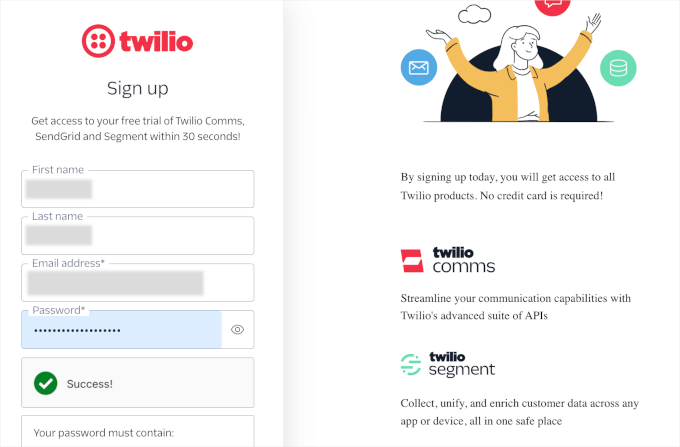
Pe următorul ecran, SendGrid va solicita verificarea înregistrării prin 2 metode:
- Mai întâi, va trebui să introduceți un cod de verificare care va fi trimis pe e-mailul dvs. Pentru a face acest lucru, va trebui să deschideți e-mailul de la Twilio pentru a accesa codul. Apoi puteți reveni la pagina de verificare pentru a lipi codul.
- În al doilea rând, SendGrid vă va cere să verificați folosind numărul dvs. de telefon. Puteți introduce numărul dvs. de telefon în zona de text. SendGrid va trimite apoi un cod prin mesaj text sau apel telefonic, la alegerea dvs.
Odată verificat, SendGrid va partaja un cod de recuperare pe care îl puteți utiliza dacă nu aveți acces la dispozitivul dvs. de verificare.
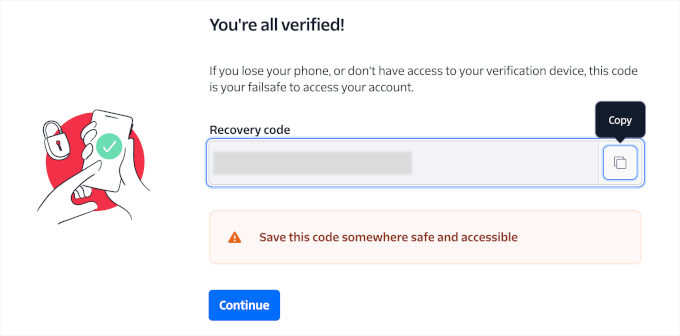
Ar trebui să copiați acest cod și să îl păstrați undeva în siguranță. De exemplu, îl puteți salva în managerul dvs. de parole împreună cu credențialele SendGrid.
După aceea, dați clic pe „Continuare”.
Următorul pas este să vă configurați contul. Pentru a face acest lucru, tot ce trebuie să faceți este să urmați ghidul de configurare. Vom parcurge pașii de urmat în secțiunea următoare.
Configurați-vă noul cont SendGrid
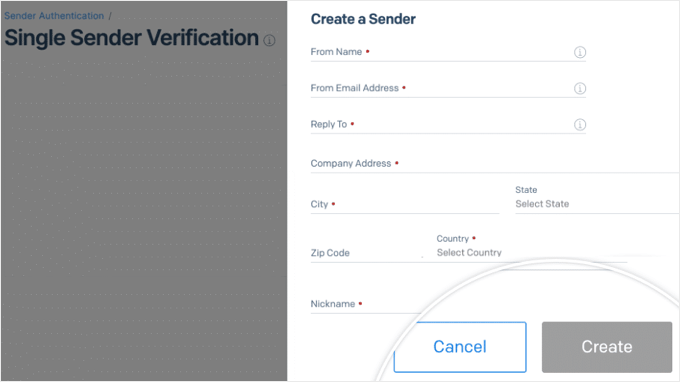
Apoi, va trebui să configurați identitatea expeditorului SendGrid, să creați cheia API și să autentificați subdomeniul. Să vorbim despre ce înseamnă toate acestea.
O identitate a expeditorului este adresa de email care apare ca adresă 'De la' în emailurile trimise și joacă un rol important în recunoașterea mărcii și construirea încrederii.
Folosind o identitate consecventă a expeditorului, destinarii vă pot recunoaște cu ușurință emailurile, ceea ce ajută la îmbunătățirea ratelor de deschidere și a implicării.
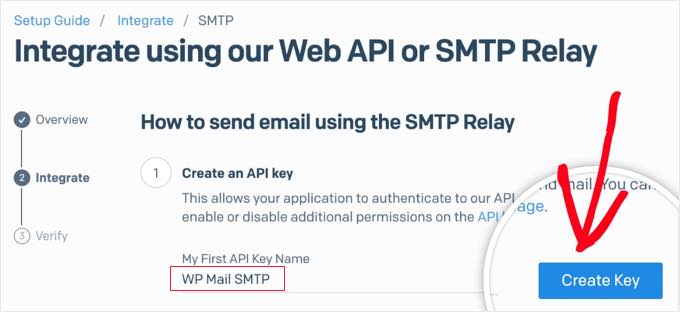
O cheie API este un identificator unic care conectează în siguranță site-ul dvs. web la serviciul SendGrid. Această integrare vă permite să trimiteți e-mailuri direct de pe site-ul dvs. WordPress.
Această cheie asigură o comunicare sigură, permițând doar solicitări autorizate și îmbunătățește organizarea și urmărirea activităților dvs. de e-mail.
Autentificarea unui subdomeniu în SendGrid este un pas cheie pentru a vă ajuta e-mailurile să fie livrate.
Când creați și autentificați un subdomeniu, cum ar fi sg.yourdomain.com, creșteți șansele ca e-mailurile dvs. să ajungă efectiv la destinatari.
Dacă omiteți acest pas, e-mailurile dvs. pot fi trimise în continuare, dar unele s-ar putea să nu ajungă în inbox.
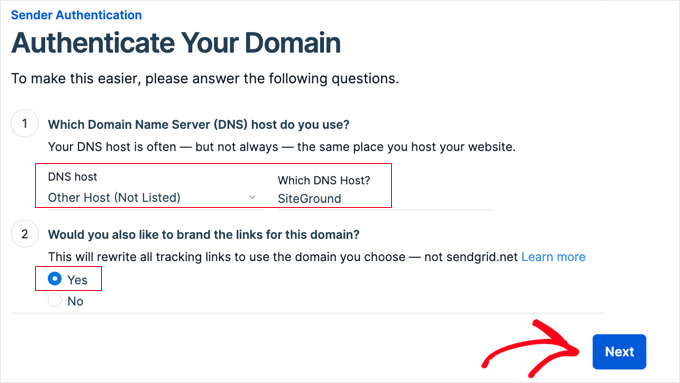
Pentru instrucțiuni detaliate, pas cu pas, puteți accesa secțiunea #3 din ghidul nostru despre cum să folosiți un server SMTP gratuit pentru a trimite e-mailuri WordPress.
Integrați WP Mail SMTP cu SendGrid
Acum că v-ați configurat contul SendGrid, este timpul să îl integrați cu pluginul dvs. de trimitere a emailurilor. Pentru acest tutorial, vom folosi WP Mail SMTP.

Este cel mai bun plugin SMTP pentru a vă asigura că e-mailurile ajung în inbox-urile utilizatorilor. Remediază automat problemele de livrare a e-mailurilor folosind furnizori SMTP fiabili, inclusiv SendGrid.
Deci, să instalăm și să activăm pluginul WP Mail SMTP. Dacă aveți nevoie de ajutor, puteți consulta ghidul nostru despre cum să instalezi un plugin WordPress.
Notă: Versiunea gratuită a WP Mail SMTP vă permite să vă conectați la SendGrid, așa că vom folosi această versiune. Cu toate acestea, rețineți că versiunea premium WP Mail SMTP are o listă completă de furnizori SMTP, permite utilizarea pe mai multe site-uri web și deblochează suportul prioritar.
După activare, va trebui să navigați la WP Mail SMTP » Setări și să vă asigurați că sunteți în fila „General”.
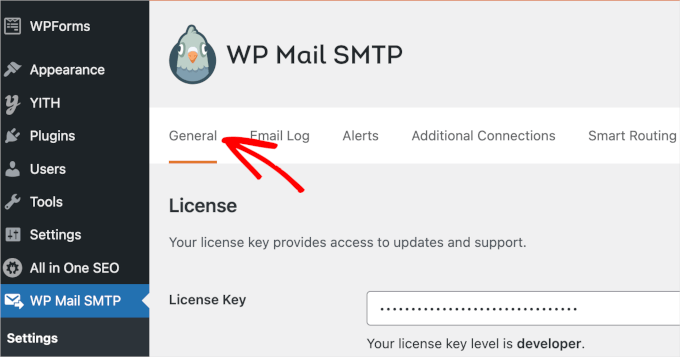
În această filă, veți dori să derulați în jos la setările „Expeditor”.
Apoi, puteți continua și faceți clic pe opțiunea „SendGrid”.
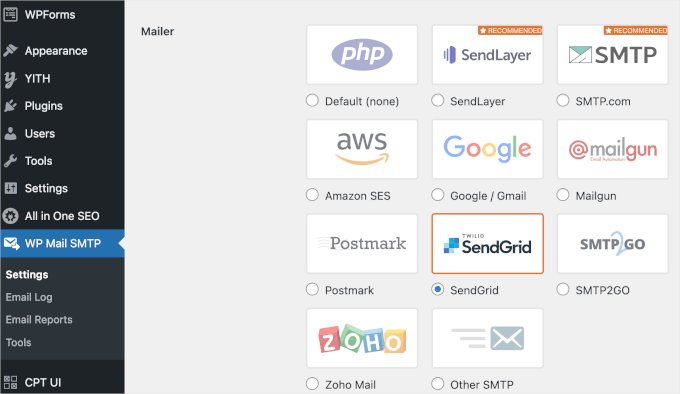
Aceasta va deschide secțiunea SendGrid sub „Mailer”.
Apoi, completați câmpurile „API Key” și „Sending Domain”. Puteți găsi aceste informații în tabloul de bord SendGrid.
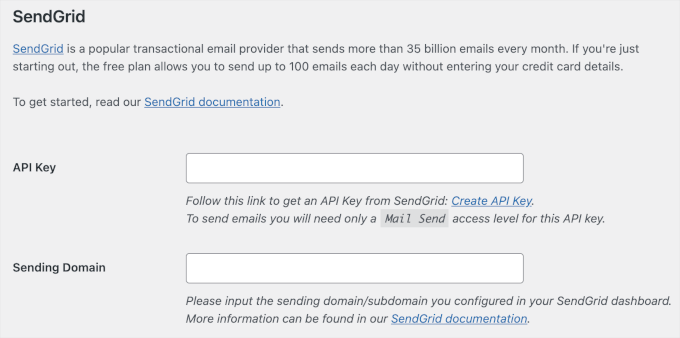
Odată ce ați terminat, puteți face clic pe „Salvare modificări” în partea de jos a acestei file.
Atât de simplu!
SendGrid va înlocui acum funcția implicită de e-mail WordPress cu API-ul SendGrid, oferind un serviciu de e-mail mai fiabil.
Sfat bonus: Utilizarea formularelor de contact pentru a vă extinde lista de e-mailuri
Dacă sunteți interesat de îmbunătățirea livrabilității emailurilor, șansele sunt că trimiteți multe emailuri. Acesta este deja un semn bun, mai ales dacă aveți un magazin de comerț electronic.
Acest lucru se datorează faptului că e-mailurile sunt instrumente puternice pentru promovarea produselor, crearea unei baze de clienți loiali și creșterea valorii lor pe durata de viață. În plus, spre deosebire de rețelele sociale, unde nu dețineți cu adevărat conținutul sau lista de urmăritori, marketingul prin e-mail vă permite să controlați totul.
Utilizarea formularelor de contact pe site-ul dvs. WordPress este o modalitate inteligentă de a vă dezvolta lista de emailuri. Acestea oferă vizitatorilor o modalitate sigură și ușoară de a lua legătura, fie că au întrebări, doresc să rezerve serviciile dvs. sau să ofere feedback.

În plus, având un formular de contact vă permite să invitați vizitatorii să se alăture newsletter-ului dvs. prin e-mail. Acest lucru poate duce la vânzări viitoare prin oferte și promoții țintite.
Pentru un ghid pas cu pas, puteți consulta ghidul nostru despre cum să folosiți un formular de contact pentru a vă dezvolta lista de emailuri în WordPress.
Sperăm că acest articol v-a ajutat să îmbunătățiți livrarea e-mailurilor WordPress cu SendGrid. De asemenea, ați putea dori să consultați articolul nostru despre personalizarea notificărilor prin e-mail din WordPress și selecția noastră de experți a celor mai bune aplicații CRM pentru afaceri mici.
Dacă ți-a plăcut acest articol, te rugăm să te abonezi la canalul nostru de YouTube pentru tutoriale video WordPress. Ne poți găsi, de asemenea, pe Twitter și Facebook.




Marian Heddesheimer
Aceasta pare o alternativă excelentă chiar și pentru afacerile mici.
Când dezvoltam site-uri WordPress pentru clienții mei, aceste probleme legate de emailuri erau întotdeauna foarte enervante, deoarece nu se putea face nimic în privința lor fără cooperarea gazdei web.
Mai ales pentru companiile mici, care au un buget limitat pentru găzduire, aceasta este adesea o problemă majoră. Se pare că soluția dvs. este o opțiune bună pentru site-urile mici de comerț electronic, care se bazează pe e-mail.
Mulțumesc pentru partajare
Marian Heddesheimer
Jay Castillo
Moment perfect, trebuia să configurez funcționalitatea de trimitere a e-mailurilor pentru un plugin pe care urmează să-l implementez și avea mai multe opțiuni pentru configurarea e-mailurilor.
Nu aveam nicio idee pe care să o aleg, deoarece la prima vedere păreau toate servicii plătite (așa că a trebuit să-mi fac temele pentru a alege cel mai bun). Dar acum știu că pot începe cu Sendgrid, datorită acestui articol!
Tom K.
Pe o notă similară, referitor la e-mailurile tranzacționale și WooCommerce. Știți dacă au șabloane și integrare „out of box”?
AUGUSTO
Unde este planul gratuit? nu apare. Se arată doar perioada de probă de o lună