


A vedea o eroare 404 acolo unde ar trebui să fie harta site-ului dvs. XML este o experiență frustrantă, mai ales când știți cât de importantă este pentru SEO-ul site-ului dvs. Ne amintim că am întâmpinat exact această problemă cu Yoast SEO în zilele noastre și bătaia de cap de a încerca să găsim o soluție simplă.
Vestea bună este că, după ce am ajutat mii de utilizatori, am constatat că soluția este de obicei mult mai ușoară decât pare. Nu trebuie să fii un expert tehnic pentru a rezolva această problemă comună.
În acest ghid, vă vom prezenta aceiași pași dovediți pe care îi folosim pentru a remedia erorile hărții site-ului. Veți avea harta site-ului funcțională corect în doar câteva minute.
Să rezolvăm acest lucru, astfel încât motoarele de căutare să vă poată găsi și clasifica conținutul în mod corespunzător.
Ce cauzează eroarea 404 la harta site-ului Yoast SEO în WordPress?
Harta site-ului Yoast SEO ajută motoarele de căutare să găsească tot conținutul de pe site-ul dvs. pe care doriți să îl găsească și să îl indexeze.
Remedierea erorii asigură că motoarele de căutare pot accesa harta site-ului dvs. și pot descoperi toate paginile și conținutul de pe site-ul dvs. Acest lucru poate duce la o mai bună vizibilitate și clasare în motoarele de căutare și, de asemenea, vă va ajuta să vă clasificați conținutul mai rapid decât fără o hartă a site-ului.
WordPress are un sitemap XML implicit pe care îl puteți trimite la Google Search Console și la alte motoare de căutare.
Acest sitemap XML poate fi vizitat introducând următorul URL în bara de adrese a browserului dvs.:
https://example.com/sitemap.xml
Cu toate acestea, harta site-ului generată implicit de WordPress este foarte simplă. Pentru a remedia acest lucru, toate plugin-urile SEO de top pentru WordPress, cum ar fi Yoast SEO și plugin-ul All in One SEO, creează propriile hărți ale site-ului XML cu mai multe funcționalități.
Când utilizați sitemap-ul XML generat de plugin-ul dvs. WordPress SEO, plugin-ul rescrie scurtătura implicită a sitemap-ului XML WordPress.
Acest lucru înseamnă că URL-ul sitemap-ului menționat mai sus va trimite apoi utilizatorii către sitemap-urile generate de plugin-ul dvs. SEO WordPress.
Din păcate, acest lucru poate cauza o eroare 404 pe unele site-uri web din cauza conflictelor de pluginuri sau a setărilor incorecte WordPress.
În secțiunile următoare, vă vom arăta cum să remediați cu ușurință eroarea 404 a sitemap-ului WordPress în plugin-ul Yoast SEO. Iată o prezentare generală rapidă a tuturor metodelor pe care le vom acoperi:
Pregătit? Să începem.
1. Reîmprospătați structura permalink-urilor WordPress
WordPress vine cu o structură de URL prietenoasă cu SEO, numită permalinks. Această structură de URL folosește un sistem de redirecționare pentru a spune serverului dvs. de găzduire web ce pagină să încarce atunci când un utilizator introduce un URL în browserul său.
În mod normal, aceste setări de permalinks sunt actualizate automat atunci când faceți modificări pe site-ul dvs. web.
Vestea proastă este că uneori WordPress nu reușește să reîmprospăteze structura permalinks, ceea ce poate cauza apariția erorii 404 a sitemap-ului Yoast SEO.
Acestea fiind spuse, acest lucru poate fi remediat cu ușurință accesând pagina Setări » Permalinks din zona de administrare WordPress și pur și simplu făcând clic pe butonul „Salvare modificări”.
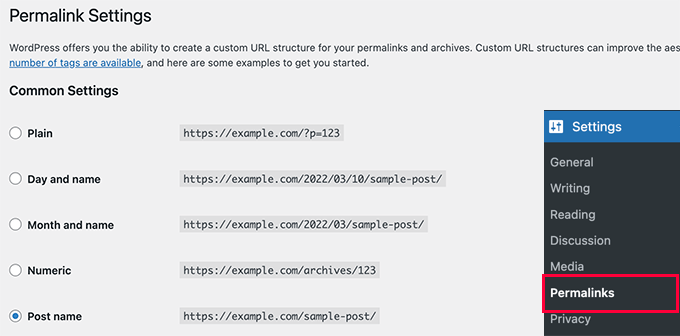
Făcând acest lucru, veți actualiza setările permalink-urilor WordPress. Acum puteți vizita pagina sitemap-ului dvs. XML pentru a vedea dacă acest lucru v-a rezolvat problema.
Dacă nu a rezolvat problema, atunci puteți continua să citiți.
2. Actualizați manual permalink-urile
Dacă reîmprospătarea structurii permalink-urilor WordPress nu rezolvă eroarea 404, atunci puteți indica manual serverului dvs. web să redirecționeze utilizatorii către pagina sitemap-ului Yoast SEO.
Important: Această metodă funcționează pentru site-urile web găzduite pe un server Apache. Fișierul .htaccess este un fișier de configurare pe care Apache îl folosește pentru a gestiona redirecționările și structurile URL.
Dacă site-ul dumneavoastră se află pe un server de găzduire care utilizează un server Nginx, acest fișier nu va fi utilizat. În acest caz, recomandăm să treceți la următoarea metodă sau să contactați furnizorul de găzduire pentru ajutor cu redirecționările la nivel de server.
Pentru a face acest lucru, va trebui să adăugați următorul cod la fișierul dvs. .htaccess.
# Yoast SEO - XML Sitemap Rewrite Fix
RewriteEngine On
RewriteBase /
RewriteRule ^sitemap_index.xml$ /index.php?sitemap=1 [L]
RewriteRule ^locations.kml$ /index.php?sitemap=wpseo_local_kml [L]
RewriteRule ^geo_sitemap.xml$ /index.php?sitemap=geo [L]
RewriteRule ^([^/]+?)-sitemap([0-9]+)?.xml$ /index.php?sitemap=$1&sitemap_n=$2 [L]
RewriteRule ^([a-z]+)?-?sitemap.xsl$ /index.php?yoast-sitemap-xsl=$1 [L]
# END Yoast SEO - XML Sitemap Rewrite Fix
Notă: Dacă site-ul dvs. WordPress este instalat într-un subdirector sau folder (de ex. https://example.com/mywebsite/ ), atunci va trebui să utilizați următorul cod.
# Yoast SEO - XML Sitemap Rewrite Fix
RewriteEngine On
RewriteBase /mywebsite/
RewriteRule ^sitemap_index.xml$ /index.php?sitemap=1 [L]
RewriteRule ^locations.kml$ /index.php?sitemap=wpseo_local_kml [L]
RewriteRule ^geo_sitemap.xml$ /index.php?sitemap=geo [L]
RewriteRule ^([^/]+?)-sitemap([0-9]+)?.xml$ /index.php?sitemap=$1&sitemap_n=$2 [L]
RewriteRule ^([a-z]+)?-?sitemap.xsl$ /index.php?yoast-sitemap-xsl=$1 [L]
# END Yoast SEO - XML Sitemap Rewrite Fix
Nu uitați să înlocuiți /mywebsite/ cu numele subdirectorului dvs.
Acest cod spune pur și simplu serverului dvs. web ce pagini să afișeze atunci când utilizatorii accesează sitemap-urile XML ale Yoast SEO.
Acum puteți încerca să vizualizați sitemap-ul XML pentru a vedea dacă acest lucru vă rezolvă problema.
3. Comută la un plugin pentru hărți de site XML
Dacă metodele de mai sus nu au rezolvat eroarea 404, o alternativă ușoară este să folosiți un plugin dedicat doar creării sitemap-ului dvs. Pentru aceasta, recomandăm popularul și fiabilul plugin Google XML Sitemaps. Acesta vă va permite să dezactivați funcția de sitemap a Yoast și să utilizați în schimb acest instrument specializat.
Dezavantajul acestei abordări este că va trebui să vă bazați pe un plugin separat pentru a genera sitemap-uri XML și Yoast SEO pentru alte funcții SEO.
Mai întâi, trebuie să instalați și să activați plugin-ul. Pentru mai multe detalii, puteți consulta ghidul nostru pas cu pas despre cum să instalați un plugin WordPress.
Deoarece utilizați Yoast SEO, veți primi automat o notificare pentru a dezactiva fie pluginul Google XML Sitemaps, fie funcționalitatea de sitemap a Yoast SEO.
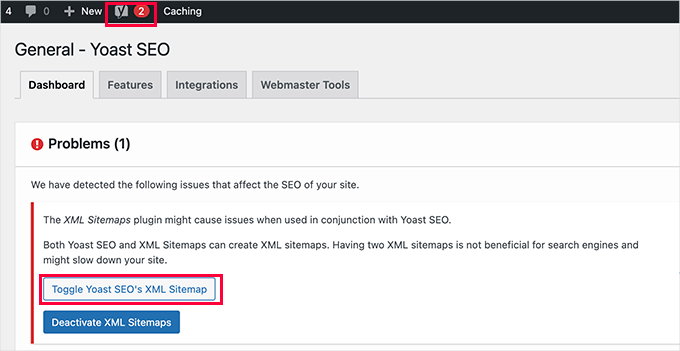
Apoi, puteți face clic pe butonul „Comutați sitemap-ul XML al Yoast SEO” pentru a continua.
Acest lucru vă va aduce la fila „Funcții” din secțiunea SEO » General. De aici, va trebui să derulați în jos la opțiunea „Sitemap-uri XML” și să o dezactivați.
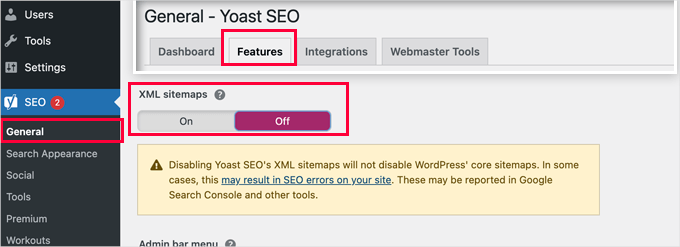
Nu uitați să faceți clic pe butonul „Salvează modificările” pentru a salva setările.
Acum puteți trece la pagina Setări » Sitemap XML pentru a vă configura sitemap-urile. Pentru majoritatea site-urilor web, setările implicite vor funcționa imediat.
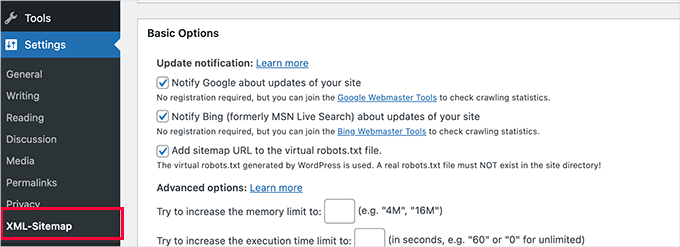
Dar puteți configura întotdeauna setările în funcție de nevoile dumneavoastră.
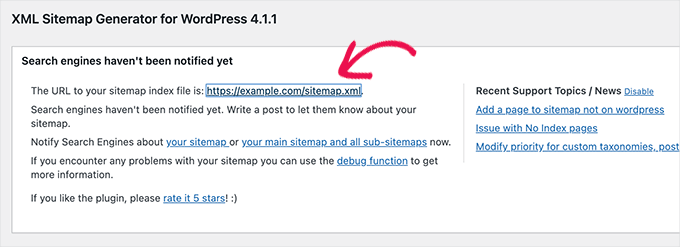
Acum puteți trimite URL-ul sitemap-ului XML către Google search console și alte motoare de căutare.
4. Comută la All in One SEO pentru WordPress
Dacă încă întâmpinați probleme sau dacă preferați o soluție de sitemap mai puternică și mai modernă, atunci acesta este momentul perfect pentru a trece la All in One SEO pentru WordPress. Este cel mai bun plugin SEO pentru WordPress de pe piață și o alternativă mult mai bună la Yoast SEO.
Puteți consulta comparația noastră Yoast vs All in One SEO pentru mai multe detalii despre diferențe.
All-in-One SEO (AIOSEO) vine cu hărți XML avansate și opțiuni ușor de gestionat, care îți oferă control complet asupra a ceea ce să incluzi sau să excluzi din ele.
Mai întâi, să instalăm și să activăm pluginul All in One SEO pentru WordPress. Pentru mai multe detalii, consultați ghidul nostru pas cu pas despre cum să instalați un plugin WordPress.
Notă: Există și o versiune gratuită a All in One SEO pentru WordPress, care include majoritatea funcționalităților de hartă a site-ului XML, cu excepția celor pentru video și știri.
La activare, pluginul vă va ghida printr-un expert de configurare. Dacă aveți nevoie de ajutor în timpul configurării, urmați ghidul nostru despre cum să configurați corect pluginul All in One SEO pentru WordPress.

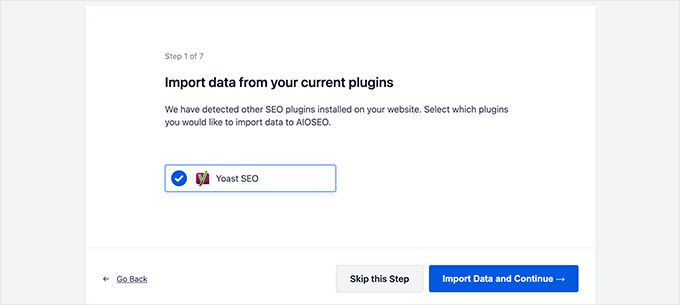
All in One SEO îți va permite, de asemenea, să imporți date SEO din Yoast SEO.
Acest lucru asigură că toate meta tag-urile și titlurile SEO anterioare rămân neschimbate.
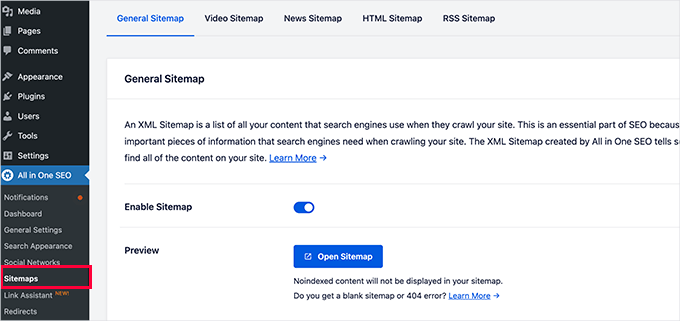
După configurarea inițială, puteți accesa pagina All in One SEO » Sitemaps pentru a configura setările sitemap-ului XML.
Puteți face clic pe butonul „Deschide Sitemap” pentru a vedea dacă a rezolvat eroarea 404 a sitemap-ului în WordPress.
După aceea, configurați setările sitemap-ului dacă este necesar.
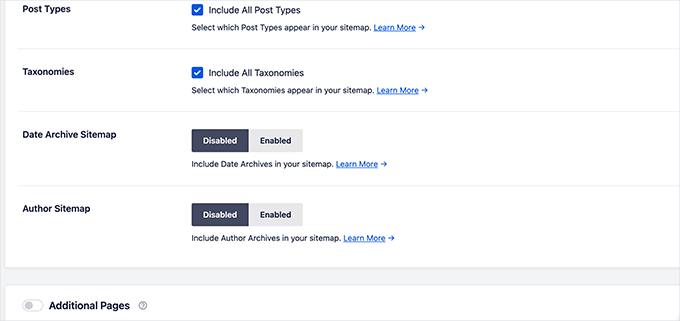
De exemplu, All in One SEO vă permite să alegeți ce să includeți în sitemap-urile dvs. Puteți adăuga sau elimina tipuri de postări, taxonomii, postări individuale și pagini.
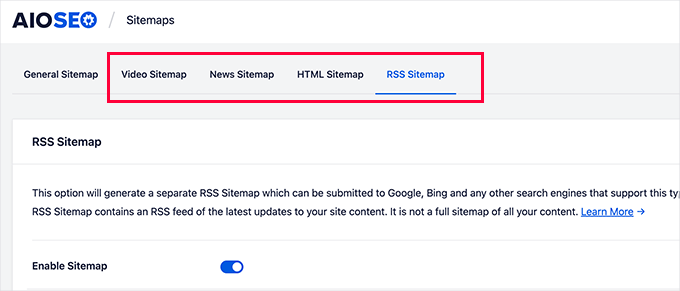
All in One SEO vă permite, de asemenea, să creați video, știri, sitemap RSS și sitemap HTML pentru site-ul dvs.
Pur și simplu explorați filele sale pentru a vedea dacă doriți să configurați mai multe setări.
Aceste hărți de site pot fi, de asemenea, trimise către Google Search Console și alte motoare de căutare. Acest lucru ajută motoarele de căutare să găsească rapid conținut nou pe site-ul dvs.
Întrebări frecvente despre erorile din harta site-ului
Iată răspunsuri la unele dintre cele mai frecvente întrebări pe care le primim despre remedierea erorilor de sitemap WordPress.
1. Ce este o hartă a site-ului XML și de ce este importantă?
O hartă a site-ului XML este ca o foaie de parcurs a site-ului dvs. pentru motoarele de căutare. Aceasta listează toate paginile, postările și alte conținuturi importante, facilitând motoarelor de căutare să găsească și să indexeze tot ceea ce doriți să fie afișat în rezultatele căutării.
Un sitemap funcțional ajută la asigurarea faptului că conținutul tău este descoperit rapid, ceea ce este o parte cheie a unui SEO bun.
2. De ce harta site-ului Yoast SEO afișează o eroare 404?
Cea mai frecventă cauză este un conflict cu sistemul de permalink-uri sau „rewrite” al WordPress. Când salvați setările permalink-urilor, WordPress creează reguli într-un fișier numit .htaccess. Uneori, aceste reguli nu se actualizează corect, ducând la eroarea 404 pentru URL-ul hărții site-ului.
Alte cauze pot include un conflict cu un alt plugin sau o problemă specifică de configurare a serverului.
3. Îmi voi pierde setările SEO dacă trec de la Yoast la All in One SEO?
Nu, nu veți pierde niciunul dintre datele dvs. SEO importante. All in One SEO include un expert de configurare care detectează automat Yoast SEO și vă permite să importați toate setările cu un singur clic.
Aceasta include titlurile SEO, descrierile meta și alte configurații, asigurând o tranziție lină fără a vă afecta clasamentele.
4. Cât de des ar trebui să-mi trimit sitemap-ul către Google?
Trebuie să trimiteți URL-ul principal al hărții site-ului dvs. (cum ar fi sitemap_index.xml) la Google Search Console o singură dată. Pluginurile SEO moderne, inclusiv All in One SEO, vor actualiza automat harta site-ului și vor notifica motoarele de căutare ori de câte ori publicați conținut nou sau faceți modificări pe site-ul dvs.
Resurse suplimentare
Sperăm că acest ghid v-a ajutat să remediați eroarea sitemap. Pentru mai multe sfaturi despre îmbunătățirea SEO-ului și a performanței site-ului dvs., consultați aceste articole utile:
- Ghidul SEO WordPress suprem pentru începători
- Cum să adăugați site-ul dvs. WordPress în Google Search Console
- Erori comune WordPress și cum să le remediați
- Cum să alegi cel mai bun plugin SEO pentru WordPress
- Ce este un Sitemap XML? Cum să creezi un Sitemap în WordPress?
- Cum să urmăriți paginile 404 și să le redirecționați în WordPress
Sperăm că acest articol v-a ajutat să remediați eroarea 404 a sitemap-ului Yoast SEO în WordPress. În continuare, ați putea dori să consultați ghidul nostru despre cum să dezactivați ușor sitemap-ul implicit WordPress sau selecția noastră de experți a celor mai bune instrumente online de optimizare a conținutului pentru WordPress.
Dacă ți-a plăcut acest articol, te rugăm să te abonezi la canalul nostru de YouTube pentru tutoriale video WordPress. Ne poți găsi, de asemenea, pe Twitter și Facebook.


CB
Salut, tocmai am încercat a doua versiune editând fișierele de bază ale plugin-ului și site-ul a dispărut?? inclusiv backend-ul. doar un ecran alb?? Am înlocuit codul cu cel original și nimic.
Matt Crystal
Mulțumesc! A funcționat prin furnizarea codului în fișierul .htaccess, apoi debifând opțiunea hartă site și salvând. Apoi, bifând din nou căsuța și salvând din nou. Mulțumesc!
Roderick van Straten
Am adăugat acest cod în .htaccess și l-am debifat și bifat, dar acum primesc doar o pagină goală pentru sitemap..
mandingo345
da, fără fix, doar debifează salvează, bifează din nou și salvează.
Tidus Ha
ultima actualizare a funcționat perfect pentru mine. mulțumesc.
Jack
După ce am pierdut destul de mult timp încercând să găsesc ce era în neregulă, am reușit să-l fac să funcționeze prin sugestia dumneavoastră: „Debifați opțiunea sitemap în pluginul Yoast SEO și salvați setările. După aceea, reactivarea opțiunii sitemap rezolvă eroarea”.
Mulțumesc mult!
johnny
Mulțumesc mult! Debifarea, salvarea, re-bifarea și salvarea au rezolvat problema!
sc456a
După ce am adăugat codul în htaccess și am debifat/rebifat Sitemap în plugin, a funcționat! Mulțumesc!
Taylor
A funcționat!! Mulțumesc!
alireza
A funcționat și pentru mine, mulțumesc mult!
Leo
Debifați apoi salvați, apoi reveniți verificați din nou și salvați, mi-a rezolvat problema. Ar trebui să fie la început înainte ca oricine să încerce altceva! a funcționat pentru mine mulțumesc totuși
Elle Laurel Rose
Woohoo! Mulțumesc. Al meu probabil nu a fost stricat mult timp pentru că Google nu părea să se deranjeze încă. … Dar site-ul meu este doar într-o etapă de lansare mai blândă oricum… Poate scanări lente. Din fericire, îmi îmbunătățesc site-ul înainte ca proiectele mele reale să fie lansate (sper curând).
Anyway I cannot thank you enough.
logitaki
Am deschis fișierul class-sitemaps.php, dar nu pot găsi secțiunea la care vă referiți „functiion () init code.. puteți fi mai specific?
Basie
Editarea fișierului .htaccess, debifarea generării sitemap-ului, salvarea setărilor, bifarea din nou, salvarea setărilor… a rezolvat problema pentru mine! Vă mulțumesc FOARTE mult.
Tom Atkinson
I found my issue was actually fixed purely by turning Yoasts sitemaps on and off from UI. Which is great!
Fernando
Ați reușit să rezolvați asta? Am aceeași problemă, primesc un 404 pentru post-sitemap.xml. Nu am verificat log-urile PHP pentru a vedea care este eroarea, dar probabil va fi aceeași pe care o obțineți și dumneavoastră.
Steve
Nicio soluție, și nu există răspunsuri la firele de suport pe wordpress, alți oameni pur și simplu îl dezactivează și folosesc un alt plugin pentru hartă site.
Baidya nath Singh
A funcționat cu primul cod pentru .htaccess. Mulțumesc.
hayderabbass
Dezactivarea hărților de site XML și reactivarea lor a rezolvat această problemă pentru mine. Mulțumesc!
Ben Billson
Aveam o problemă cu harta site-ului care dădea 404 la încercarea de a o accesa.
Am încercat să adaug primul ifmodule, fără succes, apoi mi-am amintit că aveam un alt ifmodule în vigoare pentru a gestiona redirecționările după actualizarea structurii permalink-urilor.
Am eliminat modulul de redirecționare, am repornit WordPress SEO, apoi hărțile site-ului au început să funcționeze. Am readăugat modulul de redirecționare și totul pare să funcționeze perfect acum. Am verificat, de asemenea, starea în GWT și Bing WT și totul arată bine. Mulțumesc pentru ajutor!
Rob Cooper
Am pus primul Ifmodule în htaccess și a afișat un singur rând ciudat de conținut, fără linkuri.
Am citit comentariile
apoi am repornit opțiunea de hartă site a Yoast:
am debifat „Enable XML Sitemap Here” și am salvat
L-am verificat din nou și am salvat
mi-am verificat sitemap-ul și era acolo, formatat corect cu foaia de stil xsl aplicată și linkurile funcționau toate
chiappa
Nu am idee unde să pun acel cod. Nu există nicio linie precum: „function init()” în class-sitemaps.php
Katrina Isabelle
Încercați să accesați setările permalink-urilor și să le salvați din nou. Dacă nu puteți accesa backend-ul site-ului dvs. din cauza erorii 500, atunci ștergeți fișierul htaccess.
Katrina Isabelle
Salut! Cred că ar trebui să adaugi încă un pas la început: Salvează din nou setările permalink-urilor tale! Am descoperit că salvarea din nou a setărilor permalink-urilor mele a rezolvat problema pentru mine. Nu este nevoie să intri în fișierul htaccess.
EB
Exact, mi-a rezolvat și mie problema.
Alfonso
asta a rezolvat problema pentru mine, prin re-salvarea permalink-urilor WP
Steve
Primesc următoarea eroare doar pe post-sitemap, toate celelalte sitemap-uri funcționează corect:
Fatal error: Allowed memory size../plugins/wordpress-seo/inc/class-sitemaps.php pe linia 713
Am încercat modificările la htaccess și wpseo-functions, dar fără succes.
Am dezactivat fiecare plugin, tot fără succes.
Am șters wpseo și l-am reinstalat, dar tot aceeași problemă și acum pe tabloul de bord wpseo și pe pagina sitemap-urilor primesc această eroare:
Warning: call_user_func_array() expects parameter 1 to be a valid callback, function ‘wpseo_xml_sitemaps_init’ not found or invalid function name în /home/justplay/public_html/wp/wp-includes/plugin.php pe linia 470
Am două site-uri care rulează aceeași temă, aceleași pluginuri etc. și unul funcționează bine, celălalt are aceste erori, ciudat.
Jane Hockley
Mulțumesc – am descoperit că, prin simpla debifare și salvare, apoi rebifarea opțiunii hartă a site-ului pentru plugin-ul Yoast, Google Webmaster a reușit să găsească harta site-ului meu.
eliascan
A funcționat și pentru mine. Mulțumesc
Jared Eitnier
A funcționat și pentru mine, idee bună.
Michael Erickson
Mulțumesc Jane!
Taylor
Mulțumesc!! A funcționat ca prin farmec
Jesse
Și asta a funcționat pentru mine. Mulțumesc!
Brent Norris
da, am scăpat de cele 3 erori afișate în instrumentele pentru webmaster. mulțumesc
Saw Panse
A funcționat ca prin farmec. Mulțumesc @jane Hockley:disqus
Abhishek Mishra
Guys really you are amazing, yeah AMAZING.. this blog is really helpful for me
Jake Ratliff
Când am încercat metoda htaccess, mi-a blocat site-ul. Am adăugat doar acest cod în fișierul htaccess (prin pluginul Yoast):
# WordPress SEO – Remediere pentru sitemap XML
RewriteEngine On
RewriteBase /
RewriteRule ^sitemap_index.xml$ /index.php?sitemap=1 [L]
RewriteRule ^([^/]+?)-sitemap([0-9]+)?.xml$ /index.php?sitemap=$1&sitemap_n=$2 [L]
# END WordPress SEO – Remediere rescriere sitemap XML
Și apoi am apăsat butonul „salvează modificările în .htaccess”. Nu mai pot accesa nimic fără eroarea 500 acum. Ce am făcut greșit? Știe cineva cum să rezolv asta?
Jake Ratliff
Am încercat soluția htaccess și acum primesc o eroare 500 Internal Server Error.
Mark Haller
@NicolasJoly:disqus ești o vedetă, bine făcut, mulțumesc mult!
Tiffany Marie McAnally
Deci, încă nu funcționează pentru mine... Simt că îmi lovesc capul de perete. Oricât de mult îmi place pluginul, cred că îl voi renunța în favoarea a ceva care este de fapt funcțional.
Jérôme Lafforgue
Mulțumesc, funcționează bine în fișierul wpseo-functions.php @ linia 461
ast
Pentru mine a funcționat bine! Mulțumesc
NicolasJoly
@Matt Klein, este în fișierul wpseo-functions.php @ linia 461
NicolasJoly
@Matt Klein, funcția ‘init’ este acum ‘wpseo_xml_sitemaps_init’ în fișierul wpseo-functions.php, @linia 461
Adaugă doar:
global $wp_rewrite; înainte de definirea $GLOBALS
și
$wp_rewrite->flush_rules(); după add_rewrite_rule…
/**
* Inițializează hărțile site-ului. Adaugă reguli de rescriere pentru harta site-ului & XSL și variabile de interogare
*/
function wpseo_xml_sitemaps_init() {
$options = get_option( ‘wpseo_xml’ );
if ( $options[‘enablexmlsitemap’] !== true ) {
return;
}
// redirecționează sitemap.xml către sitemap_index.xml
add_action( ‘template_redirect’, ‘wpseo_xml_redirect_sitemap’, 0 );
if ( ! is_object( $GLOBALS[‘wp’] ) ) {
return;
}
global $wp_rewrite;
$GLOBALS[‘wp’]->add_query_var( ‘sitemap’ );
$GLOBALS[‘wp’]->add_query_var( ‘sitemap_n’ );
$GLOBALS[‘wp’]->add_query_var( ‘xsl’ );
add_rewrite_rule( ‘sitemap_index.xml$’, ‘index.php?sitemap=1’, ‘top’ );
add_rewrite_rule( ‘([^/]+?)-sitemap([0-9]+)?.xml$’, ‘index.php?sitemap=$matches[1]&sitemap_n=$matches[2]’, ‘top’ );
add_rewrite_rule( ‘([a-z]+)?-?sitemap.xsl$’, ‘index.php?xsl=$matches[1]’, ‘top’ );
$wp_rewrite->flush_rules();
}
Matt Klein
Nu există nicio funcție init area în fișierul meu class-sitemaps.php. Ar putea fi numită altfel. Pe ce linie se află?
Regina Falkowski
Added the code to .htaccess file and it worked like a charm! Thanks for the fix
Alec Byrne
Adding the .htaccess worked for me – thanks very much
Desainwebs
Încă nu funcționează pentru mine
Ollie
Soluția Htaccess a funcționat pentru mine.
Dar, așa cum spune Scott în primul comentariu de mai sus, a trebuit să debifez căsuța XML sitemap și să salvez. Apoi să o bifez din nou și să salvez din nou pentru ca sitemap-ul să apară. Cred că ar merita menționat în articol.
Suport WPBeginner
Ollie, da, am actualizat articolul.
Admin
Steve Patterson
Mulțumesc, asta a funcționat pentru mine editând fișierul .htaccess. Am debifat sitemaps, apoi le-am bifat din nou și de asemenea am schimbat numărul meu de la 1.000 la 400. Dacă ești pe un server partajat, aș folosi un număr mai mic, astfel încât să se consume mai puțin CPU pe domeniul tău.
scott
Salutare, băieți!
A trebuit să depanez și eu această problemă. Site-ul meu este găzduit într-un subdirector al unui site principal. Așa că a trebuit să setez următoarea linie:
RewriteBase /scottmortiz/
Apoi a trebuit să debifez opțiunea hartă XML a site-ului în plugin, și să salvez. Apoi să rebifez plugin-ul și să salvez. Sper că funcționează pentru unii dintre voi.
-Scott
Chris
Salut Steven,
Mulțumesc mult. Acest lucru m-a ajutat și pe mine. Dar pentru ca rescrierea să funcționeze, a trebuit să dezactivez funcția xml, să salvez, și să o reactivez (și să salvez) din nou. Pare evident, dar poate merită menționat în articol. Voi salva acest articol în registrul meu personal de ajutor WordPress.
Mulțumesc,
Chris
Dan
Mulțumesc Chris! Acest lucru mi-a rezolvat problema 404 cu funcția XML Sitemap a Yoast.
Jason Judge
Ah, oprește-l, apoi pornește-l din nou. Mulțumesc:-) Nu este atât de evident pe cât crezi. Sitemaps-urile mele nu au funcționat nici ele (primind un 404) până când am făcut asta. Nu a trebuit să fac nicio altă modificare descrisă în acest post.
Shanthi Ganesan
@PEKKO Salut, am încercat tehnicile tale, funcționează foarte bine, mulțumesc mult pentru împărtășire....
Lukas
Nimic nu funcționează în cazul meu – încă Eroare 404...
Ryan
Super, mi-a rezolvat și mie problema.. mulțumesc pentru postare
lloyd
asta mi-a stricat site-urile... acum primesc o eroare de server intern...
Rosie
Modificarea fișierelor .htaccess a fost exact ce trebuia. Mulțumesc pentru postare! Mi-ați economisit mult timp și efort.
Pekko
Tocmai mă confruntam cu aceeași problemă. Am debifat căsuța (Bifați această căsuță pentru a activa funcționalitatea hărții site-ului XML) — am apăsat pe salvare, apoi am bifat din nou căsuța, după aceea a găsit din nou harta site-ului. Sper că va fi acolo!
Anisa
Folosesc această tehnică și a funcționat
John
A funcționat și pentru mine. Mulțumesc!
Cara Sherlock
Debifarea, salvarea și apoi re-bifarea a funcționat și pentru mine. Mulțumesc!
Badprimer
[..am debifat căsuța (Bifați această căsuță pentru a activa funcționalitatea sitemap XML) — am apăsat salvare, și apoi am bifat din nou căsuța..]
Worked for me. Thx!!
Kerry
Mulțumesc! A funcționat și pentru mine! Atât de simplu. Autorul acestui articol ar trebui să adauge și acest lucru.
bruce
Și asta a funcționat pentru mine. dezactivați hărțile site-ului. salvați. reactivați-le. salvați. rezolvat
David
La fel și pentru mine, am debifat, am salvat, am bifat, am salvat, voila!
hobbsy
și asta a funcționat și pentru mine
Hugo
Salut,
Încă am probleme cu site-ul meu web:
Sitemap-ul meu conține multe fișiere de acest gen:
http://www.blenheimgang.com/wp-content/uploads/media/2013/09/BCRR-E30-25.jpg
și acestea fac referire la un link spart. Cum le pot șterge?
Suport WPBeginner
Nu pare a fi un link rupt.
Admin
Steven
Voi împărtăși doar ce a funcționat pentru mine, prin schimbarea „intrărilor maxime per hartă de site” la 250 (adică, ceva mai puțin de 1000) am reușit să rezolv eroarea 404. Cred că serverul avea probleme în procesarea a 1000 de intrări, care este valoarea implicită.
Maggie
Salut Steven, aceasta este o soluție excelentă! Tocmai am rezolvat problema prin metoda ta. Mulțumesc foarte mult!
PromInc
Mulțumesc Steven – acest lucru mi-a rezolvat și mie problema. Câmpul „max entries…” era gol la mine; pur și simplu adăugarea oricărei valori a părut să funcționeze, ceea ce este bine, deoarece am considerat că 250 era puțin. Soluție foarte simplă, dar eficientă.
Nick Root
A funcționat, mulțumesc pentru pont!