


Vedeți mesajul „actualizare eșuată” sau „publicare eșuată” pe site-ul dvs. WordPress vă oprește munca din loc. Totul pare să meargă bine, apoi, din senin, un mesaj de eroare vă perturbă fluxul de lucru.
Am trecut prin asta și înțelegem confuzia care vine odată cu ea. Vestea bună este că remedierea acestor erori este, de obicei, mai simplă decât pare.
Fie că este vorba de o problemă cu un plugin sau de o problemă temporară de rețea, vă vom ghida prin fiecare pas pentru a depana și a remedia problema.

Răspuns rapid:
Eroarea „Actualizare eșuată” în WordPress este adesea cauzată de:
- O conexiune la internet pierdută
- Blocări ale API-ului REST
- Conflicte de pluginuri.
Vă recomandăm să verificați mai întâi conexiunea WiFi, apoi statisticile de sănătate ale site-ului dvs.
Ce cauzează eroarea de actualizare eșuată sau publicare eșuată în WordPress?
Eroarea „actualizare eșuată” sau „publicare eșuată” în WordPress apare de obicei din cauza problemelor de comunicare cu API-ul REST (Representational State Transfer Application Programming Interface). Acesta este puntea pe care WordPress o folosește pentru a comunica cu baza de date a serverului.
Când această comunicare se întrerupe, funcții precum editorul de blocuri s-ar putea să nu funcționeze corect.

Dacă sunteți nedumerit de ce API-ul REST s-ar putea să nu funcționeze, nu sunteți singur. Chiar și fără modificări ale site-ului dvs., mai multe situații îi pot afecta performanța.
Uneori, problemele de conectivitate la internet sunt de vină, care sunt ușor de remediat asigurându-vă că sunteți online. Cu toate acestea, cauzele pot fi și mai complexe.
S-ar putea să fi schimbat accidental URL-ul site-ului dvs., sau un plugin ar putea interfera. În plus, unele servicii terțe ar putea bloca apelurile API, adăugând un strat suplimentar de provocare.
Să știi ce poate merge prost este primul pas. Acum, să parcurgem depanarea și remedierea acestei erori cu metode practice.
Sariți la orice metodă folosind linkurile rapide dacă aveți nevoie de îndrumări specifice:
- Pasul 1: Verificați conexiunea la internet și URL-ul site-ului
- Pasul 2: Actualizați software-ul WordPress
- Pasul 3: Verificați starea REST API utilizând starea de sănătate a site-ului WordPress
- Pasul 4: Dezactivează toate pluginurile WordPress
- Pasul 5: Verificați serviciul de firewall al site-ului web
- Pasul 6: Activați și revizuiți jurnalul de depanare WordPress
- Pasul 7: Comutați temporar la editorul clasic WordPress
- Pasul 8: Creșteți limita de memorie PHP
- Pasul final: Solicitați suport
- Întrebări frecvente despre erorile WordPress
- Ghiduri bonus utile pentru depanarea WordPress
Pasul 1: Verificați conexiunea la internet și URL-ul site-ului
Cea mai frecventă cauză a unei erori de publicare sau actualizare WordPress este pierderea conexiunii Wi-Fi. Dacă computerul dvs. pierde conexiunea la internet în timp ce scrieți o postare de blog, WordPress nu va reuși să salveze modificările.
Va trebui să vă asigurați că sunteți conectat la internet vizitând alte site-uri web într-o filă nouă de browser.
Dacă internetul dvs. funcționează corect, atunci următorul lucru pe care trebuie să-l verificați sunt setările URL-ului site-ului dvs. WordPress.
Accesați pagina Setări » Generale și verificați setările „Adresa site-ului” și „Adresa WordPress”.
Important: Nu modificați aceste câmpuri decât dacă sunteți sigur că sunt greșite, deoarece acest lucru vă poate bloca accesul la site. Pentru majoritatea site-urilor web, aceste două URL-uri ar trebui să fie identice.

Dacă setările URL-ului site-ului dvs. arată bine și sunteți conectat la internet, puteți trece la depanarea ulterioară.
Pasul 2: Actualizați software-ul WordPress
Uneori, eroarea de actualizare eșuată sau publicare eșuată poate apărea deoarece utilizați o versiune WordPress învechită.
Un nucleu WordPress învechit poate conține erori care interferează cu diverse funcționalități, inclusiv publicarea. Actualizarea la cea mai recentă versiune WordPress poate elimina aceste erori.
Iată o modalitate rapidă de a verifica actualizările:
- Accesați Panou de control » Actualizări.
- Faceți clic pe butonul „Actualizați acum” dacă este disponibilă o versiune nouă.
- Asigurați-vă că faceți o copie de rezervă a site-ului dvs. înainte de a continua.
Faceți o copie de rezervă a site-ului dvs. înainte de a remedia erorile 🚦
Înainte de orice altă depanare, trebuie mai întâi să faceți o copie de rezervă a site-ului dvs. web. Aceasta vă protejează site-ul de modificări accidentale care l-ar putea deteriora sau îl pot face indisponibil.
Cea mai ușoară modalitate de a face acest lucru este prin utilizarea Duplicator, care este cel mai bun plugin de backup WordPress.
Cu Duplicator, puteți clona site-ul dvs. sau puteți crea un punct de restaurare sigur în câteva minute. Acest lucru asigură că, dacă ceva nu merge bine în timpul depanării, puteți readuce site-ul dvs. online instantaneu.
Dacă actualizarea nu ajută, puteți trece la pasul următor.
Pasul 3: Verificați starea REST API utilizând starea de sănătate a site-ului WordPress
WordPress vine cu un instrument încorporat de verificare a stării de sănătate a site-ului, care arată informații importante despre securitatea și performanța site-ului dvs.
Accesați pagina Instrumente » Sănătatea site-ului pentru a vizualiza raportul. Dacă API-ul REST nu funcționează, veți vedea acest lucru în secțiunea îmbunătățiri recomandate, cum ar fi „API-ul REST a întâmpinat un rezultat neașteptat”.
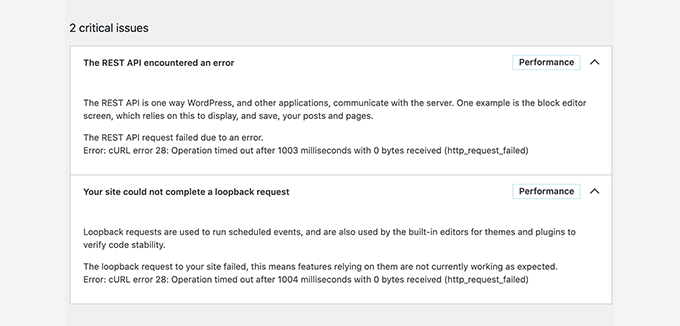
De asemenea, vă poate afișa informații de depanare care explică ce s-a întâmplat atunci când WordPress a efectuat apelul API REST. Studiind acest lucru, puteți obține indicii despre ce plugin sau serviciu terț cauzează problema.
Dacă nu vă oferă niciun indiciu, treceți la pasul următor.
Pasul 4: Dezactivează toate pluginurile WordPress
Din experiența noastră, conflictele de pluginuri sunt vinovate în majoritatea cazurilor de erori de publicare. Dacă un plugin cauzează funcționarea defectuoasă a API-ului REST, cea mai ușoară modalitate de a afla este prin dezactivarea tuturor pluginurilor WordPress.
Accesați pagina Pluginuri » Pluginuri instalate și bifați căsuța din partea de sus pentru a selecta toate pluginurile. După aceea, utilizați meniul derulant „Acțiuni în masă”, selectați „Dezactivare” și apoi faceți clic pe „Aplicare” pentru a dezactiva toate pluginurile.

Apoi, deschideți editorul de postări și încercați să actualizați postarea. Dacă eroarea „Actualizare eșuată” dispare, înseamnă că unul dintre pluginurile dvs. a cauzat problema.
Acum puteți începe să activați pluginurile WordPress unul câte unul și să încercați să reproduceți eroarea. Odată ce găsiți pluginul care cauzează problema, puteți solicitați suport de la autorul pluginului sau să găsiți un plugin alternativ.
Dar dacă dezactivarea tuturor pluginurilor WordPress nu a eliminat eroarea, să trecem la pasul următor.
Pasul 5: Verificați serviciul de firewall al site-ului web
Dacă utilizați un serviciu de firewall pentru site-uri web precum Cloudflare sau Sucuri, există posibilitatea ca aceste servicii să blocheze cererile REST API.
Acest lucru se poate întâmpla dacă filtrele firewall consideră adresa dvs. IP suspectă. De asemenea, pot bloca cererile REST API dacă site-ul dvs. se confruntă în prezent cu un atac DDoS.
Dacă utilizați Cloudflare, îl puteți dezactiva temporar pentru a vedea dacă rezolvă problema. De obicei, puteți găsi setările Cloudflare ale găzduirii dvs. în secțiunea „Domenii” din tabloul de bord al contului dvs. de găzduire.
Dacă utilizați Sucuri, puteți contacta echipa lor de suport, iar aceștia vă pot adăuga adresa IP pe lista albă sau vă pot spune ce cauzează problema.
Plugin-urile și serviciile de firewall sunt cele mai frecvente cauze ale erorii „actualizare eșuată”. Cu toate acestea, dacă încă vedeți eroarea de actualizare WordPress eșuată, există câțiva pași suplimentari pe care îi puteți urma.
Pasul 6: Activați și revizuiți jurnalul de depanare WordPress
WordPress include o funcție încorporată care înregistrează toate erorile WordPress. Nu înregistrează erorile REST API, dar vă va ajuta să vedeți dacă există alte probleme care cauzează eroarea.
Important: Înainte de a adăuga codul de mai jos, căutați o linie existentă în fișierul dvs. care spune define( 'WP_DEBUG', false );. Dacă o vedeți, vă rugăm să o eliminați.
Apoi, copiați și lipiți următoarele linii în fișierul dvs. wp-config.php:
// Change WP_DEBUG to true

define( 'WP_DEBUG', true );

// Keep a log of WordPress errors

define( 'WP_DEBUG_LOG', true );
Nu uitați să salvați modificările și să încărcați fișierul înapoi pe serverul dvs. Pentru mai multe informații, consultați ghidul nostru despre cum să activați ușor modul de depanare WordPress.
Acum puteți încerca să publicați sau să actualizați o postare WordPress pentru a reproduce eroarea.
Următorul pas este să vă conectați la site-ul dvs. WordPress folosind un client FTP sau aplicația File Manager din contul dvs. de găzduire.
Apoi, accesați folderul wp-content. Căutați un fișier numit debug.log.
Dacă nu vedeți acest fișier, probabil înseamnă că nu au fost înregistrate erori. Dacă îl vedeți, descărcați-l pe computer.

Apoi, trebuie să deschideți fișierul de depanare într-un editor de text simplu, cum ar fi Notepad.
Acesta poate conține câteva erori, avertismente sau notificări detectate de WordPress în timp ce lucrați la site-ul dvs. sau când un utilizator l-a vizitat.

Dacă vedeți ceva care indică un fișier de plugin sau temă, acesta poate fi un indiciu util. Puteți apoi menționa această eroare atunci când solicitați suport pe forumurile WordPress.org sau de la furnizorul dvs. de găzduire.
Pasul 7: Comutați temporar la editorul clasic WordPress
Activarea editorului clasic este o soluție temporară. Funcționează adesea deoarece Editorul Clasic se bazează pe metode mai vechi de trimitere PHP, mai degrabă decât pe REST API-ul utilizat de editorul de blocuri.
Îl puteți activa instalând și activând pluginul Classic Editor.
Pentru mai multe detalii, consultați ghidurile noastre pas cu pas despre cum să activați editorul clasic în WordPress.
După activare, editați postarea la care lucrați. Puteți apoi să o salvați și să o publicați fără a vedea eroarea „actualizare eșuată” sau „publicare eșuată” în WordPress.

Pasul 8: Creșteți limita de memorie PHP
Procesul de publicare în WordPress poate implica sarcini complexe, cum ar fi procesarea imaginilor, execuția plugin-urilor și interacțiunea cu baza de date. Toate aceste activități necesită memorie pentru a funcționa corect.
Când se atinge limita de memorie PHP în timpul publicării, WordPress s-ar putea să nu aibă suficiente resurse pentru a finaliza sarcina. Acest lucru poate duce la diverse erori, inclusiv eșecul publicării și actualizării.
Pentru a rezolva această problemă, puteți crește limita de memorie PHP pentru a oferi WordPress mai multe resurse pentru a gestiona procesul de publicare. Recomandăm creșterea limitei de memorie PHP la cel puțin 256M (sau 512M dacă este disponibil) pentru a vă asigura că editorul de bloc funcționează corect.
Puteți citi ghidul nostru despre cum să remediați eroarea WordPress memory exhausted pentru mai multe informații.
Pasul final: Solicitați suport
Dacă toate celelalte eșuează, s-ar putea să fie necesar să solicitați asistență. Puteți începe prin a contacta direct furnizorul dvs. de găzduire. Aceștia au acces la jurnalele serverului și la instrumente suplimentare. Eroarea ar putea fi, de asemenea, cauzată de un server configurat greșit sau de o defecțiune din partea lor.
De asemenea, puteți solicita ajutor pe forumurile WordPress.org sau pe Grupul de Facebook WPBeginner, unde alți experți și utilizatori vă pot ajuta să remediați eroarea.
Pentru mai multe detalii, nu ezitați să consultați articolul nostru despre cum să solicitați corect suport WordPress și să îl obțineți.
Întrebări frecvente despre erorile WordPress
1. De ce continuu să văd eroarea „actualizare eșuată” chiar și după ce mi-am verificat conexiunea la internet?
Această eroare poate apărea din cauza unor probleme care depășesc simpla conectivitate la internet, cum ar fi setări incorecte ale URL-ului site-ului, conflicte de plugin-uri sau probleme de comunicare API.
2. Cum pot identifica ce plugin cauzează problema REST API?
Dezactivați mai întâi toate plugin-urile. Apoi, reactivați-le unul câte unul în timp ce încercați să reproduceți eroarea. Această metodă ajută la identificarea plugin-ului problematic.
3. Ce ar trebui să fac dacă actualizarea software-ului WordPress nu rezolvă problema?
Dacă actualizarea nu funcționează, continuați cu alte etape de depanare, cum ar fi verificarea stării REST API sau contactarea furnizorului dvs. de găzduire pentru asistență.
4. Poate fi o soluție permanentă trecerea la Editorul Clasic?
Utilizarea Editorului Clasic poate ocoli temporar problemele API REST, dar nu este o soluție permanentă. Este mai bine să rezolvați problema API subiacentă pentru stabilitate pe termen lung.
Ghiduri bonus utile pentru depanarea WordPress
Am adunat câteva resurse utile pentru a vă ajuta cu probleme comune WordPress.
Indiferent dacă aveți de-a face cu actualizări ale site-ului web sau probleme de acces, aceste ghiduri vă pot fi de ajutor.
- Cum să rezolvi eroarea WordPress Website Not Updating Right Away
- Cum să remediați eroarea „Ne pare rău, nu aveți permisiunea să accesați această pagină” în WordPress
- Cum să remediezi CSS-ul defect în tabloul de bord WordPress
- 13 probleme comune ale editorului de blocuri WordPress și cum să le remediați
- Cum să ascunzi blocuri de la utilizatori specifici în editorul WordPress
Sperăm că acest articol v-a ajutat să remediați eroarea WordPress updating failed sau publishing failed. De asemenea, ați putea dori să salvați ghidul nostru complet despre cele mai comune erori WordPress și cum să le remediați, sau ghidul nostru complet de depanare WordPress.
Dacă ți-a plăcut acest articol, te rugăm să te abonezi la canalul nostru de YouTube pentru tutoriale video WordPress. Ne poți găsi, de asemenea, pe Twitter și Facebook.




AA
De asemenea, poate ajuta să afișați consola dezvoltatorului browserului web (încercați tasta F12 sau meniul) și fila Consola. Reîncărcați pagina și încercați din nou pentru a genera ieșirea. S-ar putea să apară o eroare.
Suport WPBeginner
Thank you for sharing, that is another option to try for those who are comfortable reading errors in the console
Admin
Shahed Hossain Prem
Mulțumesc omule, articol frumos și util, întâmpinam această problemă, acest articol m-a ajutat
Suport WPBeginner
Glad to hear our article was helpful!
Admin
Panneer
Vă mulțumim pentru sprijin.
Suport WPBeginner
Glad we could help!
Admin
Gabor Horvath
Thank you for the detailed article.
For me the Updating Failed error was caused by two special emoji-like characters at the end of my blogpost. I deleted them and now everything works fine.
Duminică Zuoke
Aceasta este exact problema pe care am avut-o. Mulțumesc că ați subliniat acest lucru.
Jiří Vaněk
Vă mulțumesc pentru instrucțiuni și descrierea erorilor posibile. Am întâmpinat această problemă o dată. Am descoperit în cele din urmă că pluginul de feed Twitter cauzează problema. Așa că a ajutat dezactivarea pluginului și totul a mers bine. Dar pot întreba despre altceva legat de actualizare. Practic, de fiecare dată când actualizez nucleul WordPress, totul merge bine, dar procesul spune că nu a fost găsită nicio cheie. Încă nu am descoperit care este problema.
Suport WPBeginner
Din sunetul erorii, s-ar putea să doriți să verificați orice reCAPTCHA pe care îl aveți pe site-ul dvs., deoarece acesta este primul lucru care îmi vine în minte.
Admin
Jiří Vaněk
Mulțumesc. Da, două pluginuri folosesc reCAPTCHA. Voi vedea dacă există o problemă aici și mulțumesc pentru impuls.
Morteza
Salut
Mulțumesc pentru articolul tău util…
Am depanat această problemă adăugând un URL mai scurt pentru permalink. Se pare că utilizarea unui permalink lung a cauzat problema..
Cu stimă
Suport WPBeginner
Thank you for sharing the issue you ran into in case someone else has the same problem
Admin
Barney Davey
Mulțumesc pentru sfaturi. Am dezactivat toate plugin-urile, iar eroarea a dispărut. Apoi le-am activat pe rând și nu am găsit niciodată problema. Toate plugin-urile sunt active, iar eroarea a dispărut. Rezolvat, dar fără a ști cauza. Prefer asta decât să mă stresez să rezolv problema oricând.
Suport WPBeginner
Deși ar fi bine să cunoașteți eroarea, ne bucurăm să auzim că ați reușit să rezolvați problema!
Admin
Un Stuart
Am avut o problemă majoră cu asta.
Apoi mi-am dat seama că mi-a expirat timpul și m-am reconectat într-o fereastră nouă. Îmi imaginez că mi-aș fi pierdut munca de actualizat dacă aș fi folosit o filă separată sau un alt dispozitiv pentru a mă conecta.
Cine ar fi crezut!
Suport WPBeginner
Mulțumim că ați împărtășit experiența dumneavoastră cu asta!
Admin
George Aprilov
Vă mulțumesc pentru sfat! Am ajuns la Pasul 3 și am urmat procesul anevoios de dezactivare și activare a plugin-urilor unul câte unul. În cele din urmă, am descoperit că WooCommerce era motivul. Mulțumesc!
Suport WPBeginner
Ne bucurăm că articolul nostru a putut să vă ajute!
Admin