


Afișarea avertismentului „Acest site din față conține programe dăunătoare” poate fi alarmantă și dăunătoare reputației site-ului dvs. Semnalează că site-ul dvs. WordPress ar fi putut fi afectat de malware sau cod malițios și că poate reprezenta un risc pentru vizitatori.
Acesta este motivul pentru care abordarea rapidă a acestei probleme este importantă pentru menținerea securității și credibilității site-ului dvs. În plus, dacă aveți un magazin online, nerezolvarea problemei ar putea duce la pierderea conversiilor.
La WPBeginner, folosim WordPress de peste 15 ani și am întâlnit tot felul de erori. Prin multă depanare și rezolvare de probleme, am dezvoltat o înțelegere profundă a provocărilor comune WordPress și a soluțiilor eficiente.
În acest articol, vă vom arăta cum să remediați ușor eroarea „Acest site conține programe dăunătoare” în WordPress, pas cu pas.
Ce cauzează eroarea „Acest site din față conține programe dăunătoare”?
Eroarea „Acest site din față conține programe dăunătoare” este un avertisment emis de browsere atunci când detectează conținut malițios pe un site web. Este o eroare WordPress comună care poate afecta negativ încrederea utilizatorilor și traficul pe site.
Principalul motiv pentru acest lucru este că site-ul dvs. a fost spart și răspândește malware. Se întâmplă atunci când codul malițios vă infectează site-ul și apoi se răspândește pe computerele vizitatorilor și pe alte site-uri web.
Dacă motoarele de căutare precum Google suspectează că site-ul dvs. web folosește cod malițios, atunci îl vor marca cu un avertisment. Acest lucru îi spune utilizatorilor să fie atenți atunci când vizitează site-ul dvs. WordPress.
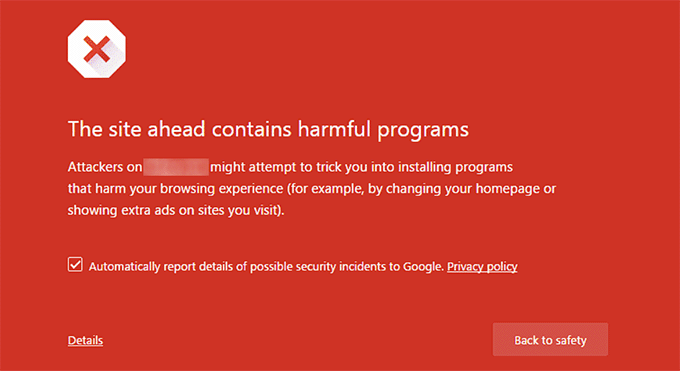
Un alt motiv comun pentru această eroare este afișarea de reclame de la rețele publicitare de calitate scăzută. Aceste rețele pot afișa uneori reclame care direcționează către site-uri web care distribuie cod malițios.
Pentru mai multe detalii despre găsirea cauzei principale a problemei, consultați tutorialul nostru despre cum să scanați site-ul dvs. WordPress pentru cod potențial malițios.
De asemenea, puteți verifica site-ul dvs. folosind instrumentul de analiză a navigării sigure de la Google. Aici, va trebui doar să adăugați URL-ul site-ului dvs. web și să faceți clic pe pictograma de căutare.
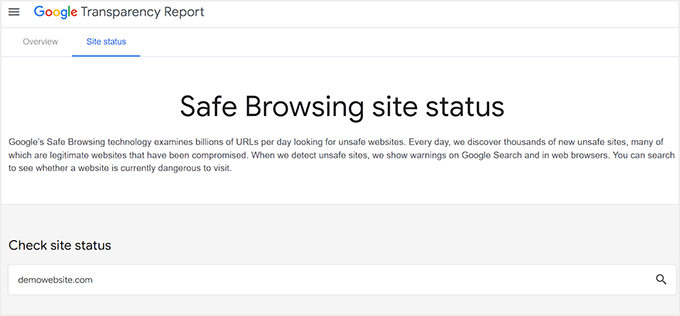
Odată ce faci acest lucru, Google va afișa un avertisment dacă site-ul tău este nesigur pentru vizitatori. Acest lucru înseamnă că Google a marcat site-ul tău și că cel mai probabil afișează eroarea „Acest site în față conține programe dăunătoare” vizitatorilor.
Ce să faci înainte de a remedia eroarea „Acest site din față conține programe dăunătoare”
Înainte de a face orice modificări pentru a rezolva această problemă, este cel mai bine să creați o copie de rezervă completă a site-ului dvs. web. În acest fel, conținutul și structura site-ului dvs. web vor fi protejate și pot fi restaurate în cazul în care ceva nu merge bine în timpul procesului de eliminare a malware-ului.
Pentru aceasta, recomandăm Duplicator deoarece este cel mai bun plugin de backup WordPress de pe piață. Vă permite să creați backup-uri complete, să efectuați migrări de site-uri, să programați backup-uri, să clonați site-ul dvs. și multe altele.

Pentru mai multe instrucțiuni, consultați tutorialul nostru despre cum să faceți backup site-ului dvs. WordPress.
Dacă alegeți să optați pentru acest instrument, s-ar putea să doriți să consultați și recenzia noastră completă Duplicator.
Acestea fiind spuse, să vedem cum să remediem eroarea „Acest site din față conține programe dăunătoare” în WordPress. Vom prezenta metoda prin plugin și metoda manuală pentru a remedia problema, iar dvs. puteți folosi linkurile de mai jos pentru a sări la alegerea dvs. preferată:
Metoda 1: Eliminarea malware-ului cu un plugin
Cel mai rapid mod de a elimina malware-ul și de a remedia eroarea „Acest site conține programe dăunătoare” este prin utilizarea unui plugin. Recomandăm această metodă deoarece este ușor de utilizat pentru începători și elimină malware-ul cu doar câteva clicuri.
Puteți face acest lucru cu Wordfence. Este un plugin de securitate WordPress gratuit, cunoscut pentru firewall-ul său puternic și scanerul de malware.
Mai întâi, trebuie să instalați și să activați pluginul Wordfence. Pentru detalii, consultați tutorialul nostru despre cum să instalați și să configurați securitatea Wordfence în WordPress.
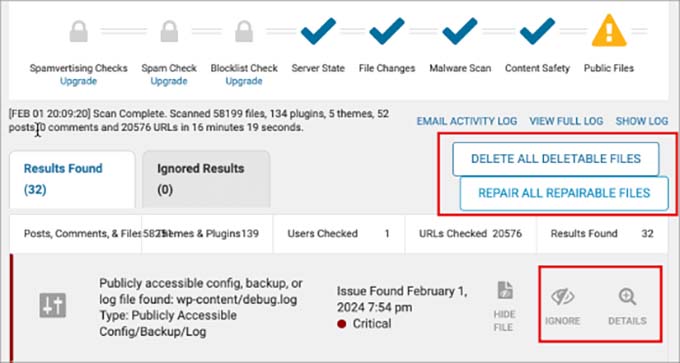
Apoi, accesați pagina Wordfence » Scan din bara laterală de administrare și faceți clic pe butonul „Start New Scan”.
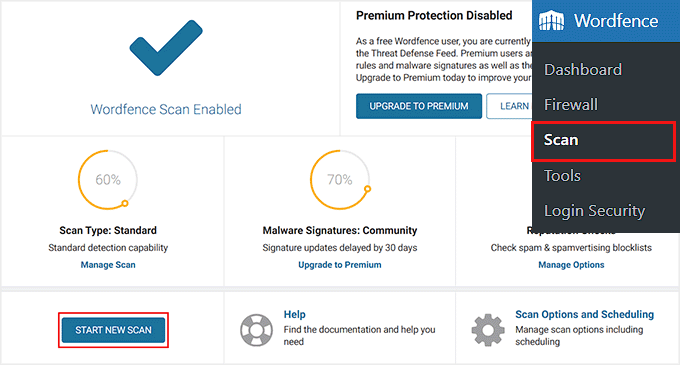
După finalizarea scanării, pluginul îți va afișa o listă de coduri suspecte, infecții, malware sau fișiere corupte pe site-ul tău. Aceasta va include și codul malițios care face parte din fișierele oricărui plugin sau temă. În plus, va afișa orice uși de acces, URL-uri malițioase și modele cunoscute de infecții.
Acum puteți face clic pe butonul „Șterge toate fișierele șterse” pentru a șterge codul malițios sau pe butonul „Repară toate fișierele reparabile” pentru a repara datele care pot fi reparate.
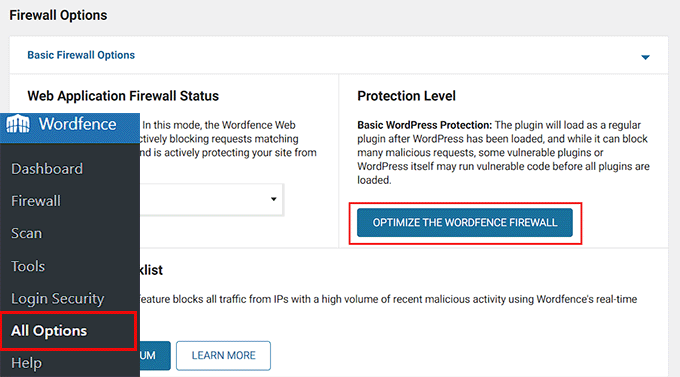
Odată ce acest lucru este făcut, recomandăm extinderea funcționalității firewall-ului Wordfence. Acest strat avansat de securitate rulează în fața nucleului, plugin-urilor și temelor WordPress, oferind o protecție sporită împotriva amenințărilor care ar putea ocoli firewall-ul implicit.
Pentru a face acest lucru, vizitați pagina Wordfence » Toate opțiunile din tabloul de bord WordPress și extindeți fila „Opțiuni de bază ale firewall-ului”. De aici, faceți clic pe butonul „Optimizează firewall-ul Wordfence”.
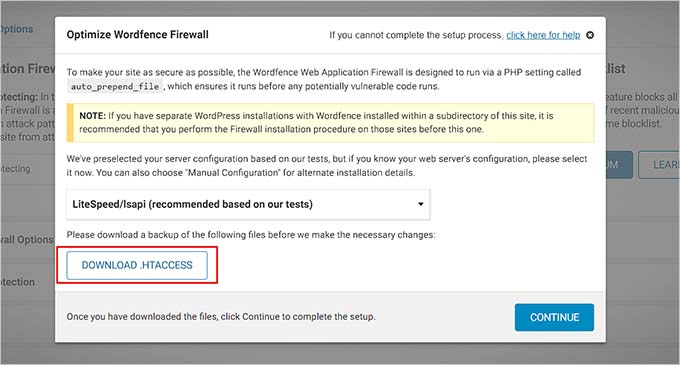
Aceasta va deschide o fereastră de dialog unde trebuie să faceți clic pe butonul „Descărcați .htaccess”. Apoi, faceți clic pe „Continuare”.
Acest lucru va actualiza automat nivelul de protecție implicit ca „Protecție extinsă”.
Odată ce acest lucru este făcut, puteți folosi și Wordfence pentru protecție împotriva atacurilor brute force, limitarea ratei, blocarea pe țări, optimizarea performanței și multe altele.
Acum ați eliminat cu succes malware-ul de pe site-ul dvs. web.
Metoda 2: Eliminați malware-ul manual
Dacă nu doriți să utilizați Wordfence, atunci această metodă este pentru dvs. Aici vă vom ghida cum să eliminați această eroare fără a utiliza instrumente sau pluginuri.
Eliminați manual plugin-urile WordPress corupte
Eroarea „Acest site în față conține programe dăunătoare” poate fi cauzată de conflicte sau incompatibilități de pluginuri. S-ar putea chiar să folosești un plugin care conține cod malițios.
Deci, pentru a remedia această eroare, puteți încerca mai întâi să dezactivați toate pluginurile WordPress de pe site-ul dvs. web. Pentru a face acest lucru, vizitați pagina Pluginuri » Pluginuri instalate din tabloul de bord WordPress și bifați căsuța de lângă opțiunea „Pluginuri” din partea de sus.
Apoi, selectați „Dezactivare” din meniul derulant și faceți clic pe butonul „Aplicare”.

Cu toate acestea, dacă nu aveți acces la zona de administrare WordPress, puteți dezactiva plugin-urile conectându-vă site-ul web cu un Client FTP.
Disclaimer: Dezactivarea manuală a pluginurilor poate fi destul de complexă și vă puteți defecta site-ul dacă nu sunteți atent. Prin urmare, ar trebui să optați pentru aceasta doar dacă sunteți un utilizator avansat sau un dezvoltator.
Odată ce ați conectat site-ul dvs. la un client FTP, faceți clic pe folderul wp-content, unde trebuie să localizați folderul plugins. Aici, faceți clic dreapta pe el și selectați opțiunea „Redenumire”.

Apoi, schimbați numele folderului plugins în „plugins.deactivated”. WordPress caută folderul de plugin-uri pentru a încărca plugin-urile activate pe site-ul dvs. web. Când nu găsește folderul, pur și simplu nu le poate activa și le setează automat ca dezactivate.
Pentru mai multe detalii, consultați tutorialul nostru despre cum să dezactivați pluginurile WordPress.
Dacă eroarea dispare atunci când dezactivați toate pluginurile folosind oricare dintre metode, puteți fi destul de siguri că cel puțin unul dintre ele face parte din cauza principală. Deși ar putea fi o combinație de mai multe dintre ele.
În orice caz, acum este momentul să reactivați plugin-urile unul câte unul pentru a identifica pe cele corupte. Pentru a face acest lucru, vizitați pagina „Plugin-uri” din tabloul de bord WordPress. Aici, faceți clic pe linkul „Activare” de lângă fiecare instrument.
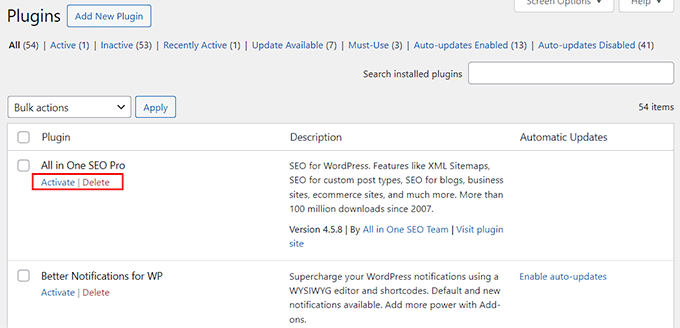
După activarea fiecărui plugin, verificați dacă site-ul dvs. începe să afișeze din nou avertismentul. Dacă nu, treceți la următorul. În cele din urmă, ar trebui să puteți identifica pluginurile problematice.
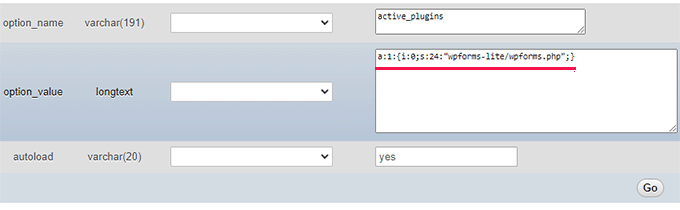
Dacă nu aveți acces la administrator, atunci va trebui să reactivați plugin-urile prin baza de date WordPress.
Disclaimer: Reactivarea pluginurilor din baza de date poate fi un proces foarte delicat, mai ales dacă trebuie să le verificați pe toate înainte de a putea identifica pe cel cu malware. Acesta este motivul pentru care recomandăm această abordare numai dacă sunteți un utilizator avansat sau un dezvoltator.
Pentru a afla mai multe, consultați tutorialul nostru despre cum să activați/dezactivați pluginurile WordPress din baza de date.
Odată ce ați reactivat și ați identificat un plugin cu malware, trebuie să îl ștergeți imediat. Pentru a face acest lucru, accesați pagina „Pluginuri” și dezactivați pluginul.
Apoi, faceți clic pe linkul „Ștergere” pentru a-l elimina de pe site-ul dvs. web.
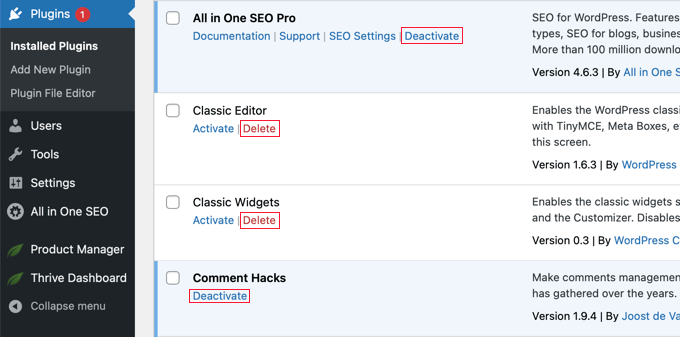
După aceea, recomandăm eliminarea fișierelor suplimentare și a scurtcodurilor neutilizate ale pluginului pentru a fi mai siguri. Puteți, de asemenea, să vă curățați baza de date WordPress pentru a vă asigura că codul malițios este șters.
Pentru instrucțiuni pas cu pas, consultați tutorialul nostru despre cum să dezinstalați corect un plugin WordPress.
Eliminați manual temele corupte
O temă prost codificată poate introduce vulnerabilități care permit malware-ului să pătrundă pe site-ul dvs. web. Acest lucru poate duce la eroarea „Acest site din față conține programe dăunătoare”.
Chiar dacă nu folosești activ o temă pe site-ul tău, aceasta poate reprezenta în continuare un risc de securitate. Aceste teme pot acționa ca uși de acces, oferind puncte de intrare hackerilor.
În afară de asta, unele teme ar putea avea cod ascuns sau malware încorporat în ele, cauzând eroarea „Acest site din față conține programe dăunătoare”.
Acesta este motivul pentru care este cel mai bine să ștergeți toate temele inactive pentru a îmbunătăți securitatea site-ului.
Cu toate acestea, dacă tema dvs. actuală este cea care cauzează problema, atunci trebuie să treceți la o temă WordPress implicită, cum ar fi Twenty Twenty-Four.
Pentru a face acest lucru, accesați pagina Aspect » Teme din bara laterală de administrare WordPress. Apoi, derulați în jos la o temă implicită și faceți clic pe butonul „Activare” de sub ea.
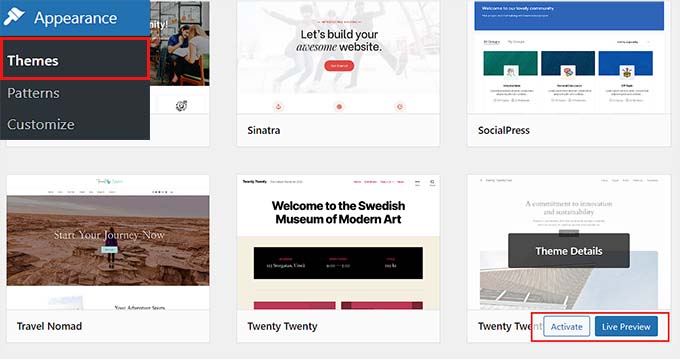
Dacă nu puteți accesa zona de administrare din cauza malware-ului, atunci puteți schimba tema conectându-vă site-ul cu un client FTP.
Disclaimer: Așa cum am menționat mai sus, utilizarea FTP pentru a modifica fișierele site-ului dvs. poate fi destul de complexă. Prin urmare, o recomandăm de obicei doar utilizatorilor avansați. Acestea fiind spuse, în acest caz, ar putea fi mai ușor de gestionat dacă aveți mai puține teme de șters.
Cu toate acestea, tema dvs. determină aspectul general al site-ului dvs. WordPress. Schimbarea temei va altera drastic site-ul dvs. și poate afecta negativ funcționalitatea acestuia. Deci, dacă aveți un magazin online sau un site web de afaceri, această abordare s-ar putea să nu fie ideală.
Mai întâi, va trebui să vizitați directorul de teme WordPress.org pentru a descărca o temă implicită. Apoi, deschideți folderul /wp-content/themes/ în clientul FTP și ștergeți toate temele instalate în prezent pe site-ul dvs.
Apoi, încărcați tema pe care ați descărcat-o anterior de pe computer. Acum tema implicită va fi activată automat pe site-ul dvs. web.
Pentru detalii, consultați tutorialul nostru despre cum să schimbi corect o temă WordPress.

După aceea, vizitați site-ul dvs. web pentru a vedea dacă eroarea „Acest site din față conține programe dăunătoare” a fost remediată.
Eliminați backdoor-ul de pe site-ul dvs. web
Eliminarea malware-ului va remedia eroarea „Acest site conține programe dăunătoare”. Cu toate acestea, uneori, chiar și atunci când vă curățați site-ul temeinic, codul malițios poate reveni până când găsiți și eliminați ușa din spate plasată pe site-ul dvs.
O ușă din spate este o metodă de a ocoli autentificarea normală și de a obține capacitatea de a accesa serverul de la distanță, rămânând nedetectat. Găsirea ușii din spate nu este ușoară, oricum.
Ar putea fi o parolă compromisă, permisiuni nesigure ale fișierelor sau un fișier inteligent deghizat.
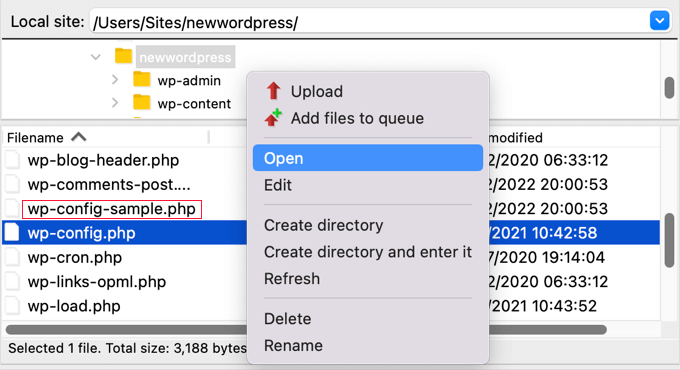
Pentru a elimina ușa din spate, va trebui să căutați în folderul de încărcări fișiere PHP, să ștergeți fișierul .htaccess, să scanați fișierul wp-config.php și multe altele.
Pentru detalii, consultați ghidul nostru despre cum să găsești o ușă din spate într-un site WordPress compromis și să o repari.
Cum să îmbunătățiți securitatea site-ului dvs. WordPress
După ce ați remediat eroarea „Acest site conține programe dăunătoare”, vă recomandăm să luați măsuri suplimentare pentru a vă securiza site-ul WordPress. Acest lucru va preveni alte erori comune și va împiedica hackerii să vă acceseze site-ul web.
Pentru aceasta, puteți utiliza Cloudflare, care este cea mai bună soluție de securitate WordPress de pe piață. Are un firewall uimitor pentru a proteja împotriva virușilor malițioși, previne atacurile DDoS și are o verificare a integrității browserului.

În plus, rețeaua de livrare de conținut (CDN) Cloudflare este cea mai bună opțiune, deoarece salvează în cache conținutul static pe mai multe servere din întreaga lume pentru a îmbunătăți timpii de încărcare a paginilor.
Folosim Cloudflare pe WPBeginner de câțiva ani. De atunci, instrumentul a oprit multiple tentative de hacking, a securizat mai bine site-ul nostru și chiar a îmbunătățit timpul de încărcare a paginilor cu CDN-ul său. În general, am avut o experiență excelentă cu el.
Pentru detalii, consultați ghidul nostru complet de securitate WordPress.
După ce începeți să utilizați o soluție de securitate, va trebui în continuare să monitorizați constant timpul de funcționare și să scanați site-ul pentru orice amenințări potențiale, ceea ce poate consuma destul de mult timp.
Așadar, ați putea lua în considerare angajarea unui serviciu de mentenanță WordPress. În acest fel, o echipă de experți vă poate oferi mentenanță și suport WordPress 24/7, poate vizualiza timpul de funcționare și poate monitoriza securitatea site-ului pentru dumneavoastră.
Cum să eliminați avertismentul „Acest site în față conține programe dăunătoare” de la Google
Odată ce sunteți absolut sigur că site-ul dvs. web este curat, puteți solicita Google să elimine acest avertisment din rezultatele căutării.
Pentru a face acest lucru, va trebui să utilizați Google Search Console. Dacă nu ați adăugat deja site-ul dvs. acolo, urmați tutorialul nostru despre cum să adăugați site-ul dvs. WordPress la Google Search Console.
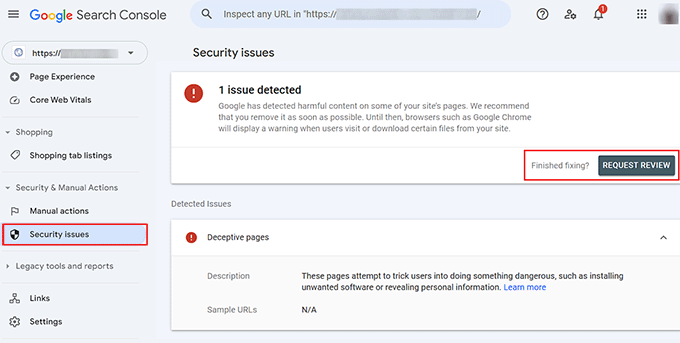
Odată ce ați făcut acest lucru, vizitați tabloul de bord Google Search Console și extindeți fila „Probleme de securitate și acțiuni manuale” din coloana din stânga. De aici, selectați opțiunea „Probleme de securitate”.
Aceasta va deschide o nouă pagină unde puteți vedea o listă a problemelor de securitate pe care Google le-ar fi putut găsi pe site-ul dvs. web. Continuați și remediați aceste erori.
După ce faceți acest lucru, pur și simplu faceți clic pe butonul „Solicitați revizuire” de lângă fiecare problemă. Google va revizui apoi din nou site-ul dvs. web și va elimina avertismentul „Acest site din față conține programe dăunătoare” odată ce este mulțumit.
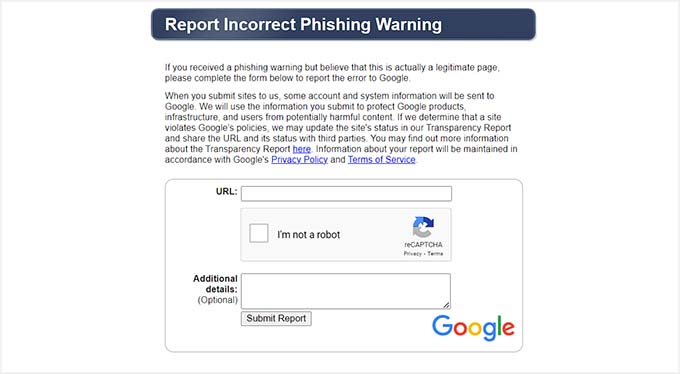
În cazul în care nu vedeți nicio problemă de securitate în Google Search Console, atunci ar trebui să completați următorul formular pentru a raportați avertisment de phishing incorect.
Făcând acest lucru, îi permiți lui Google să știe că site-ul tău a fost marcat incorect, iar Google efectuează apoi o revizuire pentru a elimina avertismentul.
Sperăm că acest articol v-a ajutat să învățați cum să remediați eroarea „Acest site din față conține programe dăunătoare” în WordPress. S-ar putea să doriți, de asemenea, să consultați ghidul nostru pentru începători despre cum să remediați eroarea 403 Forbidden în WordPress și lista noastră cu probleme comune ale editorului de blocuri și cum să le remediați.
Dacă ți-a plăcut acest articol, te rugăm să te abonezi la canalul nostru de YouTube pentru tutoriale video WordPress. Ne poți găsi, de asemenea, pe Twitter și Facebook.




Dennis Muthomi
Am mai văzut asta și aș dori să adaug că actualizarea regulată a plugin-urilor și temelor poate reduce riscul de infecții cu malware. Și, pe deasupra, nu este recomandat să aveți plugin-uri și teme nulled instalate pe site-ul dvs., deoarece majoritatea dintre ele au scripturi malware încorporate.
Sfatul dvs. privind utilizarea Cloudflare este excelent – l-am adăugat pe site-ul meu și am observat o îmbunătățire semnificativă în securitate și performanță.
Mrteesurez
Mulțumesc pentru acest ghid. M-am întrebat de multe ori de ce se întâmpla asta când voiam să vizitez unele site-uri. A trebuit să folosesc un alt browser sau să dau clic pe „detalii” unde am găsit de obicei linkul de continuare, uneori nu vedeam linkul de continuare în detalii când situația era critică. Am observat că unele site-uri instalează reclame pop-up, popunder care ar putea conține conținut dăunător sau malware. Unele reclame, când dai clic pe ele, te redirecționează de multe ori și ți-ar fi deschis câteva file unde toate acele reclame strică. Toți bloggerii ar trebui să fie atenți la acest aspect pentru a avea o bună reputație atât din partea vizitatorilor, cât și a Google.
Saurabh Saneja
Va rezolva eroarea „Site înșelător în față” în Google Chrome? Mulțumesc
Raitul Islam
Mulțumesc,,, Este un post cu adevărat grozav.