


Mesajul „Site-ul întâmpină dificultăți tehnice” este una dintre cele mai comune erori WordPress pe care le puteți vedea pe site-ul dvs. Este afișat atunci când site-ul dvs. este defect din cauza unei probleme grave cu codul PHP undeva.
Din păcate, această eroare vă poate bloca accesul la administratorul WordPress și poate împiedica vizitatorii să vă vadă conținutul. De aceea este atât de important să o remediați cât mai repede posibil.
Am petrecut mult timp ajutându-ne cititorii cu depanarea și remedierea erorilor WordPress. Și în ghidul de astăzi, vă vom arăta cum să identificați codul problematic și să remediați mesajul de eroare „Site-ul întâmpină dificultăți tehnice”.
Ce este eroarea dificultăți tehnice în WordPress?
Site-ul dvs. WordPress este construit folosind limbajul de programare PHP. Orice problemă cu acel cod vă poate defecta site-ul.
În trecut, o eroare fatală PHP ducea la ecranul alb al morții.
O funcție utilă introdusă în WordPress 5.2 a îmbunătățit protecția împotriva erorilor fatale, astfel încât acum este afișat un mesaj de eroare în loc de un ecran alb: „Site-ul întâmpină dificultăți tehnice.”

Dacă încercați să vă conectați la site-ul dvs., veți vedea un mesaj ușor diferit.
„Site-ul întâmpină dificultăți tehnice. Vă rugăm să verificați inbox-ul de e-mail al administratorului site-ului pentru instrucțiuni.”

Sau este posibil să vedeți acest mesaj de eroare în schimb: „A apărut o eroare critică pe acest site web.”
PHP este utilizat în nucleul WordPress, teme și plugin-uri, deci acestea sunt surse posibile ale problemei. De exemplu, este posibil să fi copiat și lipit recent fragmente de cod pe site-ul dvs., sau ar putea exista un conflict de plugin-uri cu un alt plugin, o temă sau un cod personalizat.
Sarcina dvs. va fi să identificați sursa erorii WordPress și apoi să o remediați.
Acestea fiind spuse, să vedem cum putem remedia eroarea „Acest site întâmpină dificultăți tehnice” în WordPress. Vom acoperi diferite metode, iar prima este cea mai simplă, atâta timp cât ați primit un e-mail despre eroare:
Metoda 1: Remedierea erorii dificultăților tehnice folosind modul de recuperare
Mesajul de eroare dificultăți tehnice nu este foarte util. Din fericire, WordPress trimite un e-mail cu detalii despre cauza erorii la adresa de e-mail a administratorului site-ului dvs. web.
Dacă folosiți Bluehost sau ați folosit un instalator automat WordPress, atunci adresa dvs. de e-mail de administrator va fi, cel mai probabil, aceeași adresă pe care ați folosit-o pentru contul dvs. de găzduire WordPress.
Multe site-uri WordPress au probleme la trimiterea emailurilor, așa că dacă nu ați primit emailul, veți putea urma Metoda 2 pentru a remedia eroarea.
În inbox-ul dvs., ar trebui să vedeți un e-mail cu subiectul „Site-ul dvs. întâmpină o problemă tehnică”. Acesta va conține informații utile despre ce a cauzat eroarea pe site-ul dvs. web.
De exemplu, în următorul ecran, e-mailul explică faptul că eroarea a fost cauzată de tema Porto. Include, de asemenea, un link special care vă va permite să vă conectați la backend-ul site-ului dvs. în modul de recuperare pentru a investiga și a remedia problema.

Acum, trebuie doar să faceți clic pe linkul către modul de recuperare WordPress, care vă va duce în zona de administrare WordPress.
Mai întâi, vi se va cere să vă conectați la WordPress.
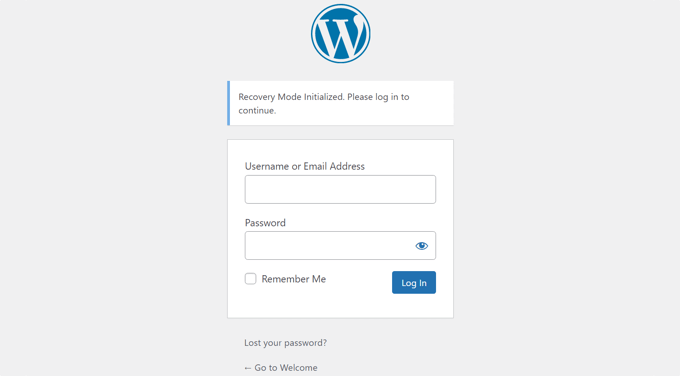
Odată ce v-ați conectat, veți vedea o notificare care explică că sunteți în modul de recuperare. Veți vedea, de asemenea, un link către locul unde puteți merge pentru a rezolva problema.
De exemplu, în următorul screenshot, mesajul ne spune că unul sau mai multe plugin-uri nu s-au încărcat corect și oferă un link către pagina plugin-urilor.
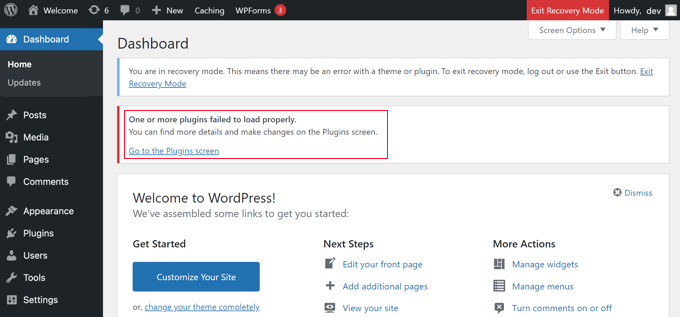
După ce faceți clic pe link, veți vedea plugin-ul problematic. Veți vedea, de asemenea, exact ce linie de cod a cauzat eroarea.
Puteți merge mai departe și dezactiva plugin-ul deocamdată.
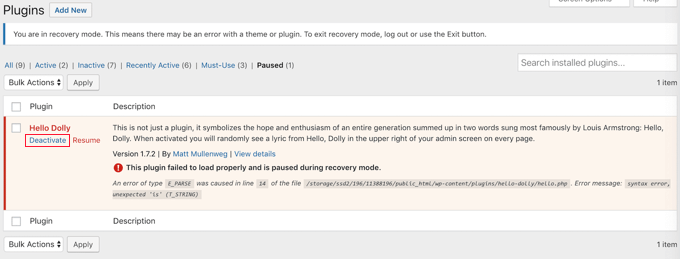
Apoi, puteți căuta pur și simplu un plugin WordPress alternativ sau puteți vedea dacă puteți obține suport de la dezvoltatorii pluginului. Asigurați-vă că le partajați descrierea erorii.
Similar, dacă problema este cu tema dvs., atunci veți vedea un link către pagina temelor. În partea de jos a paginii, puteți vedea tema care cauzează problema.

Puteți pur și simplu schimba tema WordPress sau șterge tema defectă și reinstala o copie nouă a acesteia din sursa oficială pentru a vedea dacă acest lucru rezolvă problema.
Odată ce ați rezolvat problema, puteți pur și simplu să faceți clic pe butonul „Ieșiți din modul de recuperare” din partea de sus.
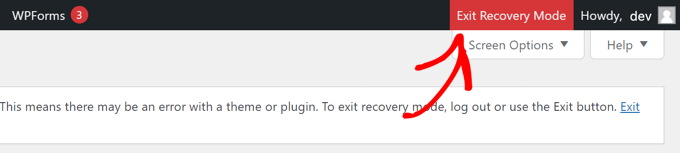
În majoritatea cazurilor, site-ul dvs. WordPress va funcționa acum normal.
Cu toate acestea, dacă încă vedeți eroarea dificultăților tehnice în WordPress, atunci puteți încerca pașii de depanare din pasul următor.
Metoda 2: Remedierea erorii dificultăților tehnice manual
Dacă nu ați primit notificarea prin e-mail de la WordPress despre eroarea de dificultăți tehnice, o puteți depana și repara folosind această metodă.
Dacă eroarea a fost cauzată de o acțiune recentă pe care ați efectuat-o, atunci puteți pur și simplu să anulați acea acțiune pentru a remedia problema.
De exemplu, dacă ați instalat un plugin nou și activarea acestuia a cauzat dificultăți tehnice, trebuie să îl dezactivați. În primul pas de mai jos, vă vom arăta cum să faceți acest lucru.
Pe de altă parte, dacă nu sunteți sigur, atunci puteți pur și simplu să urmați acești pași.
Dezactivați Toate Plugin-urile WordPress
Eroarea dificultăți tehnice poate fi cauzată de fișiere de plugin defecte sau conflictuale. Dezactivarea plugin-ului este cea mai simplă modalitate de a elimina problema.
Cu toate acestea, aveți două probleme. Nu aveți acces la tabloul de bord WordPress și nu știți ce plugin să dezactivați.
Deci, va trebui să dezactivați toate plugin-urile WordPress. Nu vă faceți griji; le puteți reactiva cu ușurință odată ce aveți acces la zona de administrare WordPress.
Pur și simplu conectați-vă la site-ul dvs. WordPress folosind un client FTP precum FileZilla sau aplicația de gestionare a fișierelor din panoul de control al găzduirii WordPress (cum ar fi cPanel). Odată conectat, trebuie să navigați la folderul /wp-content/.

În interiorul folderului wp-content, veți vedea un folder numit plugins. Trebuie să faceți clic dreapta pe acest folder și apoi să selectați „Redenumire” din meniu.
Apoi, schimbați numele folderului de plugin-uri cu orice doriți. În exemplul nostru, îl vom numi plugins-deactivated.
Odată ce faceți acest lucru, toate plugin-urile dvs. vor fi dezactivate și puteți vizita site-ul dvs. pentru a vedea dacă mesajul dificultăți tehnice a dispărut.
Dacă mesajul de eroare este încă afișat pe site-ul dvs., atunci nu este cauzat de un plugin. Ar trebui să redenumiți folderul înapoi la plugins și să treceți la pasul următor de mai jos.
Cu toate acestea, dacă mesajul de eroare nu mai este afișat, atunci va trebui să găsiți care a fost sursa problemei. Începeți prin a redenumi folderul înapoi la plugins.
Acum vă puteți conecta la zona de administrare WordPress și puteți naviga la pagina Plugin-uri » Plugin-uri instalate. Trebuie să reactivați plugin-urile unul câte unul pentru a putea identifica pe cel care a cauzat eroarea.
Puteți apoi șterge acel plugin de pe site-ul dvs. folosind FTP sau puteți solicita suport autorului pluginului.
Comutați la tema implicită
Dacă problema nu a fost cauzată de un plugin, atunci ar trebui să verificați dacă un conflict de temă cauzează eroarea. Pentru a face acest lucru, trebuie să înlocuiți tema curentă cu o temă implicită.
Mai întâi, conectați-vă la site-ul dvs. folosind un client FTP și accesați folderul /wp-content/themes/. Acesta conține toate temele instalate pe site-ul dvs.
Apoi, trebuie să faceți clic dreapta pe tema dvs. WordPress curentă și să o descărcați pe computer ca backup.

După aceea, puteți șterge în siguranță tema curentă de pe site-ul dvs. Va trebui să faceți clic dreapta pe folderul temei și să selectați „Ștergere”.
Clientul dvs. FTP va șterge acum tema de pe site-ul dvs. web.

Dacă aveți o temă WordPress implicită, cum ar fi Twenty Twenty-Two, instalată pe site-ul dumneavoastră, atunci WordPress va începe automat să o folosească ca temă implicită. Cu toate acestea, dacă nu aveți o temă implicită instalată, atunci trebuie să o instalați manual folosind FTP.
Dacă eroarea dificultăților tehnice nu mai este afișată atunci când vizitați site-ul dvs., atunci tema dvs. este cauza problemei.
O altă modalitate posibilă de a remedia eroarea este să verificați fișierul functions.php al temei dvs. Dacă există spații suplimentare la sfârșitul fișierului, atunci trebuie să le eliminați. Uneori, acest lucru rezolvă problema.
În caz contrar, ar trebui să luați în considerare reinstalarea unei copii noi a temei dvs. Pentru mai multe detalii, consultați ghidul nostru pentru începători despre cum să instalați o temă WordPress.
Reinstalare WordPress
Dacă site-ul dvs. nu întâmpină dificultăți tehnice din cauza unui plugin sau a unei teme defecte, atunci problema ar putea fi un fișier de bază WordPress corupt, sau ar putea exista malware pe site-ul dvs.
Pur și simplu accesați WordPress.org și descărcați o copie nouă de WordPress pe computerul dumneavoastră.
După descărcarea fișierului, trebuie să îl dezarhivați pe computer. Acest lucru va crea un folder numit wordpress, care conține toate fișierele de care aveți nevoie pentru reinstalare.
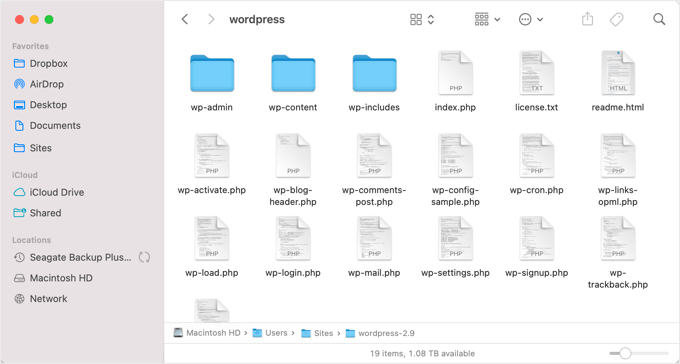
Apoi, trebuie să vă conectați la site-ul dvs. WordPress folosind un client FTP sau aplicația de gestionare a fișierelor din panoul de control al găzduirii dvs.
Odată conectat, trebuie să navigați în panoul din dreapta către folderul rădăcină al site-ului dvs. web. Folderul rădăcină este cel care conține folderele wp-admin, wp-content, wp-includes și wp-admin.
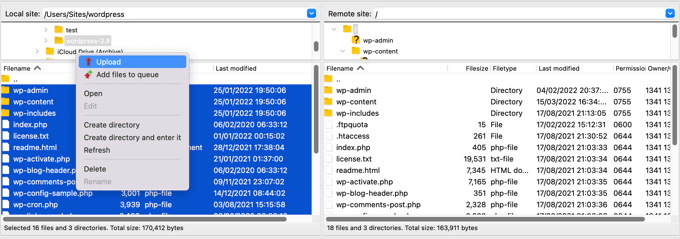
Acum, navigați în panoul din stânga la folderul proaspăt wordpress pe care tocmai l-ați creat. Trebuie să selectați fișierele din acest folder și să le încărcați pe site-ul dvs. web.
Clientul dvs. FTP vă va întreba dacă doriți să suprascrieți aceste fișiere sau să le omiteți. Trebuie să selectați „Suprascrie” și să bifați căsuța de lângă opțiunea „Folosește întotdeauna această acțiune”.
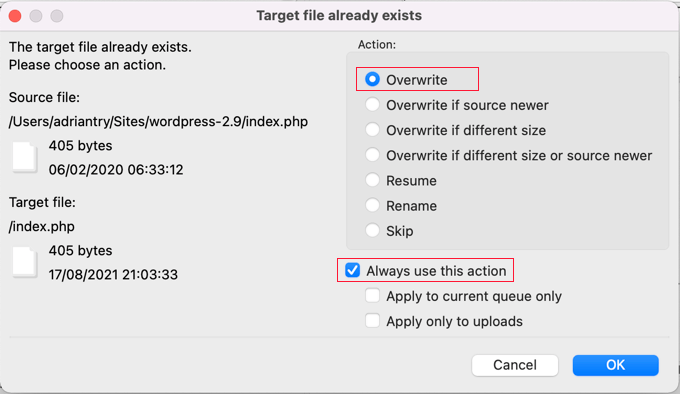
Acum, puteți face clic pe butonul „OK” pentru a continua. Clientul dvs. FTP va înlocui toate fișierele de bază WordPress cu copii noi de pe computerul dvs.
După finalizare, puteți încerca să vizitați site-ul dvs. pentru a vedea dacă noua instalare WordPress a rezolvat eroarea.
Dacă dificultatea tehnică a fost cauzată de un fișier de bază WordPress corupt sau de malware, atunci mesajul de eroare nu ar trebui să mai apară.
Actualizați-vă versiunea PHP
Uneori, o versiune învechită a PHP poate declanșa eroarea „Site-ul întâmpină dificultăți tehnice” în WordPress.
Din fericire, puteți remedia acest lucru prin actualizarea la cea mai recentă versiune PHP, despre care puteți afla în ghidul nostru pas cu pas despre cum să vă actualizați versiunea PHP în WordPress.
Contactează furnizorul tău de găzduire
Dacă ați încercat toți pașii de mai sus și încă vedeți mesajul „Site-ul întâmpină dificultăți tehnice”, atunci puteți cere ajutor.
Ar trebui să contactați furnizorul dvs. de găzduire WordPress pentru a vedea dacă există ceva ce pot face. Mulți furnizori oferă suport tehnic excelent și ar putea fi capabili să vă rezolve problema.
De exemplu, aceștia ar putea verifica jurnalele de erori ale serverului sau să restaureze o copie de rezervă a site-ului dvs. WordPress. Vă vor informa cum vă pot ajuta și ce ar trebui să faceți în continuare.
Pentru cele mai bune rezultate, asigurați-vă că consultați ghidul nostru despre cum să solicitați corect suport WordPress și să-l obțineți.
Sperăm că acest tutorial v-a ajutat să învățați cum să remediați eroarea „Site-ul întâmpină dificultăți tehnice” în WordPress. De asemenea, ați putea dori să consultați ghidul nostru complet de depanare WordPress sau să învățați cum să contactați suportul WordPress.
Dacă ți-a plăcut acest articol, te rugăm să te abonezi la canalul nostru de YouTube pentru tutoriale video WordPress. Ne poți găsi, de asemenea, pe Twitter și Facebook.




Jiří Vaněk
Am avut recent un conflict de plugin-uri pe unul dintre site-urile mele, iar WordPress mi-a oferit opțiunea de a rezolva problema folosind modul de recuperare. Nu aveam experiență cu el, dar Google mi-a adus articolul dvs. în rezultatele căutării, așa că am putut să mă uit la ce să mă aștept. A fost foarte util și am reușit să rezolv problema dezactivând plugin-ul și înlocuindu-l. Mulțumesc mult!
Voiam doar să întreb. Funcționează la fel acum în versiunea 6.6, unde funcția de rollback pentru pluginuri ar trebui să fie deja activă dacă apare o problemă?
Suport WPBeginner
Ar trebui să funcționeze relativ similar, dar revenirea ar trebui să prevină apariția erorii într-un număr mare de cazuri.
Admin
Jiří Vaněk
Înțeleg și vă mulțumesc pentru răspuns. Este într-adevăr bine să cunoașteți procedurile manuale în cazul în care funcția automată a WordPress eșuează, ceea ce se poate întâmpla. Este întotdeauna înțelept să aveți un plan de rezervă pentru astfel de situații. Vă mulțumesc foarte mult pentru explicație.