


Ați văzut vreodată mesajul temut „Eroare 521” care apare atunci când încercați să vizitați site-ul dvs. web? Din păcate, este o problemă destul de comună pentru oricine folosește WordPress și Cloudflare și poate afecta mii de site-uri web în fiecare zi.
Vestea proastă? Dacă vedeți această eroare, o văd și toți ceilalți care încearcă să vă viziteze site-ul. Aceasta nu este prima impresie pe care doriți să o faceți. Aveți încredere în noi, știm că acest tip de eroare poate afecta serios experiența utilizatorului, ratele de conversie și chiar clasamentul dvs. pe Google.
Dar nu vă faceți griji, în acest ghid, vom împărtăși anii noștri de experiență despre cum să remediați eroarea 521 cu WordPress și Cloudflare. Vă vom ghida prin pași, astfel încât să puteți face ca site-ul dvs. web să funcționeze din nou fără probleme și să vă păstrați vizitatorii mulțumiți.
Ce cauzează eroarea 521 cu WordPress și Cloudflare?
Dacă vezi o eroare 521 atunci când încerci să vizitezi site-ul tău WordPress, acest lucru înseamnă că browserul tău se conectează cu succes la Cloudflare, dar Cloudflare nu se conectează la serverul care găzduiește site-ul tău web.
Adesea, acest lucru se întâmplă deoarece serverul dvs. este offline.
Există, de asemenea, posibilitatea ca serverul dvs. de găzduire WordPress să fie online, dar să blocheze Cloudflare. De obicei, această eroare WordPress apare atunci când un server confundă Cloudflare cu o amenințare de securitate. Acest lucru se datorează, de obicei, unei probleme legate de modul în care este configurat serverul dvs. sau Cloudflare.
Dar nu vă faceți griji, avem cinci pași de depanare pe care îi puteți urma pentru a remedia rapid această eroare.
Dacă nu sunteți sigur ce cauzează eroarea 521, vă recomandăm să începeți cu pasul 1 și să parcurgeți fiecare pas. Dacă preferați să săriți direct la un anumit pas, puteți folosi linkurile de mai jos:
- Contactează furnizorul tău de găzduire
- Verificați dacă serverul dvs. este offline
- Adăugați pe lista albă toate adresele IP ale Cloudflare
- Solicitați furnizorului dvs. de găzduire să activeze portul 443
- Crearea și încărcarea unui certificat de origine Cloudflare
1. Contactați furnizorul dvs. de hosting
Când primiți o eroare 521, există pași pe care îi puteți urma pentru a remedia problema singur. Cu toate acestea, unii dintre ei pot fi consumatori de timp și tehnici.
Având în vedere acest lucru, cea mai ușoară modalitate de a remedia o eroare 521 este să contactați furnizorul dvs. de hosting WordPress. Un web host bun ar trebui să vă poată spune de ce primiți această eroare. S-ar putea chiar să poată rezolva problema pentru dvs.
Dacă nu sunteți sigur cum să contactați suportul, accesați site-ul web al furnizorului dvs. de găzduire. Puteți apoi căuta paginile Contactați-ne sau Suport.

Pentru a vă ajuta să rezolvați această problemă cât mai rapid posibil, recomandăm alegerea opțiunilor de suport live, acolo unde sunt disponibile. De exemplu, chatul live sau suportul telefonic pentru afaceri business phone este aproape întotdeauna mai rapid decât portalurile de tichete sau e-mailul.
Dacă nu puteți obține suport de la furnizorul dvs. de găzduire imediat, puteți încerca următorii pași.
2. Verificați dacă serverul dvs. este offline
Când primești o eroare 521, merită întotdeauna să verifici dacă serverul tău este online.
Dacă este încă online, atunci puteți încerca alți pași de depanare.
Pentru a face acest lucru, va trebui să cunoașteți adresa IP a serverului dvs. Aceasta este o secvență de numere care identifică o piesă de hardware într-o rețea.
Puteți utiliza această adresă IP pentru a face „ping” serverului fizic care găzduiește site-ul dvs. WordPress. Dacă serverul răspunde, veți ști că este online.
Dacă nu răspunde, atunci serverul tău este offline și acesta este motivul erorii tale 521.
Pentru a obține adresa IP, va trebui să vă conectați la panoul de control al site-ului dvs. web. Acesta este de obicei furnizat de furnizorul dvs. de găzduire și este, de obicei, fie cPanel, fie un panou personalizat.
Odată ce v-ați autentificat, puteți căuta orice setări etichetate 'IP address.'
Dacă sunteți un client Bluehost, atunci trebuie să derulați în jos la secțiunea Informații server din fila Găzduire.
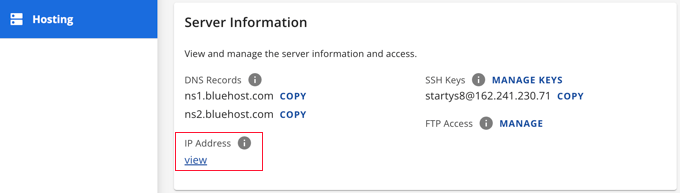
În această secțiune, veți găsi un link pentru a vizualiza adresa IP.
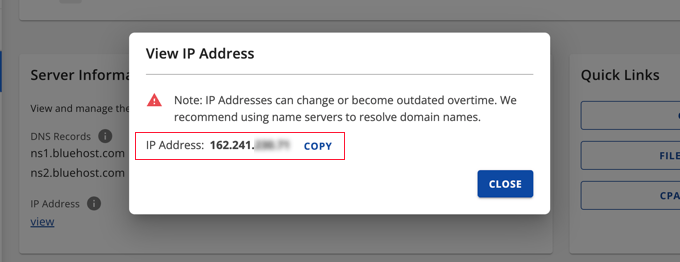
Când faceți clic pe link, adresa dvs. IP va fi afișată. O puteți copia în clipboard făcând clic pe linkul „Copiere”.
Dacă întâmpinați dificultăți în a găsi această adresă IP, merită întotdeauna să verificați site-ul web al furnizorului dvs. de găzduire sau documentația online. Mulți furnizori de găzduire web au tutoriale detaliate care vă arată cum să găsiți adresa IP.
Odată ce aveți aceste informații, accesați instrumentul HTTP Header Checker. Puteți folosi acest instrument pentru a „pinga” serverul site-ului dvs. web și pentru a vedea dacă răspunde.
Pentru a efectua acest test, pur și simplu introdu adresa ta IP în câmpul „URL”.
Apoi adăugați 'http://' în fața adresei IP. Acest lucru transformă acest șir de numere într-o adresă web. De exemplu:
56.18.270.000
Devine:
http://56.18.270.000
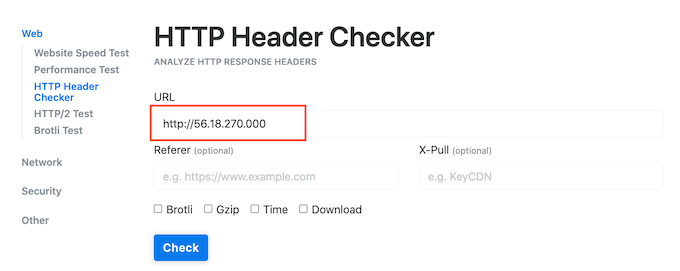
Apoi, faceți clic pe butonul „Verificare”. HTTP Header Checker va încerca acum să comunice cu serverul dvs.
Dacă serverul dvs. este offline, veți vedea un mesaj precum „Eroare la conectare” sau „Gazda nu a fost găsită”.
Acest lucru explică de ce primiți eroarea 521. În acest caz, va trebui să contactați furnizorul dvs. de găzduire pentru a o remedia.
Dacă serverul dvs. este online, HTTP Header Checker va afișa un cod de stare „2XX”. Este posibil să vedeți și un cod de stare „3XX” dacă serverul dvs. este online, dar redirecționează temporar către o nouă locație.
Dacă serverul dvs. este online, atunci o întrerupere sau o perioadă de nefuncționare a serverului nu cauzează eroarea 521. În acest caz, puteți continua să urmați acest ghid pentru a remedia eroarea.
3. Adăugați la lista albă toate adresele IP ale Cloudflare
Serverul dvs. poate fi online, dar blochează adresele IP ale Cloudflare. Acest lucru poate cauza eroarea 521 atunci când încercați să vizitați site-ul dvs. WordPress.
Soluția este să adăugați pe lista albă toate adresele IP pe care le folosește Cloudflare. Prin adăugarea unei adrese IP pe lista albă, spuneți serverului dvs. să permită toate solicitările care provin de la acea adresă.
Puteți adăuga adrese IP pe lista albă în fișierul .htaccess al site-ului dvs. web. Acesta este un fișier de configurare important care îi spune serverului cum ar trebui să acționeze.
Pentru a edita fișierul dvs. .htaccess, veți avea nevoie de un client FTP, cum ar fi FileZilla.
Dacă nu ați mai folosit un client FTP înainte, poate doriți să consultați ghidul nostru despre cum să folosiți FTP. Acest articol vă arată cum să vă conectați la serverul dvs. folosind un client FTP.
Odată ce v-ați conectat la server, va trebui să deschideți folderul rădăcină al site-ului dvs. web. Pentru a ajunge la el, pur și simplu deschideți folderul care afișează adresa site-ului dvs. web.
În continuare, deschideți folderul „public_html”.
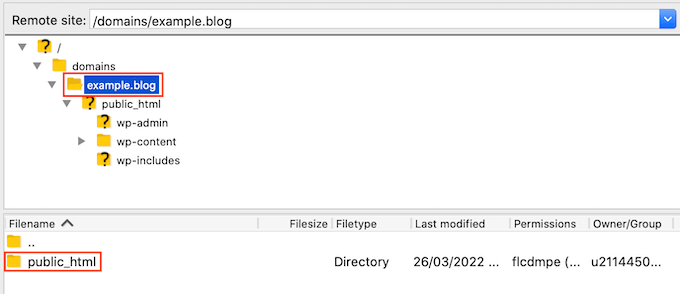
Ar trebui să vezi acum fișierul .htaccess al site-ului tău web.
Unii clienți FTP ascund fișierele sensibile în mod implicit. Dacă nu vedeți un fișier .htaccess, va trebui să activați opțiunea „afișare fișiere ascunse” în clientul dvs. FTP.
Dacă utilizați FileZilla, selectați pur și simplu Server din bara de instrumente. Apoi faceți clic pe „Forțați afișarea fișierelor ascunse”.
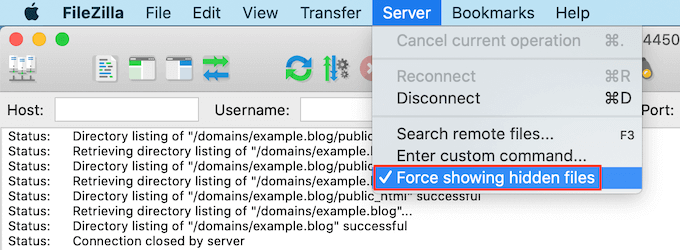
Dacă încă vă chinuiți să găsiți .htaccess, atunci vă rugăm să consultați ghidul nostru despre cum să găsiți fișierul .htaccess în WordPress.
Când sunteți gata să editați acest fișier, faceți clic dreapta (sau Control-clic) pe fișierul .htaccess.
Apoi, selectează „Vizualizare/Editare”.
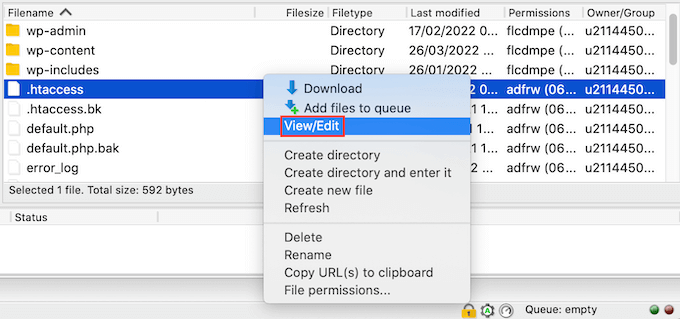
Aceasta va deschide .htaccess în programul implicit de editare a textului de pe computerul dvs.
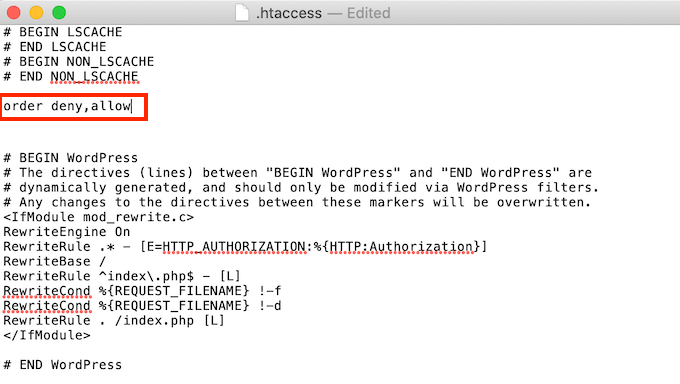
În interiorul acestui fișier, găsiți linia '# BEGIN'. Va trebui să adăugați toate adresele IP Cloudflare deasupra acestei linii.
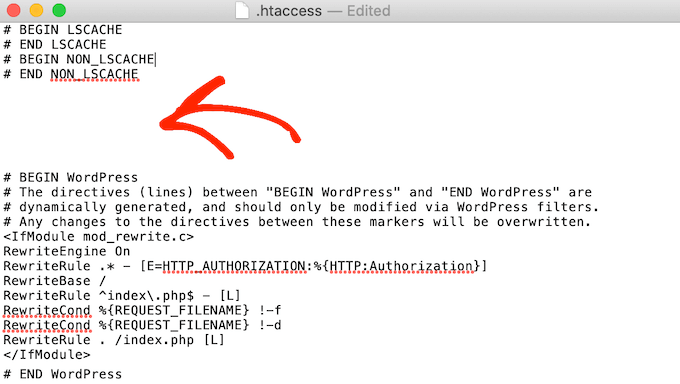
Pentru a începe, tastați următoarele pe o linie nouă:
order deny,allow
Într-o filă nouă, deschide lista cu gama de adrese IP Cloudflare.
Pentru a permite o adresă IP, va trebui să tastați „allow from” și apoi fie să copiați/lipiți, fie să tastați adresa IP. Acest lucru înseamnă că:
103.21.244.0/22
Devine:
permite de la 103.21.244.0/22
De asemenea, va trebui să adăugați fiecare adresă IP pe o linie nouă.
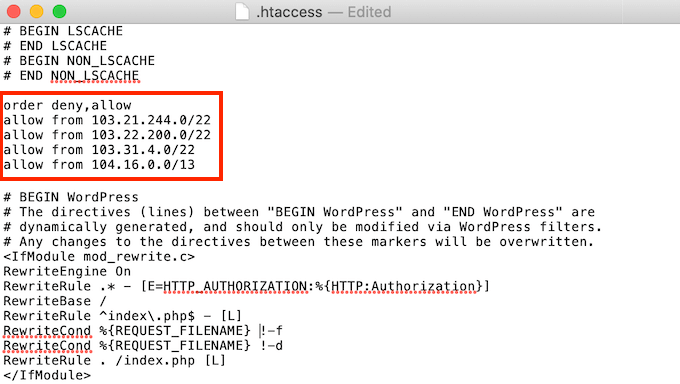
După adăugarea tuturor adreselor IP Cloudflare, salvați modificările. Acum puteți închide fișierul .htaccess.
Acum puteți continua și vizita site-ul dvs. pentru a vedea dacă acest lucru a rezolvat „Eroarea 521”.
4. Cere furnizorului tău de găzduire să activeze portul 443
Cloudflare are câteva moduri de criptare diferite.
Ați trecut la modul Full sau Full (Strict) chiar înainte de a primi eroarea 521? Acest lucru ar fi putut cauza problema.
Când Cloudflare este în modul Full sau Full (Strict), are nevoie de acces la portul 443. Cu toate acestea, unele servere împiedică Cloudflare să acceseze acest port, ceea ce va declanșa eroarea „Error 521”.
Soluția este să activați portul 443 pe serverul dvs.
Acest proces va varia în funcție de furnizorul dvs. de găzduire și de setările serverului dvs. Având în vedere acest lucru, vă recomandăm să contactați furnizorul dvs. de găzduire și să îi rugați să activeze portul 443 pentru dvs.
5. Creați și încărcați un Certificat de Origine Cloudflare
Chiar și cu portul 443 activat, este posibil să primiți în continuare eroarea 521 atunci când utilizați modul Complet sau Complet (Strict) al Cloudflare.
Acest lucru se întâmplă deoarece unele servere permit conexiuni doar pe portul 443 dacă aveți un Certificat de Origine Cloudflare valid. Acest certificat criptează traficul dintre Cloudflare și serverul dvs. web.
Dacă nu furnizați un certificat de origine, este posibil să primiți o „Eroare 521”.
Vestea bună este că Cloudflare vă poate ghida prin procesul de creare a acestui certificat, pas cu pas.
Pentru a începe, conectați-vă la contul dvs. Cloudflare. Apoi accesați SSL/TLS » Origin Server.
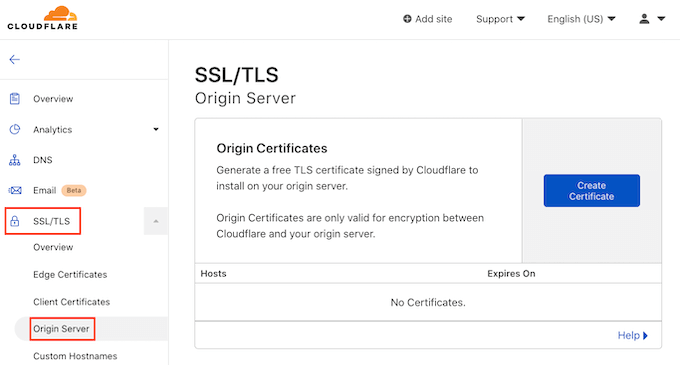
Apoi, faceți clic pe butonul „Creare certificat”.
Cloudflare vă va cere acum o cheie privată și o Cerere de Semnare a Certificatului (CSR).
Aveți deja o cheie privată și un CSR? Atunci pur și simplu selectați caseta de selectare „Utilizați cheia mea privată și CSR”.
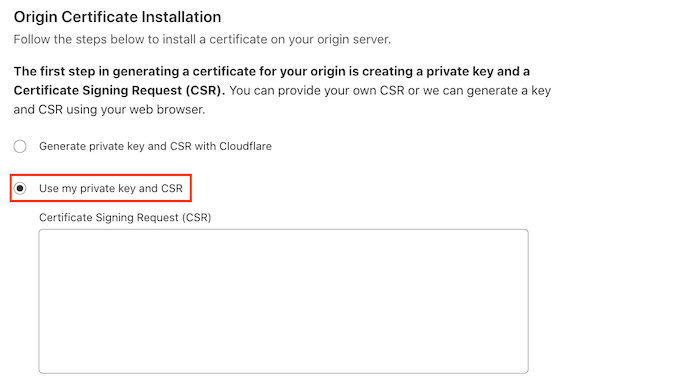
Acum puteți introduce CSR-ul dumneavoastră în caseta „Cerere de semnare a certificatului (CSR)”.
Dacă nu aveți un CSR și o cheie, nu vă panicați! Cloudflare poate crea aceste două lucruri pentru dvs.
Pentru a începe, selectați „Generează cheie privată și CSR cu Cloudflare”.
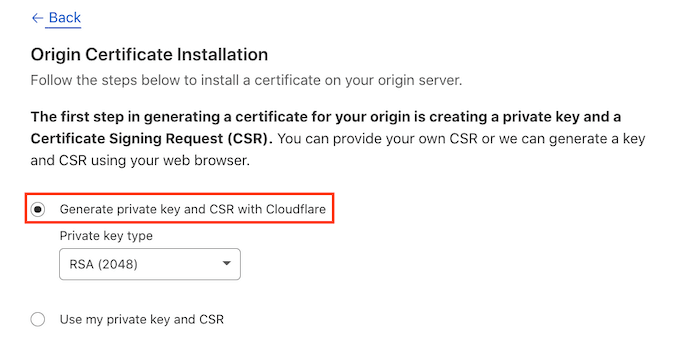
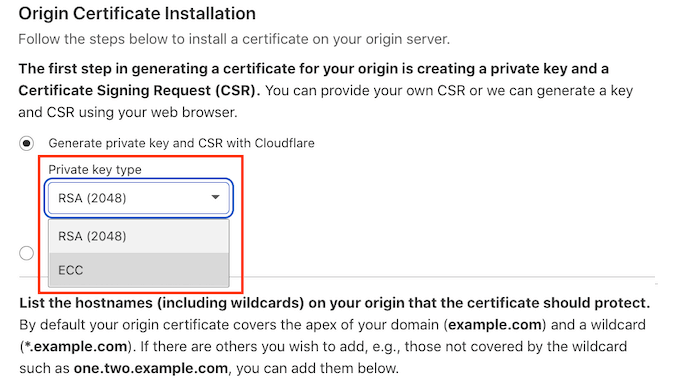
Acum puteți alege dacă doriți să creați o cheie RSA sau o cheie ECC.
Majoritatea experților în securitate sunt de acord că ECC și RSA sunt la fel de sigure. Cu toate acestea, ECC are o lungime de cheie mai scurtă. Acest lucru înseamnă că cheile ECC sunt mai rapide.
Din acest motiv, vă recomandăm să creați o cheie ECC.
După ce ați luat decizia, deschideți meniul derulant „Tip cheie privată”. Puteți apoi selecta RSA sau ECC.
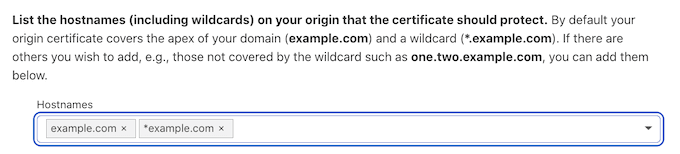
În continuare, derulați la câmpul Nume de gazdă (Hostnames). Aici puteți adăuga toate numele de gazdă pe care doriți să le protejați. Acest lucru poate suna complicat, dar Cloudflare face o mare parte din muncă pentru dumneavoastră.
Veți vedea că Cloudflare a adăugat deja numele dvs. de domeniu rădăcină.
Cloudflare adaugă, de asemenea, automat un wildcard, care este domeniul site-ului dvs. web plus un simbol *. Acesta este un „catch-all” care asigură protecția corectă a subdomeniilor dvs.
De exemplu, dacă domeniul dvs. rădăcină este „www.example.com”, atunci acest wildcard va asigura că subdomeniul dvs. „store.youurwebsite.com” este, de asemenea, protejat. Pentru mai multe detalii, consultați ghidul nostru complet despre subdomenii.
Aceste valori implicite ar trebui să fie suficiente pentru a proteja majoritatea site-urilor web. Cu toate acestea, dacă trebuie să adaugi mai multe nume de gazdă, le poți tasta pur și simplu în câmpul „Nume de gazdă”.
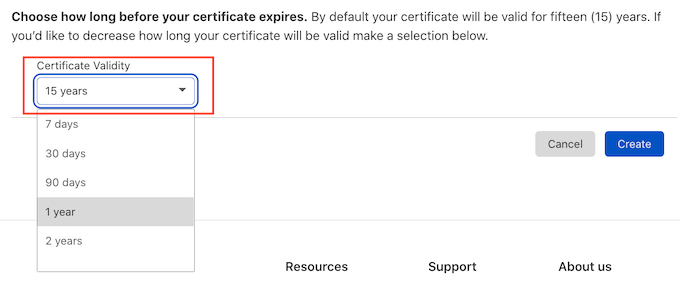
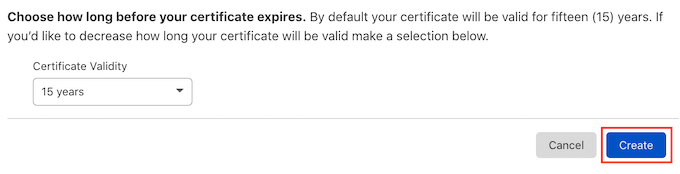
Apoi, derulați în jos la secțiunea „Validitatea certificatului”.
Certificatul dvs. va fi valabil timp de 15 ani în mod implicit.
Aveți nevoie de mai mult timp? Atunci pur și simplu deschideți meniul derulant „Valabilitatea certificatului” și alegeți o nouă valoare.
Când sunteți mulțumit de toate informațiile introduse, faceți clic pe butonul 'Create'.
Cloudflare va crea acum certificatul dvs.
Cloudflare va afișa apoi un certificat de origine și o cheie privată. Va trebui să copiați aceste informații în fișiere separate.
Notă: Nu veți putea vedea Cheia Privată din nou după ce părăsiți acest ecran. Având în vedere acest lucru, asigurați-vă că stocați această cheie într-un loc sigur.
Acum puteți încărca certificatul dvs. de origine pe serverul dvs. web. Pașii pot varia în funcție de furnizorul dvs. de hosting și de server.
Pentru a vă ajuta, Cloudflare a publicat instrucțiuni pentru diferite tipuri de servere web.
După ce ați instalat certificatul de origine pe serverul dvs., ultimul pas este actualizarea modului de criptare SSL/TLS.
În tabloul de bord Cloudflare, accesați SSL/TLS.
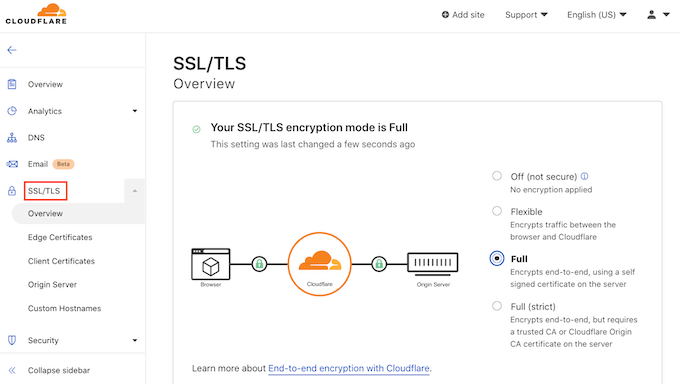
Acum găsește secțiunea „Modul de criptare SSL/TLS”.
În această secțiune, selectați „Complet (strict)”.
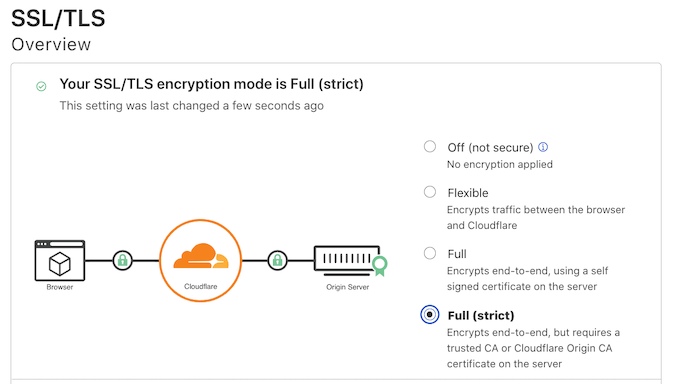
Cloudflare folosește acum certificatul dvs. de origine. Acum puteți verifica site-ul dvs. pentru a vedea dacă acest lucru a remediat „Eroarea 521”
Sperăm că acest articol v-a ajutat să învățați cum să remediați „Eroarea 521” cu WordPress și Cloudflare. De asemenea, ați putea dori să consultați ghidul nostru despre cele mai comune erori WordPress și cum să le remediați, sau selecția noastră de experți despre cele mai comune probleme ale editorului de blocuri WordPress și cum să le remediați.
Dacă ți-a plăcut acest articol, te rugăm să te abonezi la canalul nostru de YouTube pentru tutoriale video WordPress. Ne poți găsi, de asemenea, pe Twitter și Facebook.


Ai o întrebare sau o sugestie? Te rugăm să lași un comentariu pentru a începe discuția.