


Web sitenizi ziyaret etmeye çalışırken o korkunç ‘Hata 521’ mesajının açıldığını hiç gördünüz mü? Ne yazık ki, WordPress ve Cloudflare kullanan herkes için oldukça yaygın bir sorundur ve her gün binlerce web sitesini etkileyebilir.
Kötü haber mi? Bu hatayı görürseniz, sitenizi ziyaret etmeye çalışan herkes de görür. İstediğiniz ilk izlenim bu değildir. Bize güvenin, bu tür bir hatanın kullanıcı deneyiminizi, dönüşüm oranlarınızı ve hatta Google sıralamalarınızı ciddi şekilde bozabileceğini biliyoruz.
Ancak endişelenmeyin, bu kılavuzda, WordPress ve Cloudflare ile 521 hatasını nasıl düzelteceğimiz konusundaki yılların deneyimini paylaşacağız. Web sitenizi tekrar sorunsuz bir şekilde çalışır duruma getirmeniz ve ziyaretçilerinizi mutlu tutmanız için adımları size adım adım göstereceğiz.
WordPress ve Cloudflare ile 521 Hatasına Ne Sebep Olur?
WordPress web sitenizi ziyaret etmeye çalışırken 521 hatası görürseniz, bu tarayıcınızın Cloudflare'a başarıyla bağlandığı, ancak Cloudflare'ın web sitenizi barındıran sunucuya bağlanamadığı anlamına gelir.
Genellikle bunun nedeni sunucunuzun çevrimdışı olmasıdır.
WordPress hosting sunucunuzun çevrimiçi olma ancak Cloudflare'ı engelleme ihtimali de vardır. Genellikle bu WordPress hatası, bir sunucunun Cloudflare'ı bir güvenlik tehdidi olarak algılaması durumunda ortaya çıkar. Bu genellikle sunucunuzun veya Cloudflare'ın kurulumundaki bir sorun nedeniyle olur.
Ancak endişelenmeyin, bu hatayı hızlı bir şekilde düzeltmek için izleyebileceğiniz beş sorun giderme adımımız var.
521 hatanıza neyin neden olduğundan emin değilseniz, 1. adımdan başlayıp her adımı sırayla uygulamanızı öneririz. Belirli bir adıma doğrudan atlamak isterseniz, aşağıdaki bağlantıları kullanabilirsiniz:
- Barındırma Sağlayıcınızla İletişime Geçin
- Sunucunuzun Çevrimdışı Olup Olmadığını Kontrol Edin
- Cloudflare'ın Tüm IP Adreslerini Beyaz Listeye Ekle
- Barındırma Sağlayıcınızdan 443 Numaralı Bağlantı Noktasını Etkinleştirmesini İsteyin
- Bir Cloudflare Kaynak Sertifikası Oluşturun ve Yükleyin
1. Barındırma Sağlayıcınızla İletişime Geçin
521 hatası aldığınızda, sorunu kendiniz gidermek için atabileceğiniz adımlar vardır. Ancak, bunlardan bazıları zaman alıcı ve teknik olabilir.
Bunu göz önünde bulundurarak, 521 hatasını düzeltmenin en kolay yolu WordPress hosting sağlayıcınızla iletişime geçmektir. İyi bir web barındırma hizmeti sağlayıcısı, bu hatayı neden aldığınızı size söyleyebilmelidir. Hatta sorunu sizin için çözebilirler.
Destek ile nasıl iletişime geçeceğinizden emin değilseniz, barındırma sağlayıcınızın web sitesine gidin. Ardından İletişim veya Destek sayfalarını arayabilirsiniz.

Bu sorunu mümkün olan en kısa sürede çözmenize yardımcı olmak için, canlı destek seçenekleri mevcut olduğunda bunları tercih etmenizi öneririz. Örneğin, canlı sohbet veya iş telefonu desteği, biletleme portalları veya e-postadan neredeyse her zaman daha hızlıdır.
Barındırma sağlayıcınızdan hemen destek alamıyorsanız, aşağıdaki adımları deneyebilirsiniz.
2. Sunucunuzun Çevrimdışı Olup Olmadığını Kontrol Edin
521 hatası aldığınızda, sunucunuzun çevrimiçi olup olmadığını kontrol etmek her zaman değerlidir.
Hala çevrimiçi ise, diğer sorun giderme adımlarını deneyebilirsiniz.
Bunu yapmak için sunucunuzun IP adresini bilmeniz gerekir. Bu, bir ağdaki bir donanım parçasını tanımlayan bir dizi sayıdır.
WordPress web sitenizi barındıran fiziksel sunucuyu ‘ping’lemek için bu IP adresini kullanabilirsiniz. Sunucu yanıt verirse, çevrimiçi olduğunu bilirsiniz.
Yanıt vermiyorsa, sunucunuz çevrimdışı demektir ve 521 hatasına neden olan şey budur.
IP adresinizi almak için web sitenizin kontrol paneline giriş yapmanız gerekir. Bu genellikle barındırma sağlayıcınız tarafından sağlanır ve genellikle cPanel veya özel bir paneldir.
Giriş yaptıktan sonra, 'IP adresi' etiketli herhangi bir ayar arayabilirsiniz.
Eğer Bluehost müşterisiyseniz, Barındırma sekmesindeki Sunucu Bilgileri bölümüne aşağı kaydırmanız gerekir.
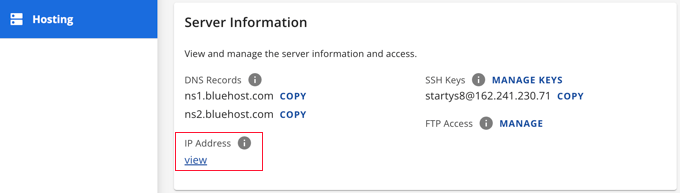
Bu bölümde, IP adresinizi görüntülemek için bir bağlantı bulacaksınız.
Bağlantıya tıkladığınızda IP adresiniz görüntülenecektir. ‘Kopyala’ bağlantısına tıklayarak panoya kopyalayabilirsiniz.
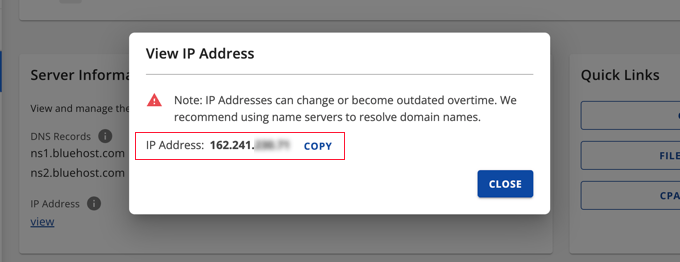
Bu IP adresini bulmakta zorlanıyorsanız, barındırma sağlayıcınızın web sitesini veya çevrimiçi belgelerini kontrol etmek her zaman değerlidir. Birçok web barındırıcısı, IP adresinizi nasıl bulacağınızı gösteren ayrıntılı öğreticilere sahiptir.
Bu bilgileri aldıktan sonra, HTTP Başlık Denetleyicisi aracına gidin. Bu aracı, web sitenizin sunucusunu 'ping'lemek ve yanıt verip vermediğini görmek için kullanabilirsiniz.
Bu testi yapmak için IP adresinizi 'URL' alanına yapıştırmanız yeterlidir.
Ardından IP adresinizin önüne 'http://' ekleyin. Bu, bu sayı dizisini bir web adresine dönüştürür. Örneğin:
56.18.270.000
Şöyle olur:
http://56.18.270.000
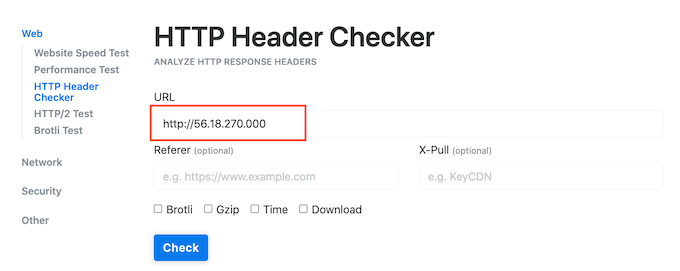
Ardından, 'Kontrol Et' düğmesine tıklayın. HTTP Başlık Denetleyicisi şimdi sunucunuzla konuşmaya çalışacaktır.
Sunucunuz çevrimdışıysa, 'Bağlantı başarısız oldu' veya 'Ana Bilgisayar Bulunamadı' gibi bir mesaj görürsünüz.
Bu, 521 hatasını neden aldığınızı açıklar. Bu durumda, bunu düzeltmek için barındırma sağlayıcınızla iletişime geçmeniz gerekecektir.
Sunucunuz çevrimiçi ise, HTTP Başlık Denetleyicisi ‘2XX’ durum kodunu gösterecektir. Sunucunuz çevrimiçi ancak geçici olarak yeni bir konuma yönlendiriliyorsa ‘3XX’ durum kodunu da görebilirsiniz.
Sunucunuz çevrimiçiyse, bir kesinti veya sunucu kesintisi 521 hatanıza neden olmuyor demektir. Bu durumda, hatayı düzeltmek için bu kılavuzu izlemeye devam edebilirsiniz.
3. Cloudflare'ın Tüm IP Adreslerini Beyaz Listeye Alın
Sunucunuz çevrimiçi olabilir ancak Cloudflare IP adreslerini engelliyor olabilir. Bu, WordPress web sitenizi ziyaret etmeye çalıştığınızda 521 hatasına neden olabilir.
Çözüm, Cloudflare'in kullandığı tüm IP adreslerini beyaz listeye almaktır. Bir IP adresini beyaz listeye alarak, sunucunuza o adresten gelen tüm istekleri kabul etmesini söylersiniz.
Web sitenizin sunucunun nasıl davranması gerektiğini belirten önemli bir yapılandırma dosyası olan .htaccess dosyasına beyaz listeye alınmış IP'ler ekleyebilirsiniz.
.htaccess dosyanızı düzenlemek için FileZilla gibi bir FTP istemcisine ihtiyacınız olacaktır.
Daha önce bir FTP istemcisi kullanmadıysanız, FTP'nin nasıl kullanılacağına dair kılavuzumuza bakmak isteyebilirsiniz. Bu gönderi, bir FTP istemcisi kullanarak sunucunuza nasıl bağlanacağınızı gösterir.
Sunucunuza bağlandıktan sonra, web sitenizin kök klasörünü açmanız gerekecektir. Oraya ulaşmak için web sitenizin adresini gösteren klasörü açmanız yeterlidir.
Ardından, 'public_html' klasörünü açın.
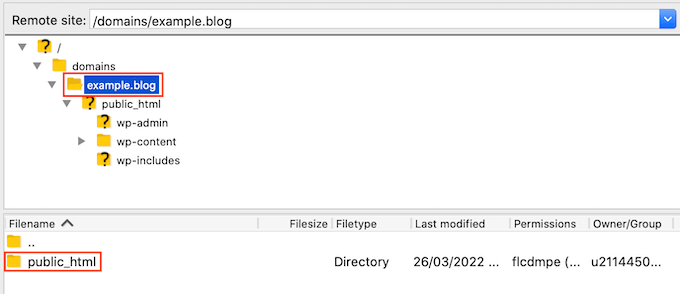
Artık web sitenizin .htaccess dosyasını görmelisiniz.
Bazı FTP istemcileri varsayılan olarak hassas dosyaları gizler. Bir .htaccess dosyası görmüyorsanız, FTP istemcinizde ‘gizli dosyaları göster’ seçeneğini etkinleştirmeniz gerekir.
FileZilla kullanıyorsanız, araç çubuğundan Sunucu'yu seçmeniz yeterlidir. Ardından ‘Gizli dosyaları göstermeye zorla’ seçeneğine tıklayın.
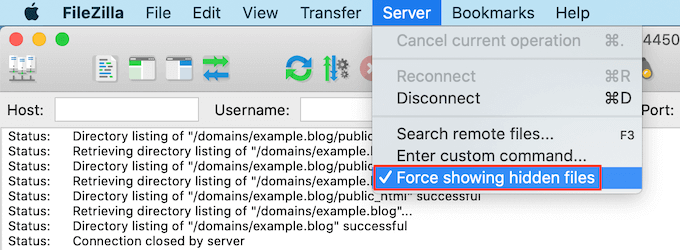
Eğer hala .htaccess dosyasını bulmakta zorlanıyorsanız, lütfen WordPress'te .htaccess dosyasının nasıl bulunacağına dair kılavuzumuza bakın.
Bu dosyayı düzenlemeye hazır olduğunuzda, .htaccess dosyasına sağ tıklayın (veya Control-tıklayın).
Ardından, ‘Görünüm/Düzenle’ seçeneğini seçin.
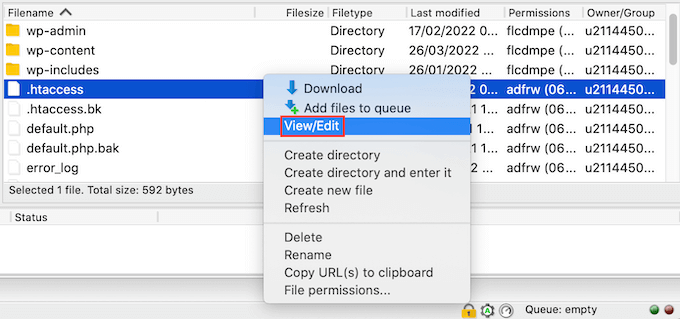
Bu, .htaccess dosyasını bilgisayarınızın varsayılan metin düzenleme programında açacaktır.
Bu dosyanın içinde, '# BEGIN' satırını bulun. Tüm Cloudflare IP adreslerini bu satırın üzerine eklemeniz gerekecektir.
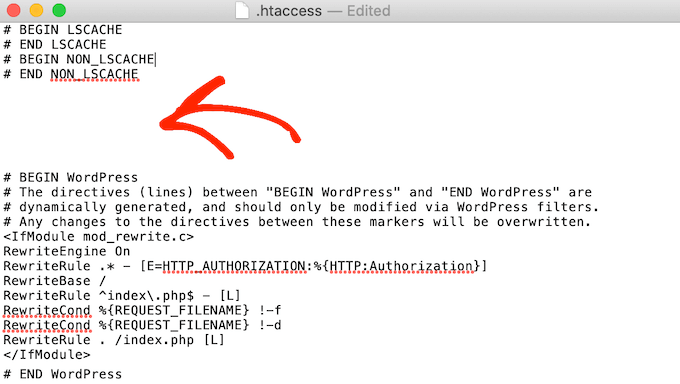
Başlamak için, yeni bir satıra şunu yazın:
sıra engelle,izin ver
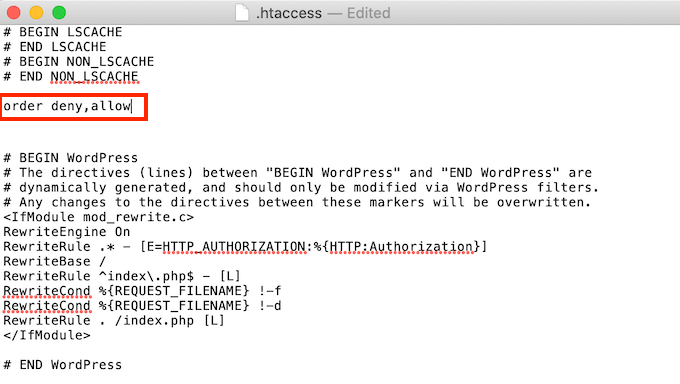
Yeni bir sekmede Cloudflare IP aralıklarının listesini açın.
Bir IP adresini beyaz listeye almak için, 'izin ver' yazmanız ve ardından IP adresini kopyalayıp yapıştırmanız veya yazmanız gerekir. Bu şu anlama gelir:
103.21.244.0/22
Şöyle olur:
103.21.244.0/22'den izin ver
Her IP adresini yeni bir satıra eklemeniz de gerekecektir.
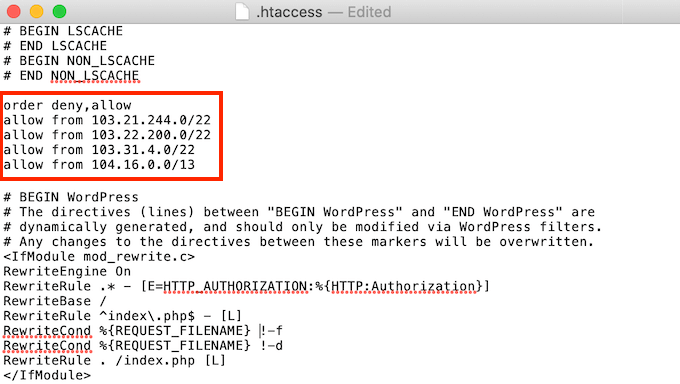
Tüm Cloudflare IP adreslerini ekledikten sonra değişikliklerinizi kaydedin. Artık .htaccess dosyasını kapatabilirsiniz.
Şimdi sitenizi ziyaret ederek bunun ‘Hata 521’ sorununu çözüp çözmediğini görebilirsiniz.
4. Barındırma Sağlayıcınızdan 443 Numaralı Bağlantı Noktasını Etkinleştirmesini İsteyin
Cloudflare'ın birkaç farklı şifreleme modu vardır.
521 hatasını almadan hemen önce Tam veya Tam (Sıkı) moda mı geçtiniz? Bu soruna neden olmuş olabilir.
Cloudflare Tam veya Tam (Katı) moddayken, 443 numaralı bağlantı noktasına erişmesi gerekir. Ancak, bazı sunucular Cloudflare'ın bu bağlantı noktasına erişmesini engeller ve bu da 'Hata 521' hatasına neden olur.
Çözüm, sunucunuzda 443 numaralı bağlantı noktasını etkinleştirmektir.
Bu işlem, barındırma sağlayıcınıza ve sunucunuzun ayarlarına bağlı olarak değişiklik gösterecektir. Bunu göz önünde bulundurarak, barındırma sağlayıcınızla iletişime geçmenizi ve sizin için 443 numaralı bağlantı noktasını etkinleştirmelerini istemenizi öneririz.
5. Bir Cloudflare Kaynak Sertifikası Oluşturun ve Yükleyin
443 numaralı bağlantı noktası etkin olsa bile, Cloudflare'ın Tam veya Tam (Katı) modunu kullanırken hala 521 hatası alabilirsiniz.
Bunun nedeni, bazı sunucuların yalnızca geçerli bir Cloudflare Kaynak Sertifikasına sahipseniz 443 numaralı bağlantı noktasına izin vermesidir. Bu sertifika, Cloudflare ile web sunucunuz arasındaki trafiği şifreler.
Bir Kaynak Sertifikası sağlamazsanız, ‘Hata 521’ alabilirsiniz.
İyi haber şu ki Cloudflare, bu sertifikayı oluşturma sürecinde size adım adım rehberlik edebilir.
Başlamak için Cloudflare hesabınıza giriş yapın. Ardından SSL/TLS » Kaynak Sunucu bölümüne gidin.
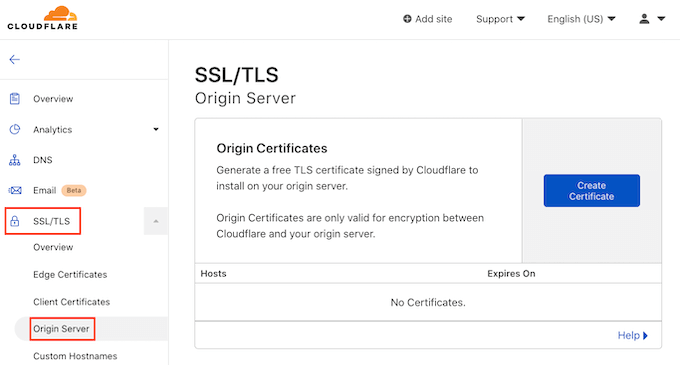
Ardından, 'Sertifika Oluştur' düğmesine tıklayın.
Cloudflare şimdi sizden bir özel anahtar ve bir Sertifika İmzalama İsteği (CSR) isteyecektir.
Zaten bir özel anahtarınız ve CSR'niz var mı? O zaman sadece ‘Özel anahtarımı ve CSR'mi kullan’ onay kutusunu işaretleyin.
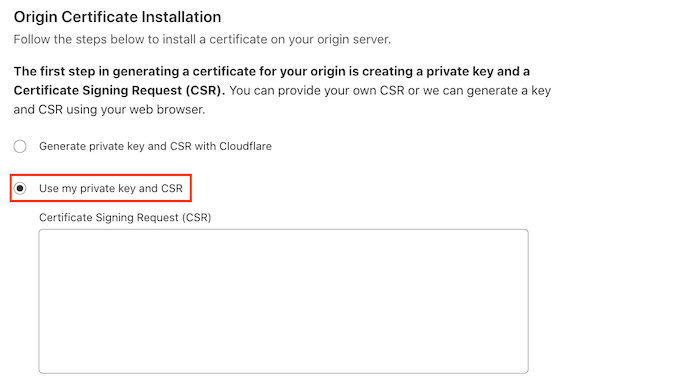
Artık CSR'nizi 'Sertifika İmzalama İsteği (CSR)' kutusuna yazabilirsiniz.
Bir CSR ve anahtarınız yoksa panik yapmayın! Cloudflare bu iki şeyi sizin için oluşturabilir.
Başlamak için ‘Cloudflare ile özel anahtar ve CSR oluştur’ seçeneğini belirleyin.
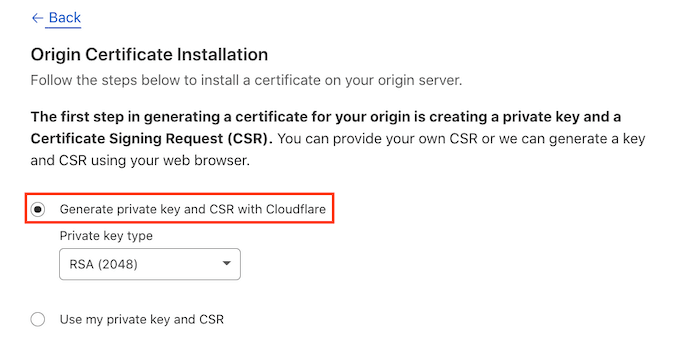
Artık bir RSA anahtarı mı yoksa bir ECC anahtarı mı oluşturacağınıza karar verebilirsiniz.
Çoğu güvenlik uzmanı, ECC ve RSA'nın eşit derecede güvenli olduğu konusunda hemfikirdir. Ancak ECC'nin daha kısa bir anahtar uzunluğu vardır. Bu, ECC anahtarlarının daha hızlı olduğu anlamına gelir.
Bu nedenle, bir ECC anahtarı oluşturmanızı öneririz.
Kararınızı verdikten sonra, ‘Özel anahtar türü’ açılır menüsünü açın. Ardından RSA veya ECC'yi seçebilirsiniz.
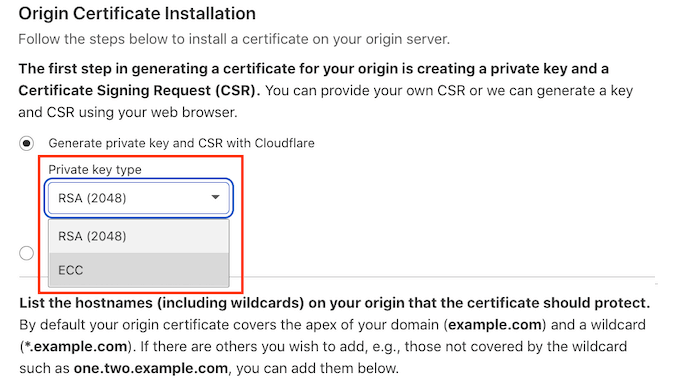
Ardından, Alan Adları alanına gidin. Buraya korumak istediğiniz tüm alan adlarını ekleyebilirsiniz. Bu karmaşık gelebilir, ancak Cloudflare işin çoğunu sizin için yapar.
Cloudflare'ın kök alan adınızı zaten eklediğini göreceksiniz.
Cloudflare ayrıca otomatik olarak bir joker karakter ekler; bu, web sitenizin alan adının yanına bir * sembolüdür. Bu, alt alan adlarınızın düzgün bir şekilde korunmasını sağlayan bir ‘kapsayıcıdır’.
Örneğin, ana alan adınız ‘www.example.com’ ise, bu joker karakter ‘store.youurwebsite.com’ alt alan adınızın da korunduğundan emin olacaktır. Daha fazla ayrıntı için alt alan adlarına ilişkin eksiksiz kılavuzumuza bakın.
Bu varsayılan değerler çoğu web sitesini korumak için yeterli olmalıdır. Ancak, daha fazla ana bilgisayar adı eklemeniz gerekiyorsa, bunları 'Ana Bilgisayar Adları' alanına yazmanız yeterlidir.
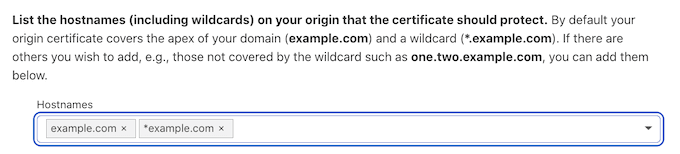
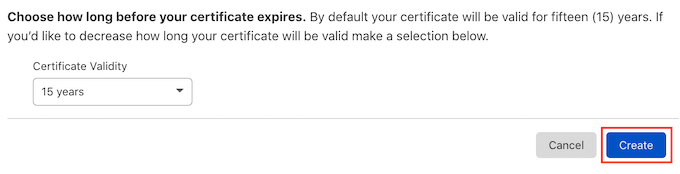
Ardından, ‘Sertifika geçerliliği’ bölümüne gidin.
Sertifikanız varsayılan olarak 15 yıl geçerli olacaktır.
Daha fazla zamana mı ihtiyacınız var? O zaman 'Sertifika geçerliliği' açılır menüsünü açın ve yeni bir değer seçin.
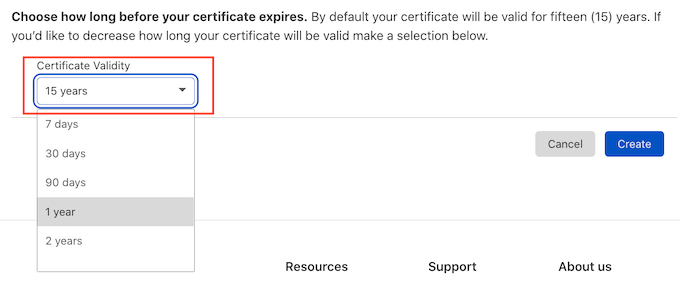
Girdiğiniz tüm bilgilerden memnun kaldığınızda, 'Oluştur' düğmesine tıklayın.
Cloudflare şimdi sertifikanızı oluşturacaktır.
Cloudflare daha sonra bir Kaynak Sertifikası ve Özel Anahtar gösterecektir. Bu bilgileri ayrı dosyalara kopyalamanız gerekecektir.
Not: Bu ekrandan ayrıldıktan sonra Özel Anahtarı tekrar göremezsiniz. Bunu akılda tutarak, bu anahtarı güvenli bir yere sakladığınızdan emin olun.
Artık Origin Sertifikanızı web sunucunuza yükleyebilirsiniz. Adımlar, barındırma sağlayıcınıza ve sunucunuza bağlı olarak değişebilir.
Size yardımcı olmak için Cloudflare, farklı web sunucusu türleri için talimatlar yayınladı.
Sunucunuza Origin Certificate'ı yükledikten sonra, son adım SSL/TLS şifreleme modunuzu güncellemek olacaktır.
Cloudflare kontrol panelinizde SSL/TLS'ye gidin.
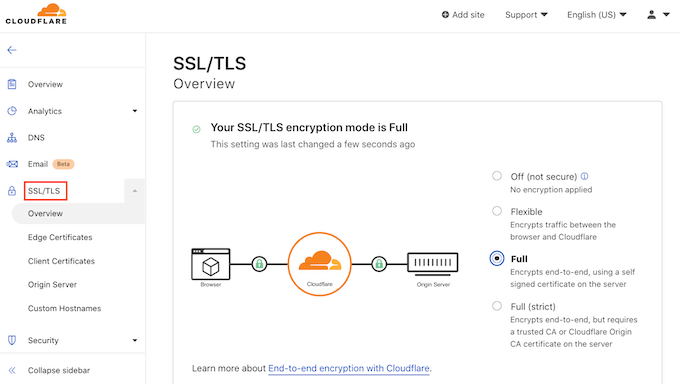
Şimdi ‘SSL/TLS şifreleme modu’ bölümünü bulun.
Bu bölümde, 'Tam (katı)' seçeneğini seçin.
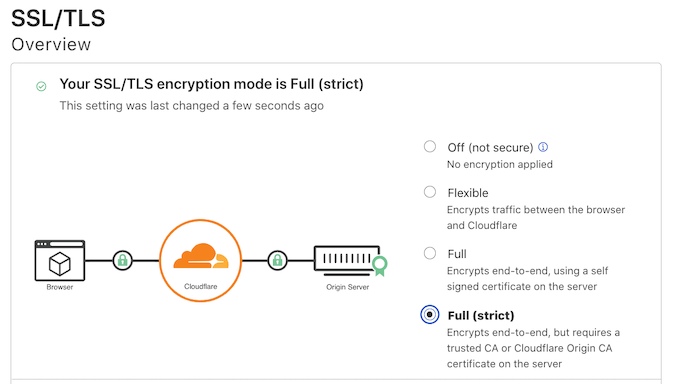
Cloudflare artık Kaynak Sertifikanızı kullanıyor. 'Hata 521'i düzeltip düzeltmediğini görmek için şimdi sitenizi kontrol edebilirsiniz.
Umarız bu makale, WordPress ve Cloudflare ile ‘Hata 521’i nasıl düzelteceğinizi öğrenmenize yardımcı olmuştur. Ayrıca en yaygın WordPress hataları hakkındaki kılavuzumuza veya uzman seçimimiz olan en yaygın WordPress blok düzenleyici sorunları ve bunların nasıl düzeltileceği hakkındaki kılavuzumuza da bakmak isteyebilirsiniz.
Bu makaleyi beğendiyseniz, lütfen WordPress video eğitimleri için YouTube Kanalımıza abone olun. Bizi ayrıca Twitter ve Facebook'ta da bulabilirsiniz.


Bir sorunuz veya öneriniz mi var? Tartışmayı başlatmak için lütfen bir yorum bırakın.