


Mutarea site-ului dvs. WordPress cu un plugin de backup este simplă. Dar dacă doriți doar să mutați un tip de postare personalizată, lucrurile pot deveni complicate, deoarece acestea au adesea propriile taxonomii.
În acest articol, vă vom ajuta să importați și să exportați tipuri de postări personalizate în WordPress. De asemenea, veți învăța să importați taxonomii personalizate legate de tipurile dvs. de postări.
Există 2 pași principali de urmat. Primul, veți muta tipul de postare personalizată și taxonomiile sale. Al doilea pas este să importați datele tipului de postare personalizată.

Ce sunt tipurile de postări personalizate în WordPress?
Tipurile de postări personalizate în WordPress vă permit să creați diferite tipuri de conținut dincolo de postările și paginile obișnuite. Prin crearea unei postări personalizate, puteți organiza și afișa cu ușurință diverse tipuri de conținut.
De exemplu, dacă aveți un site de recenzii, ați putea avea un tip de postare personalizată pentru „Filme”, „Cărți” sau „Emisiuni TV”.
Acum, pot exista momente când va trebui să importați și să exportați aceste tipuri de postări personalizate.
Poate că vă mutați site-ul pe un nou gazdă sau îmbinați mai multe site-uri. Este, de asemenea, util dacă partajați configurația cu cineva sau duplicați site-ul WordPress cu aceeași structură.
Cu toate acestea, mutarea tipurilor de postări personalizate poate fi complicată. Aceste tipuri vin adesea cu propriile taxonomii personalizate, cum ar fi genuri pentru filme sau categorii pentru produse. Dacă nu mutați aceste taxonomii corect, acest lucru poate duce la linkuri rupte și pierderea informațiilor.
Deci, știind cum să gestionați tipurile de postări personalizate atunci când vă mutați site-ul vă poate scuti de multe probleme.
În secțiunile următoare, vom împărtăși cum să importați și să exportați tipuri de postări personalizate în WordPress. Iată o prezentare rapidă a tuturor metodelor despre care vom vorbi:
Legat de: Așteptați, aveți nevoie de postări personalizate deloc? S-ar putea să doriți să consultați ghidul nostru despre când aveți nevoie de un tip de postare personalizat sau de o taxonomie în WordPress.
Gata? Să începem.
Metoda 1: Exportarea tipurilor de postări personalizate și a taxonomiilor în WordPress (Gratuit)
Utilizatorii avansați pot prefera crearea de tipuri de postări personalizate și taxonomii prin adăugarea de cod la fișierul functions.php al temei lor sau la un plugin specific site-ului. Cu această metodă, trebuie doar să copiați codul și să-l lipiți pe noul site.
Dar uneori, găsirea codului poate fi dificilă.
Cel mai simplu mod de a face acest lucru este să creați același tip de postare personalizată pe noul site. Trebuie doar să cunoașteți „valoarea cheie a postării”.
Valoarea cheii postării este numele pe care baza ta de date WordPress îl folosește pentru tipul de postare. O poți găsi vizitând tipul de postare în zona de administrare WordPress. Apoi, pur și simplu caută numele în setări sau în URL atunci când te afli pe pagina tipului de postare.
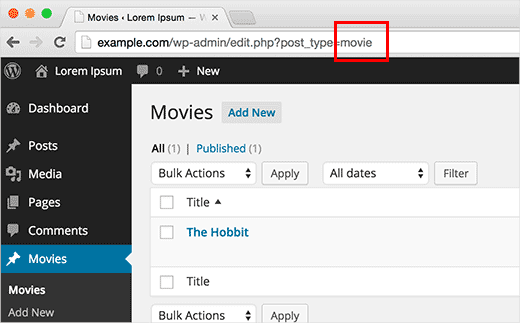
Odată ce aveți cheia postării, veți dori să vizitați site-ul unde doriți să importați tipul de postare. După aceea, puteți folosi pluginul Custom Post Types UI pentru a crea tipul de postare personalizat.
Deci, să instalăm și să activăm Custom Post Types UI. Dacă aveți nevoie de ajutor, puteți consulta ghidul nostru despre cum să instalezi un plugin WordPress.
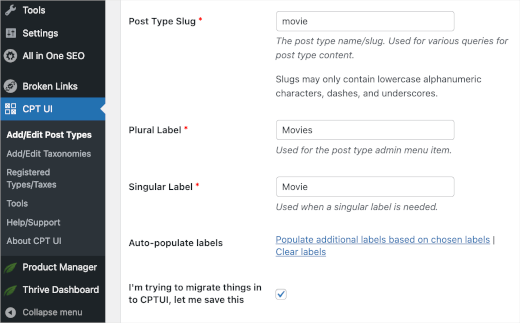
După instalare, va trebui să navigați la CPT UI » Add/Edit Post Types din zona de administrare WordPress.
Apoi, puteți introduce valoarea cheii postării în câmpul „Post Type Slug” și puteți completa alte detalii ale tipului de postare personalizată. Nu uitați să bifați căsuța de lângă „Încerc să migrez elemente în CPTUI, permiteți-mi să salvez acest lucru”.
Continuați și faceți clic pe butonul „Adăugare tip de postare” când ați terminat.
Acum, va trebui să reveniți la site-ul dvs. WordPress mai vechi pentru a vă exporta taxonomia personalizată folosind „valoarea cheie a taxonomiei”.
Puteți găsi cheia taxonomiei personalizate uitându-vă la URL atunci când vizualizați taxonomia personalizată în editorul de postări.
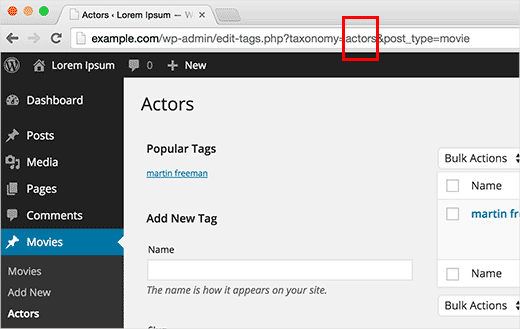
Pur și simplu copiați cheia taxonomiei personalizate în clipboard și reveniți la noul site web.
Odată ajuns în zona de administrare, veți dori să navigați la CPT UI » Adăugare/Editare Taxonomii pentru a crea aceeași taxonomie.
Apoi, pur și simplu lipiți cheia taxonomiei în câmpul „Taxonomy Slug” și completați restul. Nu uitați să faceți clic pe butonul „Add Taxonomy” pentru a salva progresul.
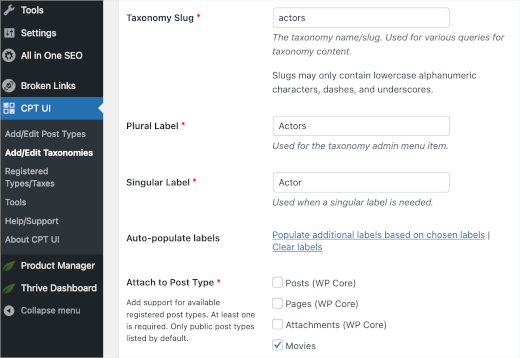
Acum, puteți repeta procesul pentru toate tipurile de postări personalizate și taxonomiile pe care doriți să le importați.
Sfat bonus: Dacă ați folosit pluginul CPT UI pentru a crea tipul de postare, atunci îl puteți folosi și pentru a le migra. Dar acest lucru funcționează doar dacă tipul de postare original a fost creat folosind acest plugin. Puteți vizita secțiunea „Import / Export” din setările pluginului și urma instrucțiunile de pe ecran.
Metoda 2: Tipuri de postări personalizate și taxonomii create de pluginuri (Recomandat)
Multe pluginuri populare WordPress folosesc tipuri de postări și taxonomii personalizate pentru a gestiona tipuri de conținut personalizate. De exemplu, Soliloquy le folosește pentru a crea slidere, pluginurile eCommerce le folosesc pentru a crea produse și așa mai departe.
Dacă vrei să continui să folosești acele pluginuri, atunci nu trebuie să imporți CPT-uri. Pur și simplu instalează pluginul pe site-ul țintă și vei avea tipurile de postare personalizate și taxonomiile gata pe site-ul tău.
Multe astfel de pluginuri au propriile funcționalități de import/export, dar chiar dacă un plugin nu are această funcționalitate, poți totuși exporta datele.
Metoda 3: Exportarea / Importarea datelor tipurilor de postare personalizate și a taxonomiilor în WordPress (Ușor)
WordPress vine cu un instrument puternic de import/export care vă permite să exportați și să importați date WordPress. Pur și simplu accesați Instrumente » Export.
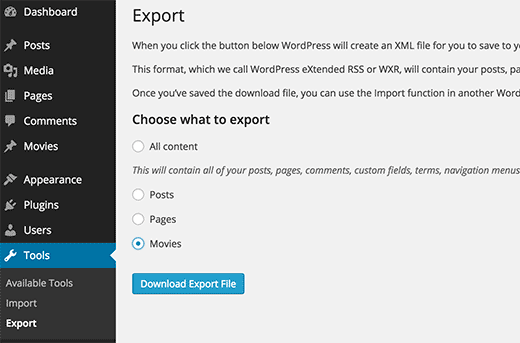
Veți vedea apoi toate tipurile dvs. de postări listate acolo. Deci, continuați și selectați tipurile de postări pe care doriți să le exportați și apăsați butonul „Descărcați fișierul de export”.
WordPress va pregăti apoi un fișier de export XML, iar browserul dvs. va începe să-l descarce în cel mai scurt timp.
Odată terminat, puteți trece la site-ul țintă unde doriți să importați aceste date.
Din zona de administrare, navigați la Instrumente » Import. În secțiunea „WordPress”, continuați și faceți clic pe „Instalați acum”.
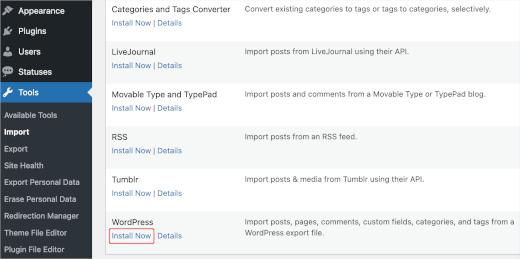
După instalare, butonul se va schimba în „Rulați importatorul”. Pur și simplu faceți clic pe el și veți vedea ecranul importatorului.
Aici, va trebui să faceți clic pe butonul „Alege fișier” și să selectați fișierul XML pe care l-ați descărcat anterior. După aceea, puteți face clic pe butonul „Încărcați fișierul și importați”.
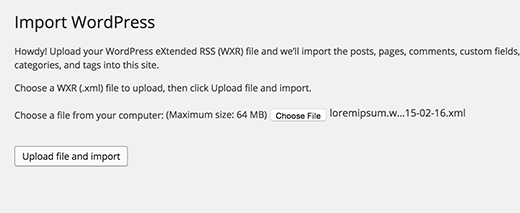
WordPress va importa acum datele tipului dvs. de postare personalizată. Toate tipurile de postări personalizate pe care le-ați selectat anterior vor fi importate.
În plus, WordPress va adăuga automat termeni la taxonomiile personalizate.
Acesta este tot! Sperăm că acest articol v-a ajutat să importați și să exportați tipuri de postări personalizate și taxonomii în WordPress. În continuare, ați putea dori să consultați ghidul nostru despre cum să includeți tipuri de postări personalizate în rezultatele căutării WordPress sau selecția noastră de experți a celor mai utile tutoriale despre tipuri de postări personalizate WordPress.
Dacă ți-a plăcut acest articol, te rugăm să te abonezi la canalul nostru de YouTube pentru tutoriale video WordPress. Ne poți găsi, de asemenea, pe Twitter și Facebook.



Kerry
Încerc să export date CPT, dar instrumentul de export WP nu listează CPT. Folosesc pluginul CPT UI. Orice ajutor?
Suport WPBeginner
Pentru acel plugin specific, ar trebui să verificați sub CPT UI, Instrumente și ar trebui să vedeți metoda specifică a acelui plugin pentru importul și exportul tipurilor de postări.
Admin
Bulut
Sunt oameni, Creator de probleme
Sunt bloggeri, Eliminator de probleme
Mulțumesc, băieți. Mi-ați salvat ziua și timpul!
Suport WPBeginner
Glad our guide was helpful
Admin
Gabriela
Salut!
Schimbăm temele – practic dorim un site nou – sperăm cu un backend mai curat. Schimbarea este de la o temă construită personalizat la o temă nouă.
Ar fi cel mai bine să instalăm o temă nouă în același backend, sau ar fi mai curat să exportăm și să importăm într-un backend nou?
Raf
Incoerență clară între titlu și intenție și sfaturi practice:
1) spune „Exportarea tipurilor de postări personalizate și a taxonomiilor în WordPress”
2) spune „în unele cazuri s-ar putea să nu găsiți codul.”
3) spune „Nu vă faceți griji, puteți crea în continuare același tip de postare personalizată pe noul site.”
Deci, dacă tipul de postare este creat folosind UI: nu îl puteți exporta, ci doar crea din nou. De ce articolul nu afirmă clar acest lucru?
Francis
Deci, să spunem, de exemplu, dacă aș folosi un plugin plătit care are de-a face cu postări personalizate și vreau să trec la versiunea gratuită, cum aș proceda? Sunt încă foarte nou în WordPress
stefano
Salut, pot să te întreb ce plugin folosești pentru distribuirea pe rețelele sociale?
Mulțumesc
Suport WPBeginner
Salut Stefano,
Folosim cod personalizat scris special pentru uzul nostru.
Admin
David
Cum puteți exporta și aveți opțiunea de a exporta pe lună, așa cum aveți atunci când exportați postări și pagini?
charles
Când export tipuri de postări personalizate, nu exportă calea URL a imaginii de prezentare. Aveți vreo idee cum să rezolv asta?
Amy
Pot exporta un tip de postare personalizat și să-l import ca un tip de postare diferit? Este posibil acest lucru?
Paul
Încerc și eu să fac asta, de aceea am ajuns aici. Încerc să redenumesc un tip de postare personalizat fără a pierde datele postării. Nu prea am noroc.
Jhony Penagos
Mulțumesc !! A funcționat pentru mine.
Chris
Sunt pachetate datele câmpurilor personalizate asociate cu exportul tipului de postare personalizat?
Carlitos
Nu. Va trebui să transferați acest lucru fie în fișierul dvs. de funcții, fie să îl introduceți manual dacă utilizați un plugin.
Jim D
Este aceasta o acțiune pe care ar trebui să o faceți dacă utilizați în prezent un tip de postare personalizat și doriți să comutați la o altă temă?
Suport WPBeginner
Depinde de cum ai creat tipurile de postare personalizate în primul rând. Dacă aceste tipuri de postare personalizate au fost create de tema ta veche, atunci va trebui să le exporti înainte de a schimba tema. Dacă tipurile de postare personalizate au fost create folosind un plugin, atunci acestea vor rămâne neafectate atunci când schimbi tema. În cele din urmă, dacă ai creat tipul de postare personalizat adăugând cod în fișierul functions al temei tale, atunci trebuie doar să copiezi acel cod și să-l lipești în noua ta temă.
Admin
Philip Downer
Acest articol ar trebui să aibă o mică clarificare. Așa cum a menționat Kris, puteți importa un tip de postare personalizat doar dacă acel tip de postare personalizat specific există de fapt pe site-ul de destinație. Va trebui fie să exportați și să includeți codul care înregistrează tipul de postare; fie dacă utilizați un plugin pentru a gestiona tipurile de postări personalizate, va trebui să vă asigurați că aceleași setări sunt utilizate.
Suport WPBeginner
Dacă te uiți la articol, prima secțiune este despre duplicarea CPT-ului pe site-ul unde vrei să imporți datele CPT.
Admin
Kris
Nu uitați: temele își creează propriile tipuri de postări personalizate (portofoliu, de exemplu). Nu doar mutarea unui site, ci și schimbarea temelor poate fi dificilă
Am ajuns să codific tipul de postare și taxonomiile într-un plugin separat, specific site-ului, cu ajutorul generatewp.com; am fost surprins cât de ușor a mers și am constatat că este mai puțin confuz decât CPT-UI
Sophia
Ce face importarea și exportarea tipurilor de postări personalizate? Scuzați-mă, sunt un începător.
Suport WPBeginner
Este util atunci când vrei în mod specific să muți conținut dintr-un tip de postare personalizat pe un alt site.
Admin