


Discord este o aplicație de chat VOIP binecunoscută care vă permite să vă construiți propriile comunități și permite utilizatorilor să comunice între ei prin text, voce și video. În 2024, Discord are aproximativ 227 de milioane de utilizatori activi.
Conectarea site-ului dvs. WordPress cu comunitatea dvs. Discord poate îmbunătăți interacțiunea utilizatorilor și poate crește implicarea, oferind un canal de comunicare fluid.
Încorporarea unui widget Discord în site-ul dvs. va permite vizitatorilor să se alăture și să interacționeze direct cu serverul dvs. Discord, indiferent dacă promovați o comunitate în jurul jocurilor, predării sau colaborării creative.
În acest articol, vă vom arăta cum să încorporați cu ușurință un widget Discord în WordPress.
De ce să adăugați un widget Discord pe site-ul dvs. WordPress?
Chatul Discord permite utilizatorilor să comunice între ei prin mesaje, apeluri vocale și apeluri video.
Prin încorporarea unui widget Discord în site-ul dvs. WordPress, puteți oferi utilizatorilor dvs. o modalitate de a se conecta. Acest widget va afișa numărul total de membri ai serverului dvs. Discord și va oferi, de asemenea, un link de invitație pentru ca noii membri să se alăture.
Permițând utilizatorilor WordPress să se alăture camerei de chat Discord, puteți construi o comunitate mare pentru site-ul dvs. și puteți încuraja vizitatorii să rămână mai mult timp pe site-ul dvs.
În plus, puteți utiliza widgetul Discord pentru a oferi suport clienților prin crearea de canale dedicate pentru întrebări de suport și oferind suport live utilizatorilor dumneavoastră.
Acestea fiind spuse, să vedem cum puteți adăuga un widget Discord în WordPress.
Cum să încorporați un widget Discord în WordPress
Pentru a încorpora un widget Discord în WordPress, trebuie să vizitați site-ul oficial Discord.
Aici, va trebui să creați un cont de utilizator Discord și un server Discord pentru comunitatea dvs.
Pasul 1: Crearea unui cont și a unui server Discord
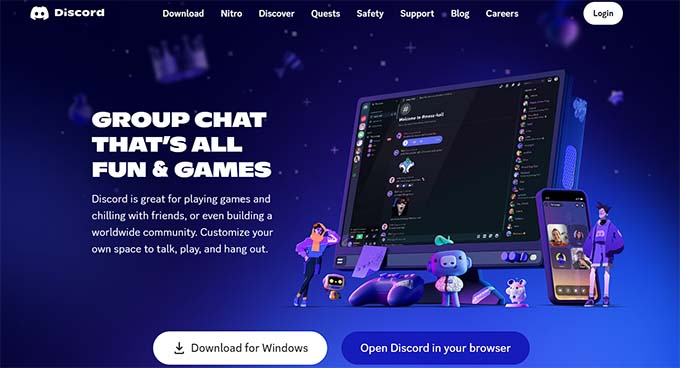
Odată ce sunteți pe site-ul Discord, pur și simplu faceți clic pe butonul „Autentificare” din colțul din dreapta sus al ecranului dacă aveți deja un cont Discord.
Totuși, dacă nu aveți un cont, faceți clic pe butonul „Deschideți Discord în browser”.
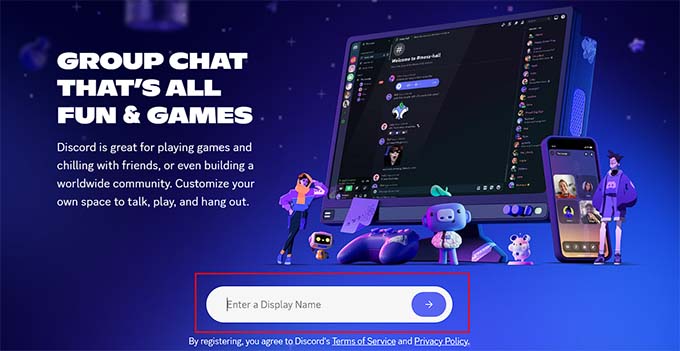
Vi se va cere apoi să alegeți un nume de utilizator pentru contul dvs. Discord.
Acesta va fi identificatorul dvs. pentru ca alții să vă găsească, dar puteți schimba numele de afișare pe baza fiecărui server.
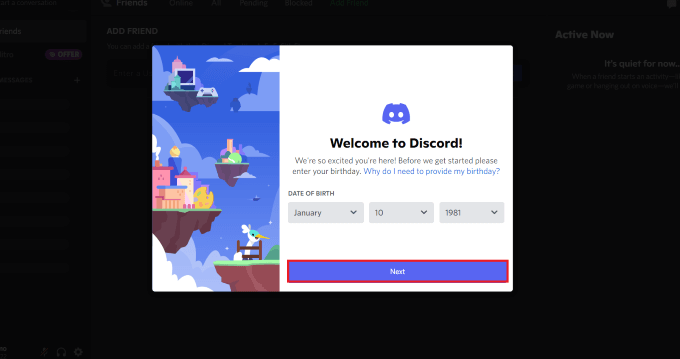
Apoi, Discord vă va duce la pagina „Canale” și apoi vă va cere data nașterii.
Pur și simplu introduceți detaliile dvs. și faceți clic pe butonul „Next” pentru a continua.
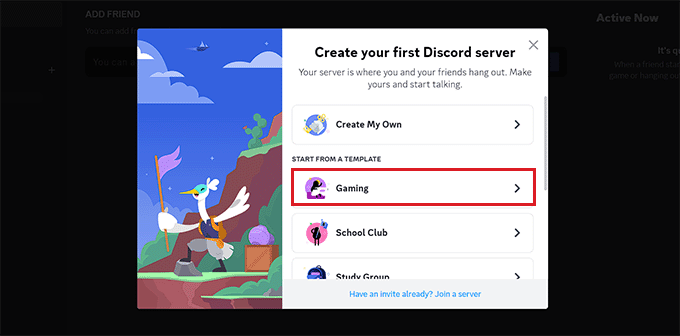
După aceea, vi se va cere să creați primul dvs. server Discord. Acum, puteți fie să creați propriul șablon, fie să alegeți oricare dintre cele predefinite.
Pentru acest tutorial, vom folosi șablonul de server „Gaming”.
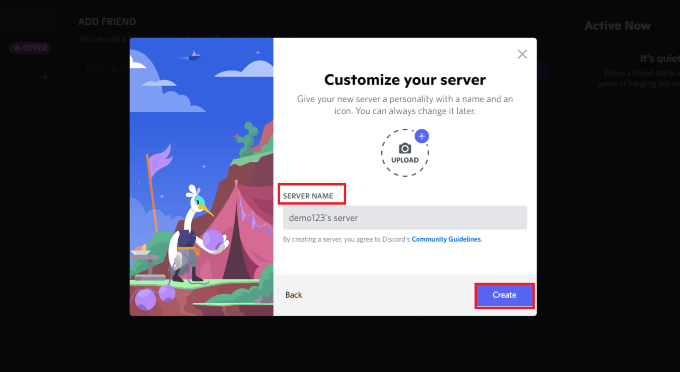
Apoi, vi se va cere să alegeți un „Nume server” pentru camera dvs. de chat. Puteți, de asemenea, să încărcați o imagine pentru server.
După ce ați făcut acest lucru, pur și simplu faceți clic pe butonul „Creare” pentru a vă crea serverul Discord.
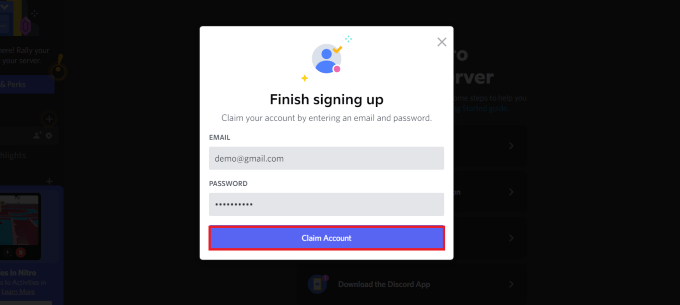
În cele din urmă, vi se va cere să furnizați adresa dvs. de e-mail și să alegeți o parolă pentru contul dvs. Discord.
Odată ce furnizați aceste detalii, faceți clic pe butonul „Claim Account”.
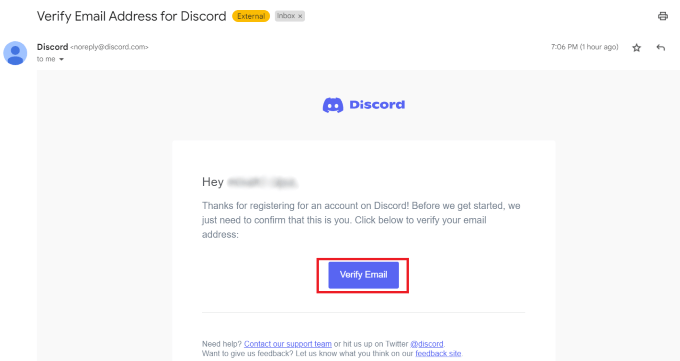
Acum, Discord va trimite un e-mail de verificare la adresa dvs. de e-mail.
Odată ce vă verificați contul, serverul dvs. va fi configurat.
Acum, tot ce trebuie să faceți este să încorporați widget-ul Discord în WordPress.
Pentru a face acest lucru, faceți clic pe pictograma săgeată de lângă numele serverului dvs. din partea de sus a paginii „Canale” Discord.
Aceasta va deschide un meniu derulant unde trebuie să faceți clic pe opțiunea „Server Settings”.
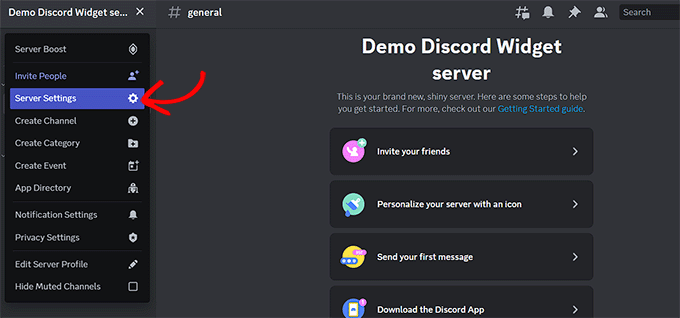
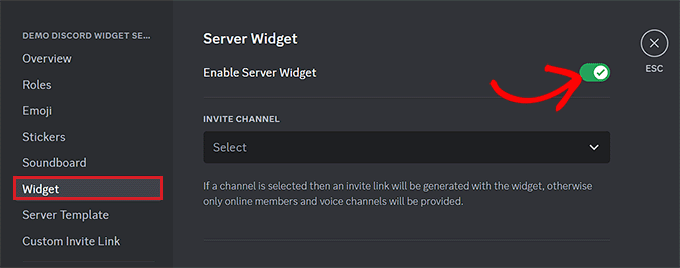
Veți fi acum direcționat către pagina „Setări server”. De aici, faceți clic pe fila „Widget” din bara laterală.
Aceasta va deschide setările „Server Widget” pe ecran, de unde trebuie să activați comutatorul „Enable Server Widget”.
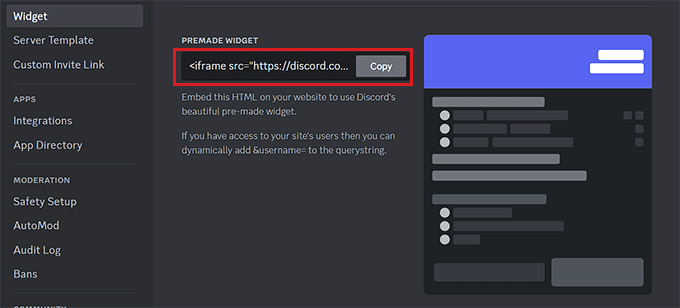
După aceea, derulați în jos la secțiunea „Widget predefinit” și faceți clic pe butonul „Copiere” sub opțiunea „Widget predefinit”.
Acum puteți încorpora widget-ul Discord oriunde pe site-ul dvs. web, lipind acest cod.
Pasul 2: Încorporarea widget-ului Discord în WordPress
Mai întâi, accesați pagina sau postarea WordPress unde doriți să încorporați widget-ul Discord.
Odată ajuns acolo, faceți clic pe butonul de adăugare bloc '+' din colțul din stânga sus al ecranului pentru a deschide meniul de blocuri.
De aici, găsiți și adăugați blocul HTML personalizat pe pagină/postare. Apoi, pur și simplu lipiți codul HTML pentru widget în bloc.
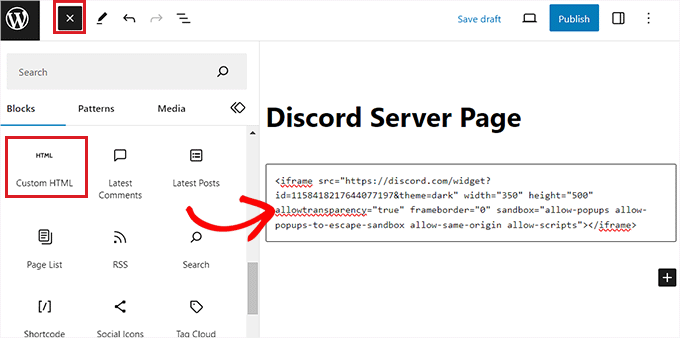
După aceea, faceți clic pe butonul „Publicați” sau „Actualizați” din partea de sus pentru a salva setările. Widget-ul Discord va fi acum încorporat în blogul sau site-ul dvs. WordPress.
Așa arăta widget-ul Discord pe site-ul nostru demo.
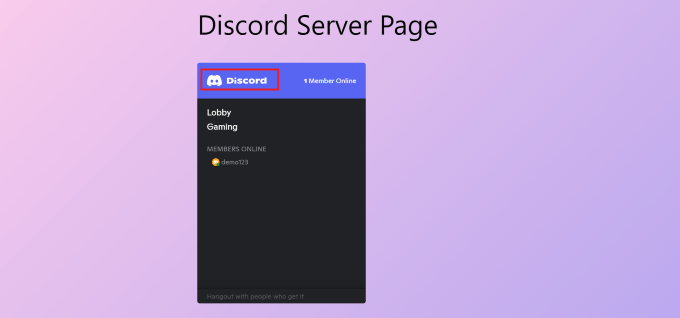
Rețineți că puteți încorpora widget-ul Discord în orice zonă a temei dvs. care permite blocuri, cum ar fi o bară laterală, antet sau subsol.
Bonus: Creați camere de chat în WordPress
Dacă nu doriți să utilizați Discord, atunci puteți crea camere de chat direct pe blogul dvs. WordPress. În acest fel, un prompt de mesagerie instantanee va fi afișat pe site-ul dvs., unde utilizatorii pot lăsa opinii despre postările dvs. sau le pot discuta cu alți vizitatori.
Puteți crea cu ușurință o sală de chat cu Simple Ajax Chat. Acest plugin gratuit vă permite să adăugați săli de chat oriunde pe site-ul dvs. WordPress. Acestea pot fi deschise publicului sau restricționate pentru utilizatorii conectați. Pentru a afla mai multe, consultați recenzia noastră Simply Ajax Chat.
Mai întâi, trebuie să instalați și să activați pluginul Simple Ajax Chat. Pentru detalii, consultați ghidul nostru pentru începători despre cum să instalați un plugin WordPress.
La activare, vizitați pagina Settings » Simple Ajax Chat unde puteți adăuga un nume și un mesaj implicit pentru camera de chat. De asemenea, puteți decide dacă doriți să permiteți utilizatorilor neînregistrați să participe, să adăugați logo-ul dvs. personalizat, să configurați culorile brandului și multe altele.
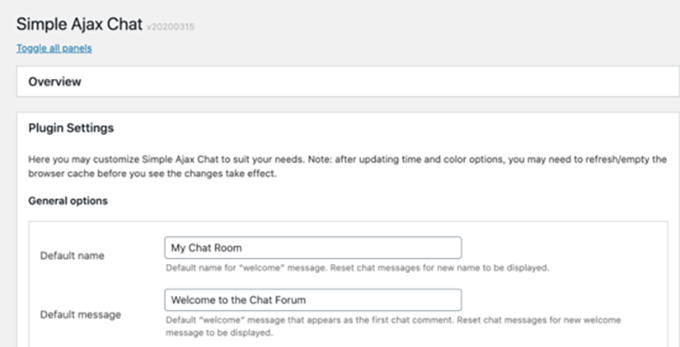
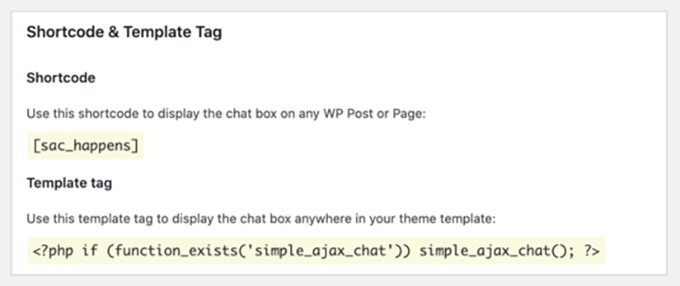
Odată ce ați terminat, faceți clic pe butonul „Salvați setările” pentru a salva setările. După aceea, derulați în jos la secțiunea Shortcode & Template Tag și extindeți fila.
De aici, puteți copia shortcode-ul și îl puteți lipi oriunde pe site-ul dvs. web unde doriți să adăugați o cameră de chat.
Pentru detalii, puteți consulta tutorialul nostru despre cum să creați o cameră de chat în WordPress pentru utilizatorii dvs..
Sperăm că acest articol v-a ajutat să învățați cum să încorporați cu ușurință widget-ul Discord în WordPress. De asemenea, ați putea dori să consultați tutorialul nostru despre cum să adăugați o hartă interactivă în WordPress și articolul nostru despre cum să încorporați videoclipuri TikTok pe site-ul dvs..
Dacă ți-a plăcut acest articol, te rugăm să te abonezi la canalul nostru de YouTube pentru tutoriale video WordPress. Ne poți găsi, de asemenea, pe Twitter și Facebook.



Dennis Muthomi
Mulțumesc pentru acest ghid cuprinzător!
Un lucru pe care l-am găsit deosebit de valoros a fost mențiunea utilizării Discord pentru suportul clienților. Acesta ar putea fi un factor decisiv pentru mulți proprietari de site-uri WordPress care doresc să-și îmbunătățească implicarea utilizatorilor. Personal am folosit Discord pentru construirea comunității și pot atesta eficacitatea sa în promovarea interacțiunilor în timp real.