


Unul dintre lucrurile pe care le-am considerat importante atunci când construim un site web pentru o afacere cu locație fizică este adăugarea unei hărți.
Deși Google Maps este adesea alegerea principală, am descoperit că Bing Maps poate fi o alternativă excelentă, oferind funcționalități unice și, uneori, timpi de călătorie mai preciși.
În acest articol, vă vom arăta cum să încorporați cu ușurință Bing Maps în WordPress, pas cu pas.
De ce să adăugați Bing Maps în WordPress (și nu Google Maps)?
Dacă aveți un magazin, un restaurant, un salon, o atracție turistică sau o altă afacere fizică, adăugarea Bing Maps pe site-ul dvs. web va facilita găsirea dvs. de către clienți.
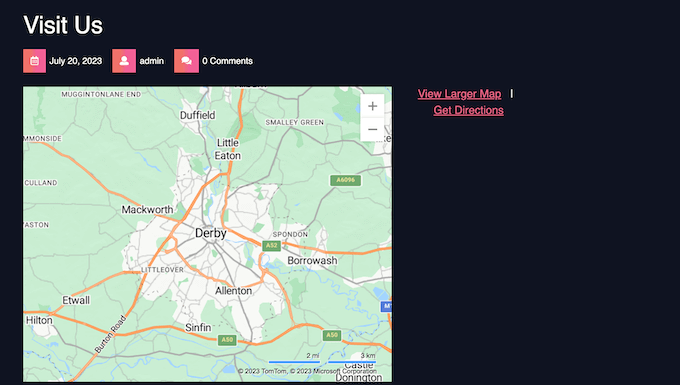
Clienții potențiali pot obține, de asemenea, indicații de orientare către afacerea dvs. și pot partaja cu ușurință locația dvs. cu prietenii și familia. Nu numai atât, dar încorporarea Bing Maps poate îmbunătăți SEO WordPress și poate face site-ul dvs. mai vizibil în căutările locale.
Când vine vorba de adăugarea unei hărți pe WordPress, Google Maps poate părea alegerea evidentă, mai ales că oferă un localizator de magazine Google Maps.
Cu toate acestea, în ultimii ani, Bing Maps a devenit mai popular, iar ambele servicii oferă caracteristici, acoperire geografică și date ușor diferite. În special, mulți oameni cred că Google Maps supraestimează timpul necesar pentru a ajunge la destinație.
Dacă nu sunteți mulțumit de Google Maps sau pur și simplu preferați Microsoft în locul Google, atunci Bing Maps este o alternativă excelentă.
Acestea fiind spuse, haideți să vedem cum puteți adăuga Bing Maps pe site-ul dvs. WordPress. Pur și simplu utilizați linkurile rapide de mai jos pentru a naviga prin pași:
Pasul 1: Instalați un plugin Bing Map și obțineți cheia API
Anterior, puteți încorpora o hartă Bing generând un cod de încorporare din platformă. Cu toate acestea, când am încercat acea metodă, nu mai funcționează.
Din acest motiv, acum cel mai ușor mod de a încorpora harta Bing pe WordPress este utilizând Ultimate Maps by Supsystic. Acest plugin facilitează încorporarea hărților Bing, hărților Leaflet și altor alternative la Google Maps.
În plus, este o opțiune bună dacă aveți un director de afaceri, unde poate fi necesar să adăugați o hartă la fiecare pagină.
Notă: Este posibil să observați că acest plugin nu a fost testat cu cea mai recentă versiune de WordPress. Dar l-am testat noi înșine și a funcționat bine în scopul acestui tutorial.
Puteți consulta articolul nostru despre dacă ar trebui să utilizați pluginuri care nu au fost testate cu versiunea dvs. de WordPress pentru mai multe informații.
Primul lucru pe care trebuie să îl faceți este să instalați și să activați pluginul Ultimate Maps by Supsystic. Pentru instrucțiuni detaliate, consultați ghidul nostru pas cu pas despre cum să instalați un plugin WordPress.
Pentru a utiliza acest plugin cu Bing Maps, veți avea nevoie de o cheie API Bing Map.
Pentru a obține această cheie, pur și simplu creați un cont în Centrul pentru dezvoltatori Bing Maps. Dacă aveți deja un cont Microsoft, atunci vă puteți conecta cu informațiile dvs. de conectare Microsoft.
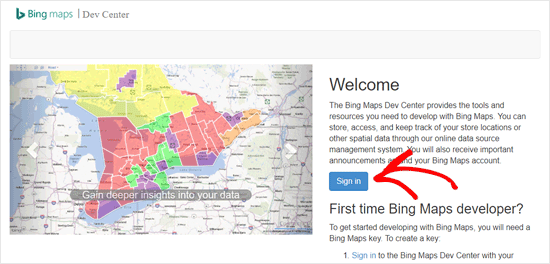
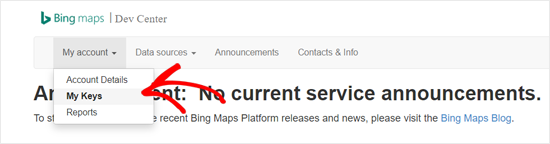
După ce v-ați conectat la contul dvs., faceți clic pe meniul „Contul meu”.
Apoi, selectați „Cheile mele”.
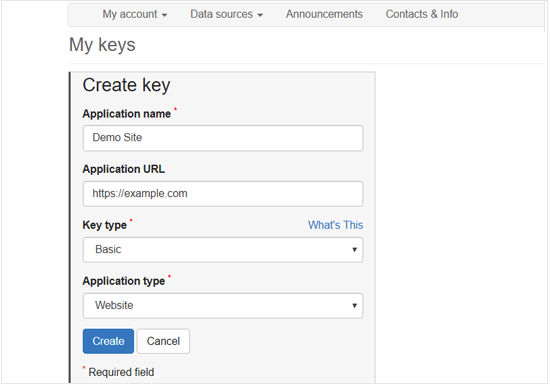
Pe ecranul următor, trebuie să completați informațiile despre blogul dvs. WordPress sau site-ul web.
Apoi, faceți clic pe „Creare”.
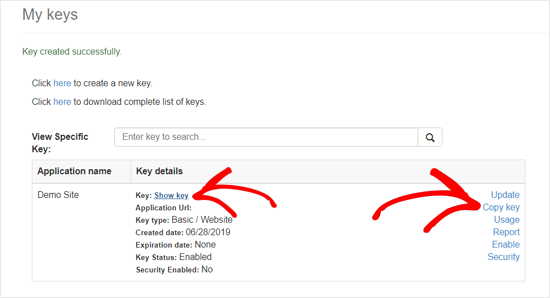
După câteva momente, veți vedea mesajul „Cheia a fost creată cu succes”.
Acum puteți face clic pe „Afișați cheia” și puteți copia cheia API Bing Maps, sau pur și simplu puteți face clic pe linkul „Copiați cheia”.
Pasul 2: Lipiți cheia API și creați categorii de markere
Următorul pas este să lipiți cheia în setările pluginului.
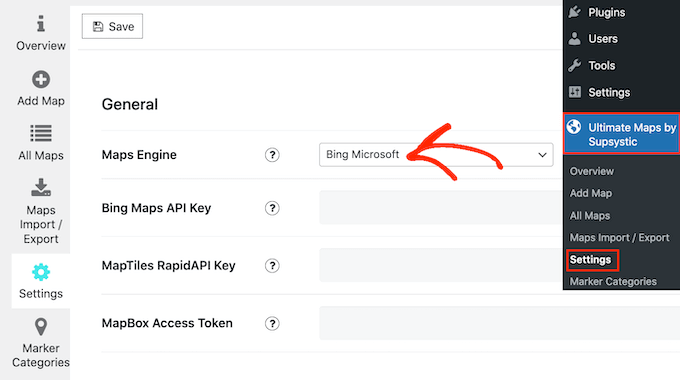
În tabloul de bord WordPress, trebuie să accesați Ultimate Maps by Supsystic » Setări. Apoi, deschideți meniul derulant „Maps Engine” și alegeți „Bing Microsoft”.
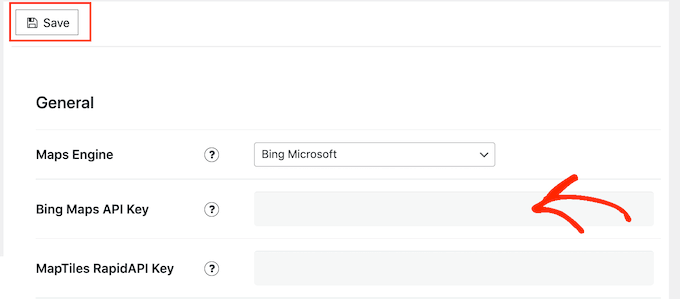
Acum puteți introduce cheia API în câmpul „Cheia API Bing Maps”.
Cu asta gata, nu uitați să faceți clic pe butonul „Salvare”.
După aceea, s-ar putea să doriți să adăugați categorii de markere. Similar cu categoriile și etichetele din WordPress, acestea pot ajuta la organizarea punctelor de interes de pe harta dvs.
De exemplu, dacă creați o hartă pentru turiști, atunci ați putea crea categorii precum „Cazare”, „Restaurante” și „Atracții”.
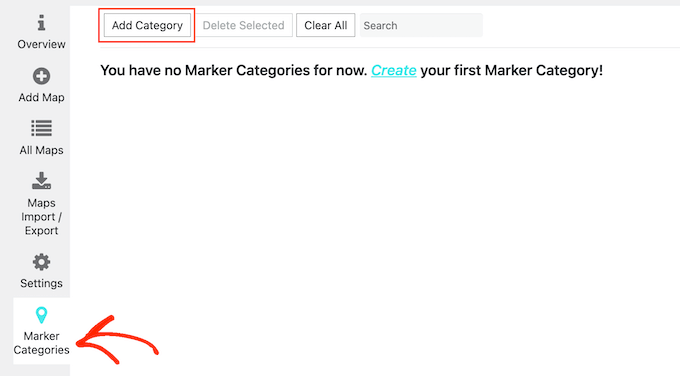
Pentru a crea o categorie, selectați fila „Categorii marcaje” și apoi faceți clic pe „Adăugare categorie”.
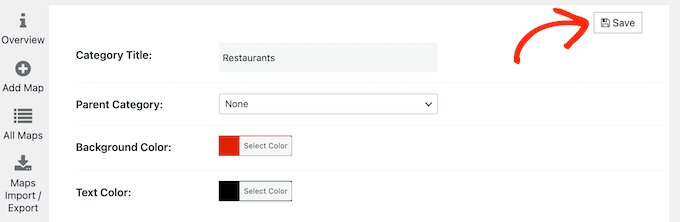
Acum puteți adăuga un titlu, puteți schimba culoarea de fundal și a textului și puteți atribui categorii secundare categoriilor părinte.
Când sunteți mulțumit de informațiile introduse, faceți clic pe „Salvare”.
Pentru a crea mai multe categorii, pur și simplu faceți clic pe butonul „Add Category”.
Pasul 3: Personalizați harta Bing
Cu aceasta făcută, faceți clic pe fila „Adăugare hartă”. Acum puteți introduce un nume pentru hartă, îi puteți defini lățimea și înălțimea, puteți alege un mod pentru bara de navigare și multe altele.
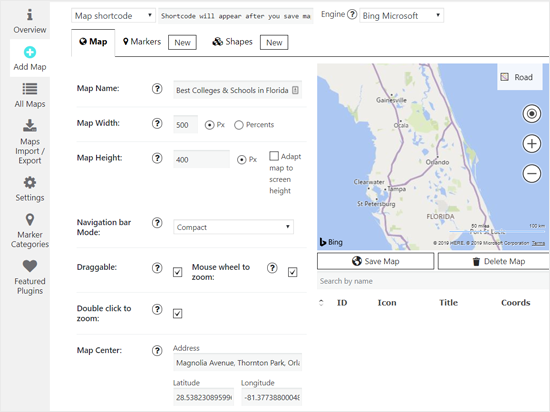
De asemenea, puteți configura opțiuni pentru a face harta Bing glisantă, pentru a utiliza dublu clic pentru zoom și multe altele.
Cel mai important, în „Centrul hărții”, introduceți locația pe care doriți să o afișați. Puteți introduce fie adresa, fie valorile de longitudine și latitudine.
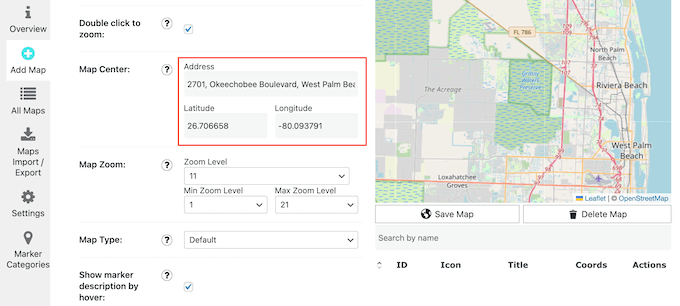
Există multe setări pe această pagină, așa că merită să parcurgeți toate opțiunile și să faceți orice modificări necesare.
Când sunteți mulțumit de modul în care este configurată harta, faceți clic pe „Save Map”.
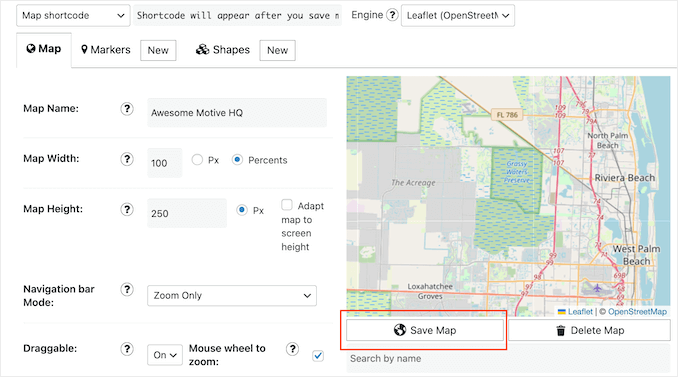
După aceea, s-ar putea să doriți să evidențiați una sau mai multe locații pe hartă folosind markere.
Pentru a începe, faceți clic pe fila Markere și apoi introduceți un nume pentru marker. De obicei, veți dori să folosiți numele locului sau organizației, dar puteți introduce orice nume doriți.
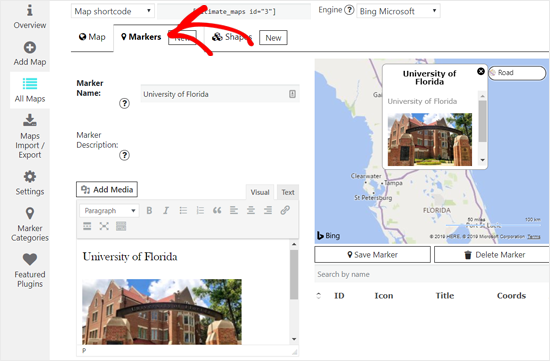
După aceea, puteți adăuga text și imagini la descrierea marcatorului. Puteți alege, de asemenea, o pictogramă pentru marcator.
După ce ați făcut acest lucru, trebuie să introduceți o adresă pentru marker și să selectați o categorie de markere.
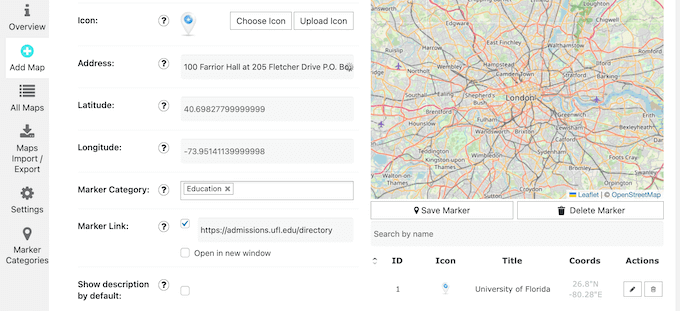
Când sunteți mulțumit de modul în care totul este configurat, faceți clic pe „Salvare marcator”.
Pentru a adăuga mai mulți marcatori, urmați pur și simplu același proces descris mai sus.
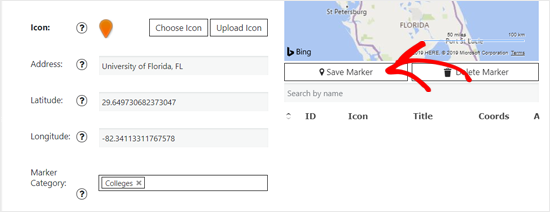
Pe măsură ce adăugați markeri, previzualizarea hărții se va actualiza automat.
Pasul 4: Încorporați harta Bing pe site-ul dvs. WordPress
Când ați terminat de personalizat harta, copiați shortcode-ul de lângă „Map shortcode”.

Dacă nu vedeți un shortcode, asigurați-vă că ați salvat harta.
Acum puteți deschide postarea sau pagina WordPress unde doriți să încorporați Harta Bing. Pur și simplu faceți clic pe pictograma „Adăugare bloc nou” „+” și tastați „Shortcode”.
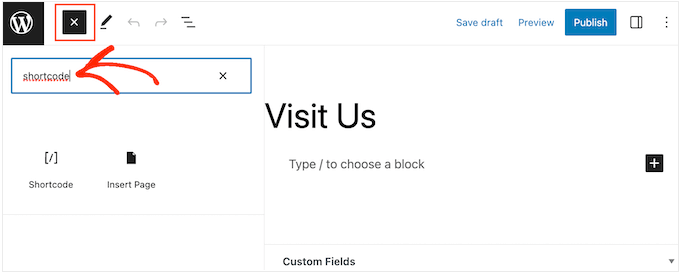
Când apare blocul corect, faceți clic pentru a-l adăuga pe pagină.
Acum, pur și simplu lipiți shortcode-ul Harta Bing în bloc.
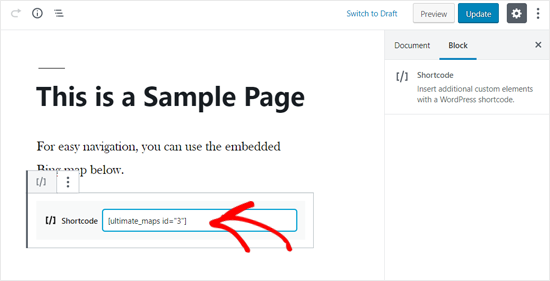
Pentru a face harta live, faceți clic pe butonul „Actualizare” sau „Publicare”. Acum, dacă vizitați site-ul dvs. web, veți vedea Harta Bing în acțiune.
Aflați mai multe modalități de a încorpora elemente pe WordPress
Doriți să încorporați alte elemente pe site-ul dvs. WordPress, pe lângă o hartă Bing? Consultați articolele de mai jos:
- Cum să încorporați ușor videoclipuri în postările de blog WordPress
- Cum să încorporați cu ușurință codul iFrame în WordPress
- Cum să încorporezi PDF, foi de calcul și altele în postările de blog WordPress
- Cum să încorporezi tweet-uri reale în postările de blog WordPress
- Cum să încorporați o listă de redare YouTube în WordPress (cea mai bună metodă)
- Cum să încorporezi ușor Instagram în WordPress (Pas cu Pas)
- Cum să încorporați un formular Google în WordPress
- Cum să încorporați un flux live YouTube în WordPress
- Cum să încorporați albume Facebook în WordPress (Metoda Ușoară)
- Cum să încorporați postări de blog Medium pe WordPress (mod ușor)
- Cum să încorporezi un flux de grup Facebook în WordPress
Sperăm că acest articol v-a ajutat să învățați cum să încorporați cu ușurință Bing Maps în WordPress. De asemenea, ați putea dori să consultați ghidul nostru complet despre cum să creați un popup WooCommerce pentru a crește vânzările sau selecția noastră de experți a cel mai bun software de chat live pentru afaceri mici.
Dacă ți-a plăcut acest articol, te rugăm să te abonezi la canalul nostru de YouTube pentru tutoriale video WordPress. Ne poți găsi, de asemenea, pe Twitter și Facebook.




Jiří Vaněk
Mulțumesc pentru ghidul practic. Până acum am avut experiență doar cu Google Maps. Cu siguranță voi încerca să integrez și hărțile BING, pentru a le testa funcțiile și, posibil, viteza de încărcare.
Jiří Vaněk
Mulțumesc pentru sfat, de fapt nu m-am gândit niciodată să folosesc hărți în afară de Google. Dar sunt totul despre viteză. Google Maps încetinește mult încărcarea paginii. Sunt Bing și Microsoft mai bune?
Suport WPBeginner
Hărțile ar necesita în prezent o cantitate similară de timp de încărcare.
Admin
GODZILLA491
Nu știu de ce, dar nu funcționează.
Am găsit tutorialul tău după câteva minute petrecute făcând aceleași lucruri pe care le faci tu, dar tot ce am avut a fost un post gol.
Cu Google funcționează, dar trebuie să folosesc hărți Bing.
Echipa WPBeginner
Avem un tutorial video pentru asta pe canalul nostru de YouTube, nu uitați să vă abonați:
http://www.youtube.com/watch?v=JDCoOOLCmQg
Anita
cum găsesc un videoclip despre adăugarea hărților Google