


Ați vizitat vreodată un site web și v-ați gândit: „Wow, acest loc este activ – vreau să fac parte din el!”? Aceasta este puterea de a vă prezenta cei mai noi membri.
Afișarea utilizatorilor înregistrați recent pe site-ul dvs. WordPress creează un sentiment de comunitate și încurajează mai mulți oameni să se alăture. Evidențiază o bază de utilizatori activă și în creștere, ceea ce construiește încredere și stimulează implicarea.
Dar există o problemă – trebuie să o faci corect. Asta înseamnă echilibrarea confidențialității, designului și integrării perfecte.
În acest articol, vă vom arăta exact cum să afișați utilizatorii înregistrați recent în WordPress pentru a stimula mai multă participare.
De ce să afișezi utilizatorii recent înregistrați în WordPress?
Afișarea înscrierilor noi pe site-ul dvs. este un exemplu clasic de dovadă socială. Când potențialii utilizatori văd că alții se alătură activ, acest lucru creează încredere imediată și dă un sentiment de comunitate vibrantă.
Din experiența noastră în gestionarea site-urilor de membri, am constatat că prezentarea unei comunități active este una dintre cele mai eficiente modalități de a încuraja noi înscrieri. Semnalează că site-ul dvs. oferă valoare reală, despre care oamenii sunt entuziasmați.
Iată doar câteva moduri în care puteți utiliza o listă recentă de utilizatori:
- Creați o resursă de informații de contact partajate pentru membri.
- Pentru site-uri de afaceri mici, creează un director filtrabil al membrilor echipei sau al colaboratorilor tăi.
- Afișați o listă de donatori pentru organizația dvs. non-profit.
- Încurajează noi înscrieri pe forum arătând că comunitatea este în creștere.
- Afișează studenți noi pentru un curs online pentru a crește implicarea.
Pentru un impact maxim, poți lua în considerare plasarea listei tale de utilizatori recenți într-un widget din bara laterală pe pagina „Despre” a comunității tale. Sau, o poți pune chiar lângă formularul de înregistrare pentru a oferi potențialilor membri acel impuls final pentru a se alătura.
Având în vedere acest lucru, vă vom arăta cum puteți afișa utilizatorii înregistrați recent în WordPress. Puteți pur și simplu folosi legăturile rapide de mai jos pentru a sări direct la metoda pe care doriți să o utilizați:
- Metoda 1. Afișarea utilizatorilor înregistrați recent prin adăugarea de cod în WordPress
- Method 2. Display Recently Registered Users with Formidable Forms
- Metoda 3. Afișarea utilizatorilor înregistrați recent cu Directorul de utilizatori dinamic
- Sfat bonus: Maximizează-ți dovada socială cu TrustPulse
- Întrebări frecvente despre afișarea utilizatorilor înregistrați recent în WordPress
- Mai multe sfaturi de gestionare a utilizatorilor
Gata? Să începem.
Metoda 1. Afișarea utilizatorilor înregistrați recent prin adăugarea de cod în WordPress
Cel mai simplu mod de a afișa utilizatorii înregistrați recent este prin adăugarea de cod în WordPress.
De obicei, oamenii vă vor spune să adăugați un fragment de cod personalizat în fișierul functions.php al temei dumneavoastră.
Cu toate acestea, vă recomandăm cu tărie să evitați acest lucru. Nu este foarte prietenos pentru începători – o mică greșeală și riscați să vă stricați site-ul web.
În schimb, recomandăm utilizarea unui plugin pentru fragmente de cod, cum ar fi WPCode. În acest fel, puteți adăuga și gestiona fragmente de cod personalizate în siguranță pe site-ul dvs.
WPCode este cel mai bun plugin de fragmente de cod existent și îl folosim pe propriile noastre site-uri web. Pentru o analiză mai aprofundată a instrumentului, consultați recenzia noastră detaliată despre WPCode.

✋ Notă rapidă: Puteți folosi pluginul gratuit WPCode pentru a adăuga un fragment de cod personalizat. Dar dacă doriți avantaje suplimentare, cum ar fi programarea codului și accesul la istoric, atunci actualizarea la WPCode Pro este calea de urmat!
Deci, să instalăm și să activăm pluginul WPCode. Dacă aveți nevoie de ajutor, puteți consulta ghidul nostru despre cum să instalezi un plugin WordPress.
După activare, să navigăm mai întâi la Code Snippet » + Add Snippet.
Pe ecranul următor, veți dori să treceți cu mouse-ul peste „Adăugați codul dvs. personalizat (Fragment nou)” și să faceți clic pe butonul „+ Adăugați fragment personalizat”.

După aceea, WPCode vă va solicita să alegeți un tip de cod.
Aici, va trebui să faceți clic pe „Fragment PHP”.

Acest lucru vă va duce la editorul de cod.
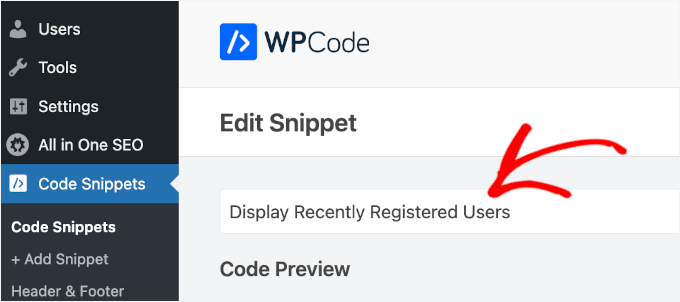
Primul lucru de făcut este să numești fragmentul de cod personalizat. Acesta este doar pentru referința ta, așa că poți să-i dai orice nume dorești. Asigură-te doar că folosești un nume clar, pentru a-ți fi mai ușor să te referi la el mai târziu.
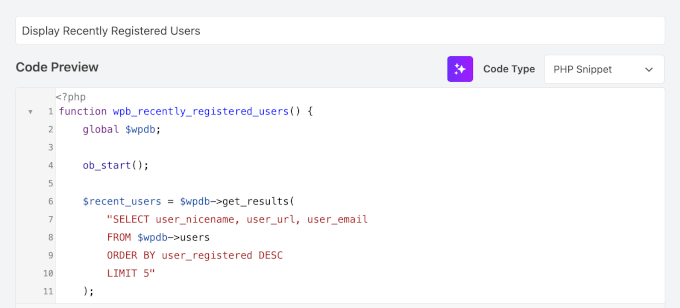
Apoi, puteți lipi fragmentul de cod personalizat următor în zona „Previzualizare cod”:
function wpb_recently_registered_users() {
    global $wpdb;

    ob_start();

    $recent_users = $wpdb->get_results(
        "SELECT user_nicename, user_url, user_email
        FROM $wpdb->users
        ORDER BY user_registered DESC
        LIMIT 5"
    );

    if ( $recent_users ) {
        echo '<ul class="recently-registered-users">';
        foreach ( $recent_users as $user ) {
            $avatar = get_avatar( $user->user_email, 45 );
            $user_url = esc_url( $user->user_url );
            $user_nicename = esc_html( $user->user_nicename );

            echo '<li>';
            if ( ! empty( $user_url ) ) {
                echo '<a href="' . $user_url . '" title="' . $user_nicename . '">' . $avatar . $user_nicename . '</a>';
            } else {
                echo $avatar . $user_nicename;
            }
            echo '</li>';
        }
        echo '</ul>';
    }

    return ob_get_clean();
}
add_shortcode( 'wpb_newusers', 'wpb_recently_registered_users' );
Iată cum ar trebui să arate:
După aceea, puteți comuta comutatorul „Inactiv” la „Activ”.
Și, în final, nu uitați să faceți clic pe butonul „Salvează fragment”.

Acest fragment de cod face câteva lucruri cheie: preia în siguranță cei 5 utilizatori înregistrați cel mai recent din baza ta de date WordPress, extrage numele lor de utilizator și avatarul și apoi le încadrează într-o listă simplă.
În final, creează shortcode-ul [wpb_newusers] pentru a putea afișa cu ușurință această listă oriunde pe site-ul tău.
🧑💻 Sfat profesionist: Poți schimba cu ușurință numărul de utilizatori afișați editând LIMIT 5 în cod cu un alt număr, cum ar fi LIMIT 10. De asemenea, te rugăm să reții că numele unui utilizator va fi un link clicabil doar dacă acesta a adăugat o adresă web în profilul său WordPress.
Pentru a adăugați shortcode-ul pe site-ul dvs., pur și simplu deschideți pagina unde doriți să se afișeze lista de utilizatori.
Apoi, veți dori să faceți clic pe pictograma „+” pentru a adăuga bloc, să căutați „Shortcode” și să o selectați.
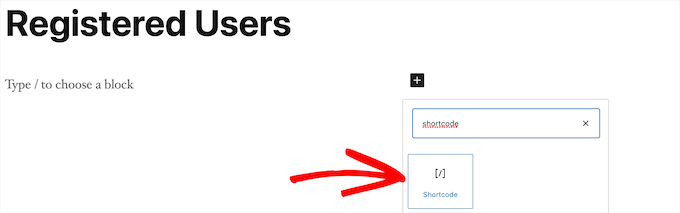
După aceea, poți lipi shortcode-ul [wpb_newusers] în bloc.
Când ați terminat de făcut modificări, faceți clic pe butonul „Actualizare” sau „Publicare” pentru a face modificările live.
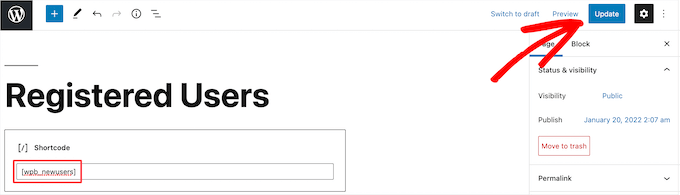
Puteți urma aceiași pași adăugând shortcode-ul la o postare sau la o zonă de widget.
Acum, puteți vizualiza lista dvs. de utilizatori înregistrați recent:

Metoda 2. Afișați utilizatorii înregistrați recent cu Formidable Forms
O altă modalitate de a afișa utilizatorii înregistrați recent este să folosiți pluginul Formidable Forms.
Este unul dintre cele mai bune plugin-uri de formulare de contact și cele mai bune plugin-uri de înregistrare a utilizatorilor pentru WordPress. Acest plugin are funcții avansate care vă permit să formatați, să filtrați și să afișați datele trimise de utilizatori, inclusiv datele profilului utilizatorului, pe partea frontală a site-ului dvs. web.
Explorați toate funcționalitățile pe care le-am testat în recenzia completă Formidable Forms.

Această metodă nu afișează automat toți utilizatorii, dar îți oferă mai mult control și profiluri mai bogate. Poți adăuga câmpuri personalizate pentru biografii, linkuri către rețele sociale, titluri de posturi și multe altele.
Se integrează chiar și cu MemberPress, astfel încât să puteți afișa cu ușurință o listă a membrilor dvs. înregistrați recent pe site-ul dvs. de membri.
În plus, îl poți folosi pentru a crea tot felul de instrumente online utile, cum ar fi directoare web, calculatoare online și multe altele.
🚨 Important: Formidable Forms nu va afișa automat toți utilizatorii noi. În schimb, vă oferă control complet asupra căror utilizatori și ce informații sunt afișate.
Pentru a afișa un utilizator în directorul tău, trebuie creat și completat un formular separat. Îți vom arăta cum.
Primul lucru pe care trebuie să îl faceți este să instalați și să activați pluginul Formidable Forms. Pentru mai multe detalii, nu ezitați să consultați ghidul nostru despre cum să instalați un plugin WordPress.
După activare, va trebui să accesați Formidable » Setări globale.
Apoi, pur și simplu faceți clic pe butonul „Conectați un cont” sau introduceți manual cheia de licență. Puteți găsi aceste informații în contul dvs. de pe site-ul Formidable Forms.
Odată ce ați făcut acest lucru, continuați și faceți clic pe butonul „Salvează licența”.
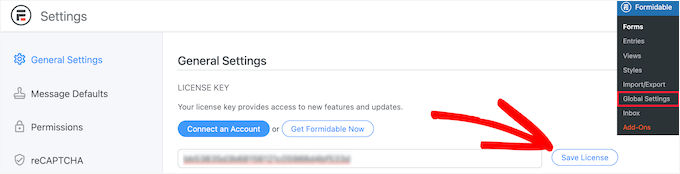
Apoi, trebuie să instalați addon-ul Formidable Directory. În funcție de planul dvs., acest addon poate fi deja activ.
Dacă nu, atunci va trebui să accesați pagina Formidable Directory și să faceți clic pe butonul „Get Formidable Directory”.
După ce finalizați achiziția, aceasta va fi adăugată automat în contul dumneavoastră.
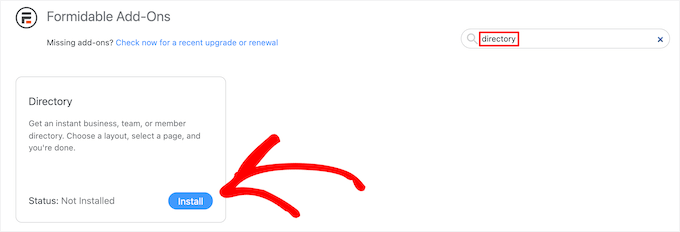
Apoi, să mergem la Formidable Forms » Add-Ons și să căutăm add-on-ul „Directory”.
Odată găsit, veți dori să faceți clic pe butonul „Install”.
După aceea, navigați la Formidable » Global Settings.
Apoi, continuați și faceți clic pe opțiunea de meniu „Director”.
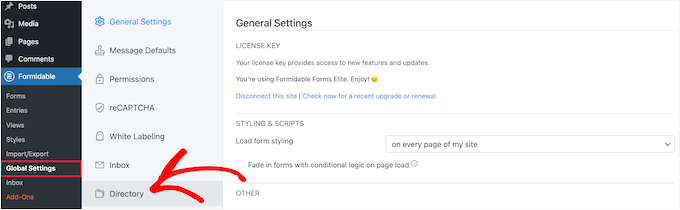
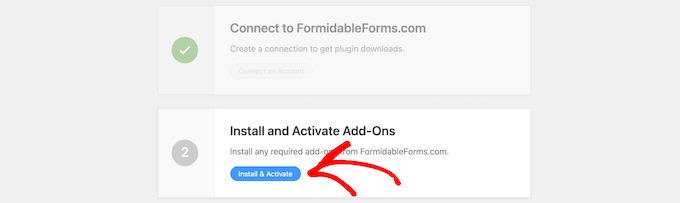
Acest lucru va porni automat expertul de configurare pentru a vă ajuta să creați directorul de utilizatori. Dacă nu ați conectat site-ul la Formidable Forms, vi se va cere să faceți acest lucru acum.
Următorul pas este să faceți clic pe butonul „Instalare și activare” pentru a avea orice add-on-uri necesare gata de utilizare.
Acum, puteți face clic pe caseta „Utilizator/Membru” pentru a afișa utilizatorii înregistrați recent și alegeți o afișare „Două coloane” sau „Listă tabelară”.
Apoi, pur și simplu introduceți un nume de pagină pentru formularul de listare și pagina de director și faceți clic pe butonul „Creează acum”.
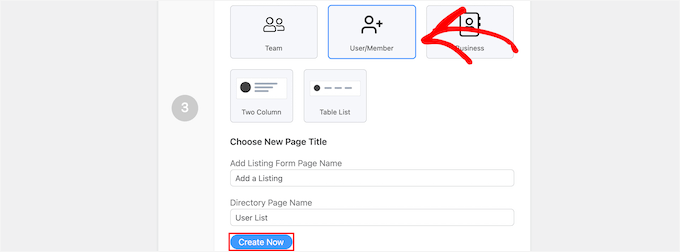
Acest lucru va crea automat formularele, vizualizările și paginile necesare pentru a vă afișa utilizatorii, dar nu le va publica încă, deci puteți face în continuare modificări.
După aceea, puteți face clic pe butonul „Vizualizați pagina” din secțiunea „Personalizați paginile noi”.

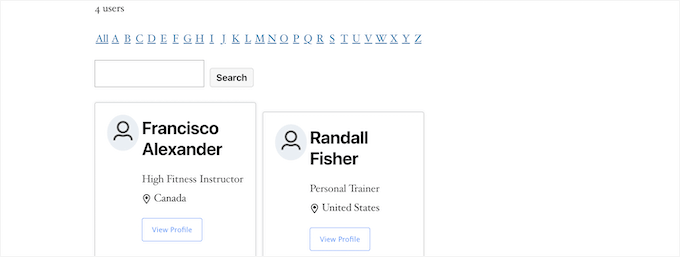
Aceasta vă va duce la o pagină cu lista utilizatorilor înregistrați.
Această pagină include o bară de căutare, un filtru A-Z și casete care conțin fiecare dintre utilizatorii dumneavoastră înregistrați. Nu ezitați să profitați de aceste funcții pentru a explora lista dumneavoastră de utilizatori.
Când totul este configurat, este timpul să publici.
Pentru a face acest lucru, pur și simplu faceți clic pe butonul „Edit Page” din partea de sus a ecranului.
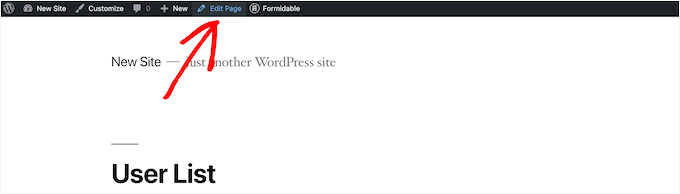
Aceasta va deschide ecranul editorului de pagină. Puteți edita această pagină și puteți face ajustările necesare, la fel cum ați face cu orice altă pagină WordPress.
Când ați terminat de editat pagina, puteți face clic pe butonul „Publicare” pentru a o face live.
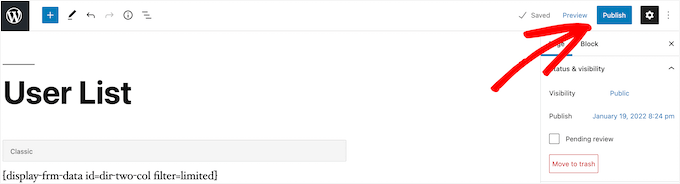
Dacă doriți să personalizați aspectul directorului dvs. de utilizatori înregistrați, accesați Formidable » Views.
În această zonă, veți dori să treceți cu mouse-ul peste vizualizarea care tocmai a fost creată și să faceți clic pe „Editare”.

Acest lucru vă va aduce la ecranul editorului de vizualizare.
Aici, puteți personaliza complet aspectul directorului dvs. de utilizatori. De exemplu, puteți limita numărul de utilizatori pe pagină, filtra și sorta intrările utilizatorilor sau adăuga mai mult conținut profilurilor individuale ale acestora.
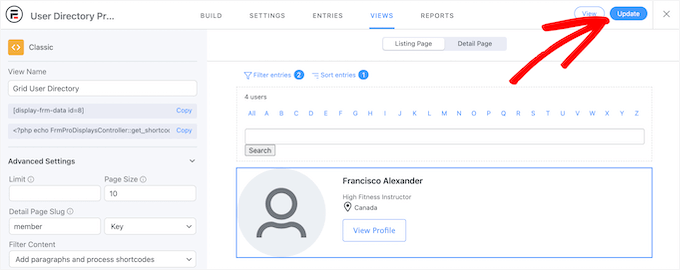
Odată ce ați terminat de făcut modificări, apăsați butonul „Actualizare”.
Aceasta va actualiza automat directorul de utilizatori pe care l-ați publicat anterior.

Publică formularul de profil utilizator
După ce personalizați și publicați directorul dvs. de utilizatori, va trebui să publicați și formularul conectat la director.
Utilizatorii care s-au înregistrat deja pe site-ul dvs. WordPress vor trebui să completeze acest formular separat pentru a fi listați în directorul de utilizatori.
Acest lucru se datorează faptului că, spre deosebire de înregistrarea implicită WordPress, directorul permite utilizatorilor să partajeze profiluri mai bogate. Aceștia pot adăuga elemente precum o biografie sau o fotografie, dar numai dacă aleg să facă publice acele informații.
Mai întâi, va trebui să navigați la Pagini » Toate paginile și apoi să faceți clic pe pagina care a fost creată anterior. În acest caz, este „Adăugare listare”.

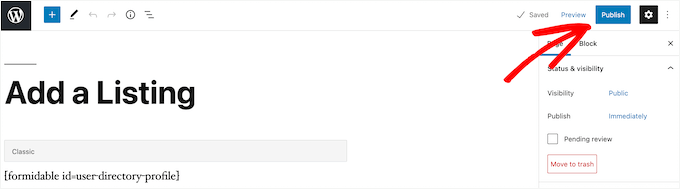
Aceasta vă va duce la ecranul editorului de pagină, unde veți vedea titlul paginii și un shortcode.
Apoi, pur și simplu faceți clic pe butonul „Publish” pentru a face pagina dvs. live.
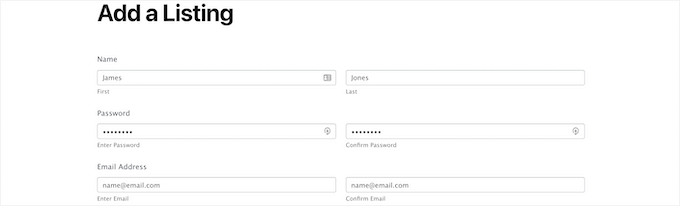
Acum, puteți vizualiza pagina dvs., precum și formularul de înregistrare a utilizatorilor.
Utilizatorii noi pot folosi acest formular pentru a completa informațiile profilului directorului lor de utilizatori pe site-ul dvs. web.
Dacă doriți să personalizați câmpurile formularului, navigați la Formidable » Formulare.
Apoi, faceți clic pe formularul pe care l-ați numit mai devreme. În acest caz, formularul „Profil director utilizatori”.
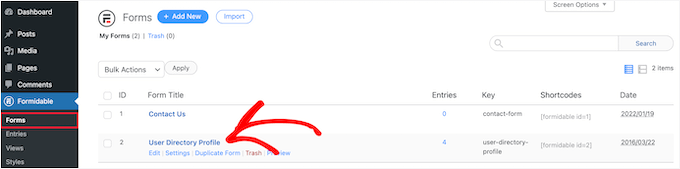
Aceasta va lansa constructorul de formulare.
Dacă doriți să adăugați noi câmpuri de formular, pur și simplu trageți-le din panoul de opțiuni din stânga pe formularul dvs.
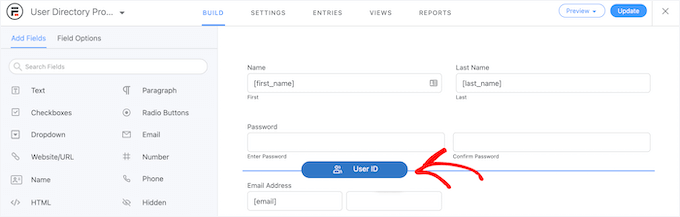
Pentru a șterge câmpurile existente ale formularului, puteți face clic pe câmp și apoi pe opțiunea de meniu „Trei puncte”.
Continuați și faceți clic pe „Șterge” din elementele disponibile din meniul derulant.

După ce ați terminat de personalizat formularul, asigurați-vă că faceți clic pe butonul „Actualizare” pentru a salva modificările. Formularul dvs. se va actualiza automat.
Metoda 3. Afișarea utilizatorilor înregistrați recent cu Directorul de utilizatori dinamic
Dacă preferi o opțiune gratuită și ușoară, pluginul Dynamic User Directory este o alegere excelentă. Deși nu este la fel de avansat sau personalizabil ca Formidable Forms, îți permite să afișezi o listă simplă a utilizatorilor tăi înregistrați recent.
Primul lucru pe care trebuie să-l faceți este să instalați și să activați pluginul. Pentru mai multe detalii, consultați ghidul nostru pas cu pas despre cum să instalați un plugin WordPress.
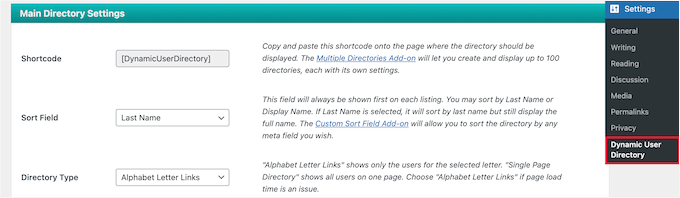
După aceea, va trebui să accesați Setări » Director Utilizatori Dinamic pentru a configura setările directorului dvs.
Puteți controla cum este sortată lista dvs. de utilizatori înregistrați din meniul derulant „Câmp de sortare”. Apoi, veți alege ce tip de director doriți să afișați din „Tip director”.
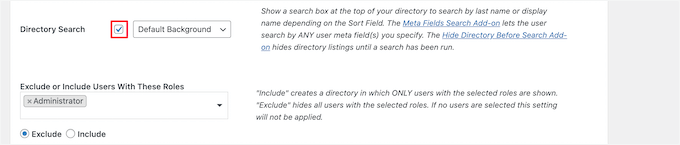
După aceea, puteți activa o funcție de căutare în director bifând caseta „Căutare director”.
Puteți selecta anumite roluri de utilizator sau utilizatori specifici din lista derulantă dacă doriți să îi excludeți.
Apoi, să controlăm cum arată directorul dvs. și informațiile utilizatorului care vor fi afișate.
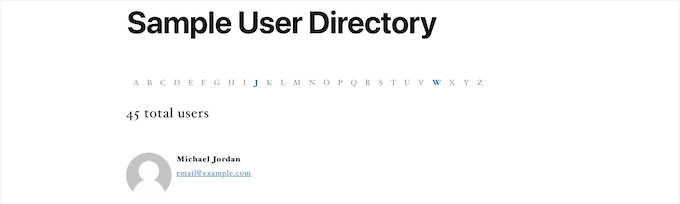
Pentru a face acest lucru, accesați pur și simplu secțiunea „Setări de afișare listă”. Aici, puteți controla numele utilizatorului, avatarele, marginile și multe altele.
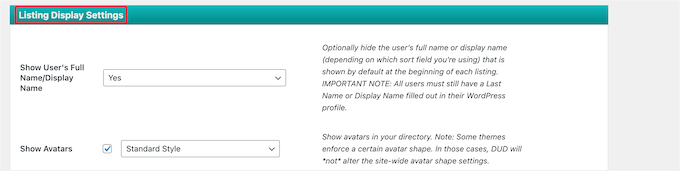
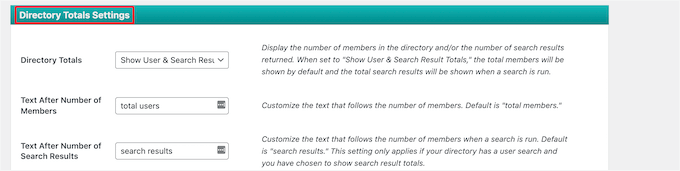
Mai jos, în caseta meta „Setări totale director”, puteți alege numărul total de utilizatori, puteți personaliza textul și multe altele.
Afișarea numărului total de utilizatori poate fi utilă dacă dorești să folosești dovada socială pentru a încuraja utilizatorii noi să creeze un cont pe site-ul tău.
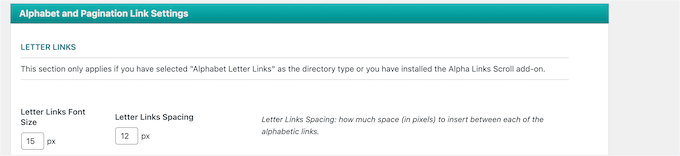
Apoi, puteți personaliza modul în care vor fi afișate legăturile literelor și paginarea în lista dvs. de utilizatori.
S-ar putea să doriți să setați numărul de utilizatori de afișat pe pagină, să modificați spațierea și multe altele.
Odată ce ați terminat, apăsați butonul „Salvare opțiuni” din partea de jos a ecranului pentru a salva directorul.
Acest lucru va crea și va afișa un scurt cod pentru directorul dvs. de utilizatori în partea de sus a paginii. Va trebui să îl copiați pentru a adăuga directorul pe site-ul dvs.

Pur și simplu deschideți pagina, postarea sau zona widget pentru a afișa lista dvs. de utilizatori.
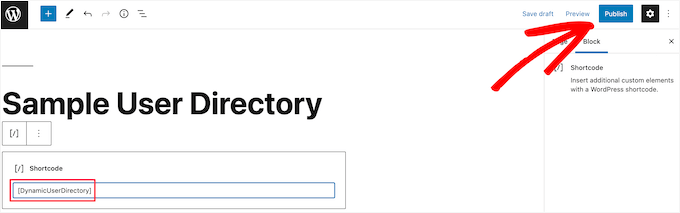
Următorul pas este să faceți clic pe pictograma „+” și să căutați „Shortcode”. Odată ce îl găsiți, puteți face clic pe el.
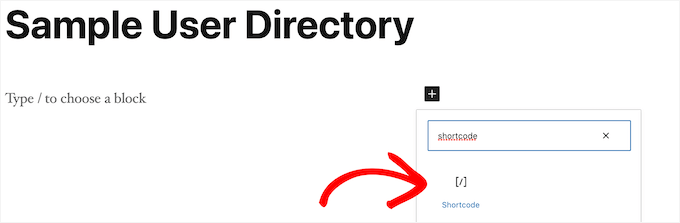
Odată ce ați adăugat blocul „Shortcode” în editor, puteți lipi shortcode-ul în casetă.
Apoi, faceți clic pe butonul „Publicare” sau „Actualizare”.
Acum, puteți vizualiza lista utilizatorilor înregistrați recent pe site-ul dvs.
Puteți repeta pașii de mai sus pentru a adăuga lista utilizatorilor înregistrați recent într-o postare sau într-o zonă de widget.
Sfat bonus: Maximizează-ți dovada socială cu TrustPulse
Afișarea utilizatorilor înregistrați recent este o modalitate excelentă de a arăta că comunitatea ta este activă. Funcționează deoarece oamenii au mai multă încredere într-un site atunci când văd că se alătură deja alții.
Poți duce această idee mai departe adăugând notificări de dovadă socială în timp real cu TrustPulse. În loc să afișezi doar o listă de utilizatori noi, TrustPulse afișează mesaje mici pe site-ul tău ori de câte ori cineva se înregistrează, trimite un formular sau face o achiziție.
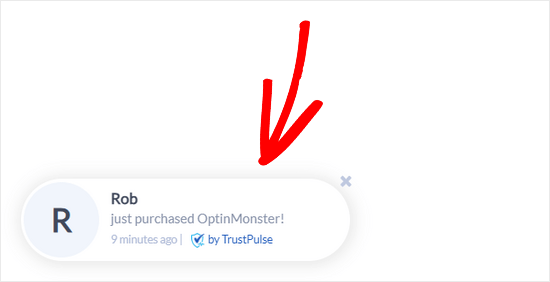
✋ Notă rapidă: TrustPulse are un plan gratuit pentru până la 500 de sesiuni pe lună, ceea ce îl face o modalitate simplă de a adăuga un alt strat de dovadă socială pe site-ul tău WordPress.
De exemplu, brandul nostru partener OptinMonster folosește TrustPulse pentru a afișa înscrieri recente și activitatea clienților, ceea ce ajută la crearea urgenței și a încrederii. Am văzut cum această strategie poate crește conversiile prin convingerea vizitatorilor ezitanți să acționeze.
Pentru detalii, consultați ghidul nostru despre cum să folosești FOMO pe site-ul tău WordPress pentru a crește conversiile.
Întrebări frecvente despre afișarea utilizatorilor înregistrați recent în WordPress
Este sigur să afișez informații despre utilizatori public pe site-ul meu WordPress?
Depinde de informațiile pe care le afișați. Recomandăm să nu afișați niciodată date sensibile precum e-mailuri sau nume complete fără consimțământ. În plus, directoarele de tip opt-in, precum Formidable Forms, sunt mai sigure.
Pot alege ce informații despre utilizatori să afișez?
Da. Pluginuri precum Formidable Forms oferă control complet. Dezvoltatorii pot, de asemenea, modifica fragmentul de cod personalizat pentru a adăuga sau elimina câmpuri.
Va încetini afișarea unei liste de utilizatori site-ul meu?
Nu dacă este implementat corect. Shortcode-ul și pluginurile sunt ușoare, iar paginarea ajută dacă aveți mii de utilizatori.
Mai multe sfaturi de gestionare a utilizatorilor
Sperăm că acest articol v-a ajutat să învățați cum să afișați utilizatorii înregistrați recent în WordPress.
Doriți să aprofundați? Iată mai multe sfaturi despre gestionarea utilizatorilor pentru a ajuta site-ul dvs. WordPress să funcționeze mai fluid:
- Cum să Permiteți Utilizatorilor să Își Invite Prietenii să se Înregistreze în WordPress
- Cum să blocați un utilizator WordPress fără a-i șterge contul
- Cum să afișați conținut personalizat pentru diferiți utilizatori în WordPress
- Cum să trimiți un e-mail tuturor utilizatorilor înregistrați în WordPress
- Cum să restricționați conectarea utilizatorilor la un singur dispozitiv în WordPress
- Cum să aplicați CSS pentru roluri specifice de utilizator în WordPress
- Pluginuri gratuite de gestionare a utilizatorilor pentru WordPress
Dacă ți-a plăcut acest articol, te rugăm să te abonezi la canalul nostru de YouTube pentru tutoriale video WordPress. Ne poți găsi, de asemenea, pe Twitter și Facebook.




Jiří Vaněk
Folosind MemberPress, am configurat un site web comunitar și caut constant diverse modalități de a încuraja utilizatorii să se înregistreze, astfel încât comunitatea să poată crește. Cred că atunci când alții văd oameni înscriindu-se, acest lucru îi va motiva să se înregistreze și ei. Aceasta pare o modalitate excelentă și subtilă de a arăta oamenilor că comunitatea se extinde. Mulțumesc pentru ideea perfectă și pentru un detaliu grozav de adăugat la puzzle-ul construirii unui site web comunitar.
FM Brohi
Excelent! Dar cu Avatarul, Numele de utilizator ale membrilor apar pe listă, dar trebuie să le afișez Prenumele.
Cum pot face asta?
Jimmy
Salut,
Această funcție Recently Registered funcționează excelent!
Am doar 2 întrebări la care mă puteți ajuta?
1. Membrul (avatarul) este acolo, dar se poate face clic pe el pentru a ajunge la profilul lor? În prezent NU este clicabil, ci doar un avatar.
2. Cu toate acestea, utilizatorii sunt afișați toți într-o singură coloană, în jos, este posibil să-i faceți, de exemplu: 5 membri pe rând, 5 pe rândul 2 și așa mai departe... Un total de 5 rânduri.
Adică, dacă aveți peste 100 de membri noi înregistrați, atunci va continua să deruleze automat în sus sau în jos pentru cei mai noi membri care trebuie afișați. ca un carusel.
Vă rugăm să ne oferiți ajutor, Mulțumim
Uday
Cum să afișezi utilizatori cu un rol specific?
Jonas
Cum pot afișa utilizatorii înregistrați atunci când sunt conectați?
De exemplu…….”Cine este online”.
Suport WPBeginner
Vezi cum să afișezi utilizatori online în timp real în WordPress.
Admin
Edmond
Deci, cum pot face să se afișeze orizontal?
Adam
Salut,
Există posibilitatea de a afișa doar utilizatorii cu roluri specificate?
Aș fi foarte recunoscător dacă m-ați ajuta în acest sens.
dimmka
Mulțumesc pentru tutorial.
Cum să afișez cantitatea de utilizatori înregistrați recent în WordPress?
Edosa Uyi
Bună ziua, Echipa de redacție, această postare m-a ajutat foarte mult. Vă rog, vreau să afișez data înregistrării împreună cu fiecare nume de utilizator, cum pot face acest lucru?
andrewmichaelsa
Postare grozavă, am reușit să o fac să funcționeze ușor. Aș dori acum să stilizez lista, aveți idei despre cum se face acest lucru?
Ben
Mă întreb cum să inserez un spațiu între avatar și nume. De asemenea, aș dori să știu cum să folosesc „numele de utilizator” al unui nume de utilizator buddypress în loc de numele înregistrat.
laura
Mulțumesc. Chiar nu voiam să mă implic la nivelul de a folosi doar plugin-uri pentru tot ce fac. Totuși, vreau să creez o listă pe care niciun plugin nu o poate crea pentru mine. Așa că voi încerca să „o fac singur”. Acest lucru m-a ajutat, deoarece văd elementele de bază ale „cum să o fac”. Apoi, trebuie doar să fiu mai specific în ceea ce fac pentru a încerca să fac ca acestea să pună câmpurile în ordinea pe care vreau să o listez. LOL ~~ Să vedem cum funcționează asta! (Mă voi asigura să fac backup înainte de a încerca orice... și folosesc și un child theme.) Mulțumesc!
mark taylor
Acest lucru este foarte bun, cum pot opri afișarea numelui de utilizator admin? Există vreun cod care poate fi adăugat pentru a opri afișarea adminului, doar a abonaților la blog.
Suport WPBeginner
Puteți modifica interogarea SQL de la linia 07 astfel:
$usernames = $wpdb->get_results("SELECT user_nicename, user_url, user_email FROM $wpdb->users WHERE user_login != 'admin' ORDER BY ID DESC LIMIT 5");1-click Use in WordPress
Admin
Chris McCoy
puteți folosi și interogarea utilizatorilor wp.
$user_query = new WP_User_Query( array(‘orderby’ => ‘user_registered’) );
Rick Meader
Niciunul dintre noii mei abonați (inclusiv eu, ca test) nu a primit parola de la Wordpress. Există o setare de care am nevoie pentru a realiza acest lucru?
Suport WPBeginner
S-ar putea să aveți o problemă de configurare a e-mailului. Primiți e-mailuri de pe site-ul dvs. WordPress? De exemplu, când un utilizator nou se înregistrează pe site sau când un comentariu așteaptă moderare? Dacă nu, atunci vă recomandăm să încercați pluginul WP Mail SMTP.
Admin