


Dacă sunteți în căutarea unei modalități de a face site-ul dvs. WordPress mai ușor de navigat, atunci vă recomandăm să adăugați linkuri de tip breadcrumb.
Navigația tip fir de ață (breadcrumb) le spune utilizatorilor unde se află pe un site web în raport cu pagina principală. Acest fir de ață este apoi afișat și în rezultatele căutării, ceea ce face ca site-ul dvs. să iasă în evidență.
Folosim breadcrumbs pe propriile noastre site-uri web și am constatat că această funcție facilitează navigarea cititorilor pe diferite pagini. Și în acest articol, vă vom arăta cum să afișați linkurile de navigare breadcrumb în WordPress.
Ce este navigarea de tip traseu (breadcrumbs) și de ce aveți nevoie de ea?
Navigarea de tip breadcrumb este un termen folosit pentru a descrie un meniu de navigare ierarhic prezentat ca o serie de linkuri. Este adesea folosit ca o navigare secundară care permite utilizatorilor să urce în ierarhia paginilor site-ului.
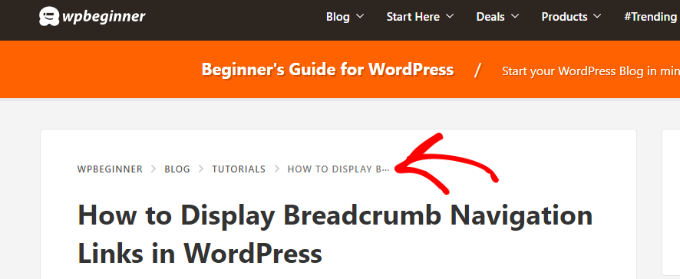
Linkurile de navigare de tip traseu (breadcrumbs) sunt diferite de sistemul implicit de meniu de navigare din WordPress.
Navigarea de tip breadcrumb ajută utilizatorii să navigheze pe site-ul dvs. și ajută motoarele de căutare să înțeleagă structura și ierarhia linkurilor de pe o pagină web.
Dacă panglicile dvs. de navigare (breadcrumbs) sunt configurate corect, motoarele de căutare precum Google le vor afișa împreună cu titlul paginii în rezultatele căutării. Acest lucru oferă site-ului dvs. mai multă vizibilitate în rezultatele căutării și crește rata de clic.

Metodele din acest ghid vă vor ajuta să configurați corect breadcrumbs utilizând schema markup. Schema este un cod inteligent de markup care ajută Google să vă identifice breadcrumbs, astfel încât acestea să fie afișate în rezultatele căutării.
Acestea fiind spuse, să vedem cum să adăugați linkuri de navigație breadcrumb în WordPress. Vă vom arăta două metode și puteți alege pe cea care funcționează cel mai bine pentru dvs.:
Metoda 1: Adăugarea navigării Breadcrumb în WordPress folosind All in One SEO (Recomandat)
Această metodă este mai ușoară și recomandată pentru toți utilizatorii WordPress.
Pentru această metodă, vom folosi All in One SEO pentru WordPress, care este cel mai bun plugin SEO pentru WordPress de pe piață. Vă ajută să vă îmbunătățiți cu ușurință SEO-ul WordPress fără nicio abilitate tehnică. De asemenea, vine cu o funcție de breadcrumbs ușor de utilizat.
Notă: Există și o versiune gratuită a All in One SEO disponibilă cu funcționalități limitate, inclusiv breadcrumbs. Cu toate acestea, recomandăm actualizarea la pluginul plătit pentru a obține acces la funcționalități premium precum un asistent de linkuri, sitemaps avansate și multe altele.
La activare, veți fi direcționat către expertul de configurare al pluginului. Puteți urma instrucțiunile de pe ecran pentru a configura pluginul.

Aveți nevoie de ajutor cu configurarea? Consultați tutorialul nostru pas cu pas despre cum să instalați și să configurați All in One SEO.
În continuare, trebuie să vizitați pagina All in One SEO » General Settings și să comutați la fila „Breadcrumbs”.
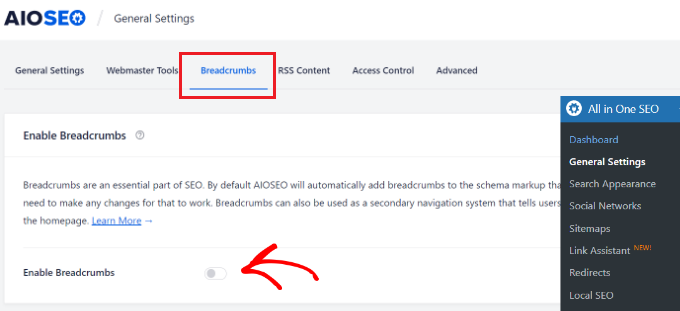
Marcajul schema pentru breadcrumbs este adăugat automat de All in One SEO la codul site-ului dvs. web, astfel încât motoarele de căutare să îl poată găsi.
Cu toate acestea, dacă doriți să afișați și linkuri de navigare de tip breadcrumb pe site-ul dvs., atunci trebuie să activați opțiunea „Enable Breadcrumbs”.
Comutarea comutatorului vă permite să vedeți diferitele setări de afișare a traseului de navigare (breadcrumbs) pe care le puteți utiliza pe site-ul dvs. WordPress.
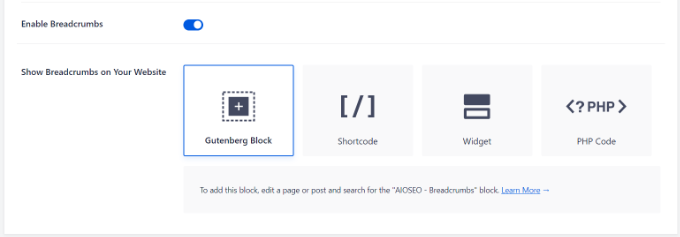
Există patru moduri pe care le puteți utiliza pentru a afișa firul de ață de navigație pe site-ul dvs. WordPress.
1. Adăugarea navigării de tip traseu (breadcrumbs) folosind shortcode-ul
Metoda cu shortcode este ușoară și vă permite să afișați linkuri de navigare de tip breadcrumb în postările și paginile dvs. WordPress sau în paginile de produse ale magazinului dvs. online.
Pur și simplu editați postarea, pagina sau produsul și adăugați următorul shortcode acolo unde doriți să afișați traseul de navigare breadcrumb:
[aioseo_breadcrumbs]
Dacă utilizați editorul de blocuri implicit, scurtcodul se va converti automat în blocul Scurtcod.
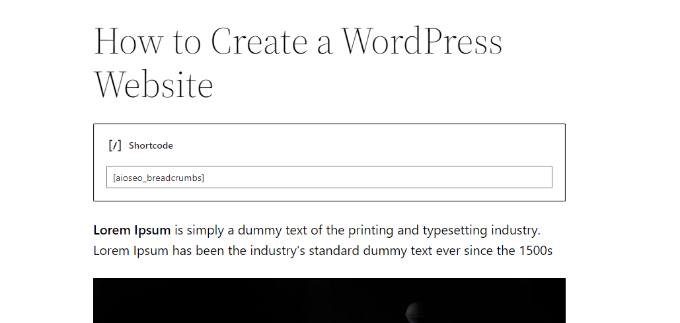
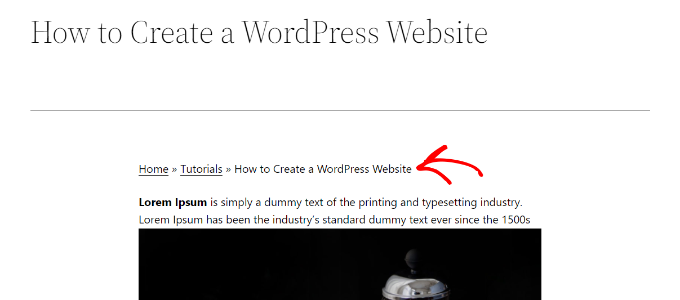
Acum puteți salva articolul sau pagina și o puteți previzualiza pentru a vedea meniul de navigare tip firimituri în acțiune.
Iată cum arăta pe site-ul nostru de test.
2. Adăugarea navigației Breadcrumb folosind blocul Gutenberg
Acum, dacă nu doriți să utilizați opțiunea shortcode sau nu vă amintiți shortcode-ul, atunci puteți afișa navigarea breadcrumb utilizând blocul AIOSEO – Breadcrumbs.
Pur și simplu editați postarea sau pagina unde doriți să afișați navigația breadcrumb și adăugați blocul AIOSEO – Breadcrumbs.
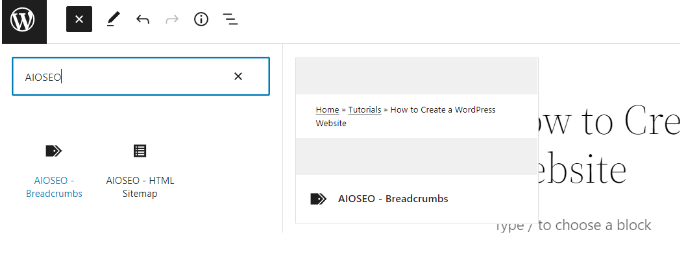
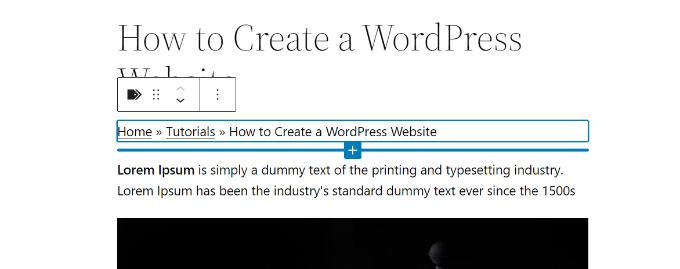
Plugin-ul va încărca apoi o previzualizare live a linkurilor de navigare tip firimituri și o va afișa în zona de conținut.
Nu uitați să actualizați sau să publicați modificările.
3. Adăugarea navigației Breadcrumb folosind Widget
Cele două metode de mai sus necesită să adăugați un shortcode sau un bloc în fiecare postare sau pagină unde doriți să afișați linkurile de navigare tip breadcrumb.
Ce-ar fi dacă ați dori să afișați automat firimiturile pentru fiecare articol sau pagină?
Widgetul AIOSEO Breadcrumbs widget vă permite să faceți acest lucru cu ușurință.
Pur și simplu accesați pagina Aspect » Widgeturi și adăugați blocul widget AIOSEO – Breadcrumbs. Îl puteți adăuga în bara laterală, subsol sau în orice zonă de widgeturi a site-ului dvs.
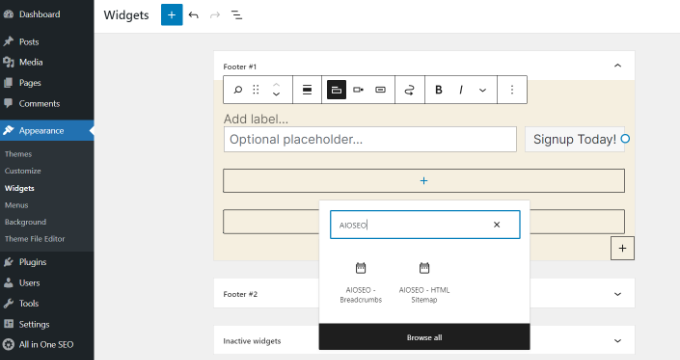
Puteți furniza un titlu pentru widget sau îl puteți lăsa necompletat dacă preferați.
Nu uitați să faceți clic pe butonul „Actualizare” pentru a salva setările.
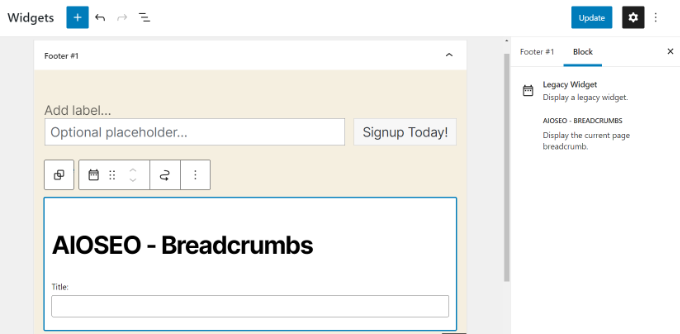
Acum puteți vizita site-ul dvs. web și vedeți meniul de navigare breadcrumb pe toate postările și paginile.
4. Adăugarea navigației Breadcrumb folosind cod
Această metodă vă permite să afișați linkurile de navigare de tip breadcrumbs exact acolo unde doriți. Cu toate acestea, necesită adăugarea de cod în fișierele temei WordPress.
Dacă nu ați mai făcut acest lucru înainte, nu uitați să consultați articolul nostru despre cum să adăugați fragmente de cod în WordPress.
Mai întâi, trebuie să decideți unde să afișați linkurile de tip breadcrumb. Cel mai comun loc este sub titlul postării, paginii sau produsului individual.
Teme WordPress folosesc fișiere șablon pentru a afișa diferite secțiuni ale site-ului dvs. web. De exemplu, multe teme folosesc un fișier numit content-single.php situat în folderul template-parts al temei dvs.
Consultați foaia noastră de referință pentru a găsi ce fișiere să editați într-o temă WordPress.
După aceea, trebuie să editați fișierul temei folosind un client FTP. Consultați ghidul nostru despre cum să folosiți FTP pentru a încărca fișiere pe WordPress pentru instrucțiuni.
Apoi, plasați următorul cod acolo unde doriți să afișați linkurile de navigare de tip traseu (breadcrumbs):
<?php if( function_exists( 'aioseo_breadcrumbs' ) ) aioseo_breadcrumbs(); ?>
Nu uitați să salvați modificările și să încărcați fișierul înapoi pe site-ul dvs.
Acum puteți vizita site-ul dvs. web pentru a vedea linkurile breadcrumb în acțiune.
Modificați modul în care sunt afișate linkurile de tip traseu (breadcrumbs) în AIOSEO
Implicit, All in One SEO folosește un șablon pentru a afișa linkurile de navigare breadcrumb. Acesta conține un link către pagina principală, categorie, pagina părinte și titlul postării sau paginii, separate prin simbolul „» „.
Puteți schimba acest lucru vizitând pagina All in One SEO » General Settings și mergând la fila „Breadcrumbs”. Apoi, derulați pur și simplu în jos la secțiunea Breadcrumb Settings.
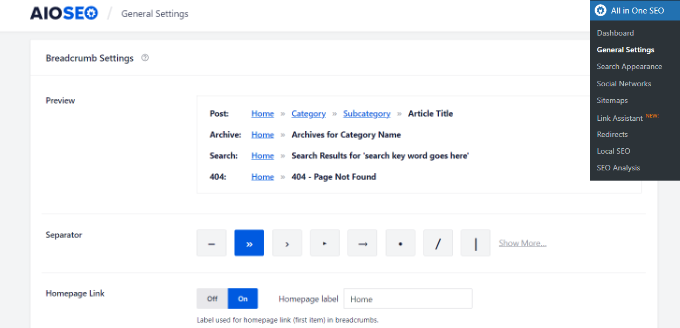
De aici, puteți schimba separatorul, afișa sau ascunde linkul către acasă, adăuga un prefix și multe altele.
După ce ați terminat, nu uitați să salvați setările.
Metoda 2: Adăugați navigație tip fir de ață cu Breadcrumb NavXT
Această metodă poate fi utilizată cu orice alt plugin SEO WordPress. Este ușor de utilizat dacă aveți o temă compatibilă, dar dacă nu, va trebui să editați fișierele temei dvs. pentru a afișa linkurile de navigare tip breadcrumb.
Primul lucru pe care trebuie să-l faceți este să instalați și să activați pluginul Breadcrumb NavXT. Pentru mai multe detalii, consultați ghidul nostru pas cu pas despre cum să instalați un plugin WordPress.
La activare, trebuie să vizitați pagina Setări » Breadcrumb NavXT pentru a configura setările pluginului.
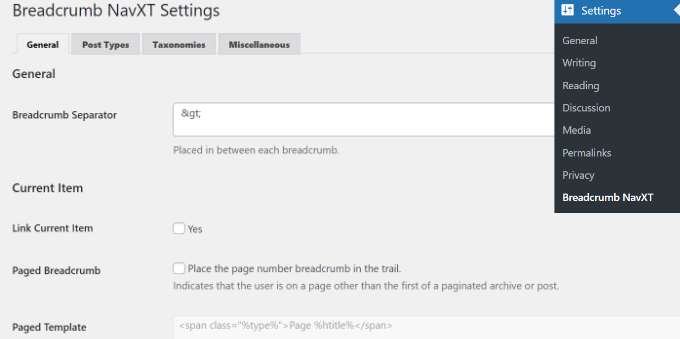
Setările implicite ar trebui să funcționeze pentru majoritatea site-urilor web. Cu toate acestea, puteți personaliza setările după cum este necesar.
Pagina de setări este împărțită în diferite secțiuni. Pe fila setări generale, poți schimba stilul și setările firimiturilor tale.
Veți observa, de asemenea, că aceste șabloane de linkuri folosesc marcajul Schema.org în tagul de link.
Tab-ul tipuri de postări din setările pluginului vă permite să configurați linkurile breadcrumb pentru postări, pagini și orice tipuri de postări personalizate.
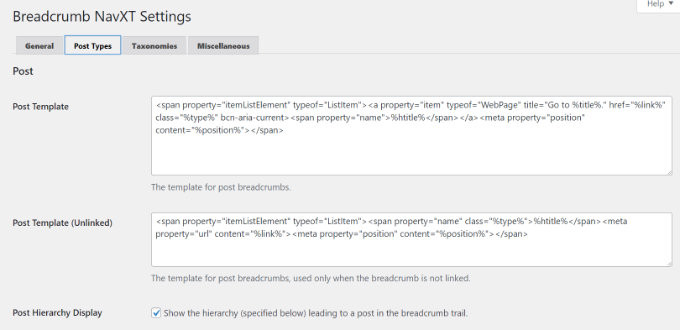
Puteți alege cum doriți să afișați ierarhia postărilor dvs. Implicit, pluginul va folosi ierarhia „Titlul site-ului > Categorie > Titlul postării”.
Puteți înlocui categoriile cu etichete, date sau părintele articolului și puteți schimba separatorul.
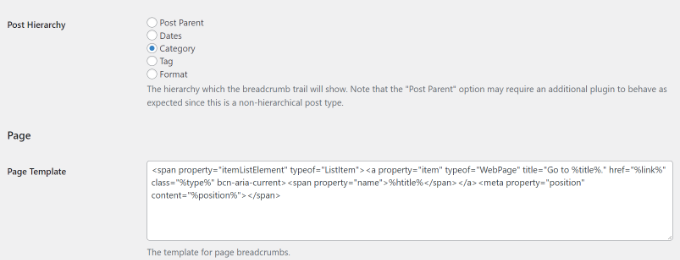
Tab-urile Taxonomii și Diverse au șabloane similare pentru linkurile dvs. de navigare tip breadcrumb.
Nu uitați să salvați modificările când ați terminat.
Breadcrumb NavXT oferă mai multe moduri de a afișa linkurile de navigare de tip panglică pe site-ul dvs.
1. Afișarea navigării de tip breadcrumb cu suport pentru temă
Unele dintre cele mai populare teme WordPress vin cu o opțiune încorporată pentru a afișa navigația breadcrumb, alegând Breadcrumb NavXT sau pluginul dvs. SEO WordPress ca sursă.
De exemplu, dacă utilizați tema Sydney, puteți accesa pagina Aspect » Personalizare . Apoi, faceți clic pe meniul „General” și apoi pe opțiunea „Breadcrumbs”.
De acolo, va trebui să alegeți „Breadcrumb NavXT” din meniul derulant „Generator Breadcrumbs”.
De asemenea, puteți alege unde doriți ca traseul de navigare (breadcrumbs) să fie afișat selectând o opțiune din lista derulantă „Poziție”.
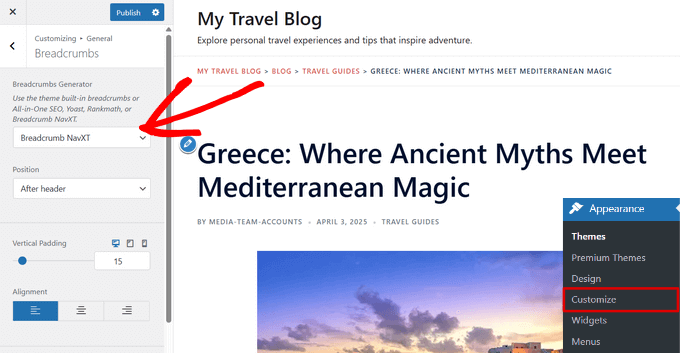
Dacă vizualizați un articol sau o pagină individuală, veți vedea o previzualizare live a linkurilor de navigare tip firimituri.
Nu uitați să faceți clic pe butonul „Publicare” pentru a salva modificările.
2. Afișarea linkurilor de navigare cu blocul Breadcrumb Trail
Puteți afișa, de asemenea, linkurile de navigare tip firimituri folosind blocul Calea firimiturilor.
Pur și simplu accesați editorul de conținut WordPress și apoi adăugați blocul Breadcrumb Trail acolo unde doriți să afișați linkurile de navigare.
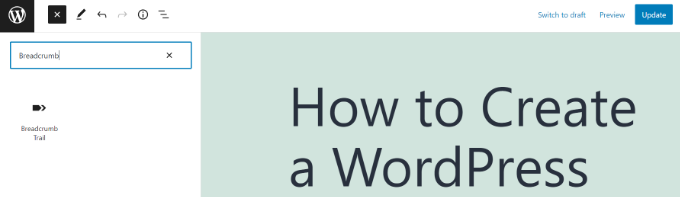
Apoi, puteți actualiza sau publica conținutul.
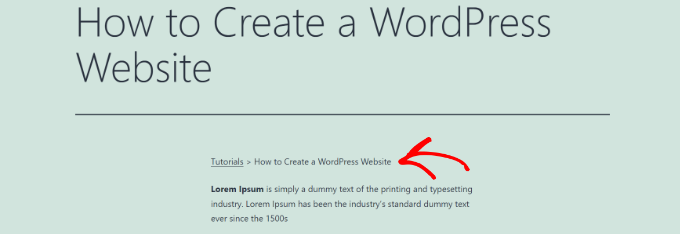
După aceea, vizitați site-ul dvs. web pentru a vedea linkurile de navigare în acțiune.
3. Adăugarea navigării cu breadcrumbs folosind un widget
Pluginul oferă, de asemenea, un widget pe care îl puteți folosi pentru a afișa navigarea tip breadcrumb în bara laterală sau în orice zonă pregătită pentru widget-uri.
Mai întâi, accesați pagina Aspect » Widgeturi și adăugați blocul widget „Breadcrumb Trail” în zona de widgeturi a site-ului dvs., cum ar fi bara laterală sau subsol.
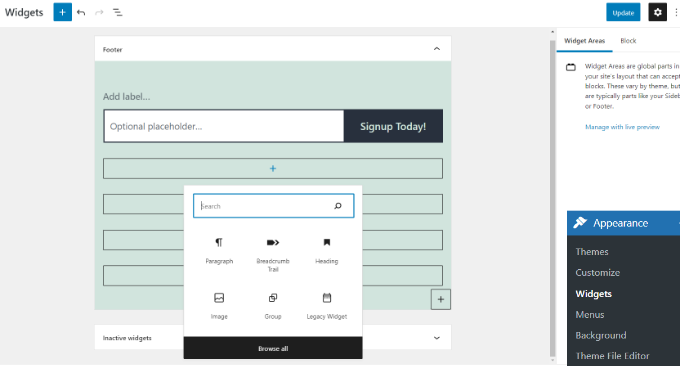
Setările implicite ale widgetului ar funcționa pentru majoritatea site-urilor web, dar le puteți modifica dacă este necesar. De exemplu, este posibil să doriți să ascundeți traseul pe pagina principală.
Nu uitați să faceți clic pe butonul „Actualizare” pentru a salva setările widgetului dvs.
4. Adăugarea navigației Breadcrumb folosind cod
Plugin-ul oferă, de asemenea, o metodă de cod pentru a afișa linkurile de navigare tip firimituri pentru utilizatorii avansați.
Mai întâi, trebuie să vă conectați la site-ul dvs. WordPress folosind un client FTP. După aceea, navigați la folderul temei dvs. WordPress curente, situat în directorul /wp-content/themes/.
Teme WordPress folosesc fișiere șablon pentru a afișa diferite secțiuni ale site-ului dvs. web. De exemplu, multe teme folosesc un fișier numit content-single.php situat în interiorul folderului template-parts al temei dvs.
Consultați foaia noastră de referință pentru a găsi ce fișiere să editați într-o temă WordPress.
Deschideți fișierul șablon pentru a-l edita, apoi plasați următorul cod acolo unde doriți să afișați traseul breadcrumbs:
<?php if( function_exists( 'bcn_display' ) ) bcn_display(); ?>
Nu uitați să salvați modificările și să încărcați fișierul înapoi pe site-ul dvs.
Acum puteți vizita site-ul dvs. web pentru a vedea traseul linkurilor de tip breadcrumb în acțiune.
Tutorial video
Sperăm că acest articol v-a ajutat să învățați cum să afișați linkuri de navigare tip breadcrumb în WordPress. De asemenea, ați putea dori să consultați ghidul nostru despre cum să afișați meniuri diferite pentru utilizatorii conectați în WordPress sau cum să adăugați un mega meniu pe site-ul dvs. WordPress.
Dacă ți-a plăcut acest articol, te rugăm să te abonezi la canalul nostru de YouTube pentru tutoriale video WordPress. Ne poți găsi, de asemenea, pe Twitter și Facebook.





Dennis Muthomi
Tema mea a avut o problemă cu funcționalitatea breadcrumbs, nu mă lăsa să dau clic pe elementul breadcrumb, doar afișa breadcrumb-ul.
Nu știu dacă a fost codat așa sau a fost o eroare.
Dar din moment ce aveam AIOSEO, am folosit funcționalitatea sa de breadcrumbs și a fost ușor să mă întorc în ierarhia site-ului.
AIOSEO mi-a rezolvat problema.
Dayo Olobayo
Mulțumesc pentru acest articol informativ. Am adăugat widgetul aioseo breadcrumbs și acesta afișează automat breadcrumbs pentru postările mele de blog. Cu toate acestea, observ că afișează breadcrumbs pe pagina de pornire, ceea ce nu îmi place. Există o modalitate de a remedia acest lucru, vă rog?
De asemenea, observ din capturile de ecran de mai sus că breadcrumbs-urile dvs. arată atrăgător în comparație cu ceea ce am pe blogul meu. Există o modalitate de a le personaliza?
PS: Folosesc pluginul aioseo lite.
Suport WPBeginner
Ar depinde de metoda pe care ați folosit-o pentru a adăuga breadcrumbs pe site-ul dvs. pentru a ști cum să le eliminați specific de pe pagina de pornire. Pentru breadcrumbs-urile noastre, acestea sunt în prezent ceva ce am stilizat specific cu tema noastră.
Admin
Dayo Olobayo
Referitor la afișarea panglicilor de navigare pe pagina mea de pornire, am contactat suportul aioseo și mi-au oferit un cod CSS care a rezolvat problema. Mulțumesc pentru răspuns.
Steven Jæger
Am încercat diferite variante de breadcrumbs, acum și NavXT. Breadcrumb-ul apare și totul arată bine.
Meniul meu principal este bazat pe pagini. Articolele mele sunt realizate ca postări, le adaug în categorii. Când vizitez un articol și încerc să folosesc un link din traseul de navigare (breadcrumbs) pentru a reveni cu un pas, lucrurile merg prost.
Suport WPBeginner
Poate doriți să salvați din nou permalink-urile pentru a vă asigura că nu a existat o problemă, altfel, ar trebui să contactați suportul pentru pluginul pe care îl utilizați în prezent pentru ca suportul să poată verifica.
Admin
Surjeet Kumar Verma
Mulțumesc pentru că ați împărtășit conținut valoros despre firele de ață (breadcrumbs) în WordPress. Îmi place foarte mult.
Suport WPBeginner
Glad our guide was helpful
Admin
Rintesh Roy
Pluginul nu este deloc documentat. Cel puțin, nu am putut găsi nimic.
Suport WPBeginner
The documentation for the plugin is linked on the plugin’s page
Admin
Elizabeth Morgan
Folosesc pluginul Breadcrumb NavXT și am adăugat codul sugerat de dvs. în fișierul meu header.php și mi-a dat această eroare:
„Modificările codului PHP au fost anulate din cauza unei erori pe linia 68 din fișierul wp-content/themes/generatepress/header.php. Vă rugăm să remediați și să încercați să salvați din nou.
eroare de sintaxă, „<' neașteptat, se aștepta sfârșitul fișierului"
Ce fac în legătură cu asta?
Suport WPBeginner
Există câteva motive posibile, poate doriți să consultați articolul nostru aici: https://www.wpbeginner.com/beginners-guide/beginners-guide-to-pasting-snippets-from-the-web-into-wordpress/
Admin
Varun
Mulțumesc, în sfârșit problema este rezolvată
Suport WPBeginner
Glad our recommendations could help
Admin
Hammad Rashid
Pluginul este grozav…. Mulțumesc!
Suport WPBeginner
Glad we could recommend it
Admin
Andres
Salut WPBeginner,
Postare uimitoare.
Mă întreb următoarele.
Cum faceți ca breadcrumb-ul „acasă” (în cazul dvs. WPBEGINNER) să apară în bloguri și postări, dar nu pe pagina dvs. PRINCIPALĂ.
Adică, când mergi la "acasă" nu văd breadcrumb-ul, dar când dau clic pe altă pagină văd breadcrumb-ul.
Mulțumesc mult pentru timpul acordat.
Personal editorial
În tema noastră, am setat să adăugăm trasee de navigare (breadcrumbs) doar pe paginile singulare și nu pe șablonul paginii de pornire.
Admin
Manish Ransubhe
Salut, nu folosesc niciun plugin și nu am activat niciodată Firimituri.
De ce rezultatul meu de căutare afișează panglici de navigare, ajutați-mă să dezactivez asta
Mulțumesc
Ravi Singh
Aceeași problemă am avut și eu. Așa că am verificat panoul temei mele și tema mea avea activată funcția de breadcrumbs. Puteți verifica și dvs. panoul temei pentru mai multe informații despre acest lucru. și foloseam tema Newspaper. Deci, dacă folosiți și dvs. această temă, atunci ea este cea care vă creează dificultăți. Dezactivați-o de acolo.
Dua Centre
Am folosit pluginul seo yoast. Panglicile de navigare sunt afișate pe paginile mele web, dar nu și în rezultatele căutării Google. Când vor începe să fie afișate și în rezultatele căutării Google?
Walter
Bună! Știți dacă este posibil să inserați breadcrumbs în meniu? Trebuie să proiectez un site web cu un meniu lateral vertical, iar clientul dorește să aibă breadcrumbs la sfârșitul meniului.
DUy
Este posibil să schimbați dimensiunea fontului și culoarea fontului pentru Breadcrumb?
mulțumesc
Sameer
Salut,
Folosesc panglici de navigare prin metoda Yoast SEO, dar se afișează doar pe pagina de pornire, nu și în Căutarea Google.
Ex: structura ideală ar trebui să fie Domain.com>Categorie, dar este afișată ca Domain.com/Categorie. Puteți, vă rog, să-mi spuneți cum să implementez acest lucru?
Joshua
Salut.. Folosesc breadcrumb navxt și widgetul său funcționează. Am inserat codul pentru header.php folosind pluginul „insert header and footer”, dar nu văd nicio modificare pe site-ul meu, chiar și după salvare și reîmprospătare.
Vă rog să mă ajutați, deoarece zona de widgeturi funcționează, dar nu apare niciun breadcrumb în antetul site-ului meu.
juan luis
Salut. Mi-e teamă să manipulez coduri. În caz că ceva nu merge bine, pot șterge pur și simplu codul inserat fără consecințe?
Suport WPBeginner
Salut Juan,
Dacă nu doriți să utilizați metoda cu cod, atunci puteți încerca metoda cu plugin. În acest fel, veți putea anula modificările prin simpla dezactivare a pluginului.
Admin
Nate Balcom
Apropo, folosesc codul Yoast pe care îl aveți mai sus și nu afișează ierarhia corectă. Omite un link pentru categorii, proiecte, galerii. Practic, orice nu este un articol este tratat la fel. Este aproape, dar nu corect.
Nate Balcom
Mulțumesc pentru postare. Căutam o modalitate de a afișa corect traseul meu de breadcrumbs pentru roboți. Devine un pic ciudat cu categorii, proiecte, galerii și altele. Le-am codat manual, dar PHP gestionează ierarhia în ordinea incorectă. Aceasta este o mare ajutor.
Anna
Tema mea copil (GeneratePress, descărcată de la ei) nu are un fișier header.php.
Am adăugat codul în fișierul header.php al temei GP părinte și acum funcționează breadcrumbs. Dar când actualizez GP...?
subhan
Copiați doar fișierul header.php în folderul temei copil generate press.
Sunil
Mulțumesc pentru postarea grozavă. Noroc!
Raymond Chukwuman
Mulțumesc mult. Funcționează cu adevărat pe site-ul meu, Dumnezeu să te binecuvânteze
Abiodun
Am urmat pașii, dar nu prea a funcționat pentru mine cu postările. Am văzut doar „Home Breadcrumbs” pe pagina mea principală. Cum pot face să apară și pentru postările mele, vă rog? Folosesc Yoast SEO
Suport WPBeginner
Breadcrumbs ar trebui să apară automat. Dacă nu apar, vă rugăm să contactați suportul temei dvs.
Admin
Abiodun
A funcționat... dar categoria nu apare înainte de postările mele, primesc doar Home>>titlul postării. Cum fac să apară categoriile înainte de postări?
Michelle
Salut! Trebuie să setezi o pagină părinte pentru pagina pe care o publici. A mea afișa doar acasă > pagina curentă până când am setat pagina curentă ca 'copil' al paginii articole, iar pagina articole ca 'copil' al paginii de pornire. Poți face asta în editorul de pagini.
JOY
Great! This is really useful! Thanks a lot!
malek
vă mulțumesc, cu adevărat util