


Mulți proprietari de magazine WooCommerce fac greșeala de a activa fiecare metodă de plată disponibilă. Dar am învățat că a avea prea multe opțiuni de plată poate confuza clienții și chiar duce la abandonarea coșurilor de cumpărături.
În timp ce rulăm magazine WooCommerce, am constatat că limitarea strategică a opțiunilor de plată poate îmbunătăți ratele de conversie și poate eficientiza procesul de checkout. De exemplu, s-ar putea să dorești să dezactivezi anumite metode de plată în funcție de locațiile de expediere, tipurile de produse sau chiar totalurile comenzilor.
Vestea bună este că puteți folosi setările implicite ale WooCommerce sau un plugin pentru a controla ce metode de plată pot folosi clienții dumneavoastră. Trebuie doar să știți unde să căutați și ce setări să ajustați.
În acest ghid, vă vom arăta mai multe moduri dovedite de a dezactiva metodele de plată în WooCommerce. Vom acoperi multe scenarii diferite, fie că doriți să eliminați complet opțiunile de plată sau să le ascundeți condiționat pe baza unor reguli specifice.
Când să dezactivați metodele de plată WooCommerce 💳
Gestionarea gateway-urilor de plată în WooCommerce nu înseamnă doar oferirea cât mai multor opțiuni de plată. Uneori, trebuie să restricționați metodele de plată pentru a vă îmbunătăți operațiunile de afaceri și pentru a evita comisioanele mari de tranzacție.
Limitarea metodelor de plată disponibile poate chiar îmbunătăți experiența clientului, deoarece oferirea prea multor opțiuni la finalizarea comenzii poate fi confuză.
Din experiența noastră, păstrarea simplității cu doar Stripe pentru carduri de credit și PayPal funcționează cel mai bine pentru majoritatea magazinelor internaționale.
Cu toate acestea, dacă deservești piețe specifice cu preferințe locale de plată, atunci s-ar putea să ai nevoie de mai mult control asupra când și cum să afișezi diferite opțiuni de plată.
Iată scenarii comune în care ați putea dori să aveți o plată WooCommerce dezactivată:
- Total coș – De exemplu, este posibil să aveți nevoie de metode de plată specifice pentru comenzi mai mari. Acest lucru poate ajuta la reducerea costurilor de tranzacție pentru gateway-urile de plată care percep comisioane bazate pe procent. Sau, ați putea dezactiva plata la livrare pentru comenzi de valoare mare.
- Locația clientului – Unele gateway-uri de plată funcționează doar în anumite regiuni. În acest caz, poate fi necesar să le ascundeți clienților care locuiesc în afara acestor zone. Similar, unele percep mai mult în anumite regiuni, așa că s-ar putea să nu doriți să le oferiți în anumite regiuni.
- Rol utilizator – Puteți configura gateway-uri de plată pe baza rolurilor utilizatorilor, cum ar fi oferirea clienților angrosiști opțiuni de plată diferite față de cumpărătorii obișnuiți. Din nou, acest lucru poate fi util pentru a reduce taxele de tranzacție sau riscul pentru comenzile cu prețuri mai mari.
- Perioade Speciale – S-ar putea să fie necesar să schimbați opțiunile de plată în timpul evenimentelor de vânzări de sărbători, mai ales dacă acele metode de plată ar putea încetini procesarea comenzilor.
Toate acestea fiind spuse, să analizăm cinci moduri diferite prin care puteți dezactiva gateway-urile de plată în magazinul dvs. WooCommerce.
Puteți utiliza linkurile rapide de mai jos pentru a sări la metoda preferată:
- Option 1: Disable Payment Methods Using WooCommerce Settings (For All Customers)
- Option 2: Set Up Conditional Payment Gateways With a Free Plugin (Easy + Customizable)
- Opțiunea 3: Utilizați Wholesale Suite pentru a restricționa metodele de plată (Pentru clienții angro)
- Opțiunea 4: Folosește Advanced Coupons pentru a restricționa metodele de plată (Pentru cupoane specifice)
- Option 5: Add Custom Code to Disable Payment Methods (Advanced + No Plugin)
- Întrebări frecvente despre dezactivarea metodelor de plată
👉 Notă: În acest articol, vom presupune că ați configurat deja un magazin WooCommerce. Dacă aveți nevoie de ajutor, puteți citi ghidul nostru despre cum să începeți un magazin online sau tutorialul nostru WooCommerce simplificat.
Opțiunea 1: Dezactivarea metodelor de plată folosind setările WooCommerce (Pentru toți clienții)
WooCommerce are de fapt setări încorporate pentru a dezactiva metodele de plată, deci nu va trebui să instalați un plugin WooCommerce pentru această abordare. Acestea fiind spuse, pașii de aici vor depinde puțin de ceea ce doriți să faceți.
Vă vom arăta cum să dezactivați metodele principale de plată, opțiunile specifice PayPal și metodele Stripe. Astfel, toate bazele dvs. vor fi acoperite.
Vă rugăm să rețineți că recomandăm urmarea doar uneia dintre metodele din această secțiune dacă doriți să dezactivați complet o opțiune de plată pentru toți clienții.
Acest lucru se datorează faptului că aceste metode nu vă permit să ascundeți opțiunile de plată pe baza unor criterii specifice, cum ar fi rolurile utilizatorilor sau categoriile de produse.
Cum să vă dezactivați metodele de plată principale
Puteți dezactiva una dintre metodele principale de plată (cum ar fi un gateway de plată complet sau transferuri bancare directe) direct în setările WooCommerce.
Pur și simplu accesați WooCommerce » Setări. Apoi, navigați la fila „Plăți”. Odată ajuns acolo, veți vedea toate gateway-urile de plată disponibile în WooCommerce.
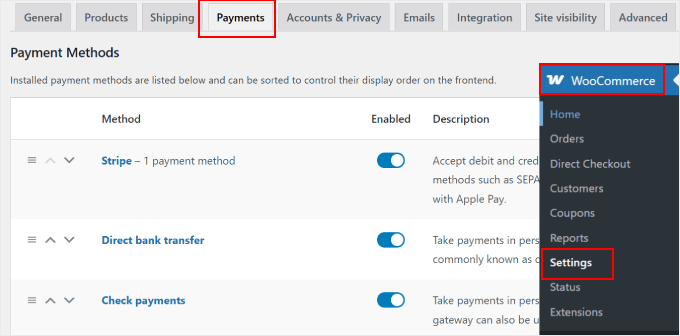
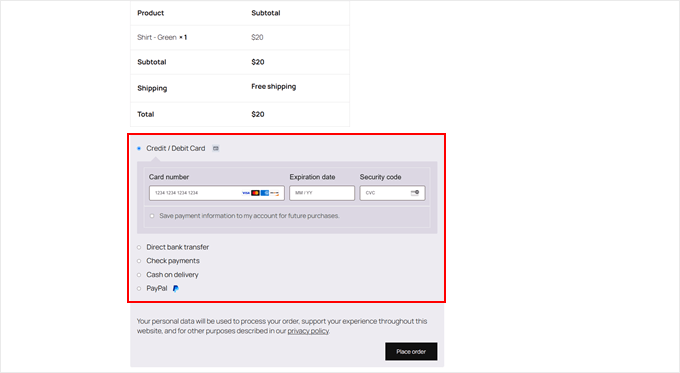
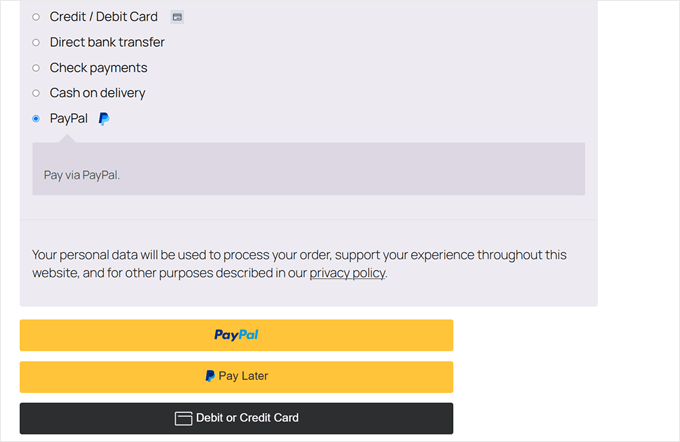
Am activat următoarele metode de plată: Stripe pentru carduri de credit și debit, transfer bancar direct, plata prin cec, plata la livrare și PayPal.
Iată cum arată finalizarea comenzii pentru clienți atunci când toate aceste opțiuni sunt active:
Pentru a dezactiva o plată WooCommerce, pur și simplu faceți clic pe comutatorul de sub coloana „Activat” pentru orice metodă de plată activă.
Acum, opțiunea de plată nu va mai apărea pe pagina dvs. de finalizare a comenzii.
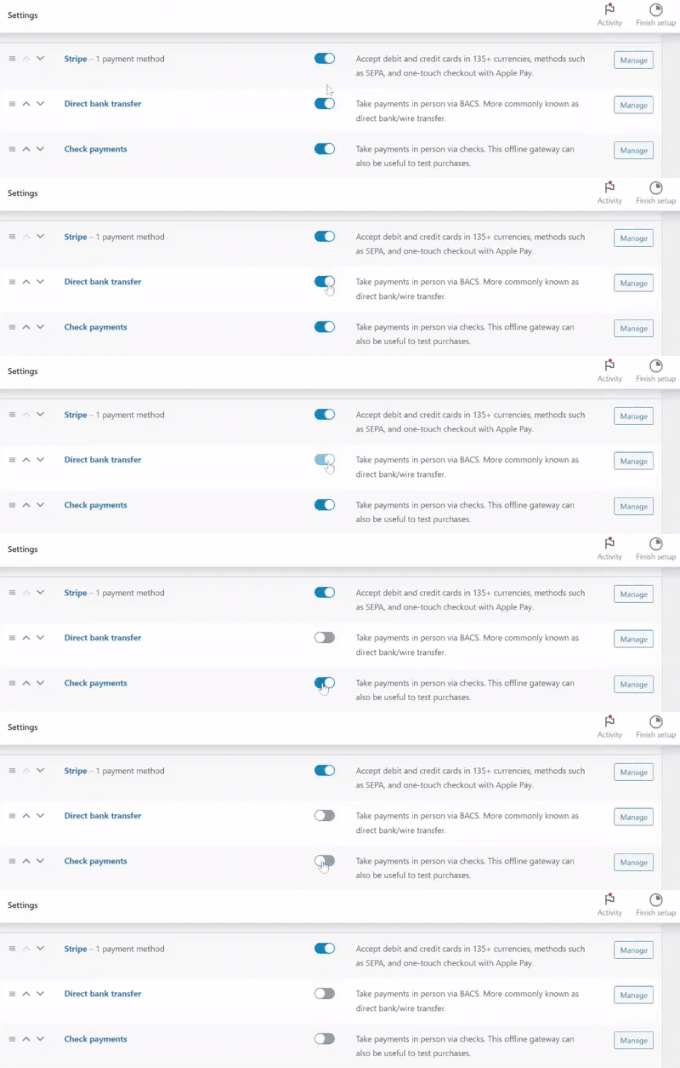
Dacă decideți că doriți să activați din nou unele dintre aceste metode de plată mai târziu, puteți oricând să reveniți la această pagină pentru a le reactiva.
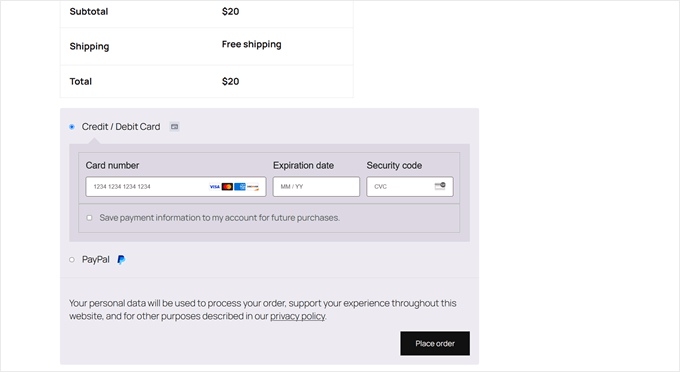
Când vizitați pagina de finalizare a comenzii, nu ar trebui să mai vedeți metodele de plată dezactivate:
Cum să dezactivați metodele alternative de plată ale PayPal
Dacă aveți mai multe metode de plată activate prin PayPal, atunci le puteți restricționa cu ușurință, de asemenea. De exemplu, afacerea dvs. s-ar putea să nu poată accepta plăți Venmo, așa că s-ar putea să doriți să dezactivați această opțiune.
Mai întâi, puteți folosi aceeași metodă pe care am discutat-o mai sus.
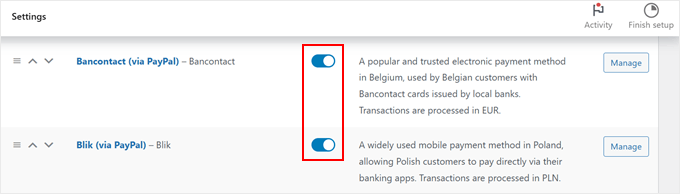
Accesați WooCommerce » Setări » Plăți. Apoi, puteți face clic pe comutatorul pentru orice metodă de plată etichetată „(prin PayPal)”.
Alternativ, puteți face clic pe butonul „Gestionare” de lângă opțiunea PayPal.
Acest lucru vă va duce la pagina de setări PayPal.

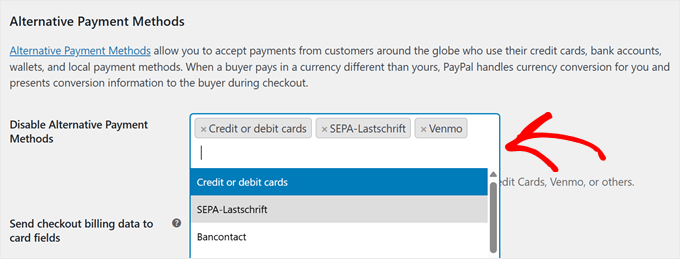
Pe pagina de setări PayPal, derulați în jos până când găsiți secțiunea „Metode alternative de plată”.
În câmpul „Dezactivează Metodele Alternative de Plată”, introduceți metodele de plată WordPress specifice pe care doriți să le ascundeți de pe pagina de finalizare a comenzii.
După ce ați făcut alegerile, derulați în jos și faceți clic pe „Salvare modificări”.
Acum, metodele de plată alese de dvs. vor fi dezactivate.
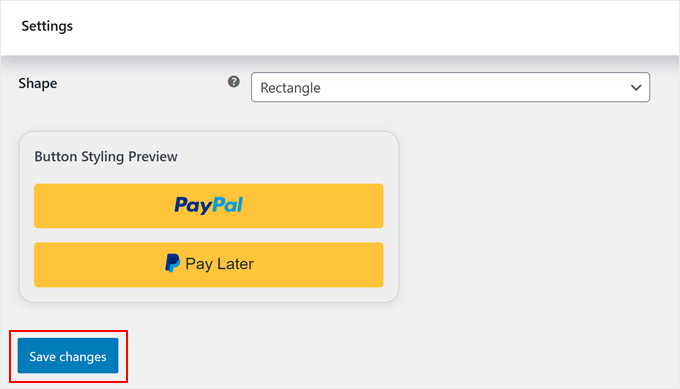
În acest stadiu, puteți accesa pagina de finalizare a comenzii pentru a vedea dacă metodele dvs. alternative de plată au dispărut.
Iată ce se întâmplă dacă dezactivăm opțiunea de carduri de credit sau debit ca metodă alternativă de plată PayPal:
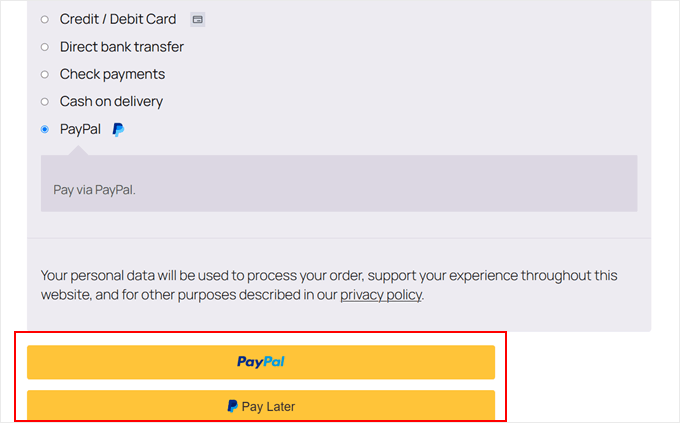
👋 Notă: PayPal afișează automat clienților dvs. metode de plată alternative specifice locației. De exemplu, clienții din Țările de Jos vor vedea iDEAL ca opțiune de plată, în timp ce clienții din alte regiuni vor vedea doar metode de plată relevante pentru locația lor.
Cum să dezactivați metodele de plată activate de Stripe
Când utilizați Stripe ca gateway de plată în WooCommerce, acesta activează automat multiple opțiuni de plată. Acestea includ carduri de credit, carduri de debit și chiar unele opțiuni de plată locale bazate pe regiunea dvs., cum ar fi Alipay și WeChat.
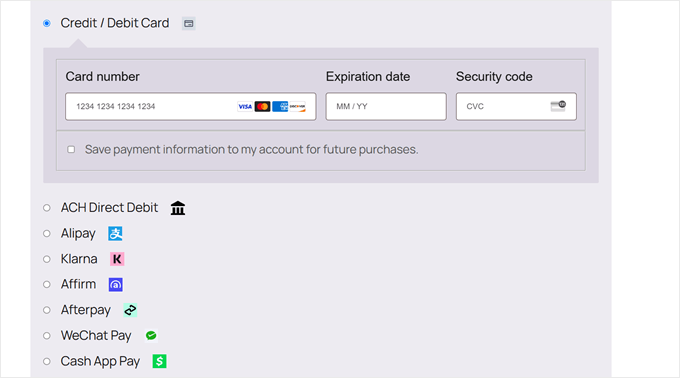
Pentru a îmbunătăți experiența clienților, s-ar putea să doriți să restricționați metodele de plată doar la cele pe care clienții dvs. le folosesc efectiv.
Astfel, oamenii nu se vor confunda sau nu vor întâmpina accidental probleme după alegerea unei metode care nu va funcționa pentru ei.
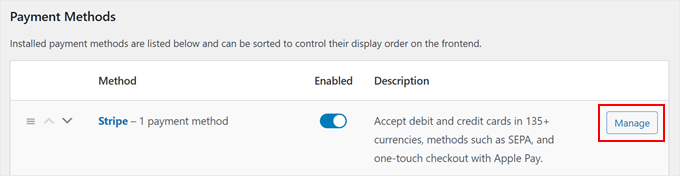
Pentru a face acest lucru, accesați WooCommerce » Setări » Plăți. Apoi, faceți clic pe butonul „Gestionare” de lângă opțiunea Stripe.
Pe pagina următoare, derulați în jos la secțiunea „Plăți acceptate la finalizarea comenzii”.
Aici puteți dezactiva metodele de plată debifând pe cele pe care nu doriți să le oferiți.
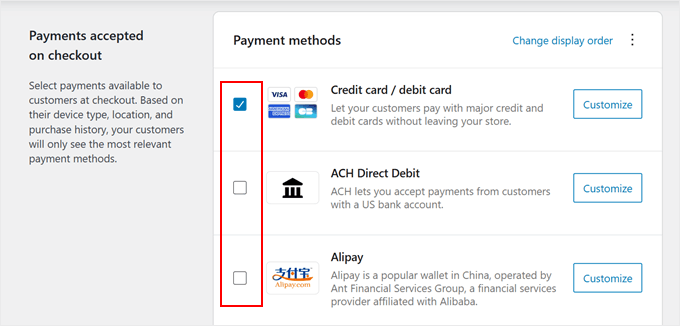
Stripe oferă numeroase gateway-uri de plată în WooCommerce, inclusiv Apple Pay, Google Pay, Alipay, Klarna, Affirm și AfterPay.
Asigurați-vă că activați doar opțiunile de plată specifice care au sens pentru afacerea dvs. și clienții dvs.
După ce ați selectat metodele de plată preferate, derulați în jos și faceți clic pe „Salvare modificări”.
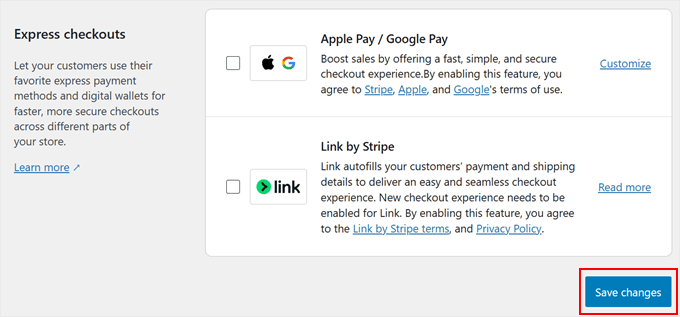
👋 Notă: Stripe afișează metodele de plată în funcție de setările de monedă ale magazinului dvs. De exemplu, SEPA Direct Debit va apărea ca opțiune de plată doar atunci când magazinul dvs. este setat să utilizeze EUR (Euro) ca monedă.
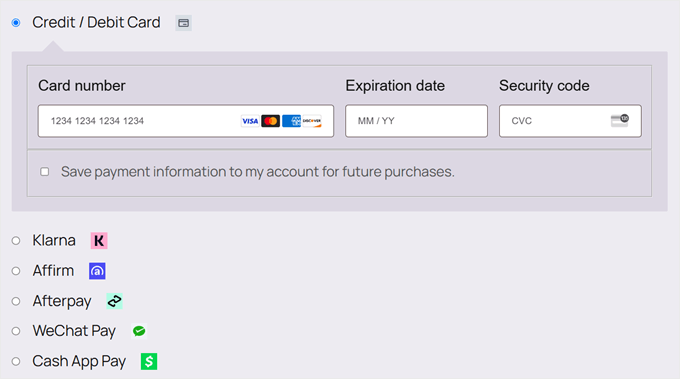
Iată cum arată pagina noastră de finalizare a comenzii după ce ACH Direct Debit și Alipay sunt dezactivate:
Opțiunea 2: Configurarea gateway-urilor de plată condiționate cu un plugin gratuit (Ușor + Personalizabil)
Ați dorit vreodată să afișați opțiuni de plată diferite pentru clienți diferiți? Acesta este exact ceea ce fac gateway-urile de plată condiționate – afișează sau ascund metodele de plată pe baza unor reguli specifice de tip „dacă/atunci”.
De exemplu, ați putea dori să:
- Dezactivați plata la livrare pentru clienții internaționali (deoarece acest lucru nu este posibil din punct de vedere operațional).
- Dezactivați transferurile bancare pentru produsele digitale (deoarece aceste articole sunt livrate instantaneu, acest lucru poate ajuta la prevenirea fraudei).
- Dezactivarea anumitor opțiuni de plată pentru comenzi mai mari (pentru a reduce taxele de tranzacție).
Acest lucru este perfect pentru afaceri precum comercianții internaționali care au nevoie de metode de plată diferite pe țară, mărci de lux care doresc opțiuni de plată sigure pentru achiziții de mare valoare și magazine en-gros care oferă termeni de plată speciali pentru cumpărătorii în vrac.
Pluginul gratuit Disable Payment Method for WooCommerce face ușoară și gratuită configurarea opțiunilor de plată condiționată. Puteți crea reguli bazate pe zone de expediere, totaluri ale coșului, roluri ale utilizatorilor, ora din zi și multe altele, fără a atinge niciun cod.
Mai întâi, trebuie să instalați și să activați pluginul. Dacă sunteți nou în acest proces, consultați ghidul nostru pas cu pas despre cum să instalați un plugin WordPress pentru începători.
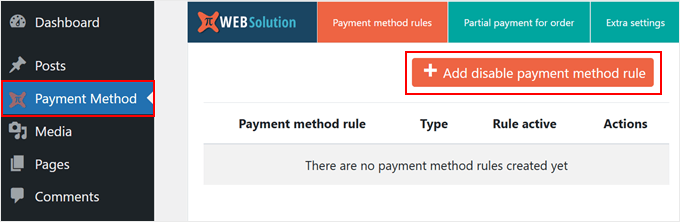
După ce activați pluginul, accesați „Metoda de plată” din zona de administrare WordPress. Apoi, faceți clic pe butonul „+ Adăugați o regulă de dezactivare a metodei de plată” pentru a începe personalizarea metodelor de plată WooCommerce.
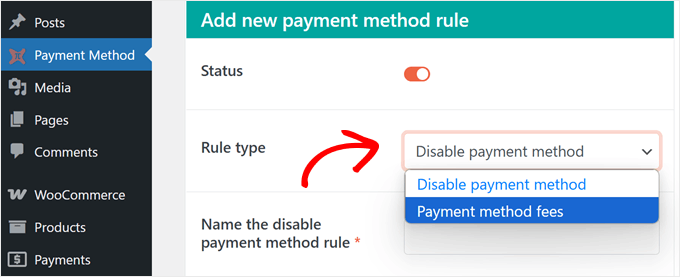
Acum, să explorăm setările de bază. În partea de sus, vei găsi comutatorul „Stare”. Acesta activează sau dezactivează fiecare regulă pentru dezactivarea metodelor de plată.
Sub „Tip regulă”, poți alege între două opțiuni: dezactivarea metodelor specifice de plată sau perceperea unor taxe suplimentare pentru procesarea plăților. Pentru acest tutorial, vom alege prima opțiune.
Acestea fiind spuse, a doua opțiune este excelentă dacă doriți să transferați taxele de procesare pentru anumite metode de plată – de exemplu, adăugând o mică taxă pentru plățile cu cardul de credit.
Dacă doriți să aflați mai multe despre acest subiect, consultați ghidul nostru despre cum să transferați taxele de procesare a plăților către clienți în WordPress.
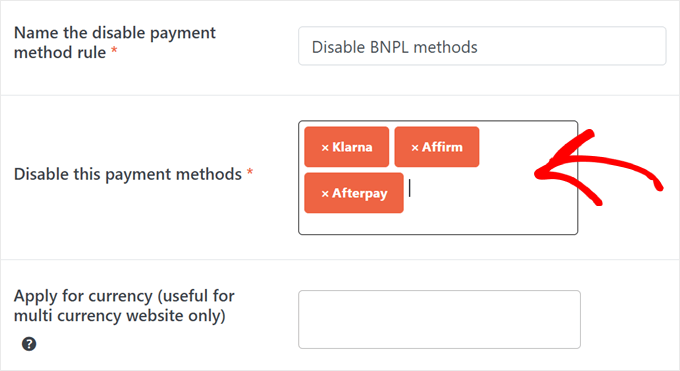
Apoi, să dăm regulii un nume descriptiv. Utilizarea unor nume clare și descriptive pentru regulile de plată face mai ușoară gestionarea mai multor setări de plată condiționată ulterior.
De exemplu, dacă dezactivați opțiunile Cumpără acum, plătește mai târziu, ați putea să o numiți „Dezactivează metodele BNPL”.
Acum, în caseta „Dezactivează aceste metode de plată*”, selectați opțiunile pe care doriți să le dezactivați.
În caseta de mai jos, puteți, de asemenea, opțional, să dezactivați metodele de plată pentru anumite monede, ceea ce este excelent dacă aveți un magazin WooCommerce multi-monedă. Această opțiune este deosebit de utilă pentru magazinele internaționale unde anumite gateway-uri de plată funcționează doar cu anumite monede.
În exemplul nostru, vom dezactiva gateway-uri de plată precum Klarna, Affirm și Afterpay, deoarece toate acestea sunt servicii de tip Cumpără acum, plătește mai târziu.
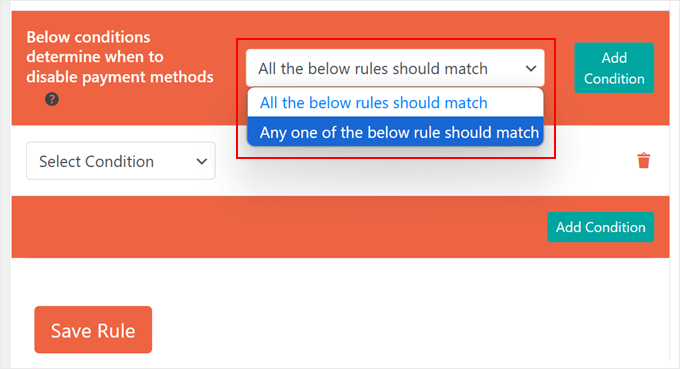
Coborând, veți găsi secțiunea pentru configurarea regulilor condiționate de plată. Aveți două opțiuni pentru modul în care aceste reguli funcționează împreună.
„Toate regulile de mai jos trebuie să se potrivească” este ca o condiție „ȘI”. Aceasta înseamnă că Condiția A ȘI Condiția B trebuie să fie ambele adevărate pentru ca metoda de plată să fie dezactivată.
De exemplu, dacă setezi condiții atât pentru totalul coșului, cât și pentru un rol de utilizator, atunci un client trebuie să îndeplinească ambele condiții înainte ca metoda de plată să dispară.
Pe de altă parte, „Oricare dintre regulile de mai jos trebuie să se potrivească” este ca o condiție „SAU”. Aceasta înseamnă că doar Condiția A SAU Condiția B trebuie să fie adevărată pentru a ascunde opțiunea de plată.
Pentru acest exemplu, vom folosi prima opțiune.
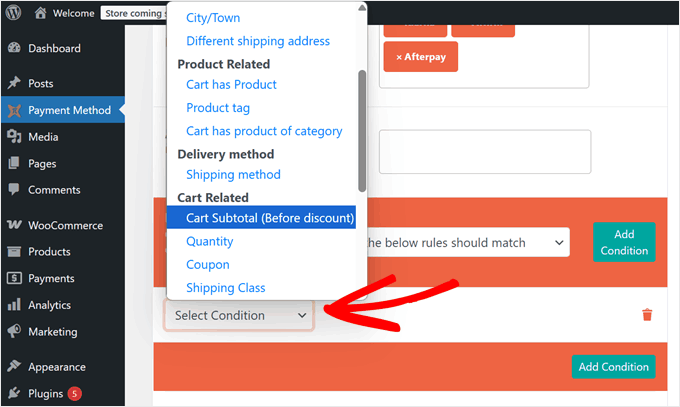
Acum, faceți clic pe meniul derulant „Selectați condiția”. Aici veți găsi mai multe categorii pentru a crea reguli condiționale de plată, inclusiv locație, produs, metodă de livrare, totalul coșului, dată și oră și rolul utilizatorului.
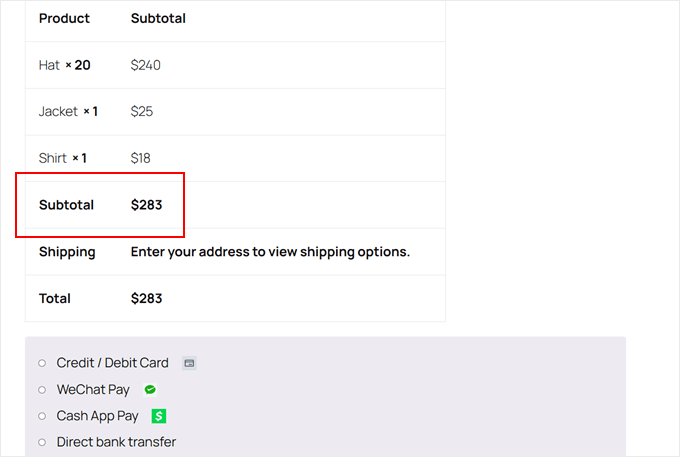
Ca exemplu, să configurăm un gateway de plată pentru anumite valori ale coșului. Vom alege „Subtotal coș (Înainte de reducere)” din categoria „Legate de coș” pentru a dezactiva metodele de plată precum opțiunile de cumpărare acum, plată mai târziu, atunci când comenzile depășesc o anumită sumă.
Acest lucru ajută la reducerea comenzilor false și a fraudei pentru achizițiile de valoare mai mare din magazinul dvs. WooCommerce.
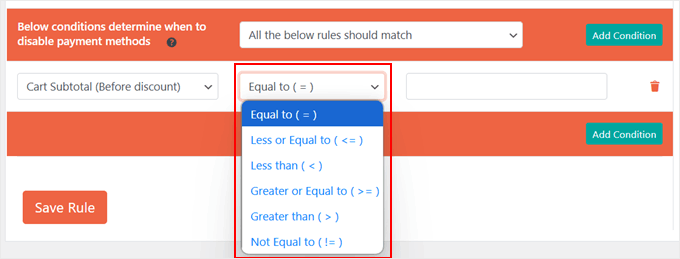
Apoi, puteți alege dacă să dezactivați metodele de plată atunci când condiția este:
- Egal cu (=)
- Mai mic sau egal cu (<=)
- Mai mic decât (<)
- Mai mare sau egal cu (>=)
- Mai mare decât (>)
- Diferit de (!=)
În exemplul nostru, vom folosi „Mai mare sau egal cu”, deoarece dorim să dezactivăm anumite gateway-uri de plată în WooCommerce atunci când comenzile ating sau depășesc suma noastră prag.
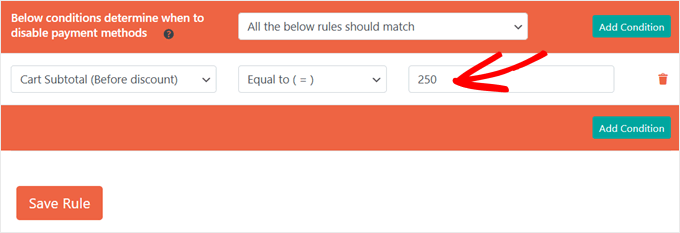
În final, introduceți valoarea țintă în ultimul câmp.
În cazul nostru, vom introduce „250”. Aceasta înseamnă că atunci când coșul unui client ajunge la 250 USD sau mai mult, WooCommerce va dezactiva metodele de plată Cumpără acum, plătește mai târziu pe care le-am selectat anterior.
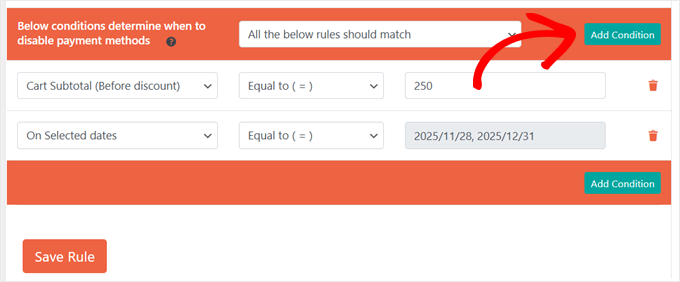
Un lucru pe care îl iubim la acest plugin este că puteți crea reguli complexe de plată condiționată prin combinarea mai multor condiții.
De exemplu, ați putea restricționa opțiunile de plată în funcție de totalul coșului de cumpărături și de date specifice. Acest lucru ar funcționa perfect pentru gestionarea metodelor de plată în perioadele de reduceri de sărbători.
Pentru a adăuga o altă condiție la regulile dvs. de plată WooCommerce, pur și simplu faceți clic pe butonul verde „Adăugați condiție”. După aceea, urmați aceiași pași.
Fiecare condiție nouă vă ajută să ajustați exact când și cum apar metodele de plată pe pagina dvs. de finalizare a comenzii.
Odată ce sunteți mulțumit de regulile dvs. condiționale de plată, faceți clic pe „Salvare regulă”.
Metodele de plată pe care le-ați selectat vor fi ascunse automat la finalizarea comenzii WooCommerce atunci când clienții îndeplinesc condițiile specificate de dvs.
Acum, să analizăm câteva exemple despre cum să configurați reguli pentru gateway-urile de plată pentru alte nevoi de afaceri:
Cum să dezactivați plata la livrare pentru clienții internaționali
Vinzi produse la nivel internațional și oferi plata la livrare?
Dacă da, ar trebui să dezactivați această metodă de plată pentru clienții internaționali. Acest lucru va evita problemele de colectare a plăților și va reduce riscurile de expediere.
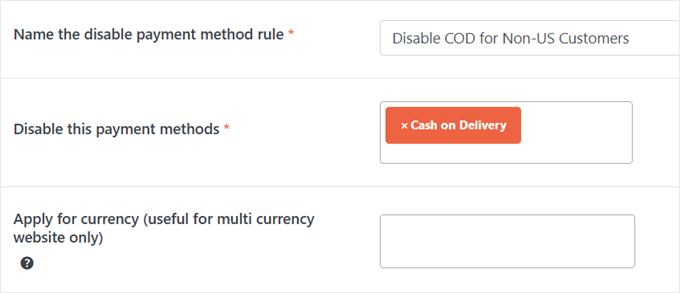
Pentru a face acest lucru, puteți crea o nouă regulă și o puteți numi ceva de genul „Dezactivare Ramburs la livrare pentru Clienții Non-[Nume țară].”. Apoi, selectați „Ramburs la livrare” în secțiunea metode de plată.
Pentru condiție, alegeți „Țară” din opțiunile de locație și selectați „Nu este egal cu (!=)”.
După aceea, introduceți țara magazinului dumneavoastră.
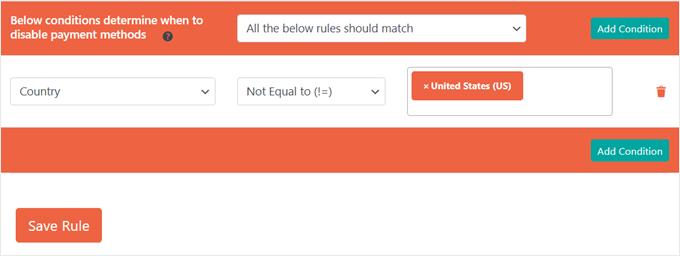
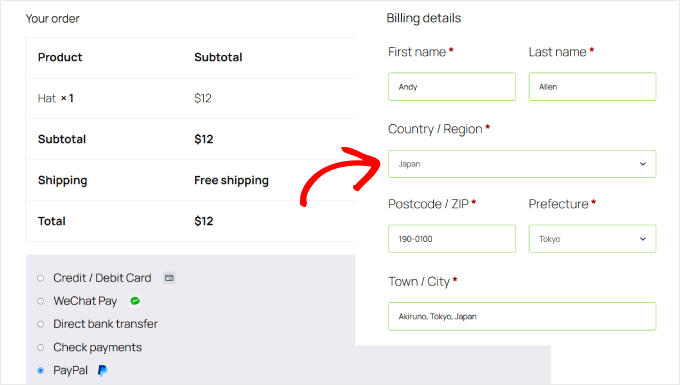
Acum, metoda de plată ramburs la livrare va apărea doar pentru clienții locali. În același timp, va fi ascunsă automat pentru oricine comandă din alte țări.
Iată cum apare pagina noastră de finalizare a comenzii atunci când este vizualizată de un client din Japonia:
Cum să dezactivați transferurile bancare pentru produsele digitale
Produsele digitale necesită o atenție specială deoarece sunt livrate imediat, iar transferurile bancare pot fi riscante din cauza timpilor de procesare lenți. Din acest motiv, recomandăm dezactivarea acestei opțiuni de plată pentru bunurile dumneavoastră digitale.
Mai întâi, asigurați-vă că toate produsele dvs. digitale se află în aceeași categorie (cum ar fi „Produse digitale”). Dacă nu v-ați sortat încă produsele, consultați ghidul nostru despre cum să adăugați etichete, atribute și categorii de produse în WooCommerce.
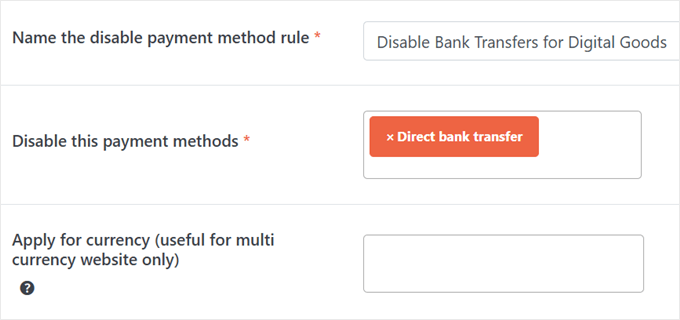
Apoi, creați o nouă regulă și numiți-o „Dezactivare Transfer Bancar pentru Produse Digitale”. Alegeți „Transfer bancar direct” ca metodă de plată pe care doriți să o dezactivați.
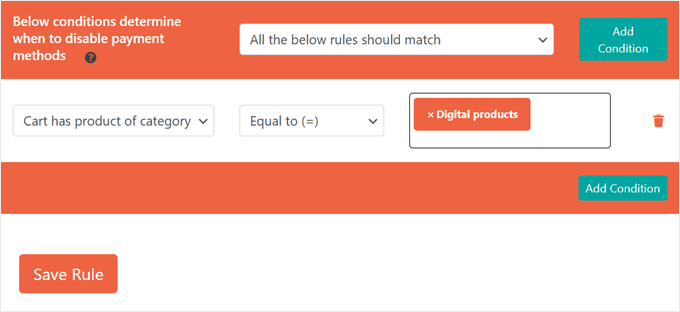
Pentru condiție, puteți alege „Coșul conține produs din categoria” din opțiunile de produs.
Apoi, selectați categoria dvs. de produse digitale.
Și ai terminat!
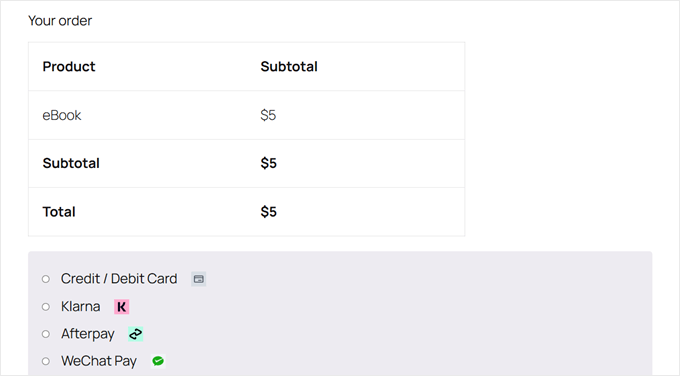
Acum, când cineva cumpără un articol din categoria produse digitale, nu va vedea opțiunea de transfer bancar la finalizarea comenzii.
Cum să dezactivați metode specifice de plată pentru comenzi mari
Dacă ați procesat vreodată comenzi mari în magazinul dumneavoastră WooCommerce, atunci știți că taxele bazate pe procent pentru gateway-urile de plată pot consuma o mare parte din profiturile dumneavoastră.
De exemplu, PayPal percepe 2,99% + o taxă fixă. La o comandă de 1.000 USD, aceasta înseamnă aproximativ 30 USD în taxe!
Deci, iată cum să configurați gateway-uri de plată condiționate pentru a oferi opțiuni de plată mai rentabile pentru achiziții de valoare mare.
Pentru acest exemplu, ne vom concentra pe PayPal, deoarece taxele sale bazate pe procentaje pot deveni deosebit de costisitoare pentru proprietarii de afaceri mici care gestionează tranzacții mari.
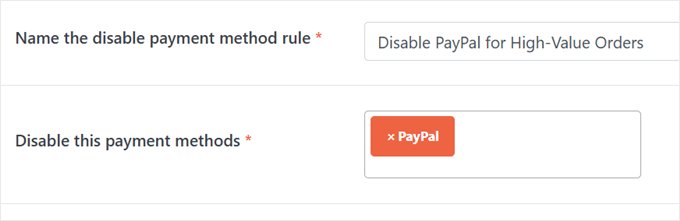
Mai întâi, creați o regulă nouă și numiți-o „Dezactivare PayPal pentru comenzi de valoare mare”. Selectați „PayPal” din metodele de plată WooCommerce.
În secțiunea „Condițiile de mai jos determină când să dezactivați metodele de plată”, alegeți „Orice regulă de mai jos trebuie să se potrivească”.
Pentru prima condiție, trebuie să selectați „Subtotal coș (Înainte de reducere)”, să selectați „Mai mare sau egal cu” și să introduceți „1000” (ajustați această sumă în funcție de taxele gateway-ului dvs. de plată).
Pentru a doua condiție, alege „Cantitatea din coș”, selectează „Mai mare sau egal cu” și introdu „10” (sau orice număr are sens pentru afacerea ta).
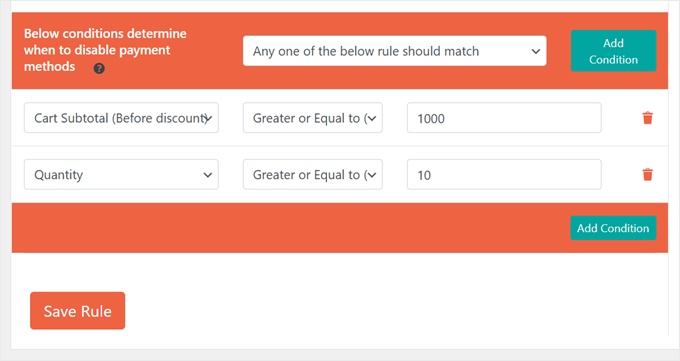
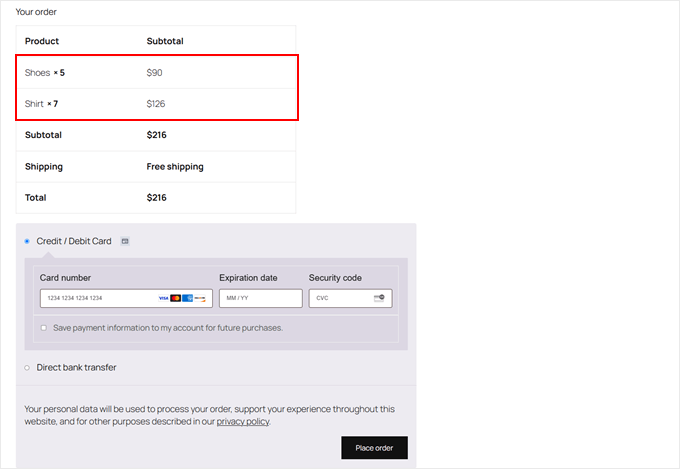
Acum, când comanda unui client îndeplinește oricare dintre condiții – cheltuiește 1000 USD sau mai mult SAU comandă 10 sau mai multe articole – PayPal nu va apărea ca opțiune de plată la finalizarea comenzii.
Puteți plasa o comandă de test și accesa pagina de finalizare a comenzii pentru a vedea dacă regulile funcționează:
📌 Căutați mai multe modalități ușoare de a maximiza profiturile? Aflați cum să economisiți bani cu ghidul nostru despre cum să reduceți taxele de procesare Stripe în WordPress.
Opțiunea 3: Utilizați Wholesale Suite pentru a restricționa metodele de plată (Pentru clienții angro)
Dacă oferiți prețuri cu ridicata, atunci probabil veți dori să setați gateway-uri de plată diferite în funcție de rolul utilizatorului. Ați putea dori să oferiți clienților obișnuiți toate metodele de plată standard, dar să le limitați pentru clienții cu ridicata.
În acest fel, puteți maximiza profiturile și minimiza orice riscuri de securitate a plăților.
De exemplu, clienții angro fac adesea achiziții foarte mari, iar anumite opțiuni de plată (cum ar fi PayPal) au taxe mai mari. Pentru a evita ca aceste taxe mari să vă afecteze profiturile, ați putea dezactiva PayPal pentru utilizatorii angro.
Similar, ați putea dezactiva opțiunile de plată în rate, astfel încât să nu fie nevoie să așteptați o perioadă extinsă pentru sume mari de bani (sau să riscați să nu le primiți niciodată).
Deși puteți configura gateway-uri de plată condiționate folosind pluginul din Opțiunea 2, pluginurile pentru comerț cu ridicata includ, de obicei, deja această funcționalitate.
Pachetul de pluginuri Wholesale Suite, de exemplu, are pluginuri încorporate pentru a gestiona metodele de plată în funcție de rolurile utilizatorilor de comerț cu ridicata. Acest lucru poate îmbunătăți experiența clienților pentru cumpărătorii dvs. B2B.
Pentru a începe, continuați și instalați aceste pluginuri WordPress de la Wholesale Suite în magazinul dvs. online:
Deși versiunea Pro vine cu un preț, aceasta deblochează funcționalități esențiale pentru wholesale, inclusiv controlul metodelor de plată și prețuri pe niveluri.
Puteți citi recenzia noastră detaliată despre Wholesale Suite pentru mai multe informații.
Odată ce ambele pluginuri sunt active, asigurați-vă că aveți elementele de bază ale magazinului dvs. angro pregătite. Iată câteva tutoriale utile pe care le puteți urma:
- Cum să adăugați prețuri de en-gros în WooCommerce (Pas cu Pas)
- Cum să creați un formular de comandă cu ridicata în WordPress
- Cum să ascundeți prețurile în WooCommerce (Păstrați prețurile produselor private)
Pentru a restricționa metodele de plată specifice clienților angro, puteți accesa Angro » Setări. Apoi, selectați „Gateway de plată”.
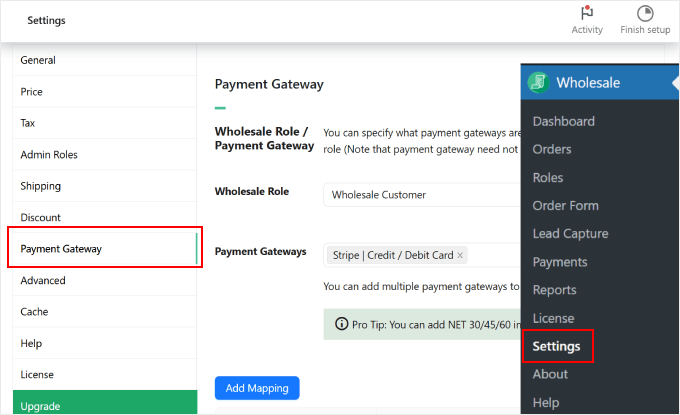
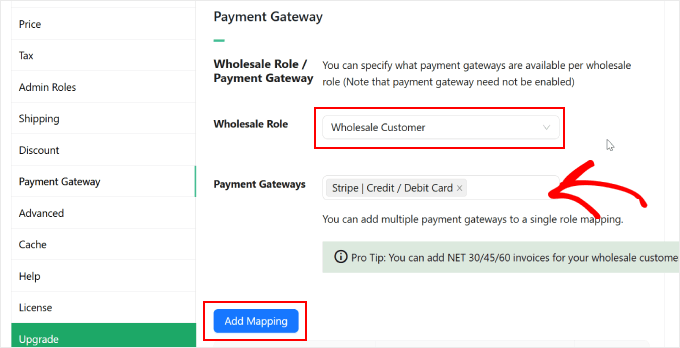
Lângă „Rolul de angrosist”, selectați rolul „Client angrosist” pe care l-a configurat pluginul. Apoi, introduceți gateway-urile de plată pe care doriți să le activați.
Odată terminat, pur și simplu faceți clic pe butonul „Adăugare mapare” pentru a salva această regulă.
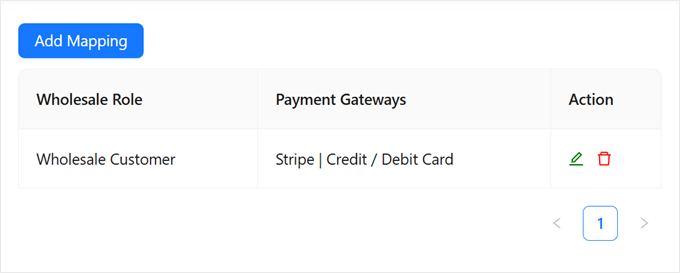
Ar trebui să vedeți acum toate gateway-urile de plată activate în tabelul de mai jos.
Așa:
Acum, dacă utilizatorul se autentifică ca și Client Angro, acesta va vedea doar această metodă de plată specifică pe pagina sa de finalizare a comenzii.
Iată un exemplu:
Opțiunea 4: Folosește Advanced Coupons pentru a restricționa metodele de plată (Pentru cupoane specifice)
Doriți să oferiți recompense pentru utilizarea anumitor metode de plată?
Puteți face acest lucru creând cupoane legate de opțiuni specifice de plată, ceea ce încurajează clienții să folosească acele metode de plată preferate.
În timp ce pluginul din Opțiunea 2 din acest ghid poate gestiona această sarcină, pluginurile de cupoane precum Advanced Coupons includ această funcționalitate implicit. Ne place acest plugin deoarece vă permite să creați reguli detaliate și personalizări pentru reducerile dvs. specifice plăților.
Mai întâi, trebuie să instalați aceste pluginuri WordPress în zona de administrare WordPress:
Versiunea premium este plătită, dar o veți avea nevoie pentru a restricționa metodele de plată și a crea reguli avansate pentru cupoane. Pentru mai multe informații, consultați recenzia noastră completă despre Cupon Avansat.
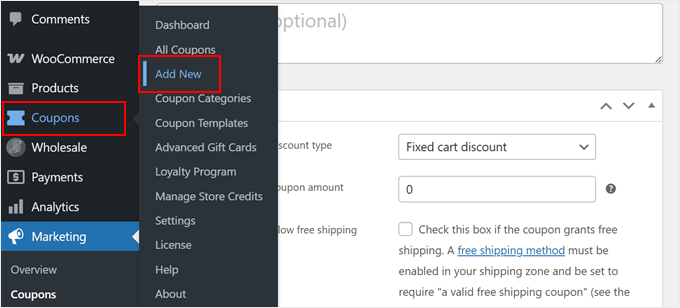
Apoi, configurați cupoanele accesând Cupoane » Adăugați nou.
Apoi, puteți configura setările cuponului după cum doriți. Pentru instrucțiuni detaliate, citiți ghidul nostru pas cu pas despre cum să creați cupoane inteligente în WooCommerce.
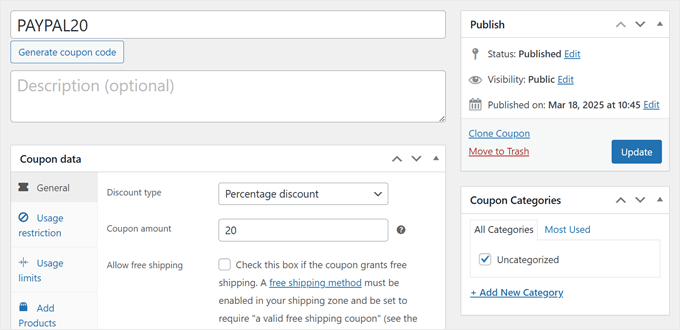
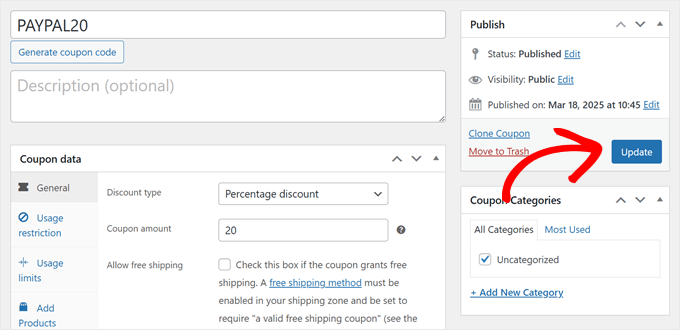
Pentru acest tutorial, ne vom concentra pe crearea de reduceri specifice plăților. Vom crea un cod de cupon numit PAYPAL20 care oferă clienților o reducere de 20% atunci când aleg PayPal ca metodă de plată.
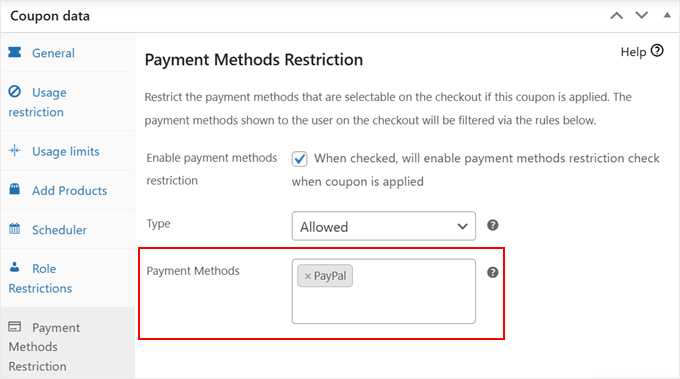
Pentru a restricționa metoda de plată pentru cupon, derulați în jos și găsiți fila „Restricționare metode de plată”. Bifați caseta care spune „Când este bifată, va activa verificarea restricționării metodelor de plată atunci când cuponul este aplicat.”
Pentru „Tip”, trebuie să selectați „Permis”.
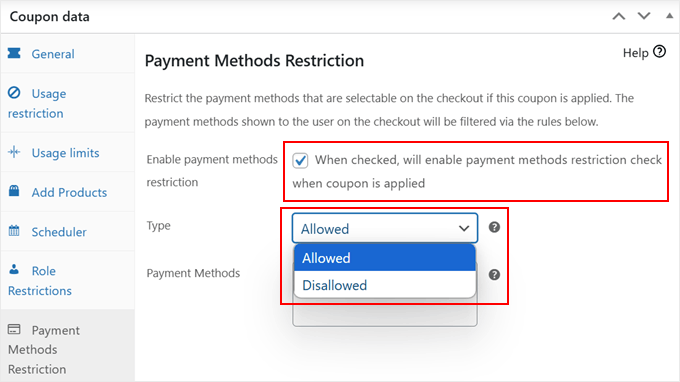
Apoi, în „Metode de plată”, introduceți PayPal.
După aceea, nu ezitați să continuați configurarea cuponului. De exemplu, puteți crea un URL de cupon cu aplicare automată și îl puteți partaja cu potențialii dvs. clienți.
Odată ce ați terminat de configurat aceste setări, faceți clic pe „Actualizare” sau „Publicare” pentru a salva cuponul.
Este la fel de simplu ca atât!
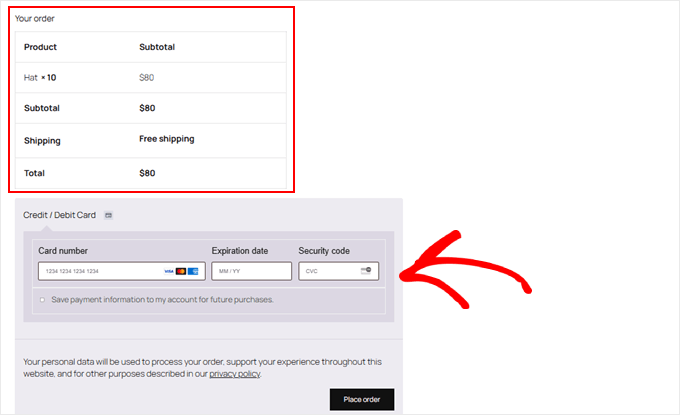
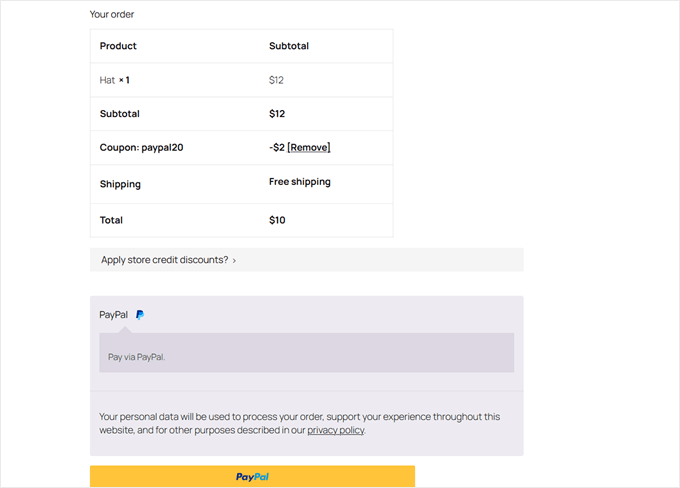
Când clienții folosesc acest cupon, vor vedea PayPal ca singura metodă de plată.
Reducerea va fi aplicată și sumarului comenzii lor.
Opțiunea 5: Adaugă cod personalizat pentru a dezactiva metodele de plată (Avansat + Fără plugin)
Dacă nu doriți să utilizați un plugin dedicat de plată, puteți obține aceleași rezultate cu câteva linii de cod personalizat. Vă vom arăta cum să dezactivați metodele de plată pe baza a două scenarii comune: locația clientului (țara) și valoarea coșului.
Rețineți că această abordare este mai tehnică decât opțiunile anterioare. Necesită adăugarea de cod în fișierul functions.php, care controlează modul în care funcționează site-ul dvs. WordPress.
Cu toate acestea, nu recomandăm editarea directă a fișierului functions.php, deoarece o mică greșeală poate defecta întregul site web. În schimb, vă sugerăm să folosiți WPCode, care este un manager de fragmente de cod ce vă ajută să adăugați cod personalizat în siguranță.
Deși este un plugin, este un instrument ușor pentru multe personalizări dincolo de metodele de plată, cum ar fi adăugarea de coduri de urmărire, funcții personalizate sau analize.
Puteți citi recenzia noastră completă despre WPCode și ghidul nostru despre cele mai utile fragmente de cod WordPress pentru începători pentru a vedea ce puteți face cu WPCode.
Înainte de a începe, trebuie să cunoaștem ID-ul gateway-ului de plată pe care dorim să îl dezactivăm. Pentru a face acest lucru, accesați WooCommerce » Setări și comutați la fila „Plăți”.
Apoi, plasați cursorul peste una dintre metodele de plată.
Pe măsură ce faci acest lucru, fii atent la previzualizarea URL-ului care apare în partea de jos a browserului tău. Ar trebui să arate cam așa: https://example.com/wp-admin/admin.php?page=wc-settings&tab=checkout§ion=payment-gateway-id
Partea de la sfârșit care urmează după §ion= este ID-ul gateway-ului dvs. de plată. De exemplu, dacă treceți cu mouse-ul peste opțiunea PayPal, ID-ul este adesea ppcp-gateway.
Rețineți că acest ID poate fi uneori diferit, în funcție de pluginul PayPal pe care îl utilizați, deci este întotdeauna o idee bună să îl verificați în acest fel.
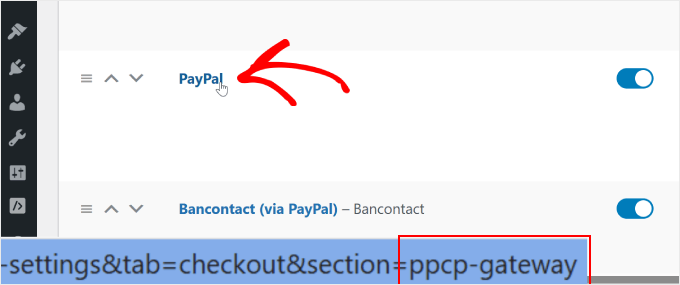
Asigurați-vă că luați notă de aceste informații, deoarece le veți avea nevoie în pașii următori.
Acum, instalați WPCode pe site-ul dvs. WordPress. Puteți citi ghidul nostru pas cu pas despre cum să instalați un plugin WordPress pentru instrucțiuni detaliate.
Apoi, mergi la Code Snippets » + Add Snippet. Apoi, alege „Add Your Custom Code (New Snippet)” și apasă pe butonul „+ Add Custom Snippet”.

După aceea, va trebui să alegeți un tip de cod.
Pentru acest tutorial, selectați „Fragment PHP”.

Acum, să analizăm două fragmente de cod pe care le puteți adăuga pentru a dezactiva metode specifice de plată în WooCommerce.
Cum să dezactivați metodele de plată în funcție de țară
Pentru a face acest lucru, trebuie să dați un nume fragmentului de cod, cum ar fi „Dezactivare [Nume Metodă de Plată] pentru [Nume Țară].”.
După aceea, puteți lipi fragmentul de cod de mai jos în caseta „Previzualizare cod”:
// Hook our custom function into the WooCommerce available payment gateways filter.
add_filter( 'woocommerce_available_payment_gateways', 'customize_payment_gateway_based_on_country', 9999 );

function customize_payment_gateway_based_on_country( $available_gateways ) {

    // Check if we're in the admin area or if the WooCommerce customer object is not available.
    // If either is true, return the unmodified gateways.
    if ( is_admin() || ! WC()->customer ) {
        return $available_gateways;
    }

    // -----------------------------------------------------------------------
    // CUSTOMIZATION 1: Payment Gateway ID
    //
    // Replace 'your_gateway_id' with the ID of the payment gateway you want to target.
    // For example:
    //   - To target Stripe, replace with 'stripe'
    //   - To target PayPal, replace with 'paypal'
    //
    $gateway_id_placeholder = 'your_gateway_id';
    // -----------------------------------------------------------------------

    // -----------------------------------------------------------------------
    // CUSTOMIZATION 2: Country Code
    //
    // Replace 'XX' with the desired country code where you want to disable the gateway.
    // Country codes are based on ISO 3166-1 alpha-2.
    // For example:
    //   - To target the United States, use 'US'
    //   - To target the United Kingdom, use 'GB'
    //
    $target_country_code = 'XX';
    // -----------------------------------------------------------------------

    // Check if the specified payment gateway exists within the available gateways.
    if ( isset( $available_gateways[ $gateway_id_placeholder ] ) ) {
        // Retrieve the billing country of the current customer.
        $customer_country = WC()->customer->get_billing_country();

        // Compare the customer's billing country with the target country code.
        if ( $customer_country === $target_country_code ) {
            // If the customer's country matches the target, remove the payment gateway.
            unset( $available_gateways[ $gateway_id_placeholder ] );
        }
    }

    // Return the (possibly modified) list of available gateways.
    return $available_gateways;
}
Acum, va trebui să personalizați două părți ale acestui cod.
Mai întâi, găsește variabila $gateway_id_placeholder și înlocuiește „your_gateway_id” cu ID-ul gateway-ului tău de plată.
Găsiți variabila $target_country_code și înlocuiți „XX” cu codul țării dvs. țintă format din două litere. De exemplu:
- SUA – Statele Unite ale Americii
- GB – Regatul Unit
- CA – Canada
- AU – Australia
Deci, să spunem că doriți să dezactivați transferurile bancare directe pentru clienții din Statele Unite. În acest caz, codul dvs. ar trebui să arate astfel:
// Hook our custom function into the WooCommerce available payment gateways filter.
add_filter( 'woocommerce_available_payment_gateways', 'customize_payment_gateway_based_on_country', 9999 );

function customize_payment_gateway_based_on_country( $available_gateways ) {

    // Check if we're in the admin area or if the WooCommerce customer object is not available.
    // If either is true, return the unmodified gateways.
    if ( is_admin() || ! WC()->customer ) {
        return $available_gateways;
    }

    // -----------------------------------------------------------------------
    // CUSTOMIZATION 1: Payment Gateway ID
    //
    // Replace 'your_gateway_id' with the ID of the payment gateway you want to target.
    // For example:
    //   - To target Stripe, replace with 'stripe'
    //   - To target PayPal, replace with 'ppcp-gateway'
    //
    $gateway_id_placeholder = 'bacs';
    // -----------------------------------------------------------------------

    // -----------------------------------------------------------------------
    // CUSTOMIZATION 2: Country Code
    //
    // Replace 'XX' with the desired country code where you want to disable the gateway.
    // Country codes are based on ISO 3166-1 alpha-2.
    // For example:
    //   - To target the United States, use 'US'
    //   - To target the United Kingdom, use 'GB'
    //
    $target_country_code = 'US';
    // -----------------------------------------------------------------------

    // Check if the specified payment gateway exists within the available gateways.
    if ( isset( $available_gateways[ $gateway_id_placeholder ] ) ) {
        // Retrieve the billing country of the current customer.
        $customer_country = WC()->customer->get_billing_country();

        // Compare the customer's billing country with the target country code.
        if ( $customer_country === $target_country_code ) {
            // If the customer's country matches the target, remove the payment gateway.
            unset( $available_gateways[ $gateway_id_placeholder ] );
        }
    }

    // Return the (possibly modified) list of available gateways.
    return $available_gateways;
}
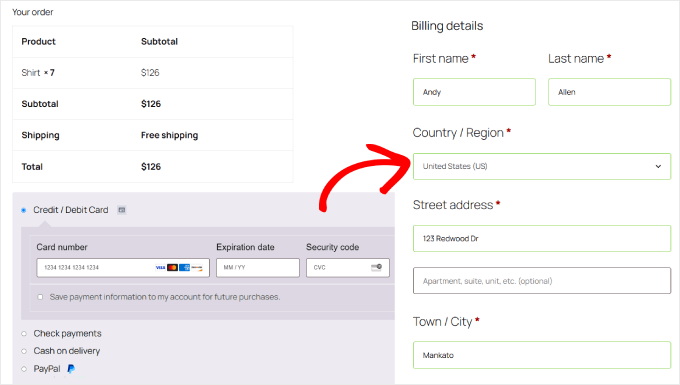
Acest cod va ascunde opțiunea de transfer bancar direct atunci când clienții din Statele Unite ale Americii vă vizitează pagina de finalizare a comenzii.
După ce ați personalizat aceste părți, comutați comutatorul de la „Inactiv” la „Activ”, apoi faceți clic pe „Salvare fragment”.
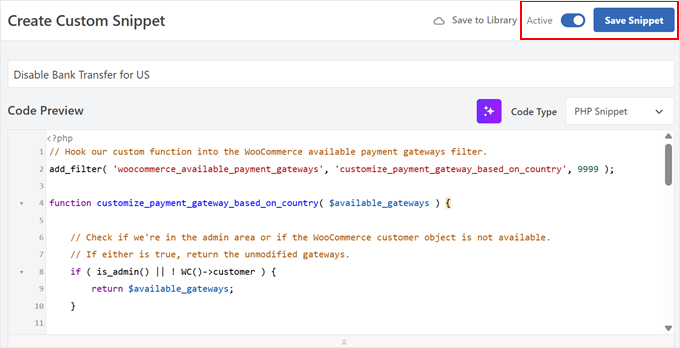
Acum, poți continua și plasa o comandă de test pentru a vedea dacă codul funcționează.
Iată cum arată pagina noastră de finalizare a comenzii atunci când folosim fragmentul de cod eșantion pentru dezactivarea transferului bancar direct pentru clienții din SUA:
Cum să dezactivați metodele de plată în funcție de valoarea coșului
Mai întâi, creează un nou fragment de cod și dă-i un nume descriptiv, cum ar fi „Dezactivează [Metoda de plată] pentru comenzi de valoare mare”.
După aceea, lipiți următorul fragment de cod în caseta „Previzualizare cod”:
// Hook our custom function into the WooCommerce available payment gateways filter.
add_filter( 'woocommerce_available_payment_gateways', 'disable_payment_gateway_for_high_cart_subtotal' );

function disable_payment_gateway_for_high_cart_subtotal( $available_gateways ) {
    // Check if we're in the admin area. If so, return the unmodified gateways to avoid issues in the backend.
    if ( is_admin() ) {
        return $available_gateways;
    }

    // Get the cart subtotal.
    $cart_total = WC()->cart->get_subtotal();

    // -----------------------------------------------------------------------
    // CUSTOMIZATION 1: Minimum Cart Subtotal
    // Replace 123 with the desired minimum cart subtotal above which you want to disable the gateway.
    // -----------------------------------------------------------------------

    // -----------------------------------------------------------------------
    // CUSTOMIZATION 2: Payment Gateway ID
    // Replace 'your_gateway_id' with the ID of the payment gateway you want to target.
    // For example:
    //   - To target Stripe, replace with 'stripe'
    //   - To target PayPal, replace with 'ppcp-gateway'
    // -----------------------------------------------------------------------


    // Check if the cart total meets the minimum and if the specified payment gateway is available.
    if ( $cart_total >= 123 && isset( $available_gateways['your_gateway_id'] ) ) {
        // Remove the payment gateway.
        unset( $available_gateways['your_gateway_id'] );
    }

    // Return the (possibly modified) list of available gateways.
    return $available_gateways;
}
Va trebui să personalizezi două părți ale acestui cod. Mai întâi, găsește valoarea subtotalului coșului în această linie:if ( $cart_total >= 123 && isset( $available_gateways['your_gateway_id'] ) ) {
Pur și simplu înlocuiți „123” cu suma minimă dorită (nu includeți simboluri valutare).
Apoi, găsește 'your_gateway_id' și înlocuiește-l cu ID-ul gateway-ului tău de plată, ca înainte.
Deci, dacă doriți să dezactivați PayPal pentru comenzi de peste 100 USD, veți seta valoarea la „100” și veți folosi „ppcp-gateway” ca ID de gateway.
Iată cum ar arăta fragmentul de cod complet:
// Hook our custom function into the WooCommerce available payment gateways filter.
add_filter( 'woocommerce_available_payment_gateways', 'disable_payment_gateway_for_high_cart_subtotal' );

function disable_payment_gateway_for_high_cart_subtotal( $available_gateways ) {
    // Check if we're in the admin area. If so, return the unmodified gateways to avoid issues in the backend.
    if ( is_admin() ) {
        return $available_gateways;
    }

    // Get the cart subtotal.
    $cart_total = WC()->cart->get_subtotal();

    // -----------------------------------------------------------------------
    // CUSTOMIZATION 1: Minimum Cart Subtotal
    // Replace 123 with the desired minimum cart subtotal above which you want to disable the gateway.
    // -----------------------------------------------------------------------

    // -----------------------------------------------------------------------
    // CUSTOMIZATION 2: Payment Gateway ID
    // Replace 'your_gateway_id' with the ID of the payment gateway you want to target.
    // For example:
    //   - To target Stripe, replace with 'stripe'
    //   - To target PayPal, replace with 'ppcp-gateway'
    // -----------------------------------------------------------------------


    // Check if the cart total meets the minimum and if the specified payment gateway is available.
    if ( $cart_total >= 100 && isset( $available_gateways['ppcp-gateway'] ) ) {
        // Remove the payment gateway.
        unset( $available_gateways['ppcp-gateway'] );
    }

    // Return the (possibly modified) list of available gateways.
    return $available_gateways;
}
După ce ați personalizat aceste părți, comutați comutatorul de la „Inactiv” la „Activ”.
Apoi, faceți clic pe „Salvare fragment”.
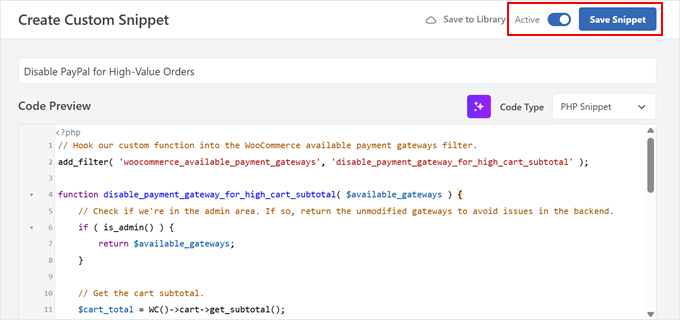
În cele din urmă, încercați să creați o comandă de test pentru a vedea dacă codul funcționează.
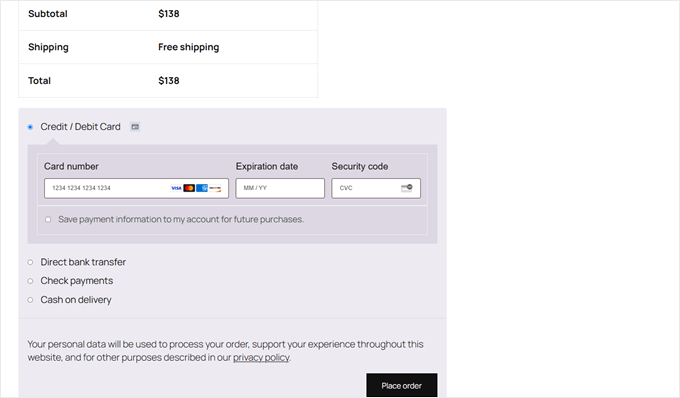
Iată ce ar trebui să vezi pe pagina ta de finalizare a comenzii dacă dezactivezi PayPal pentru comenzi de peste 100 USD:
💡Sfat Pro: Dacă ați adăugat codul, dar nu vedeți modificările pe pagina de finalizare a comenzii, este posibil să fie necesar să ștergeți cache-ul. Aceasta include orice plugin-uri de cache pe care le utilizați și cache-ul la nivel de server, dacă furnizorul dvs. de găzduire are unul.
Mai multe modalități de a-ți îmbunătăți magazinul WooCommerce
Acum că știți cum să gestionați metodele de plată în WooCommerce, iată și alte lucruri pe care le puteți face pentru a construi un magazin online mai bun:
- Oferiți intervale orare de livrare – Permiteți clienților să aleagă intervalele orare de livrare preferate.
- Creați pachete de produse – Grupați articolele înrudite pentru a crește valoarea medie a comenzii.
- Utilizați căutarea inteligentă de produse – Adăugați funcții de căutare puternice pentru a ajuta clienții să găsească produsele rapid.
- Editați pagina coșului – Personalizați coșul pentru a reduce abandonul și a crește vânzările fără cod.
- Configurați urmărirea conversiilor – Configurați analize pentru a înțelege și a îmbunătăți performanța magazinului dvs.
- Filtrați produsele WooCommerce – Adăugați filtre inteligente pentru a ajuta clienții să găsească exact ceea ce își doresc.
- Redirecționați către pagina de finalizare a comenzii – Omiteți pagina coșului pentru a simplifica procesul de finalizare a comenzii WooCommerce pentru clienți.
Întrebări frecvente despre dezactivarea metodelor de plată
Iată câteva întrebări pe care cititorii noștri le pun frecvent despre dezactivarea metodelor de plată în WordPress:
Care este cea mai ușoară modalitate de a dezactiva o metodă de plată în WooCommerce?
Cea mai simplă metodă este să folosești setările implicite WooCommerce. Poți naviga la WooCommerce » Setări, selecta fila „Plăți” și folosi comutatorul pentru a dezactiva orice gateway de plată pentru toți clienții tăi.
De ce aș dori să dezactivez o metodă de plată în magazinul meu?
Dezactivarea strategică a metodelor de plată poate fi foarte benefică. Ajută la simplificarea procesului de finalizare a comenzii pentru clienții dvs., ceea ce poate reduce abandonarea coșului.
De asemenea, vă permite să evitați comisioanele mari de tranzacție pentru comenzile mari. În plus, puteți reduce riscul ascunzând anumite opțiuni de plată în funcție de locația clientului, tipul produsului sau totalul comenzii.
Pot dezactiva o metodă de plată pentru un singur produs?
Da, puteți dezactiva cu ușurință o metodă de plată pentru un singur produs utilizând un plugin pentru plăți condiționate. Aceste pluginuri vă permit să creați reguli care ascund anumite gateway-uri de plată atunci când un anumit produs sau un produs dintr-o anumită categorie se află în coșul clientului.
Este mai bine să folosiți un plugin sau cod personalizat pentru a dezactiva gateway-urile de plată?
Pentru majoritatea proprietarilor de magazine, un plugin este cea mai bună alegere, deoarece este mai sigur și mai ușor de gestionat. Pluginurile oferă o interfață ușor de utilizat pentru a configura reguli complexe fără a atinge o linie de cod.
Codul personalizat este o opțiune puternică pentru dezvoltatorii cu nevoi specifice. Cu toate acestea, recomandăm utilizarea unui plugin de fragmente de cod precum WPCode pentru a-l adăuga în siguranță, ceea ce previne erorile potențiale care ar putea defecta site-ul dvs.
Sperăm că acest articol v-a ajutat să învățați cum să dezactivați metodele de plată în WooCommerce. De asemenea, ați putea dori să consultați ghidul nostru despre cum să adăugați o bară de transport gratuit în WooCommerce și selecțiile noastre de experți ale celor mai bune plugin-uri Authorize.net pentru WordPress.
Dacă v-a plăcut acest articol, atunci vă rugăm să vă abonați la Canalul nostru de YouTube pentru tutoriale video despre WordPress. Ne puteți găsi, de asemenea, pe Twitter și Facebook.




Ai o întrebare sau o sugestie? Te rugăm să lași un comentariu pentru a începe discuția.