


În mod implicit, WordPress afișează mesaje de eroare pe pagina de autentificare atunci când cineva introduce un nume de utilizator sau o parolă greșită. Deși aceste mesaje sunt menite să ajute utilizatorii, ele pot oferi, de asemenea, indicii hackerilor care încearcă să acceseze site-ul tău.
Dezactivarea acestor indicii de conectare este o modalitate simplă de a consolida securitatea site-ului dvs.
Ascunzând aceste detalii, faceți mai dificil pentru hackeri să vă ghicească acreditările. Le dezactivăm întotdeauna pe site-urile noastre pentru un strat suplimentar de protecție.
În acest articol, vă vom ghida prin modul de dezactivare a indiciilor de conectare în WordPress pentru a vă ajuta să faceți site-ul dvs. mai sigur.
Ce sunt indiciile de conectare în mesajele de eroare de conectare WordPress?
Ori de câte ori cineva încearcă să se autentifice pe site-ul dvs. folosind numele de utilizator sau parola greșită, WordPress va afișa un mesaj de eroare pe ecranul de autentificare.
Dacă această persoană a tastat numele de utilizator sau adresa de e-mail greșită, atunci WordPress va afișa următoarea eroare: „Numele de utilizator nu este înregistrat pe acest site. Dacă nu sunteți sigur de numele dvs. de utilizator, încercați adresa dvs. de e-mail în schimb.”
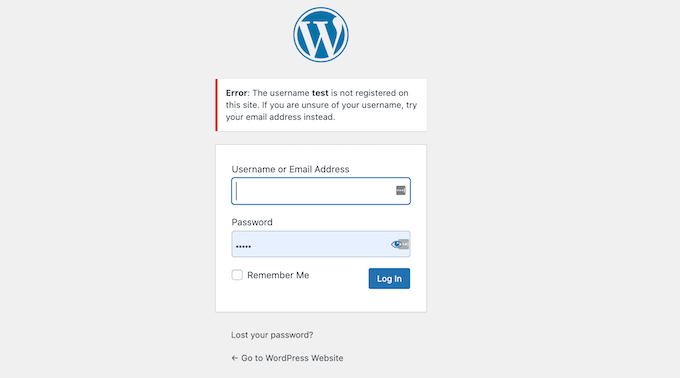
Acest lucru poate fi util pentru utilizatorii legitimi, dar permite și oricărui hacker să știe că tastează un nume de utilizator greșit.
Introducerea numelui de utilizator corect, dar a unei parole incorecte declanșează eroarea: „Parola pe care ați introdus-o pentru numele de utilizator este incorectă. Ați uitat parola?”
Acest lucru confirmă o ghicire corectă a numelui de utilizator pentru potențialii atacatori.
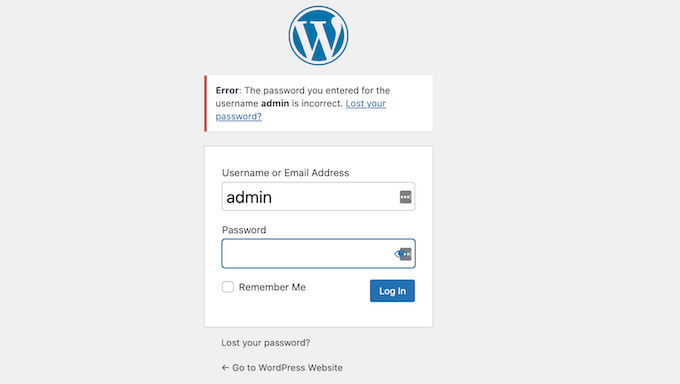
Dacă cineva reușește să-ți ghicească numele de utilizator, mesajul de eroare îi va confirma că este pe drumul cel bun. Asta înseamnă că doar parola ta îi stă în calea accesării contului tău.
Proprietarii de site-uri WordPress se pot conecta, de asemenea, la site-ul lor folosind o adresă de e-mail în loc de numele de utilizator. Acest lucru înseamnă că un hacker ar putea introduce diferite adrese de e-mail pentru a încerca să afle ce adresă folosiți pentru contul dvs. WordPress.
De îndată ce hackerul ghicește adresa de e-mail corectă, WordPress va trece la eroarea „Parola pe care ați introdus-o pentru numele de utilizator este incorectă”.
Pentru a vă proteja blogul sau site-ul WordPress împotriva hackerilor, ar trebui să folosiți întotdeauna un nume de utilizator unic și o parolă puternică pentru contul dvs.
Dacă ați adăugat alți utilizatori sau autori WordPress pe site-ul dvs., atunci s-ar putea să doriți să utilizați un plugin WordPress pentru a forțați utilizatorii să creeze o parolă puternică.
Deși acești pași sunt un început excelent, indiciile de conectare pot ajuta hackerii să vă acceseze site-ul. Având în vedere acest lucru, să vedem cum puteți ascunde indiciile de conectare în mesajele de eroare de conectare WordPress.
Ascunderea indiciilor de conectare în WordPress
Cel mai simplu mod de a dezactiva indiciile de conectare în mesajele de eroare de conectare WordPress este prin lipirea unui cod în WordPress. Deși în mod normal nu recomandăm acest lucru începătorilor, WPCode face ușor pentru oricine să adauge cod pe site-ul lor WordPress.
Puteți adăuga următorul fragment de cod în partea de jos a fișierului functions.php al site-ului dvs., dar acest lucru ar putea face ca site-ul dvs. să se defecteze.
Din experiența noastră, WPCode este foarte ușor de utilizat pentru începători și asigură că, chiar dacă faceți o greșeală în timp ce adăugați cod personalizat, site-ul dvs. rămâne accesibil. Pentru a afla mai multe, consultați recenzia noastră detaliată despre WPCode.
Mai întâi, trebuie să instalați și să activați pluginul gratuit WPCode. Pentru instrucțiuni detaliate, puteți consulta ghidul nostru despre cum să instalați un plugin WordPress.
La activare, tot ce trebuie să faceți este să accesați Snippets de cod » +Adăugați Snippet din tabloul de bord de administrare WordPress. Apoi, veți dori să treceți cursorul mouse-ului peste „Adăugați codul dvs. personalizat” și să faceți clic pe „Utilizați Snippet”.
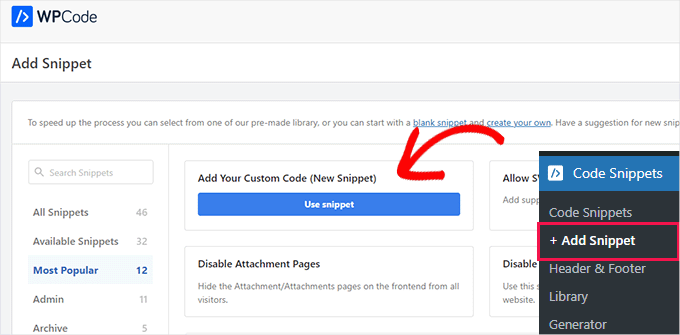
După aceea, pur și simplu trebuie să denumiți noul dvs. fragment și să lipiți următorul cod în zona „Previzualizare cod”:
function no_wordpress_errors(){
  return 'Something is wrong!';
}
add_filter( 'login_errors', 'no_wordpress_errors' );
Acest cod modifică eroarea implicită a paginii de conectare într-un mesaj personalizat, cum ar fi „Ceva nu este în regulă!”.
De asemenea, acest cod îi spune WordPress-ului să afișeze un mesaj personalizat în loc de eroarea implicită. În exemplul de cod de mai sus, folosim „Ceva nu este în regulă!” ca mesaj de eroare.
Puteți schimba această linie pentru a afișa orice mesaj doriți. De exemplu, aici folosim ‘Ceva nu este în regulă!’ ca mesaj de eroare:
return 'Something is wrong!';
Asigurați-vă că selectați PHP din meniul derulant ‘Tip cod’, apoi puteți comuta comutatorul de la ‘Inactiv’ la ‘Activ’ și faceți clic pe ‘Salvare fragment’.
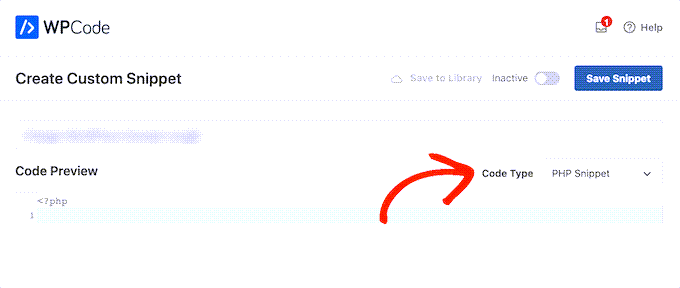
Odată ce ați făcut acest lucru, este o idee bună să testați noul mesaj de eroare.
Pentru a efectua acest test, pur și simplu accesează pagina de autentificare a site-ului tău și introdu un nume de utilizator, o parolă sau o adresă de e-mail greșită. Apoi, apasă pe butonul „Autentificare”.
WordPress va afișa acum noul dvs. mesaj de eroare fără a vă oferi indicii despre ce ar putea fi în neregulă.
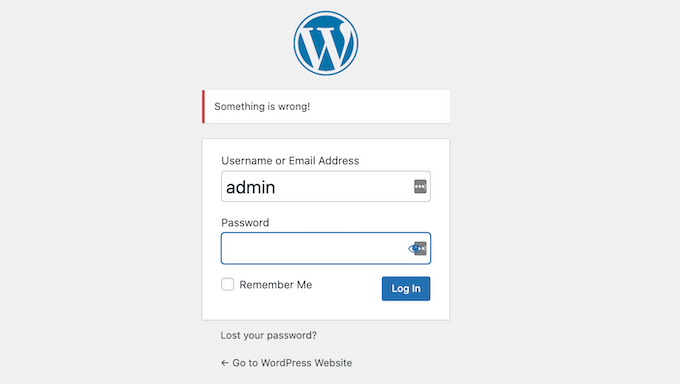
Acum, rețineți că, deși acest cod va dezactiva indiciile de conectare în WordPress, nu vă va proteja de tentative mai avansate sau de atacuri brute-force.
Cel mai simplu mod de a împiedica hackerii să vă acceseze site-ul este să folosiți un plugin de securitate WordPress precum Cloudflare sau WordFence.
Pentru mai multe informații, puteți citi ghidul nostru complet despre cum să vă securizați site-ul WordPress.
Tutorial video
Pentru a facilita acest lucru, am creat și un tutorial video despre cum să dezactivați indiciile de conectare în mesajele de eroare de conectare WordPress.
Sfat bonus: Îmbunătățirea securității conectării WordPress
Acum că știți importanța unui nume de utilizator și a unei parole puternice, să explorăm câteva modalități suplimentare de a vă îmbunătăți securitatea la conectare. Este important nu numai pentru dvs., ci și pentru oricine contribuie la blogul dvs., mai ales dacă acesta este administrat de mai mulți autori.
Iată câteva sfaturi bonus pentru a vă ajuta să vă păstrați conturile și mai sigure:
🔐 Activați Autentificarea cu doi factori (2FA): Aceasta adaugă un strat suplimentar de securitate, necesitând o a doua formă de verificare, cum ar fi un cod trimis prin mesaj text sau o întrebare de securitate.
🔑 Folosiți un manager de parole: Aceste instrumente vă ajută să creați și să stocați parole complexe în siguranță, astfel încât să nu fie nevoie să le memorați pe toate.
🔄 Actualizează-ți parola în mod regulat: Schimbă-ți parolele la fiecare câteva luni pentru a minimiza riscul de acces neautorizat. Este chiar mai bine dacă poți forța actualizarea parolelor pentru utilizatori.
🚫 Evitați utilizarea Wi-Fi-ului public pentru conectări sensibile: Dacă este posibil, utilizați o conexiune sigură și privată atunci când vă conectați la conturi importante.
🛠️ Păstrați-vă software-ul actualizat: Actualizările regulate vă pot proteja de vulnerabilitățile de securitate pe care atacatorii le pot exploata.
Pe lângă toate acestea, ați putea dori să limitați încercările de conectare pe site-ul dvs. WordPress.
În timpul unui atac brute-force, hackerii folosesc software automatizat pentru a ghici în mod repetat parolele, datorită permisiunii implicite a platformei pentru încercări nelimitate de conectare.
Limitarea încercărilor eșuate de conectare, cum ar fi blocarea temporară a utilizatorilor după 5 încercări nereușite, reduce semnificativ riscul de acces neautorizat din atacuri de tip brute force.
Sperăm că acest articol v-a ajutat să învățați cum să ascundeți indiciile de conectare din mesajele de eroare de conectare WordPress. În continuare, ați putea dori să consultați ghidul nostru despre cum să creați un portal pentru clienți cu conectări și pagini private sau cum să adăugați o conectare socială în WordPress.
Dacă ți-a plăcut acest articol, te rugăm să te abonezi la canalul nostru de YouTube pentru tutoriale video WordPress. Ne poți găsi, de asemenea, pe Twitter și Facebook.


Dennis Muthomi
Aș sugera să duceți acest lucru un pas mai departe prin implementarea autentificării în doi factori pentru un strat suplimentar de securitate. Am dezactivat indiciile de conectare și am implementat 2FA doar pentru a fi în siguranță (am fost spart înainte).
Thomas Maier
Salut, cum pot traduce codul de mai sus în diferite limbi? Am nevoie pentru autentificarea woocommerce pentru clienți.
Suport WPBeginner
Ai vrea să schimbi textul „Ceva nu este în regulă!” cu textul dorit, dar dacă vrei ca textul să fie tradus în mai multe limbi, asta ar necesita puțin mai mult cod decât am avea pentru un articol pentru începători. În acest caz, ai vrea să te uiți la pluginuri multilingve.
Admin
Vahn
Mulțumesc mult! Am petrecut ore întregi căutând locul unde să schimb asta.
Suport WPBeginner
Glad our guide was helpful
Admin
Izzy
Când adaug acest lucru la pluginul meu WpTouch, acesta afișează o parte din cod în antetul meu…
Suport WPBeginner
Atâta timp cât codul funcționează pe versiunea desktop, ar trebui să contactați WPTouch pentru a-i informa despre această problemă și pentru a o analiza.
Admin
Anand
Ei bine, este ușor să știi numele de utilizator dacă este corect, deoarece atunci când introduci numele de utilizator corect și parola greșită, câmpul pentru numele de utilizator nu se golește nici după ce primești avertismentul „ceva nu este în regulă”. Ceea ce este clar un indiciu că da, acesta este numele de utilizator corect. Există vreo modalitate de a face câmpul pentru numele de utilizator gol în acest scenariu. Vă rog să mă ajutați.
Shane
Există o modalitate de a schimba textul mesajului de eroare de pe pagina de recuperare parolă care spune implicit: „Vă rugăm să introduceți numele de utilizator sau adresa de e-mail. Veți primi un link pentru a crea o nouă parolă prin e-mail.”?
Nu pot găsi niciun material pe această temă
Nick
Mă întrebam același lucru. De ce nu putem schimba pur și simplu formularea mesajului de eroare în loc să adăugăm o funcție care ar putea fi suprascrisă la următoarea actualizare?
Paco
Singurul lucru este că atunci când introduceți un nume de utilizator corect și o parolă incorectă, apare mesajul „ceva nu este în regulă”, dar puteți vedea numele de utilizator, ceea ce îl confirmă în cazul în care l-ați ghicit. Nu știu dacă acest lucru se întâmplă în WordPress 4.5. Există vreo modalitate de a lăsa câmpul pentru numele de utilizator necompletat, chiar dacă este corect? Mulțumesc
maudenicholson2
Sunt curios să aflu ce sistem de blog folosiți? Am câteva probleme minore de securitate cu cel mai recent site web al meu și aș dori să găsesc ceva mai sigur. Aveți soluții?
Suport WPBeginner
Folosim WordPress cu Sucuri.
Admin
freyaewu73605919
Sunt cu adevărat recunoscător proprietarului acestei pagini web care a distribuit acest articol enorm la acest moment.
deneengranger
Aveți vreun video cu asta? Aș dori să aflu informații suplimentare.
Suport WPBeginner
Videoclipul va fi disponibil în curând. Vă rugăm să vă abonați la canalul nostru de YouTube.
Admin
Bob
WP Simple Firewall sau Shield îți oferă posibilitatea de a ascunde meniul de autentificare, de a securiza tabloul de bord și vine cu protecție împotriva atacurilor Sucuri și Brute Force. Este un plugin gratuit, folosește-l împreună cu un manager de parole, astfel încât să nu uiți sau să pierzi parolele. Eu folosesc Lastpass, care este, de asemenea, gratuit. Shield a înlocuit șase pluginuri de securitate și mi-a accelerat site-ul.
Phillip George
Există o linie de asistență în Australia, deoarece mi-am uitat numele de utilizator pentru autentificare, fiind puțin în vârstă, este o problemă
Bob
G’day Phillip, sorry mate no help line. Try going through whoever hosts your website, they should be able to help you out. Once reset use a password manager like Lastpass, you only have to remember one password. WRITE IT DOWN; did I say write it down because if you don’t, WRITE IT DOWN you’ll really will be up the creek, without a paddle.