


Dacă încercați să folosiți postările obișnuite de blog pentru tot – listări de produse, mărturii, articole de portofoliu – probabil ați observat cât de repede lucrurile devin un haos confuz.
Am trecut și noi prin asta. La WPBeginner, folosim tipuri de postări personalizate pentru secțiuni precum Ofertele și Glosarul, astfel încât acestea să rămână separate de articolele obișnuite de pe blog.
Soluția este simplă: tipuri de postări personalizate.
Tipurile de postări personalizate vă permit să creați secțiuni dedicate pentru tot conținutul dvs. Aceasta înseamnă că produsele, mărturiile sau portofoliile pot avea fiecare propriul aspect și structură, complet separate de postările și paginile obișnuite de blog.
În acest ghid, vă vom arăta două metode pentru a crea tipuri de postări personalizate. Astfel, puteți alege metoda care se potrivește nivelului dvs. de confort și vă puteți organiza conținutul în mod ordonat astăzi. 🗂️
Ce este un tip de postare personalizată în WordPress?
Un tip de postare personalizat este un tip de conținut pe care îl puteți crea în WordPress și care este diferit de postările și paginile obișnuite. Acesta vă permite să organizați și să afișați tipuri unice de conținut, cum ar fi portofolii, produse sau recenzii de filme, într-un mod mai structurat.
Gândiți-vă la asta ca la niște dosare organizate pentru diferite tipuri de conținut, în loc să aruncați totul într-un singur sertar.
Înainte de a intra mai în detaliu despre tipurile de postări personalizate, este util să înțelegeți că WordPress folosește tipuri de postări pentru a distinge diferite conținuturi. Deși „post” și „pagină” sunt cele mai comune tipuri, acesta include de fapt și câteva altele implicit:
- Postare – pentru intrări de blog
- Pagină – pentru conținut static, cum ar fi o pagină Despre sau o pagină de Contact
- Atașament – pentru fișiere media
- Revizuire – pentru ciorne și editări de conținut
- Meniu Navigare – pentru elemente de meniu
Tipurile de postări personalizate vă permit să creați secțiuni dedicate pe site-ul dvs. WordPress pentru anumite tipuri de conținut.
Să spunem că aveți un site de recenzii de filme. Atunci, probabil ați dori să creați un tip de postare „recenzii filme”. Pe un site de portofoliu, ați putea crea un tip de postare Proiecte. În timp ce un site de comerț electronic ar beneficia de un tip de postare Produse.
📝 Notă internă: La WPBeginner, folosim de fapt și tipuri de postări personalizate. Le folosim pentru secțiunile noastre Oferte și Glosar pentru a le păstra separate de articolele noastre de pe blog.
Apoi, fiecare tip de postare personalizată poate avea propriul aspect, câmpuri personalizate și chiar propria structură de categorii personalizate sau etichete. Acest lucru face site-ul dvs. mai organizat și mai ușor de utilizat.
În plus, multe pluginuri populare WordPress folosesc tipuri de postări personalizate pentru a stoca date pe site-ul dvs. WordPress. Următoarele sunt câteva dintre cele mai bune pluginuri care utilizează tipuri de postări personalizate:
- WooCommerce adaugă un tip de postare „produs” magazinului dvs. online
- WPForms creează un tip de postare „wpforms” pentru a stoca toate formularele dvs.
- MemberPress adaugă un tip de postare personalizată „memberpressproduct”
Am Nevoie să Creez Tipuri de Postări Personalizate?
Înainte de a începe să creați tipuri personalizate de postări pe site-ul dvs. WordPress, este important să vă evaluați nevoile. Adesea, puteți obține aceleași rezultate cu o postare sau o pagină normală.
Dacă nu sunteți sigur dacă site-ul dvs. are nevoie de tipuri de postări personalizate, consultați ghidul nostru despre când aveți nevoie de un tip de postare sau taxonomie personalizată în WordPress.
Având acest lucru în vedere, să vedem cum să creăm cu ușurință tipuri de postări personalizate în WordPress pentru propriul dvs. site. Vom prezenta două metode și vom acoperi, de asemenea, câteva modalități de a afișa tipuri de postări personalizate pe site-ul dvs. WordPress:
- Metoda 1: Crearea manuală a unui tip de postare personalizată folosind WPCode (Mai flexibil)
- Metoda 2: Crearea unui tip de postare personalizat cu un plugin (fără codare)
- Bonus Tips: Displaying Custom Post Types on Your Site
- Afișarea tipurilor de postări personalizate folosind șablonul de arhivă implicit
- Crearea șabloanelor personalizate pentru tipuri de postări
- Afișarea tipurilor de postări personalizate pe pagina principală
- Interogarea tipurilor de postări personalizate
- Afișarea tipurilor de postări personalizate în widget-uri
- Întrebări frecvente (FAQ): Tipuri de postări personalizate WordPress
- Tutorial video – Cum să creați tipuri de postări personalizate în WordPress
- Mai multe ghiduri despre gestionarea postărilor și paginilor WordPress
Gata? Să începem.
Metoda 1: Crearea manuală a unui tip de postare personalizat folosind WPCode
Crearea unui tip de postare personalizată necesită, în mod normal, adăugarea de cod în fișierul functions.php al temei dvs. Cu toate acestea, nu recomandăm acest lucru nimănui, cu excepția utilizatorilor avansați, deoarece chiar și o mică greșeală vă poate defecta site-ul. De asemenea, dacă actualizați tema, codul va fi șters.
În loc să editați direct fișierele temei, vă vom arăta cum să adăugați codul în siguranță folosind WPCode – cel mai bun plugin pentru adăugarea de cod personalizat pe site-ul dvs. WordPress.
Cu WPCode, puteți adăuga fragmente personalizate și puteți activa o mulțime de funcționalități din biblioteca sa de coduri preconfigurate, incluse. Cu alte cuvinte, poate înlocui multe pluginuri dedicate sau de unică folosință pe care le-ați instalat.
Explorați toate funcționalitățile pe care le-am testat în recenzia noastră detaliată WPCode.

📝 Notă: Versiunea gratuită a WPCode funcționează bine pentru acest tutorial. Cu toate acestea, dacă doriți să deblocați funcții avansate precum programarea codului personalizat și istoricul complet al revizuirilor, veți avea nevoie de WPCode Pro.
Mai întâi, va trebui să instalați și să activați pluginul gratuit WPCode accesând Plugins » Add New. În tabloul de bord WordPress.

Pe ecranul următor, utilizați bara de căutare pentru a găsi pluginul WPCode.
Pur și simplu faceți clic pe „Install Now” (Instalează acum), apoi pe „Activate” (Activează) pentru a-l activa pe site-ul dvs.

Pentru instrucțiuni detaliate, consultați ghidul nostru pas cu pas despre cum să instalați un plugin WordPress.
Odată activat, să mergem la Code Snippets » Add Snippet.

Apoi, veți dori să treceți mouse-ul peste „Adaugă Codul Tău Personalizat (Snippet Nou)” și apoi să faceți clic pe „+ Adaugă Snippet Personalizat”.
În pop-up-ul care apare, selectați „PHP Snippet” ca tip de cod din lista de opțiuni.

Aceasta va deschide pagina „Creare fragment personalizat”.
Acum, puteți adăuga titlul fragmentului de cod, care poate fi orice pentru a vă ajuta să vă amintiți la ce servește codul.
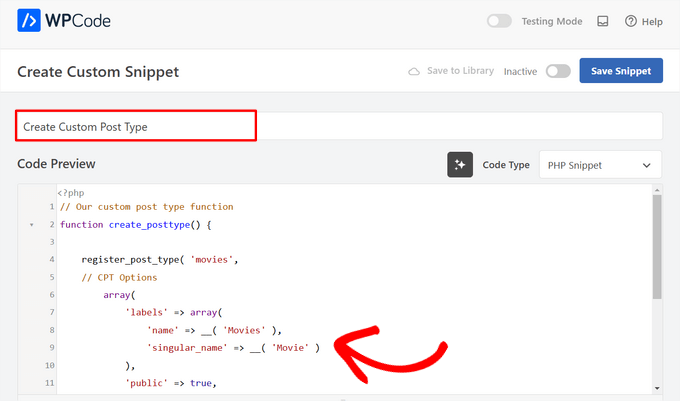
După aceea, pur și simplu lipiți următorul cod în zona „Previzualizare cod”.
Acest cod creează un tip de postare personalizat de bază numit „Filme” care va apărea în bara laterală de administrare și va funcționa cu orice temă WordPress.
// Our custom post type function
function create_posttype() {

    register_post_type( 'movies',
    // CPT Options
        array(
            'labels' => array(
                'name' => __( 'Movies' ),
                'singular_name' => __( 'Movie' )
            ),
            'public' => true,
            'has_archive' => true,
            'rewrite' => array('slug' => 'movies'),
            'show_in_rest' => true,

        )
    );
}
// Hooking up our function to theme setup
add_action( 'init', 'create_posttype' );
Dacă doriți doar un tip de postare personalizat de bază, atunci pur și simplu înlocuiți slug-ul movies și eticheta Movies cu propriul dvs. slug și nume CPT. Apoi, faceți clic pe butonul „Update” (Actualizează) din WPCode.
Cu toate acestea, dacă doriți și mai multe opțiuni pentru tipul dvs. de postare personalizată, ar trebui să utilizați următorul cod în locul celui de mai sus.
Codul de mai jos adaugă multe alte opțiuni la tipul de postare personalizat „Filme”, cum ar fi suport pentru revizuiri, imagini de prezentare și câmpuri personalizate, precum și asocierea tipului de postare personalizat cu o taxonomie personalizată numită „genuri”.
☝ Important: Nu combinați aceste două fragmente de cod, altfel WordPress vă va da o eroare deoarece ambele fragmente înregistrează același tip de postare personalizată. Vă recomandăm să creați un fragment de cod complet nou folosind WPCode pentru fiecare tip de postare suplimentar pe care doriți să îl înregistrați.
/* * Creating a function to create our CPT */ function custom_post_type() { // Set UI labels for Custom Post Type $labels = array( 'name' => _x( 'Movies', 'Post Type General Name', 'your-theme-textdomain' ), 'singular_name' => _x( 'Movie', 'Post Type Singular Name', 'your-theme-textdomain' ), 'menu_name' => __( 'Movies', 'your-theme-textdomain' ), 'parent_item_colon' => __( 'Parent Movie', 'your-theme-textdomain' ), 'all_items' => __( 'All Movies', 'your-theme-textdomain' ), 'view_item' => __( 'View Movie', 'your-theme-textdomain' ), 'add_new_item' => __( 'Add New Movie', 'your-theme-textdomain' ), 'add_new' => __( 'Add New', 'your-theme-textdomain' ), 'edit_item' => __( 'Edit Movie', 'your-theme-textdomain' ), 'update_item' => __( 'Update Movie', 'your-theme-textdomain' ), 'search_items' => __( 'Search Movie', 'your-theme-textdomain' ), 'not_found' => __( 'Not Found', 'your-theme-textdomain' ), 'not_found_in_trash' => __( 'Not found in Trash', 'your-theme-textdomain' ), ); // Set other options for Custom Post Type $args = array( 'label' => __( 'movies', 'your-theme-textdomain' ), 'description' => __( 'Movie news and reviews', 'your-theme-textdomain' ), 'labels' => $labels, // Features this CPT supports in Post Editor 'supports' => array( 'title', 'editor', 'excerpt', 'author', 'thumbnail', 'comments', 'revisions', 'custom-fields', ), // You can associate this CPT with a taxonomy or custom taxonomy. 'taxonomies' => array( 'genres' ), /* A hierarchical CPT is like Pages and can have * Parent and child items. A non-hierarchical CPT * is like Posts. */ 'hierarchical' => false, 'public' => true, 'show_ui' => true, 'show_in_menu' => true, 'show_in_nav_menus' => true, 'show_in_admin_bar' => true, 'menu_position' => 5, 'can_export' => true, 'has_archive' => true, 'exclude_from_search' => false, 'publicly_queryable' => true, 'capability_type' => 'post', 'show_in_rest' => true, ); // Registering your Custom Post Type register_post_type( 'movies', $args ); } /* Hook into the 'init' action so that the function * Containing our post type registration is not * unnecessarily executed. */ add_action( 'init', 'custom_post_type', 0 );
S-ar putea să observați partea în care am setat valoarea ierarhică la false. Dacă doriți ca tipul dvs. de postare personalizat să se comporte ca paginile, mai degrabă decât ca postările, atunci puteți seta această valoare la true.
Un alt lucru de remarcat este utilizarea repetată a șirului your-theme-textdomain. Aceasta se numește „domeniu de text”. Dacă tema dvs. este pregătită pentru traducere și doriți ca tipurile dvs. de postări personalizate să fie traduse, atunci va trebui să utilizați domeniul de text definit de tema dvs.
Puteți găsi domeniul text al temei dvs. în fișierul style.css din directorul temei sau accesând Aspect » Editor fișiere temă din panoul de administrare. Domeniul text va fi menționat în antetul fișierului.
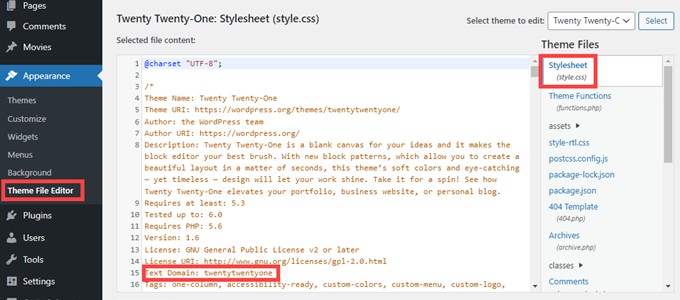
Pur și simplu înlocuiți your-theme-textdomain cu „Text Domain” al temei dvs., exact așa cum apare în antetul fișierului style.css al temei dvs.
Odată ce sunteți mulțumit de modificări, pur și simplu comutați comutatorul de la „Inactiv” la „Activ” din partea de sus a paginii.
În final, faceți clic pe butonul „Salvează fragmentul”, iar WPCode se va ocupa de restul.

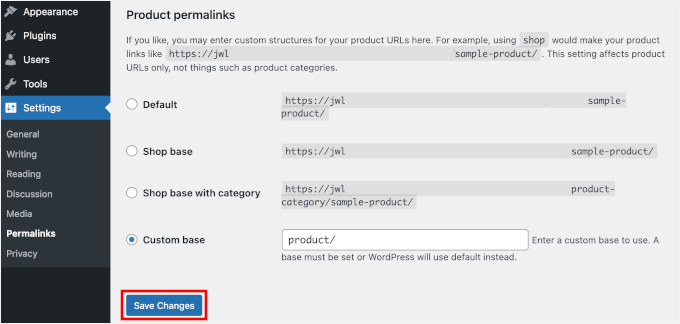
🛑 Important: După adăugarea acestui cod, puteți accesa Setări » Permalinks și pur și simplu faceți clic pe butonul „Salvează modificările” pentru a vă actualiza structura permalink-urilor.
Acest lucru ajută WordPress să recunoască modificările și previne link-urile rupte.
Metoda 2: Crearea unui tip de postare personalizat cu un plugin
Un alt mod ușor de a crea un tip de postare personalizat în WordPress este prin utilizarea unui plugin. Această metodă este recomandată pentru începători, deoarece este sigură și foarte ușoară.
Primul lucru pe care trebuie să îl faceți este să instalați și să activați pluginul Custom Post Type UI.
În tabloul de bord WordPress, accesați Plugins » Add New.
Apoi, puteți folosi bara de căutare pentru a căuta pluginul Custom Post Type UI.
Faceți clic pe „Instalează acum” și, odată ce este instalat, faceți clic pe „Activează”.
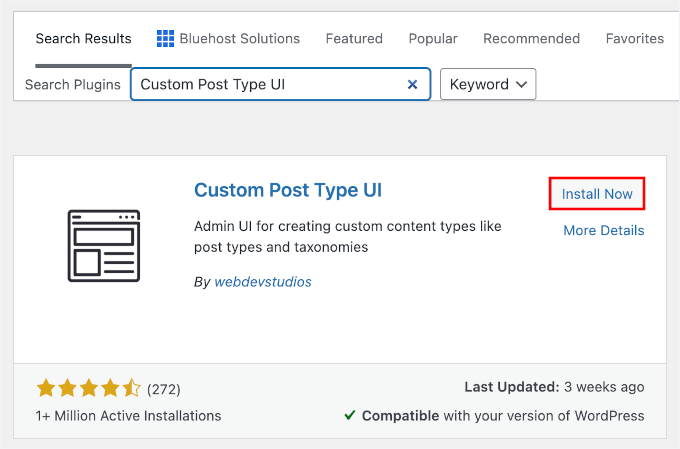
Pentru mai multe detalii, consultați ghidul nostru pas cu pas despre cum să instalezi un plugin WordPress.
La activare, trebuie să accesați CPT UI » Adăugare / Editare Tipuri de Postări pentru a crea un nou tip de postare personalizat. Ar trebui să fiți în fila „Adăugare Tip Nou de Postare”.

În această zonă, va trebui să furnizați un slug pentru tipul dvs. de postare personalizată, cum ar fi „filme”. Acest slug va fi utilizat în URL și în interogările WordPress, deci poate conține doar litere și numere.
Sub câmpul slug, trebuie să furnizați numele plural și singular pentru tipul dvs. de postare personalizat.
Dacă doriți, puteți face clic pe linkul care spune „Populează etichete suplimentare pe baza etichetelor alese”. Acest lucru va completa automat câmpurile de etichete suplimentare de mai jos și, de obicei, vă va economisi timp.
Acum puteți derula în jos la secțiunea „Etichete suplimentare”. Dacă nu ați făcut clic pe linkul pe care l-am menționat, va trebui să furnizați o descriere pentru tipul dvs. de postare și să schimbați etichetele.
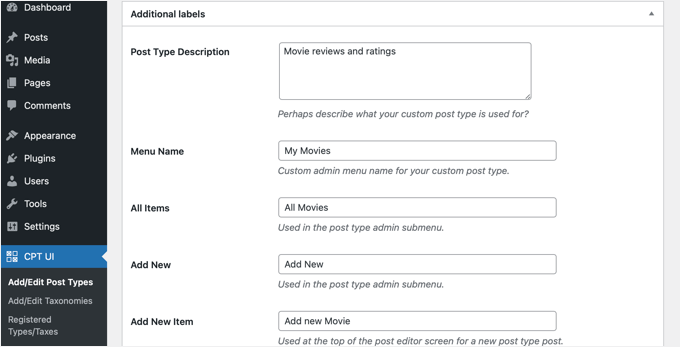
Aceste etichete vor fi utilizate în întreaga interfață de utilizator WordPress atunci când gestionați conținutul în acel tip de postare particular.
Urmează setările tipului de postare.
De aici, puteți configura diferite atribute pentru tipul dvs. de postare. Fiecare opțiune vine cu o scurtă descriere care explică ce face.
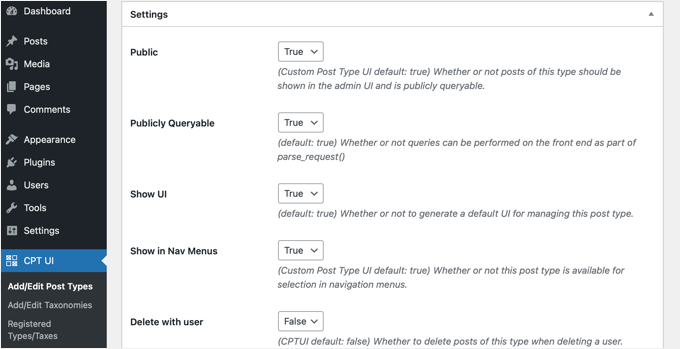
De exemplu, puteți alege să nu faceți un tip de postare ierarhic, precum paginile, sau să sortați postările cronologice în ordine inversă.
Sub setările generale, veți vedea opțiunea de a selecta ce funcții de editare ar suporta acest tip de postare. Pur și simplu bifați opțiunile pe care doriți să le includeți.
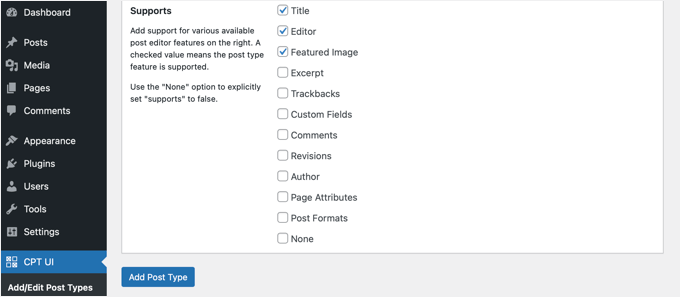
În final, faceți clic pe butonul „Adăugați tipul de postare” pentru a salva și crea tipul dvs. personalizat de postare.
Gata, ați creat cu succes tipul dvs. personalizat de postare!
Totuși, înainte de a începe să adăugați conținut, mai există un pas.
Trebuie să accesați Setări » Permalinks și pur și simplu să faceți clic pe butonul „Salvați modificările”. Acest lucru golește regulile dvs. de rescriere și asigură că linkurile noului dvs. tip personalizat de postare funcționează corect, fără erori 404.
Sfaturi bonus: Afișarea tipurilor personalizate de postare pe site-ul dvs.
WordPress vine cu suport încorporat pentru afișarea tipurilor dvs. de postări personalizate. Odată ce ați adăugat câteva elemente la noul dvs. tip de postare personalizată, este timpul să le afișați pe site-ul dvs. web.
Există câteva metode pe care le puteți utiliza, iar fiecare dintre ele are propriile sale avantaje.
Afișarea tipurilor de postări personalizate folosind șablonul de arhivă implicit
Mai întâi, puteți accesa pur și simplu Aspect » Meniuri și adăuga un link personalizat la meniul dvs. Acest link personalizat este linkul către tipul dvs. de postare personalizat.
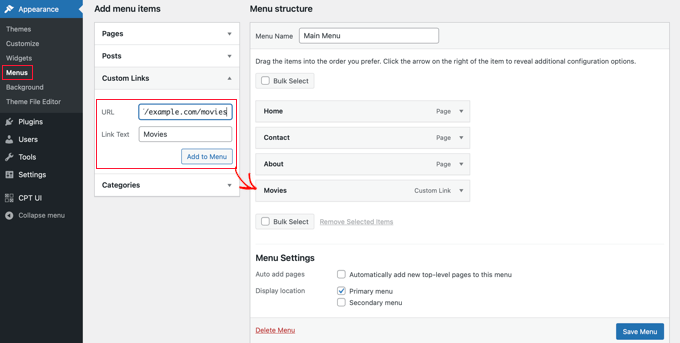
🧑💻 Sfat Pro: Dacă nu vedeți noul dvs. tip personalizat de postare listat în coloana din stânga, verificați fila „Opțiuni ecran” din partea de sus a paginii și asigurați-vă că este bifată căsuța de lângă tipul dvs. de postare.
Dacă utilizați permalink-uri prietenoase SEO, atunci URL-ul tipului dvs. de postare personalizat va fi cel mai probabil ceva de genul acesta:
http://example.com/movies
Dacă nu utilizați permali-uri prietenoase cu SEO, atunci URL-ul tipului dvs. de postare personalizată va arăta cam așa:
http://example.com/?post_type=movies
Nu uitați să înlocuiți „example.com” cu propriul nume de domeniu și „movies” cu numele tipului dvs. de postare personalizată.
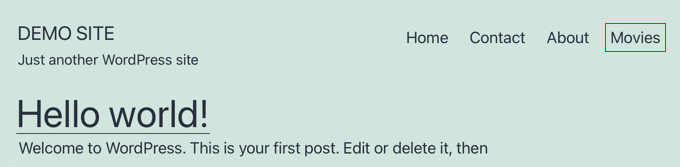
Puteți apoi să vă salvați meniul și să vizitați partea frontală a site-ului dvs. Veți vedea noul element de meniu pe care l-ați adăugat și, când faceți clic pe el, va afișa pagina de arhivă a tipului dvs. de postare personalizat, utilizând fișierul șablon archive.php din tema dvs. fișierul șablon din tema dvs.
Crearea șabloanelor personalizate pentru tipuri de postări
Dacă nu vă place aspectul paginii de arhivă pentru tipul dvs. de postare personalizată, atunci puteți utiliza un șablon dedicat pentru arhivele de tipuri de postări personalizate.
Tot ce trebuie să faceți este să creați un fișier nou în directorul temei dvs. și să-l numiți archive-movies.php. Acest șablon va controla cum arată lista tuturor filmelor dvs. Doar asigurați-vă că înlocuiți „movies” cu numele tipului dvs. personalizat de postare.
Similar, puteți crea un șablon personalizat pentru afișarea individuală a tipului dvs. de postare (pagina pe care o văd oamenii când fac clic pe un film specific). Pentru a face acest lucru, trebuie să creați single-movies.php în directorul temei dvs.
Pentru a începe, puteți copia conținutul fișierului archive.php al temei dvs. în șablonul archive-movies.php și apoi îl puteți modifica pentru a corespunde nevoilor dvs.
Acum, ori de câte ori este accesată pagina de arhivă pentru tipul dvs. de postare personalizată, acest șablon va fi utilizat pentru a o afișa.
Similar, puteți crea un șablon personalizat pentru afișarea intrărilor unice ale tipului dvs. de postare. Pentru a face acest lucru, trebuie să creați single-movies.php în directorul temei dvs. Nu uitați să înlocuiți „movies” cu numele tipului dvs. de postare personalizat.
Puteți începe prin a copia conținutul șablonului single.php al temei dvs. în șablonul single-movies.php și apoi să îl modificați pentru a corespunde nevoilor dvs.
Pentru a afla mai multe, consultați ghidul nostru despre cum să creezi șabloane de postări unice personalizate în WordPress.
Afișarea tipurilor de postări personalizate pe pagina principală
Un avantaj al utilizării tipurilor de postări personalizate este că acestea păstrează tipurile de conținut personalizat separate de postările dvs. obișnuite. Cu toate acestea, puteți afișa tipuri de postări personalizate pe pagina principală a site-ului dvs., dacă doriți.
Pur și simplu adăugați acest cod ca un nou fragment folosind pluginul gratuit WPCode.
Vă rugăm să consultați secțiunea acestui articol despre adăugarea manuală de cod pentru instrucțiuni detaliate.
add_action( 'pre_get_posts', 'add_my_post_types_to_query' );

function add_my_post_types_to_query( $query ) {
    if ( is_home() && $query->is_main_query() )
        $query->set( 'post_type', array( 'post', 'movies' ) );
    return $query;
}
Nu uitați să înlocuiți „filme” cu tipul dvs. de postare personalizat.
Interogarea tipurilor de postări personalizate
Dacă sunteți familiarizat cu codarea și doriți să rulați interogări loop în șabloanele dvs., iată cum puteți face acest lucru. Interogând baza de date, puteți prelua elemente dintr-un tip de postare personalizat.
Va trebui să copiați următorul fragment de cod în șablonul unde doriți să afișați tipul de postare personalizat.
<?php
$args = array( 'post_type' => 'movies', 'posts_per_page' => 10 );
$the_query = new WP_Query( $args );
?>
<?php if ( $the_query->have_posts() ) : ?>
<?php while ( $the_query->have_posts() ) : $the_query->the_post(); ?>
<h2><?php the_title(); ?></h2>
<div class="entry-content">
<?php the_content(); ?>
</div>
<?php endwhile;
wp_reset_postdata(); ?>
<?php else:  ?>
<p><?php _e( 'Sorry, no posts matched your criteria.' ); ?></p>
<?php endif; ?>
Acest cod definește tipul de postare și numărul de postări pe pagină în argumentele noii noastre clase WP_Query. Apoi rulează interogarea, preia postările și le afișează în interiorul buclei.
Nu uitați să plasați acest lucru într-un fișier șablon adecvat, cum ar fi archive-movies.php sau un șablon de pagină personalizat, în funcție de locul în care doriți să apară lista.
Afișarea tipurilor de postări personalizate în widget-uri
Veți observa că WordPress are un widget implicit pentru afișarea postărilor recente, dar nu vă permite să alegeți un tip de postare personalizat.
Ce-ar fi dacă ați dori să afișați cele mai recente intrări din tipul dvs. de postare nou creat într-un widget? Din fericire, există o modalitate ușoară de a face acest lucru.
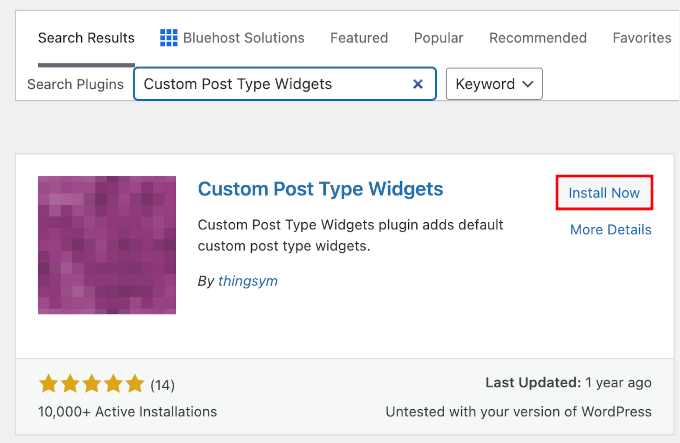
Primul lucru pe care trebuie să-l faceți este să instalați și să activați pluginul Custom Post Type Widgets. Din tabloul de bord WordPress, navigați la Pluginuri » Adăugare nou.
📝 Notă: Este posibil să vedeți un avertisment că acest plugin nu a fost actualizat recent. L-am testat pe propriul nostru site și încă funcționează bine. Dacă nu sunteți sigur, puteți consulta opinia noastră despre dacă este sigur să folosiți un plugin învechit.
Apoi, continuați și folosiți bara de căutare pentru a găsi pluginul.
Apăsați pe ‘Instalare acum’ și, odată ce instalarea este completă, apăsați pe ‘Activare’.
Pentru mai multe detalii, consultați ghidul nostru pas cu pas despre cum să instalați un plugin WordPress.
După activare, accesați pur și simplu Aspect » Widgeturi.
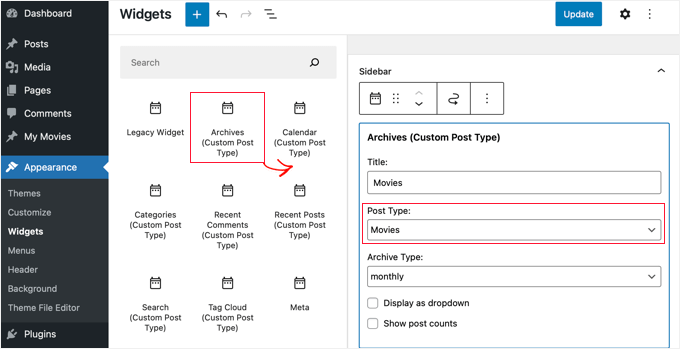
Dacă utilizați ecranul modern de widgeturi bazat pe blocuri, apăsați pe butonul ‘+’ pentru a adăuga un bloc și căutați ‘Postări recente (Tip de postare personalizat)’ pentru a-l adăuga în bara laterală. Dacă utilizați Widgeturi clasice, puteți pur și simplu să trageți și să plasați widgetul la locul potrivit.
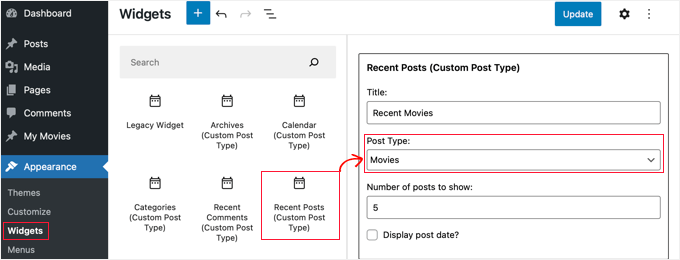
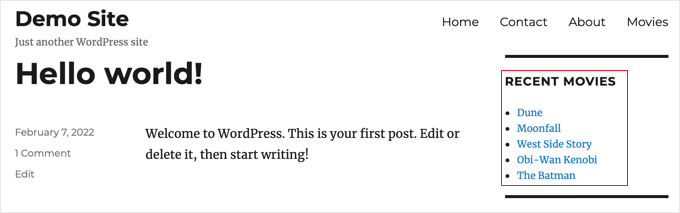
Acest widget vă permite să afișați cele mai recente postări din orice tip de postare. Trebuie să selectați tipul dvs. de postare personalizată din meniul derulant „Tip postare” și să selectați opțiunile dorite.
După aceea, asigurați-vă că faceți clic pe butonul „Actualizare” din partea de sus a ecranului, apoi vizitați site-ul dvs. web pentru a vedea widgetul în acțiune.
Pluginul oferă, de asemenea, widgeturi pentru tipuri de postări personalizate care afișează arhive, un calendar, categorii, comentarii recente, căutare și un nor de etichete.
Așadar, nu ezitați să explorați și să alegeți ceea ce aveți nevoie.
🧑💻 Sfat Pro: Dacă folosiți o temă bazată pe blocuri, nu aveți nevoie de widgeturi. Puteți accesa Aspect » Editor și puteți folosi blocul „Buclă de interogare” pentru a afișa vizual tipurile dvs. de postări personalizate oriunde pe site-ul dvs.
Întrebări frecvente (FAQ): Tipuri de postări personalizate WordPress
Iată câteva dintre cele mai frecvente întrebări pe care ni le punem despre crearea de tipuri de postări personalizate în WordPress.
Care este diferența dintre un tip de postare personalizată și o categorie?
Un tip de postare personalizat este pentru crearea unui tip de conținut nou, în timp ce o categorie este pentru gruparea conținutului existent. De exemplu, „Recenzii de cărți” ar fi un tip de postare personalizat. „Ficțiune” și „Non-ficțiune” ar fi categorii pentru organizarea acestor recenzii de cărți.
Ștergerea unui tip de postare personalizat va șterge și tot conținutul său?
Nu, conținutul nu este șters din baza dvs. de date, dar va deveni ascuns și inaccesibil. Pentru a face postările vizibile din nou, va trebui să reînregistrați tipul de postare personalizat cu exact același nume.
Recomandăm întotdeauna să faceți un backup complet al WordPress-ului înainte de a elimina tipurile de postări.
Cum adaug câmpuri personalizate tipului meu de postare personalizat?
Puteți adăuga cu ușurință câmpuri personalizate pentru a adăuga informații mai structurate la tipurile dvs. de postări, cum ar fi adăugarea unui câmp „Regizor” la un tip de postare „Filme”. Puteți face acest lucru cu cod sau puteți utiliza un plugin popular precum Advanced Custom Fields (ACF) pentru o interfață ușor de utilizat.
Tutorial video – Cum să creați tipuri de postări personalizate în WordPress
Înainte de a pleca, nu uitați să consultați tutorialul nostru video despre cum să creați tipuri de postări personalizate în WordPress.
Mai multe ghiduri despre gestionarea postărilor și paginilor WordPress
Sperăm că acest tutorial v-a ajutat să învățați cum să creați tipuri de postări personalizate în WordPress. În continuare, ați putea dori, de asemenea, să învățați:
- Cum să adăugați stări personalizate pentru postări pe blog în WordPress
- Cum să incluzi tipuri de postări personalizate în rezultatele căutării WordPress
- Cum să creați o pagină copil în WordPress
- Pagini importante pe care fiecare blog WordPress ar trebui să le aibă
- Cele mai utile tutoriale despre tipuri de postări personalizate WordPress
Dacă ți-a plăcut acest articol, te rugăm să te abonezi la canalul nostru de YouTube pentru tutoriale video WordPress. Ne poți găsi, de asemenea, pe Twitter și Facebook.



Sarah Chant
Salut, ce plugin ați folosit pentru a vă organiza ofertele pe pagina dvs. de oferte (menționată mai sus), vă rog? Arată fantastic!
Suport WPBeginner
Deocamdată sunt stilizate pe baza temei noastre personalizate și nu a unui plugin specific.
Admin
Aurora
Ah, va trebui să recitesc asta din nou, deoarece creierul meu nu este pregătit pentru codare în acest moment, lol
Suport WPBeginner
Our article will be here for when you are ready
Admin
Anna
Lucru bun! Mulțumesc!
Este posibil să selectezi o categorie pentru CPT sau să creezi propria listă de categorii?
În exemplul tău cu „Movies” – selectezi ce categorie – Familie, Dramă, Acțiune, etc?
Suport WPBeginner
You can place the custom post types in a category, we have our article below that goes more in-depth on how to set that up
https://www.wpbeginner.com/wp-tutorials/how-to-add-categories-to-a-custom-post-type-in-wordpress/
Admin
Michelle
Salut! Cum pot seta interogarea pentru a afișa doar tipuri de postări personalizate pe categorii în pagina de categorii? În prezent, interogarea mea preia TOATE tipurile de postări și nu reușesc să afișez doar categoria curentă. Mulțumesc.
Suport WPBeginner
Pentru personalizarea rezultatelor căutării, vă recomandăm să consultați ghidul nostru de mai jos!
https://www.wpbeginner.com/wp-tutorials/how-to-create-advanced-search-form-in-wordpress-for-custom-post-types/
Admin
hussain
Am folosit această metodă pe care ați explicat-o mai sus, dar după crearea unui nou meniu, meniul a fost creat cu succes, dar când fac clic pe meniul meu, îmi apare eroarea „Această pagină nu a putut fi găsită”.
Suport WPBeginner
Se pare că ar trebui să verificați și să salvați din nou permalink-urile pentru siguranță. Celălalt lucru pe care l-ați putea face ar fi să vă asigurați că aveți un tip de postare personalizat publicat pentru a fi găsit pe pagină.
Admin
Jarkko
Deci am folosit Code Snippets și codul mai lung, dar funcționalitățile de după 'supports' nu sunt vizibile nicăieri? Nu ar trebui să fie vizibile când apăs pe „Adăugare nou”… Cum introduc un film nou și informațiile despre el… Nu înțeleg.
Suport WPBeginner
Ar trebui să existe o secțiune nouă în zona dvs. de administrare unde puteți adăuga noi postări de tipul dvs. personalizat, similar cu modul în care adăugați postări sau pagini.
Admin
Hafeez Ulllah
Cum se afișează tipul de postare personalizat și unde va fi introdus codul de afișare
Johan
Pare să funcționeze perfect, cu excepția unui singur lucru: tema mea afișează imagini de tip featured pe pagini. Dar când folosesc CPT, imaginile nu sunt niciodată afișate, indiferent ce fac. Aveți vreo idee de ce?
Suport WPBeginner
Tema dvs. folosește probabil un șablon diferit; dacă contactați suportul temei dvs., ar trebui să vă poată ajuta.
Admin
D Hebing
Am încercat multe lucruri cu codul de mai sus, chiar l-am comparat cu tema twintytwentyone de la wordpress. Dar tipurile de postări nu apar în backend în editorul de postări.
Suport WPBeginner
Dacă niciuna dintre metode nu funcționează pentru dvs., veți dori să parcurgeți pașii de depanare de mai jos pentru a găsi cauza problemei:
https://www.wpbeginner.com/beginners-guide/beginners-guide-to-troubleshooting-wordpress-errors-step-by-step/
Admin
Aurelien
5 ani mai târziu, încă util! Mulțumesc, băieți
Suport WPBeginner
Glad you’ve found our content helpful
Admin
Max
Mulțumesc, foarte util.
Ce părere aveți? În astfel de cazuri, din punctul de vedere al vitezei site-ului, este mai bine să instalați pluginul sau să scrieți codul pe care îl oferiți?
Suport WPBeginner
Nu ar trebui să existe o diferență de viteză indiferent de metoda utilizată.
Admin
Marshal Tudu
Mulțumesc mult pentru ajutor. Încerc să creez o bază de date de filme pe site-ul meu
Postarea ta m-a ajutat foarte mult.
Suport WPBeginner
Glad our guide was helpful
Admin
Harsha
Cum să migrez postările vechi la noul tip de postare?
Suport WPBeginner
Ați dori să utilizați pluginul din ghidul nostru de mai jos:
https://www.wpbeginner.com/plugins/how-to-convert-post-types/
Admin
Leslie Campos
Articol grozav! Am încercat să adaug două tipuri de postări diferite peste postările de blog, dar al doilea add_action( ‘init’, ‘create_posttype’ ); a suprascris primul. Nu știu php, dar mă întreb dacă este posibil să creez două diferite în același fișier functions.php. Nu știu php, deci poate este modul în care scriu?
Suport WPBeginner
Am recomanda utilizarea metodei de plugin pentru a facilita procesul. Pentru un al doilea tip de postare cu codul, ar trebui să copiați de la liniile 4 la 17 și să-l lipiți pe o linie nouă sub 17, apoi să redenumiți filmele cu un nume diferit.
Admin
Girish Sahu
Mi-a plăcut foarte mult articolul, explicat simplu și a fost de mare ajutor.
Am vrut să combin postări personalizate și postări de blog într-o singură pagină și am reușit să fac acest lucru după ce am citit articolul.
Suport WPBeginner
Glad our guide was helpful
Admin
Rafiozoo
Rețetă grozavă! Mulțumesc!
O întrebare:
‘exclude_from_search’ => true
ar trebui să excludă noile mele postări personalizate din rezultatele căutării, cred. De ce nu funcționează?
Suport WPBeginner
Ar depinde de căutarea utilizată, s-ar putea să doriți să consultați ghidul nostru de mai jos:
https://www.wpbeginner.com/wp-tutorials/how-to-exclude-pages-from-wordpress-search-results/
Admin
snelson
Există o modalitate de a afișa noul tip de postare fără slug-ul nou? exemplu. Implicit este mysite.com/newposttype/newpage
Aș dori
mysite.com/newpage/
Suport WPBeginner
Pentru personalizarea permalink-urilor dvs., ar trebui să consultați articolul nostru de mai jos:
https://www.wpbeginner.com/wp-tutorials/how-to-create-custom-permalinks-in-wordpress/
Admin
Yogesh
Salut,
Am încercat să folosesc abordarea manuală folosind codul simplu pe care l-ați menționat pentru crearea unui tip de postare personalizat, dar, din păcate, postările nu apar (eroare pagină negăsită). Structura permalink-urilor postărilor arată bine, dar postările nu sunt afișate.
Suport WPBeginner
S-ar putea să doriți să ștergeți cache-ul site-ului dvs. și să salvați din nou permalink-urile pentru a rezolva această problemă.
Admin
rajni
hei mulțumesc mult funcționează bine, dar vreau să afișez tipul de postare pe o pagină unde vor apărea doar categoriile și când dai clic pe categorie se vor deschide postările listate sub această categorie, poți să-mi sugerezi cum să fac asta. mulțumesc anticipat
Suport WPBeginner
Pentru ceea ce pare că dorești, ar trebui să te asiguri că categoriile sunt activate pentru tipul tău de postare personalizat și apoi ai putea adăuga linkul categoriei în meniul tău pentru pagina care le listează așa cum dorești
Admin
G'will Chijioke
Salut, sunt un dezvoltator începător care încearcă să creeze un tip de postare personalizat.
Totul este bine, doar 1 problemă uriașă.
Vreau să afișez taxonomiile pe care le-am creat și le-am legat de postare (etichete și categorii) pe postarea în sine.
Vreau să o afișez și în breadcrumbs.
te rog, ar însemna enorm dacă m-ai ajuta.
Mulțumesc anticipat.
Suport WPBeginner
Afișarea etichetelor și categoriilor ar necesita editarea șablonului temei dvs. dacă tema dvs. nu afișează acest lucru în prezent.
Pentru firimituri de pâine, dacă folosiți un plugin, majoritatea ar trebui să vă detecteze taxonomia și să vă ofere opțiuni: https://www.wpbeginner.com/plugins/how-to-display-breadcrumb-navigation-links-in-wordpress/
Admin
rana ritesh singh
postare drăguță
Suport WPBeginner
Thank you
Admin
Haibatan
Vreau un CPT pentru postările mele în engleză, site-ul meu este într-o limbă RTL, este posibil?
Suport WPBeginner
Cu siguranță ați putea, puteți, de asemenea, să consultați pluginuri multilingve, cum ar fi cel din articolul nostru: https://www.wpbeginner.com/beginners-guide/how-to-easily-create-a-multilingual-wordpress-site/
Admin
RZKY
O întrebare, în tabloul de bord implicit al postărilor WP, există o funcție de filtrare după categorii în partea de sus a listei.
Deci, deja am legat tipul meu de postare personalizat cu o taxonomie personalizată, dar meniul de filtrare nu se afișează (un tip de postare Portofoliu și taxonomia personalizată Categorie Portofoliu). Există setări pe care trebuie să le activez? Fac acest lucru din fișierul meu functions.php
Suport WPBeginner
Salut,
în funcția dvs. de taxonomie personalizată setați 'show_admin_column' la true
Admin
Feras
Salut, Deci „Custome post type UI” nu este compatibil cu versiunea mea de wp! există vreun plugin util pe care îl POT FOLOSI
Oscar
Salut!. Vreau să te întreb ceva.
Am creat tipuri de postări personalizate.
Dar când creez o postare, nu există opțiunile „Atribute pagină”, pentru a alege șablonul și a ordona postările.
Cum pot să le obțin?
Mulțumesc anticipat.
Syed Furqan Ali
Salut Oscar,
Dacă utilizați pluginul CPT UI pentru a crea tipuri de postări personalizate, va trebui să vă asigurați că activați opțiunea „Page Attributes” sub secțiunea „Supports”. Acest lucru vă va permite să atribuiți pagini părinte tipurilor dvs. de postări personalizate. Similar, dacă utilizați cod personalizat pentru a crea tipuri de postări personalizate, asigurați-vă că includeți „page-attributes” în parametrul supports pentru a activa această funcționalitate.
vinay
postarea este creată, dar câmpurile personalizate nu apar, de ce?
Kevin
Am creat un CPT cu o pagină de arhivă unică, dar aș dori să pot afișa o imagine de prezentare pentru pagina de arhivă (nu din prima postare), dar deoarece pagina de arhivă nu există în „pagini”, nu există nicio modalitate de a adăuga imaginea de prezentare.
cum s-ar realiza acest lucru ?
Juno
Este posibil să accesați aceste tipuri de postări personalizate prin WP REST API? Dacă da, cum? (pentru GET, POST etc.
Mottaqi
Doresc o pagină de tip postare personalizată care să fie deschisă din pagina archive.php cu toate postările sale și sub această pagină doresc să plasez toate postările sale ca elemente de submeniu. Dar când creez o pagină de link personalizat și plasez elementele sale de submeniu așa cum descriu, URL-ul submeniul va fi deschis, dar pagina mea principală de arhivă, adică URL-ul paginii de tip postare va dispărea. Te rog, vreau să accesez ambele pagini.. Dar cum...?
Steven Denger
Adăugarea de tipuri de postări personalizate îmi va permite să am o altă pagină de postări pentru acestea? Pagina mea principală are produse care rulează prin ea. Am nevoie de o pagină de postări suplimentară pentru recenzii de produse. Când creez o recenzie, vreau ca aceasta să fie postată pe o altă pagină de prezentare. Este acesta scopul?
utkarsh
Nu mai contează ultima întrebare pe care am pus-o, am citit întregul articol și am înțeles.
utkarsh
Hei, ce înseamnă „twentythirteen” în
„_x(‘Movies’, ‘Post Type General Name’, ‘twentythirteen’)”
Jim
De asemenea, observați utilizarea repetată a twentythirteen, aceasta se numește domeniu de text. Dacă tema dvs. este pregătită pentru traducere și doriți ca tipurile dvs. de postări personalizate să fie traduse, atunci va trebui să menționați domeniul de text utilizat de tema dvs. Puteți găsi domeniul de text al temei dvs. în fișierul style.css din directorul temei. Domeniul de text va fi menționat în antetul fișierului.
Angela
Salut și mulțumesc pentru acest post (și pentru altele).
Am creat noul tip de postare personalizată „stories” și apare în tabloul meu de bord WP. Pot crea o postare nouă, dar când încerc să deschid constructorul de pagini Beaver Builder pentru a construi postarea, acesta nu se deschide și ajunge la pagina de eroare „Ne pare rău, această pagină nu există”.
Puteți ajuta?
Mulțumesc,
Angela
Suport WPBeginner
Salut Angela,
Mai întâi, ar trebui să încercați să vă actualizați permalink-urile. Pur și simplu accesați Setări » Permalink-uri și apoi faceți clic pe butonul Salvare modificări fără a schimba nimic.
Dacă acest lucru nu vă rezolvă problema, contactați suportul pluginului.
Admin
Angela
Hi and thank you for your reply. I did what you suggested and it didn’t help. My plugin is created using the customer post type code above and is placed in a site-specific plugin, so I have no plugin support source from which to seek help other than you
Am șters pluginul specific site-ului (care, desigur, includea codul CPT) și postările și paginile noi tot nu se încarcă folosind funcția de page builder a temei Beaver Builder, dar cel puțin afișează pagina cu o bară albă mare care se încarcă la nesfârșit. Am dezactivat pluginul Ultimate Add-ons for Beaver Builder și postările și paginile noi se încarcă acum folosind page builder. Cred că a existat un conflict între pluginul UABB și pluginul CPT, iar acum conflictul persistă în pluginul UABB.
Orice sugestii ar fi mult apreciate. Am făcut și o cerere către UABB. Poate între voi doi, puteți ajuta la rezolvarea acestei probleme și veți nota acest conflict pentru referințe viitoare.
JonO
Site grozav apropo, foarte, foarte util, deci mulțumesc pentru crearea lui.
Sunt blocat și am citit tutoriale peste tot pe web, dar nu am găsit răspunsurile de care am nevoie.
Vreau să creez o taxonomie personalizată de tip opt-in pentru utilizatori (să o numim user_interests) care poate fi folosită pentru a afișa o listă personalizată de postări unice pentru acel utilizator particular.
Utilizatorul va opta pentru etichete/categorii/ceea ce doriți pentru interesele utilizatorilor în timpul înregistrării sau la editarea profilului.
Apoi bucla WP ar trebui să includă aceste valori pentru a afișa postările
Orice idei, ajutor ar fi foarte apreciat, mulțumesc.
Jonathan
Cum pot face ca utilizatorii/vizitatorii mei pe site să poată introduce informații într-un formular și ca datele trimise să fie afișate pe pagina sau locația pe care o doresc? Vreau să permit utilizatorilor mei să trimită reclamații și ca alți utilizatori să poată aprecia/răspunde la reclamația principală trimisă.
Pot face acest lucru cu tipul de postare personalizată?