


Etsy este o piață fantastică pentru vânzarea de produse creative și lucrate manual, dar există un punct în care poate începe să se simtă restrictiv.
Am auzit aceleași frustrări din nou și din nou de la proprietarii de magazine Etsy: comisioane mari, personalizare limitată și teama constantă că Etsy își poate schimba politicile în orice moment.
Deci, care este soluția? Construirea propriului magazin asemănător cu Etsy cu WordPress!
Cu WordPress, puteți personaliza fiecare detaliu al magazinului dvs., puteți păstra mai mulți dintre profiturile dvs. și puteți construi un brand de succes în termenii dvs.
În acest ghid, voi acoperi două abordări. Vă voi arăta cum să configurați un magazin nou, asemănător cu Etsy, cu WordPress și cum să migrați un magazin Etsy existent pe WordPress (astfel încât să nu pierdeți toată munca pe care ați depus-o deja în afacerea dvs. online).
Acopăr multe subiecte în acest articol, așa că folosește legăturile rapide de mai jos pentru a sări la secțiunea despre care vrei să afli mai multe mai întâi:
- Etsy vs WordPress – Care este mai bun?
- Cum să creezi un magazin asemănător Etsy cu WordPress
- Ce aveți nevoie înainte de a vă crea magazinul
- Pasul 1: Obțineți găzduire web
- Pasul 2: Instalarea WordPress și WooCommerce pe găzduirea dvs. web
- Pasul 3: Alegerea unei teme WordPress asemănătoare cu Etsy pentru magazinul dvs.
- Step 4: Start Building Fresh or Migrate Your Etsy Shop
- Pasul 5: Finalizați configurarea WooCommerce
- Instrumente bonus pentru a crește vânzările și a menține magazinul dumneavoastră securizat
- Întrebări frecvente despre crearea unui magazin WordPress asemănător Etsy
- Resurse suplimentare: Continuă să înveți
Etsy vs WordPress – Care este mai bun?
Etsy este o piață online pentru oameni creativi. Oamenii folosesc adesea Etsy pentru a vinde produse lucrate manual, designuri personalizate, bijuterii și îmbrăcăminte. A devenit un loc specializat pentru acest tip de produse.
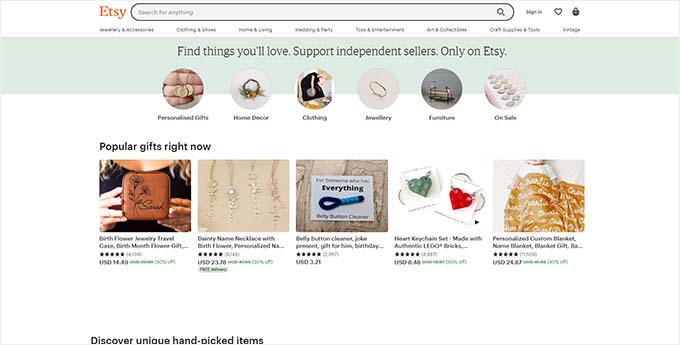
Etsy este o platformă fantastică pentru a-ți lansa rapid magazinul. Este ușor de utilizat, are trafic încorporat și o bază mare de clienți stabiliți.
Cu toate acestea, pe măsură ce afacerea dvs. crește, este posibil să constatați că Etsy nu vă oferă flexibilitatea și controlul de care aveți nevoie.
În schimb, WordPress este cel mai popular constructor de site-uri web din lume. Îți permite să creezi aproape orice tip de site web imaginabil, inclusiv magazine de comerț electronic complete dacă folosești un plugin precum WooCommerce.
Cu WordPress, nu sunteți limitat de restricțiile platformei și aveți libertatea de a construi o identitate de marcă unică. Deși necesită puțin mai mult efort pentru configurare, WordPress este alternativa la Etsy cu cele mai multe beneficii pe termen lung pentru vânzători.
Pentru a te ajuta să decizi ce platformă este potrivită pentru tine, iată o comparație rapidă, față în față, între WordPress și Etsy:
| Etsy | WordPress (cu WooCommerce) | |
|---|---|---|
| Ușurință în utilizare | Foarte ușor, configurare rapidă | Moderat, necesită un efort inițial |
| Control | Limitat, cu multe restricții de platformă | Libertate completă |
| Branding | Opțiuni limitate de personalizare | Control complet asupra mărcii dumneavoastră |
| Taxe | Taxe de listare, tranzacție și procesare plăți | Costuri de hosting și domeniu, plus potențiale taxe pentru teme și pluginuri |
| Marketing | Instrumente de marketing integrate limitate, cum ar fi reclamele Etsy | Control complet asupra SEO și marketingului dvs. |
| Clienți | Audiență încorporată de utilizatori Etsy existenți | Aveți nevoie să vă găsiți și să vă construiți propria audiență |
| SEO | Control SEO limitat | Libertate SEO completă |
În esență, recomand:
- Etsy dacă începeți de la zero și doriți o platformă simplă, ușor de utilizat.
- WordPress dacă doriți control total asupra mărcii, marketingului și experienței clienților. Deși există o curbă de învățare mai mare comparativ cu Etsy, WordPress este o opțiune excelentă dacă sunteți serios în legătură cu creșterea unei afaceri online pe termen lung.
Ai luat decizia? Continuă să citești dacă vrei să-ți construiești magazinul cu WordPress.
Cum să creezi un magazin asemănător Etsy cu WordPress
Acum, o să vă arăt exact cum să construiți un magazin asemănător Etsy cu WordPress.
Rețineți că voi acoperi cum să faceți acest lucru complet de la zero, dar vă voi arăta și cum să migrați un magazin preexistent de pe Etsy.
Primii pași sunt identici, așa că nu vă faceți griji pentru asta deocamdată. Vă voi anunța când procesul va lua direcții diferite.
Dar mai întâi, iată o previzualizare rapidă a ceea ce veți avea nevoie pentru a merge mai departe.
Ce aveți nevoie înainte de a vă crea magazinul
Înainte de a putea începe să construiți noul dvs. magazin, va trebui să finalizați mai întâi câțiva pași esențiali.
Acești pași sunt necesari indiferent dacă începeți de la zero sau migrați dintr-un magazin Etsy existent:
- Un nume de domeniu. Veți dori să alegeți un nume care este memorabil, ușor de scris și reflectă marca dvs. De asemenea, recomand să verificați dacă numele este disponibil pe platformele de socializare. Securizarea unui nume de marcă consecvent pe web vă va economisi mult timp mai târziu.
- Un cont de găzduire web. Aici vor fi stocate fișierele magazinului dumneavoastră. Un furnizor de găzduire fiabil poate asigura că site-ul dumneavoastră este întotdeauna online și accesibil clienților.
- Certificat SSL. Acesta creează o conexiune securizată între magazinul dvs. și clienții dvs., protejând informațiile sensibile, cum ar fi detaliile de plată. Este esențial pentru a construi încredere și a accepta plăți pe site-ul dvs. web.
- WooCommerce. Acesta este un plugin gratuit de eCommerce pe care îl puteți folosi pentru a vinde produse fizice și digitale nelimitate online. Acesta adaugă, în esență, toate funcționalitățile de eCommerce pe care WordPress nu le include implicit.
Nu sunteți sigur de unde să începeți? Recomand SiteGround pentru WooCommerce:
Sunt un furnizor de găzduire fiabil și accesibil, recomandat oficial chiar de WooCommerce. Ne-au impresionat constant prin performanța rapidă și suportul excelent pentru clienți.
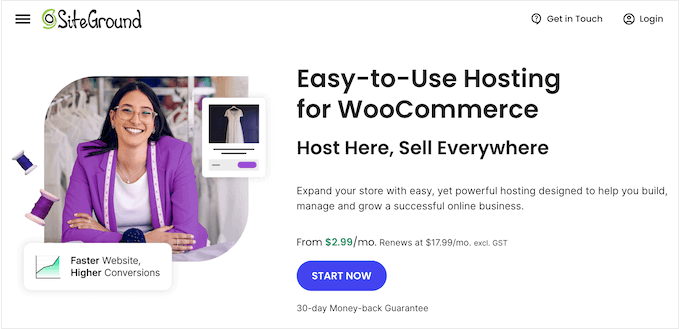
⭐ De fapt, găzduim WPBeginner și mai multe site-uri partenere pe SiteGround. Pentru a afla mai multe despre experiențele noastre cu această platformă populară de găzduire, consultă recenzia noastră SiteGround.
SiteGround oferă tot ce aveți nevoie pentru a vă construi magazinul online. Veți primi un SSL gratuit, un e-mail profesional și o înregistrare gratuită a domeniului pentru primul an.
De asemenea, primiți backup-uri zilnice, care sunt esențiale pentru un magazin online, deoarece, dacă ceva nu merge bine, nu veți pierde date importante despre clienți și comenzi.
În plus, SiteGround include o rețea gratuită de livrare de conținut (CDN) pentru a accelera site-ul tău, asigurând o experiență de cumpărături fluidă și rapidă pentru clienții tăi. Rețea de livrare de conținut (CDN)
Pentru mai multe opțiuni, consultați selecția noastră de cel mai bun hosting WooCommerce.
Pasul 1: Obțineți găzduire web
Primul pas este să cumperi găzduire pentru magazinul tău WooCommerce. Din nou, trebuie să parcurgi toți acești pași, indiferent dacă migrezi de pe Etsy sau configurezi un magazin nou-nouț.
Pentru a începe, puteți vizita site-ul SiteGround și faceți clic pe butonul „Start Now”.
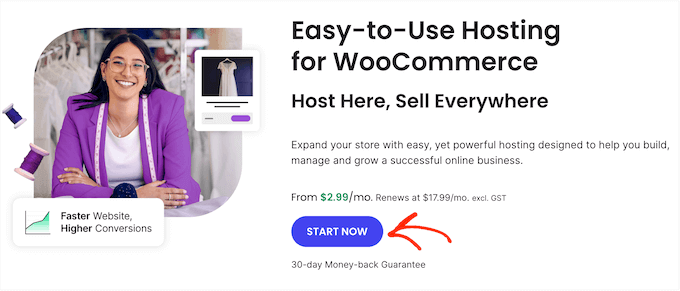
Acest lucru te duce la pagina de prețuri, unde poți alege un plan de găzduire.
Nu vă faceți griji cu privire la alegerea planului perfect chiar acum. Planul StartUp de la SiteGround vine cu un certificat SSL și WooCommerce deja instalat.
Este un loc excelent pentru a începe și puteți face upgrade oricând mai târziu, dacă magazinul dvs. primește mulți vizitatori.
Din experiența mea, este mult mai bine să începi mic și să scalezi pe măsură ce afacerea ta crește, decât să cheltuiești prea mult pe funcționalități de care nu ai nevoie încă.
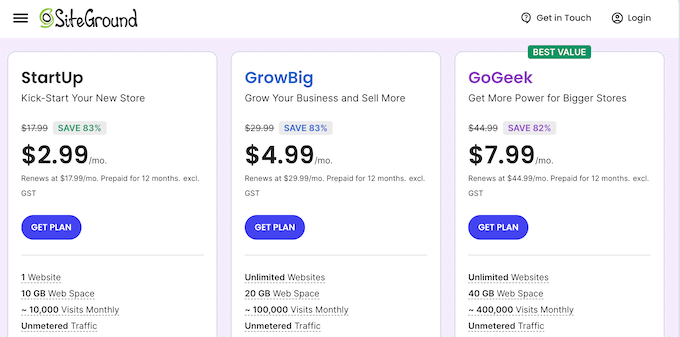
După ce ați ales un plan, continuați și faceți clic pe „Obține plan”.
Apoi, este timpul să alegeți un nume de domeniu pentru magazinul dvs. asemănător cu Etsy.
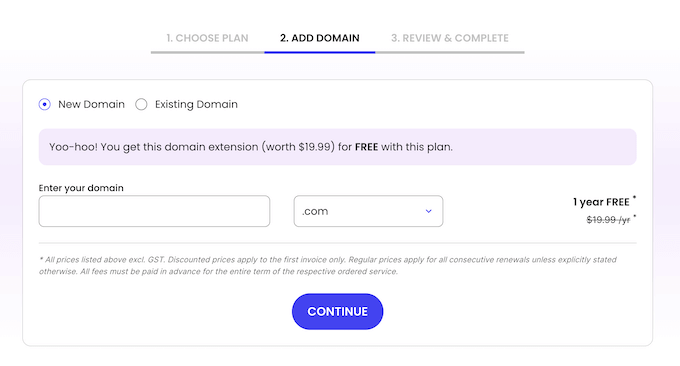
Un nume de domeniu puternic este esențial pentru a ajuta cumpărătorii să vă găsească site-ul fără nicio confuzie.
💡 Aveți nevoie de ajutor pentru a alege un nume de domeniu? Atunci consultați ghidul nostru despre cum să alegi numele de domeniu perfect pentru site-ul tău web.
Atunci când alegeți un nume de domeniu, acordați atenție la cât va costa acest domeniu după primul an. Va trebui să includeți această sumă în bugetul dumneavoastră.
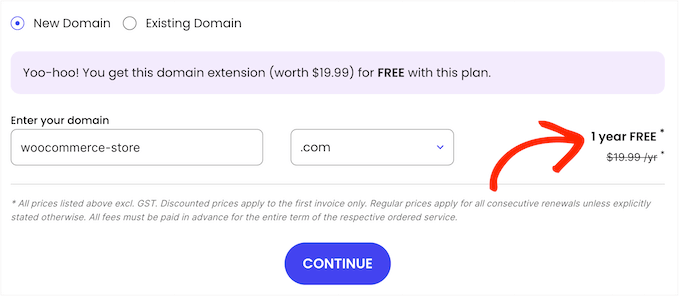
După ce ați ales un nume de domeniu, continuați și faceți clic pe butonul „Continuare”.
SiteGround vă va solicita acum informațiile contului dumneavoastră, cum ar fi numele și adresa de e-mail.
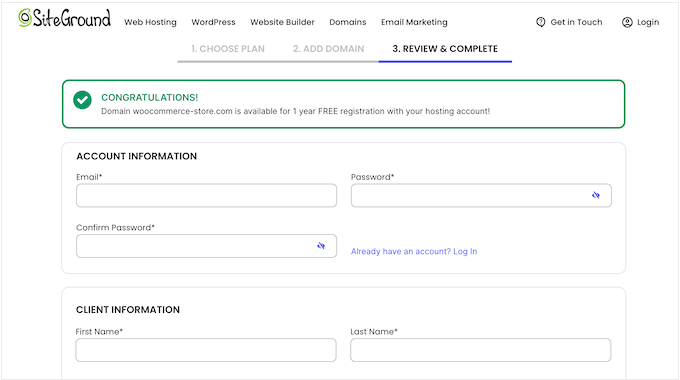
După adăugarea acestor informații, derulați la secțiunea „Servicii suplimentare” și asigurați-vă că este selectată opțiunea „Înregistrare domeniu”.
Dacă nu este, atunci va trebui să îl selectezi.
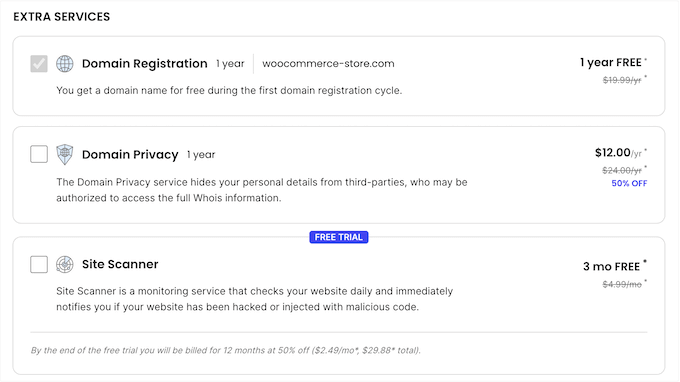
Veți avea, de asemenea, ocazia să cumpărați câteva extra opționale. Sfatul meu este să le omiteți deocamdată. Puteți oricând să adăugați mai multe funcționalități mai târziu, dacă aveți nevoie de ele.
După ce introduci detaliile de plată și achiziționezi găzduirea, vei primi un e-mail cu instrucțiuni despre cum să te conectezi la Site Tools, care este panoul tău de control pentru găzduirea web.
Acesta este tabloul de bord unde vă puteți gestiona site-ul, inclusiv configurarea notificărilor prin e-mail și solicitarea de suport WordPress.
Pasul 2: Instalarea WordPress și WooCommerce pe găzduirea dvs. web
Când vă înscrieți la SiteGround folosind linkul nostru, este ușor să instalați WordPress și WooCommerce pe site-ul dvs.
Pur și simplu conectează-te la panoul de control Site Tools cu numele de utilizator și parola pe care le-ai creat la înscrierea la SiteGround.
Aici, selectați „WordPress”, apoi „Instalare și gestionare” din meniul din stânga.
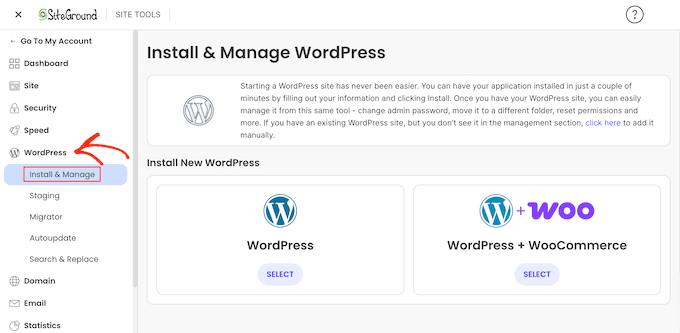
Pe acest ecran, găsiți secțiunea „WordPress + Woo”.
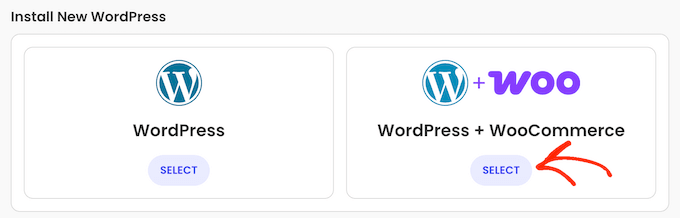
În această secțiune, faceți clic pe „Selectare”.
Veți vedea acum câmpuri suplimentare pe care le puteți configura, cum ar fi selectarea domeniului unde doriți să instalați WordPress și WooCommerce.
De asemenea, va trebui să introduci numele de utilizator, parola și adresa de e-mail pe care vrei să le folosești pentru a gestiona noul tău magazin.

Când sunteți mulțumit de informațiile introduse, faceți clic pe butonul „Instalare”. În câteva minute, noul dvs. magazin va fi gata de funcționare.
Acum te poți conecta la tabloul de bord WordPress accesând yoursite.com/wp-admin/ direct în browserul tău web.
💡 Este o idee bună să adăugați siteul dvs.com/wp-admin/ la marcajele browserului dvs. Am încredere în mine, veți vizita această pagină des!
Folosiți un alt gazdă pentru site-ul WordPress, cum ar fi Bluehost, Hostinger, sau HostGator? Consultați ghidul nostru complet despre cum să instalați WordPress, care acoperă toți furnizorii de hosting de top.
În funcție de furnizorul de găzduire ales, este posibil să fie necesar să instalați și să configurați manual WooCommerce. Pentru un ghid detaliat pas cu pas, consultați ghidul nostru despre WooCommerce simplificat.
Acum sunteți gata să începeți să construiți magazinul dvs. în stil Etsy.
Pasul 3: Alegerea unei teme WordPress asemănătoare cu Etsy pentru magazinul dvs.
Spre deosebire de Etsy, WooCommerce vă oferă control complet asupra aspectului magazinului dvs. Acest lucru este esențial pentru a vă stabili propria marcă și pentru a face o primă impresie puternică asupra cumpărătorilor.
Aspectul și senzația site-ului dumneavoastră web sunt determinate de tema WordPress.
În mod implicit, fiecare site WordPress începe cu o temă de bază. Dacă vizitați noul dvs. site, va arăta cam așa:
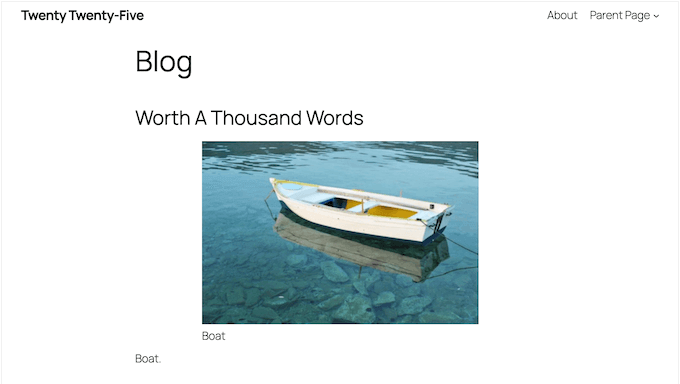
Acesta este destul de basic, așa că, de obicei, veți dori să îl înlocuiți cu o temă care se potrivește mai bine mărcii dvs. și obiectivelor dvs. pentru magazin.
Vestea bună este că există mii de teme gratuite și premium din care puteți alege. De exemplu, puteți instala oricare dintre cele mai populare teme WordPress și le puteți personaliza în funcție de preferințele dumneavoastră.

Atunci când selectați o temă pentru magazinul dvs. online, veți dori ceva care să surprindă esența mărcii dvs. și a produselor pe care le vindeți.
Acestea pot fi obiecte de artizanat confortabile, cadouri îndrăznețe personalizate, bijuterii de inspirație vintage sau orice altceva.
Cu atâtea teme din care să alegeți, este ușor să vă simțiți copleșit.
Pentru a face lucrurile mai ușoare, am selectat cele mai bune teme WordPress WooCommerce pe care le poți folosi pe magazinul tău.
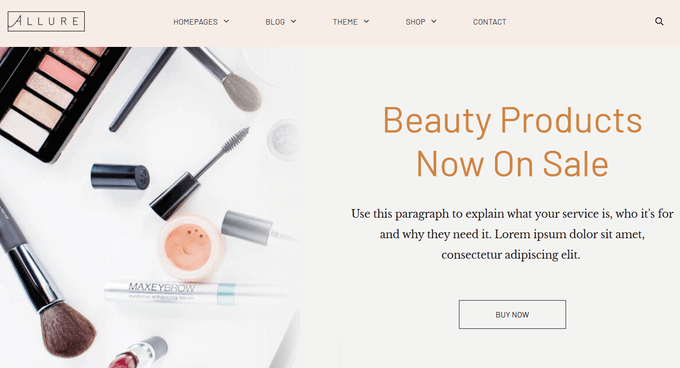
Lista conține teme WordPress gratuite și plătite.
Fiecare temă de pe listă este, de asemenea, optimizată pentru dispozitive mobile. Acest lucru este incredibil de important, deoarece statisticile noastre despre comerțul electronic arată că 76% dintre cumpărători au făcut o achiziție de pe telefonul mobil. Nu vreți să ratați toate aceste vânzări.
Nu pot garanta că veți găsi o temă care să arate exact ca site-ul Etsy. Cu toate acestea, ar trebui să puteți găsi o temă care să arate similar. În plus, puteți personaliza tema aleasă pentru a se apropia mai mult de viziunea dvs. creativă.
Majoritatea acestor personalizări se fac în personalizatorul temei WordPress, care vă permite să schimbați culorile, fonturile, aspectele și multe altele cu o previzualizare live.
Pentru un ghid complet, consultați ghidul nostru despre cum să folosiți personalizatorul de teme WordPress.
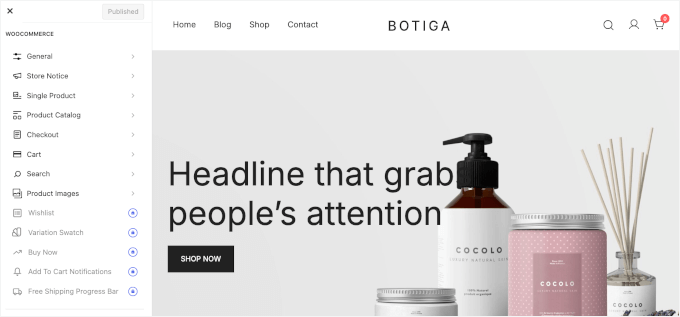
Sau, dacă ajungeți să folosiți o temă de bloc, va trebui să învățați cum să utilizați editorul complet al site-ului.
Și nu vă faceți griji dacă nu sunteți cunoscător de tehnologie – instalarea unei teme este foarte ușoară! Urmați ghidul nostru pas cu pas și magazinul dumneavoastră va arăta grozav în câteva minute.
⭐ Aveți nevoie de mai multe îndrumări? Atunci consultați ghidul nostru pentru începători despre cum să alegeți tema perfectă pentru WordPress pentru site-ul dvs.
O altă opțiune pentru designul magazinului tău este să folosești un constructor de site-uri și pagini de destinație precum SeedProd.
SeedProd este un constructor puternic de tip drag-and-drop, incredibil de popular și ușor de utilizat.
L-am folosit pentru a construi majoritatea site-urilor web ale partenerilor noștri, inclusiv Duplicator, WPForms și WP Charitable.

Cu SeedProd, puteți crea pagini de destinație uimitoare, pagini de pornire și chiar site-uri web întregi.
De asemenea, vine cu șabloane gata făcute, concepute special pentru magazinele WooCommerce.
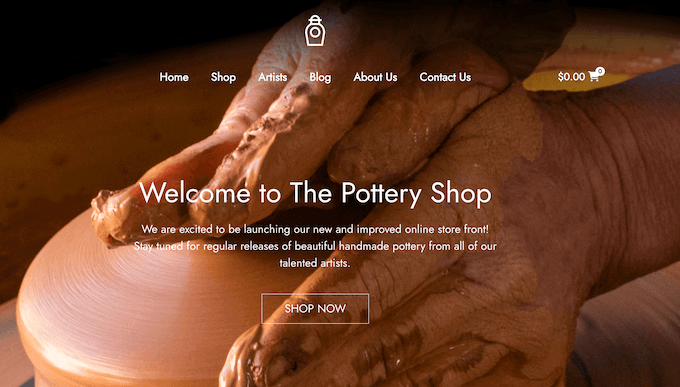
Alternativ, SeedProd are un constructor AI care poate crea un site web personalizat în doar câteva secunde. Pentru detalii despre cum să-l utilizați, consultați ghidul nostru despre cum să creezi un site web WordPress folosind AI.
Pasul 4: Începeți să construiți de la zero sau migrați-vă magazinul Etsy
🚨 Notă importantă: Alegeți-vă calea ❗
Următorii pași vor varia în funcție de faptul dacă configurați un magazin nou sau migrați unul existent de pe Etsy.
Continuați să citiți dacă începeți un magazin nou, sau săriți la Metoda 2 dacă trebuie să migrați magazinul dvs. Etsy.
Metoda 1: Începeți de la zero cu WordPress + WooCommerce
Dacă începeți de la zero, puteți începe imediat să adăugați articole în magazinul dvs. online.
Pentru a adăuga primul dvs. articol în WooCommerce, navigați la tabloul de bord WordPress, apoi accesați Produse » Adăugare Nou.
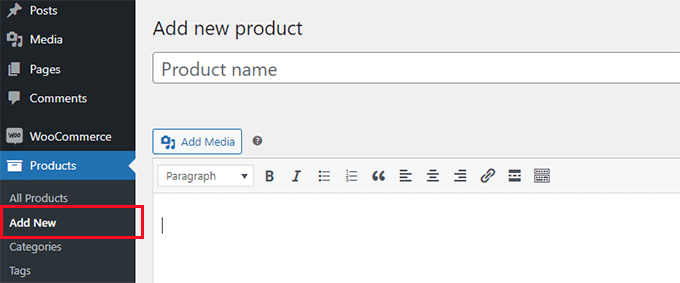
Vei începe prin a adăuga un titlu și o descriere detaliată a produsului.
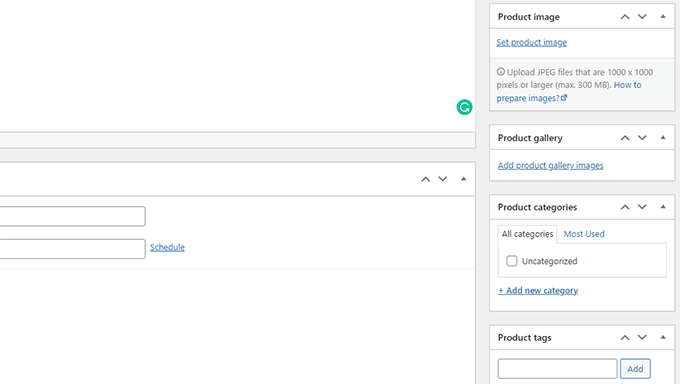
Apoi, în coloana din dreapta, puteți adăuga categorii de produse, etichete și imagini. Recomand încărcarea fotografiilor de înaltă rezoluție, astfel încât clienții să poată vedea clar ceea ce cumpără.
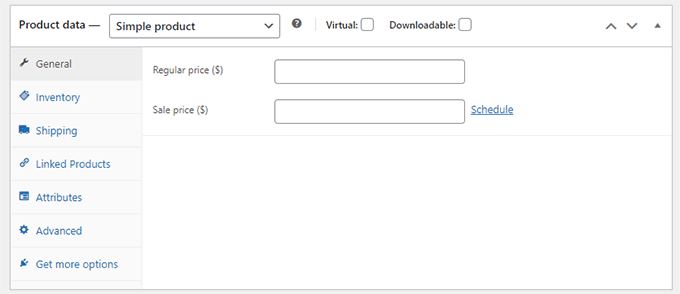
Sub zona de descriere, veți vedea caseta „Date produs”.
De aici, puteți seta prețul produsului, inventarul, transportul și alte atribute.
Nu vă faceți griji că veți face totul perfect din prima, deoarece puteți edita produsele oricând mai târziu.
Odată ce sunteți mulțumit de toate informațiile despre produs pe care le-ați introdus, puteți face clic pe butonul „Publicare” pentru a face produsul live pe site-ul dvs. web.
Pur și simplu repetați acest proces pentru toate produsele pe care doriți să le adăugați.
Pentru mai multe detalii, consultați tutorialul nostru despre WooCommerce.
Metoda 2: Importați-vă magazinul Etsy existent
Ai deja un magazin Etsy și vrei să-l muți pe WordPress? Mulți utilizatori se regăsesc în această situație, căutând mai mult control și flexibilitate asupra magazinului lor online.
În această secțiune, vă voi arăta cum să importați cu ușurință datele existente ale magazinului dvs. Etsy direct pe noul dvs. site WordPress. Acest lucru vă va economisi mult timp și efort, astfel încât să puteți pune noul dvs. magazin în funcțiune rapid.
Pentru a face acest lucru, puteți exporta pur și simplu datele listărilor dvs. de pe Etsy ca fișier CSV. Apoi puteți încărca acel fișier în WooCommerce. Cu toate acestea, această metodă are câteva limitări despre care trebuie să știți:
Produse digitale lipsă
Orice produse digitale pe care le exportați din Etsy vor apărea ca produse fizice în WooCommerce. Este o problemă comună, dar este ușor de rezolvat.
După importarea produselor dvs., va trebui să accesați tabloul de bord WooCommerce și să marcați fiecare produs ca fiind fie „Virtual”, fie „Descărcabil”. Voi acoperi acest lucru în mai multe detalii mai târziu în acest articol, dar este ceva de reținut.
Imagini lipsă ale produselor
Când un produs Etsy are mai multe imagini, niciuna dintre aceste imagini nu este importată. Acest lucru se întâmplă deoarece WooCommerce se așteaptă ca toate URL-urile imaginilor să fie într-o singură coloană. Cu toate acestea, Etsy plasează fiecare URL de imagine într-o coloană separată.
Nu vă faceți griji, există o soluție simplă pentru asta.
După ce exportați fișierul CSV din Etsy, va trebui să deschideți fișierul într-un program de foi de calcul precum Google Sheets sau Microsoft Excel. Apoi, căutați o coloană care conține toate linkurile pentru imaginile produselor dvs.
Puteți apoi combina toate URL-urile imaginilor în aceeași celulă, separate prin virgule. Acest lucru asigură că WooCommerce vede toate imaginile asociate cu acel produs.
Nu uitați să ștergeți orice coloane goale când ați terminat.
⭐ Sfat Pro: Înainte de a începe procesul de import, este inteligent să faceți o copie de rezervă a site-ului dvs. WordPress. Nu știi niciodată când ceva ar putea merge prost și este mai bine să fii precaut decât să-ți pară rău.
Dacă ești mulțumit să mergi mai departe, atunci primul pas este exportarea listelor tale de produse din Etsy. Mergi la magazinul tău Etsy și conectează-te la contul tău, dacă nu ești deja.
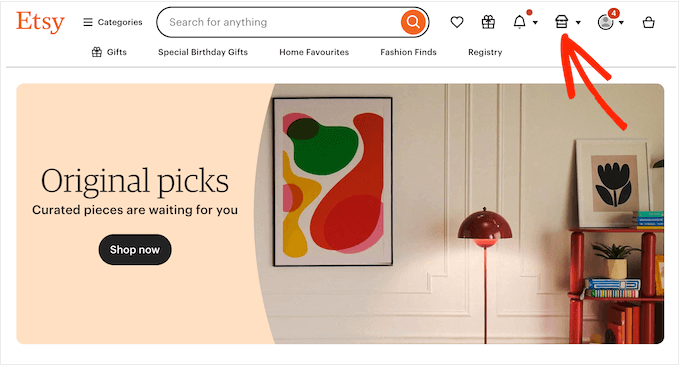
În bara de instrumente, faceți clic pe pictograma Manager magazin.
În meniul din stânga, selectați „Setări”.
Apoi, alegeți fila „Descărcare date”.
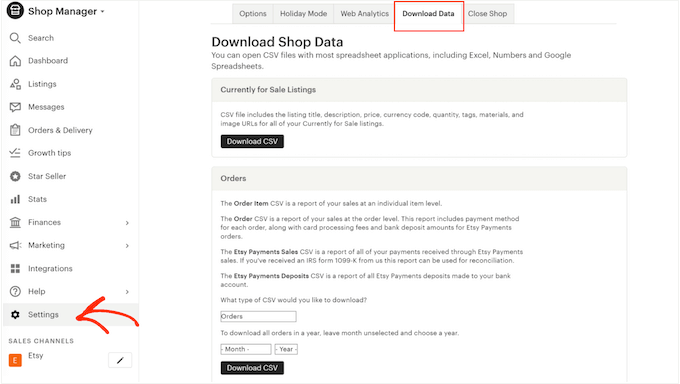
Sub „Listări de vânzare în prezent”, selectați „Descărcare CSV”.
Etsy va crea acum un fișier CSV care va conține titlul fiecărui produs, descrierea, prețul, codul valutar și alte detalii importante.
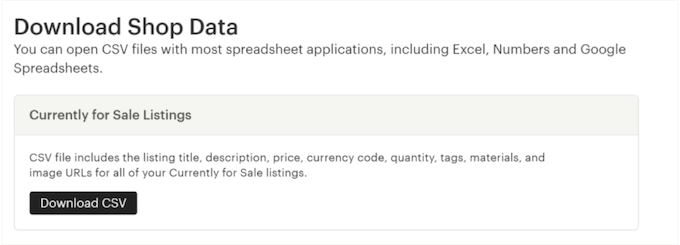
După exportarea fișierului CSV din Etsy, recomand să îl deschideți pentru a vă asigura că totul este formatat corect.
Așa cum am menționat mai devreme, dacă un produs are mai multe imagini, asigurați-vă că combinați toate acele URL-uri de imagini într-o singură coloană. De asemenea, asigurați-vă că separați fiecare URL cu o virgulă.
Acest pas simplu va asigura că toate imaginile produselor dvs. sunt importate corect în WooCommerce.
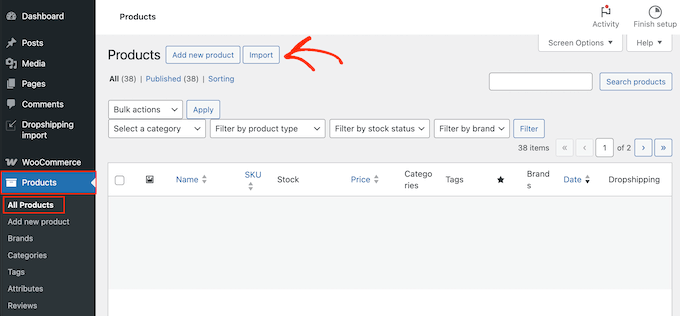
Când sunteți mulțumit de modul în care este configurat fișierul, accesați Produse » Toate produsele în tabloul de bord WordPress.
Aici, faceți clic pe butonul „Import”.
Apoi, faceți clic pe „Alege fișier” și selectați fișierul CSV pe care l-ați exportat din Etsy.
După aceea, apasă pe „Continuare”.
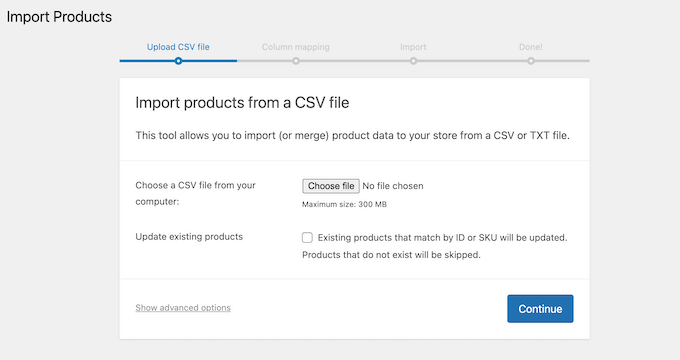
Mai întâi, WooCommerce va verifica rapid fișierul pentru a se asigura că este într-un format compatibil.
După aceea, veți fi direcționat către ecranul „Maparea coloanelor”. Aici, va trebui să potriviți datele din fișierul dvs. CSV cu câmpurile de produse din WooCommerce.
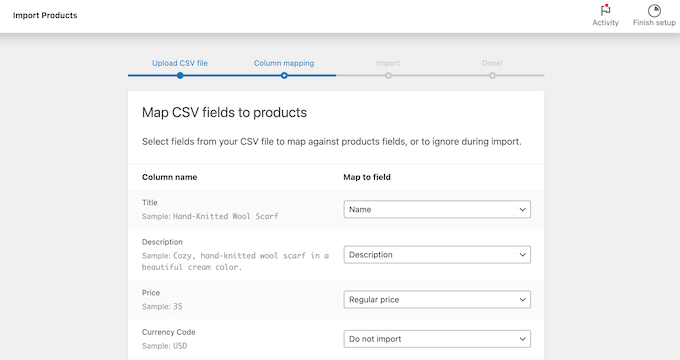
Deoarece ați revizuit fișierul CSV în prealabil, acest proces de mapare ar trebui să decurgă fără probleme. Cu toate acestea, este totuși important să verificați cu atenție fiecare mapare.
O mică greșeală aici poate cauza tot felul de probleme, așa că verific totul de două ori înainte de a trece mai departe.
Dacă întâmpini o problemă cu maparea unei coloane, este ușor de remediat. Deschide meniul derulant pentru acel câmp și selectează o altă valoare din listă.
Când sunteți gata, faceți clic pe „Rulează importatorul”.
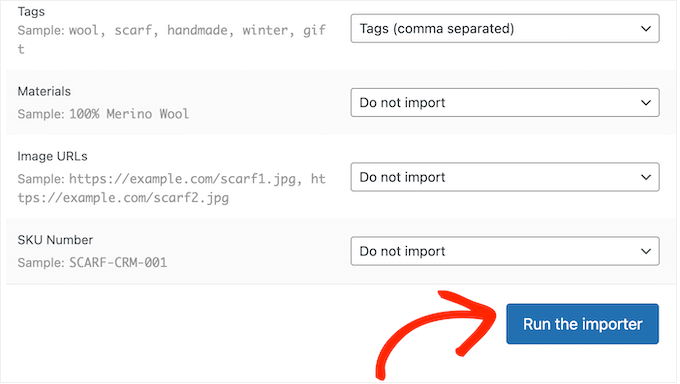
WooCommerce va rula acum importatorul pentru dvs.
Odată ce s-a terminat, este o idee bună să revizuiți rapid aceste produse nou importate. Pentru a face acest lucru, faceți clic pe butonul „Vizualizați produsele”.
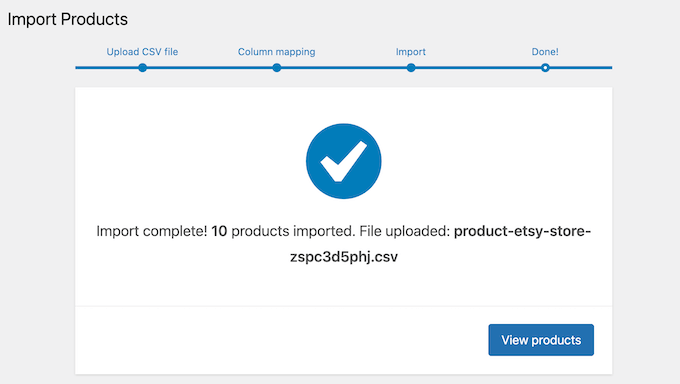
Acest lucru te duce la ecranul Produse » Toate produsele, unde poți vedea toate produsele tale importate.
Pentru a face modificări la orice element, faceți clic pe butonul său „Editare”.
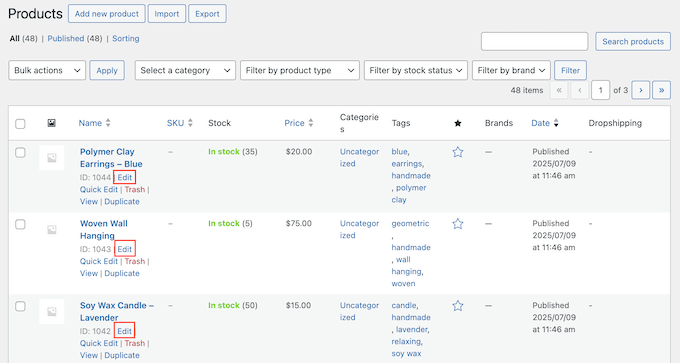
Aceasta va deschide produsul pentru editare.
Așa cum am menționat mai înainte, WooCommerce va importa produsele dvs. digitale ca articole fizice în mod implicit.
Pentru a remedia acest lucru, deschideți produsul pentru editare și derulați în jos la caseta „Date produs”. Aici, bifați căsuța de lângă „Virtual” sau „Descărcabil”.
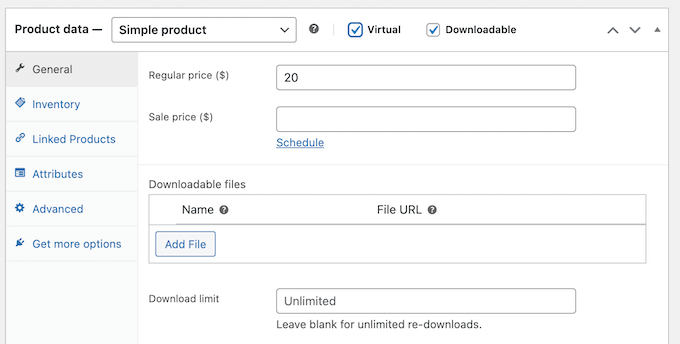
Aceste două tipuri de produse sunt similare, dar există câteva diferențe cheie:
- Un produs virtual este orice lucru care nu necesită expediere, cum ar fi un serviciu de design de logo personalizat sau un bilet la un atelier online.
- Un produs descărcabil este un fișier specific pe care clientul îl primește după achiziție. De exemplu, o carte electronică, o imprimare de artă digitală sau un model de cusut PDF sunt toate produse descărcabile.
Iată partea importantă: un produs poate fi atât virtual, cât și descărcabil. Un model PDF descărcabil este, de asemenea, un produs virtual, deoarece nu este necesar să îl expediați clientului.
Pasul 5: Finalizați configurarea WooCommerce
Când ați terminat de adăugat toate produsele în noul dvs. magazin online, cea mai consumatoare de timp parte este finalizată. Dar va trebui totuși să gestionați câteva detalii suplimentare.
Va trebui să configurezi lucruri precum gateway-uri de plată, taxe de vânzare și multe altele.

Acești pași finali variază mult de la un magazin la altul, dar puteți obține instrucțiuni detaliate despre cum să îi finalizați în tutorialul nostru pas cu pas despre WooCommerce.
Instrumente bonus pentru a crește vânzările și a menține magazinul dumneavoastră securizat
Îmi place că WordPress îmi oferă control complet asupra magazinului meu online. Acest lucru înseamnă că îl pot personaliza exact așa cum vreau, cu ajutorul a mii de pluginuri puternice pentru WordPress.
Gândește-te la pluginuri ca la aplicații pentru site-ul tău WordPress. Le folosesc pentru a adăuga funcționalități noi pe site-ul meu, cum ar fi formulare de contact, Google Analytics și multe altele.
Cu peste 60.000 de pluginuri doar în depozitul oficial WordPress.org, puteți găsi un plugin pentru aproape orice.
Cu toate acestea, cu atâtea opțiuni, alegerea pluginurilor potrivite pentru magazinul tău poate fi copleșitoare. Pentru a te ajuta, iată lista mea cu cele mai bune pluginuri de care are nevoie orice magazin online.
Creștere – Atragerea clienților și creșterea vânzărilor
Lansarea magazinului meu online a fost doar primul pas. Pentru a atrage clienți și a obține vânzări, am constatat că este esențial să mă concentrez pe marketing și optimizare.
Acestea fiind spuse, iată pluginurile mele de top pentru a vă pregăti magazinul pentru succes:
- WPForms Lite: Folosesc acest plugin ușor de utilizat pentru începători pentru a adăuga formulare de contact pe site-ul meu WordPress. Face extrem de simplu pentru clienți să mă contacteze cu întrebări sau probleme.
- All in One SEO Lite: Acesta este pluginul meu preferat pentru a-mi îmbunătăți SEO WordPress și pentru a obține mai mulți vizitatori de la motoare de căutare precum Google.
- MonsterInsights (Gratuit): Folosesc acest plugin pentru a urmări toate statisticile importante ale vizitatorilor cu Google Analytics. Îmi oferă informații valoroase despre performanța magazinului meu și comportamentul cumpărătorilor.
- OptinMonster Lite: Mă bazez pe acest plugin pentru a crea pop-up-uri captivante care cresc vânzările și angajamentul clienților. Este, de asemenea, metoda mea preferată de a construi o listă de e-mail plină de abonați fideli.
- FunnelKit: În cele din urmă, acest plugin îmi permite să creez cu ușurință pâlnii de vânzări, să adaug upsell-uri în coșul meu de cumpărături și să automatizez eforturile mele de marketing pentru a genera mai multe vânzări și venituri.
Securitate – Protejarea clienților și a datelor dumneavoastră
Magazinele online gestionează informații sensibile, cum ar fi detaliile de plată ale clienților, ceea ce le face o țintă principală pentru hackeri. Protejarea site-ului tău este un aspect non-negociabil atunci când vine vorba de construirea încrederii cu audiența ta.
Din fericire, am găsit o mulțime de pluginuri care pot îmbunătăți dramatic securitatea site-ului, oferindu-le clienților dvs. încrederea de care au nevoie pentru a face cumpărături în siguranță.
- Sucuri: Folosesc acest plugin pentru a-mi proteja site-ul web de malware, hacking și atacuri de tip brute force, asigurând o experiență de cumpărături online sigură și securizată pentru clienții mei.
- MalCare: Acest plugin scanează după malware și oferă protecție împotriva hacking-ului pe site-ul meu, adăugând și mai multă securitate pentru datele mele și ale audienței mele.
- Duplicator: Nu lansez niciodată un site fără acest plugin gratuit de backup WordPress.
Există, de asemenea, o mulțime de pluginuri realizate special pentru WooCommerce.
Puteți vedea lista noastră cu cele mai bune pluginuri gratuite WooCommerce pentru a găsi instrumente utile pentru magazinul dvs.
Întrebări frecvente despre crearea unui magazin WordPress asemănător Etsy
Știu că înființarea unui magazin asemănător Etsy poate părea puțin copleșitoare. Probabil aveți o mulțime de întrebări despre cerințele tehnice, costuri și cum să începeți.
De aceea am alcătuit această secțiune de Întrebări Frecvente.
Scopul meu este să vă ofer răspunsuri clare și directe la cele mai frecvente întrebări pe care le aud de la alți proprietari de magazine ca dvs. Să începem și să vă răspundem la întrebări!
Am nevoie de abilități de codare pentru a gestiona un magazin WordPress?
Nu, nu trebuie! WordPress este conceput pentru a fi ușor de utilizat, chiar și pentru începători.
Deși cunoașterea codului vă poate oferi câteva opțiuni suplimentare de personalizare, nu este obligatoriu. Cu WordPress, am constatat că puteți crea un magazin online frumos, complet funcțional, folosind teme, pluginuri și constructori drag-and-drop, totul fără a atinge o singură linie de cod.
De fapt, mi-am început primul site WordPress fără nicio cunoștință de codare. Cu puțină răbdare și cu tutorialele potrivite, oricine o poate face.
Ce se întâmplă cu recenziile mele de pe Etsy dacă mă mut pe WordPress?
Din păcate, nu puteți transfera direct recenziile de pe Etsy pe noul dvs. magazin WordPress. Acestea vor rămâne pe platforma Etsy.
Cu toate acestea, există câteva lucruri pe care le puteți face. Eu recomand întotdeauna să încurajați clienții dvs. Etsy să lase noi recenzii pe site-ul dvs. WordPress. De exemplu, le puteți oferi o reducere la următoarea achiziție dacă postează o recenzie.
De asemenea, puteți prezenta unele dintre cele mai bune recenzii de pe Etsy pe noul dvs. site ca testimonialele. Este o modalitate excelentă de a construi încredere cu noii vizitatori.
Ce gateway-uri de plată pot folosi cu WooCommerce?
WooCommerce este că suportă o gamă largă de gateway-uri de plată. Cea mai bună alegere pentru dvs. va depinde de locația dvs., nevoile afacerii și preferințele clienților. Cu toate acestea, unele dintre cele mai fiabile opțiuni pe care le-am folosit sunt Stripe, PayPal, Authorize.net și Square.
Cât costă de fapt să rulezi un magazin WordPress comparativ cu Etsy?
Costul de funcționare al unui magazin WordPress poate varia mult, dar iată o defalcare generală a ceea ce vă puteți aștepta să plătiți anual:
- Găzduire: $35 – $360+
- Domeniu: 0 $ – 20 $
- Temă: 0 $ – 100 $+ (o singură dată)
- Pluginuri: 0 $ – 200 $ +
Multe gateway-uri de plată, precum Stripe sau PayPal, percep în continuare o taxă de tranzacție, care este de obicei în jur de 2,9% + 0,30 USD per tranzacție. Cu toate acestea, cu WordPress, sunteți liber să alegeți gateway-ul de plată care oferă cele mai bune rate pentru afacerea dumneavoastră.
Prin comparație, taxele Etsy sunt în principal taxe de tranzacție și de listare. În general, vi se va percepe o taxă de tranzacție de 6,5% din prețul total, inclusiv transportul și ambalarea cadou. Etsy percepe, de asemenea, o taxă de listare de 0,20 USD per articol.
Aceste taxe se pot acumula rapid.
Pot continua să vând pe Etsy și WordPress în același timp?
Da! Nu există nicio regulă care să spună că trebuie să vă închideți magazinul Etsy.
Din experiența mea, vânzarea pe ambele platforme este o modalitate excelentă de a-ți diversifica fluxurile de venituri. Nu uita doar că gestionarea a două magazine simultan va necesita mai mult timp și efort din partea ta. Pentru detalii, vezi ghidul nostru despre cum să adaugi magazinul tău Etsy în WordPress.
Cel mai important lucru pe care l-am descoperit este să păstrați inventarul sincronizat între ambele platforme. Dacă nu o faceți, riscați să supra-vindeți. Aceasta este o bătaie de cap pe care cu siguranță doriți să o evitați.
Pentru a facilita acest lucru, puteți utiliza servicii sau pluginuri terțe concepute pentru a sincroniza automat inventarul între aceste două platforme, cum ar fi Etsy Integration For WooCommerce.
Cum aleg cea mai bună temă pentru un magazin în stil Etsy?
Recomand să căutați o temă care are un design curat și un aspect personalizabil, astfel încât să o puteți actualiza pentru a reflecta marca dvs. De asemenea, ar trebui să alegeți o temă care este responsivă pe mobil și optimizată pentru vânzări.
Pentru mai multe sfaturi, consultați ghidul meu despre cum să selectați o temă WordPress. Alternativ, puteți vedea recomandarea mea de top pentru cele mai bune teme WooCommerce pentru recomandări specifice.
Resurse suplimentare: Continuă să înveți
Dacă ați urmărit pașii, magazinul dvs. în stil Etsy ar trebui să fie acum activ și gata de afaceri.
Pentru a obține cele mai bune rezultate de la noul dvs. magazin, este important să continuați să învățați și să vă dezvoltați cunoștințele despre WordPress.
Având în vedere acest lucru, iată câteva resurse gratuite utile pe care le recomand personal să le consultați pe WPBeginner:
- SEO WooCommerce Simplificat. Doriți să îmbunătățiți clasamentul magazinului dvs. în motoarele de căutare? Acest ghid complet vă arată cum să obțineți mai mult trafic organic și să ajungeți la un public mai larg.
- Cele mai bune pluginuri WooCommerce pentru magazinul dvs. (majoritatea sunt GRATUITE). Consult acest ghid întotdeauna când vreau să adaug noi funcționalități magazinului meu pentru a îmbunătăți performanța și a crește ratele de conversie.
- Cum să configurați urmărirea conversiilor WooCommerce. Doriți să știți exact cum performează magazinul dvs.? Aflați cum să urmăriți indicatori cheie precum vânzările, veniturile, comportamentul clienților și ratele de conversie, astfel încât să vă puteți optimiza magazinul pentru succes.
- Cum să personalizați pagina de finalizare a comenzii WooCommerce (modul ușor). Aflați cum să optimizați procesul de finalizare a comenzii pentru a crea o experiență fluidă și ușoară pentru clienții dumneavoastră.
- Cel mai bun CRM pentru WooCommerce pentru a-ți dezvolta magazinul. Am constatat că utilizarea unui sistem bun de management al relațiilor cu clienții (CRM) este crucială pentru îmbunătățirea serviciilor pentru clienți, creșterea vânzărilor și o mai bună înțelegere a publicului meu.
Am și un mic sfat pentru dumneavoastră. Puteți folosi Google pentru a găsi tutoriale pe site-ul nostru. Adăugați doar „wpbeginner” lângă termenul de căutare și veți găsi răspunsuri la toate întrebările dumneavoastră despre WordPress.
Sperăm că acest articol v-a ajutat să vă mutați de la Etsy și să creați un magazin similar cu Etsy folosind WordPress. De asemenea, ați putea dori să vedeți selecția noastră expertă de cele mai bune pluginuri de raportare și analiză WooCommerce, sau tutorialul nostru despre cum să editați paginile WooCommerce.
Dacă ți-a plăcut acest articol, te rugăm să te abonezi la canalul nostru de YouTube pentru tutoriale video WordPress. Ne poți găsi, de asemenea, pe Twitter și Facebook.



SaifZiya
Mulțumesc pentru acest ghid complet. Cred că îmi va fi de ajutor dacă mă hotărăsc să creez un magazin online.