


Când am început să ajutăm vânzătorii Etsy să-și construiască site-urile WordPress, mulți credeau că trebuie să aleagă între Etsy sau propriul lor site.
Adevărul este că poți folosi ambele platforme împreună pentru a-ți maximiza potențialul de vânzări și a construi o prezență mai puternică a brandului.
Am descoperit că cheia succesului nu este doar afișarea produselor dvs. Etsy pe WordPress – este vorba despre crearea unei experiențe fluide care face ca pentru clienți să fie ușor să vă cumpere produsele.
După testarea diferitelor opțiuni, am constatat că pluginul gratuit Etsy Shop funcționează cel mai bine. Este simplu de utilizat și te ajută să-ți conectezi magazinul fără nicio bătaie de cap.
În acest articol, vă vom ghida prin pașii ușori pentru a adăuga magazinul dvs. Etsy în WordPress.
Pe scurt: Pentru a adăuga magazinul tău Etsy la WordPress, instalează pluginul Etsy Shop și conectează-l folosind cheia API Etsy. Apoi, adaugă shortcode-ul într-o pagină, introdu detaliile magazinului tău și publică-l pentru a-ți afișa produsele.
De ce să adăugați magazinul dvs. Etsy în WordPress?
Etsy oferă acces la milioane de cumpărători care caută în mod specific articole lucrate manual, vintage și unice – oferind noilor vânzători un avantaj imediat față de a începe de la zero cu propriul lor site web.
Cu toate acestea, pe măsură ce afacerea ta crește, bazarea exclusivă pe Etsy poate fi limitativă.
Prin crearea unui site WordPress separat pentru a vă prezenta produsele Etsy, obțineți avantaje semnificative în ceea ce privește brandingul, marketingul și relațiile cu clienții.
Să analizăm avantajele cheie pe care le obțineți adăugând un site WordPress afacerii dvs.:
| Vânzarea doar pe Etsy | Utilizarea WordPress cu magazinul tău Etsy |
|---|---|
| Brandul tău este legat de designul și regulile pieței Etsy. | Poți construi un brand unic, profesional cu propriul tău domeniu și design. |
| Marketingul este limitat la reclamele Etsy și la descoperirea platformei. | Folosește marketingul de conținut (blogging) și SEO pentru a atrage noi clienți de pe Google. |
| Etsy controlează în mare măsură relația cu clienții. | Construiți-vă propria listă de e-mailuri și comunicați direct cu clienții dumneavoastră. |
| Îți construiești afacerea pe o platformă închiriată. | Construiești un activ digital pe care îl deții și îl controlezi în totalitate. |
Prin conectarea magazinului tău Etsy la un site WordPress, obții ce e mai bun din ambele lumi.
Obții credibilitatea și puterea de marketing a propriului tău site, beneficiind în același timp de vânzările și traficul de pe piața Etsy.
Având în vedere acest lucru, să vedem cum să adăugați cu ușurință magazinul dvs. Etsy la WordPress.
- Pasul 1: Instalează pluginul Etsy Shop și conectează cheia API Etsy
- Pasul 2: Adaugă shortcode-ul Etsy într-o pagină WordPress
- Pasul 3: Găsește numele magazinului tău Etsy și ID-ul secțiunii
- Pasul 4: Completează shortcode-ul și publică pagina ta
- Puteți crea un magazin asemănător Etsy folosind WordPress în schimb?
- Întrebări frecvente despre adăugarea unui magazin Etsy la WordPress
Pasul 1: Instalează pluginul Etsy Shop și conectează cheia API Etsy
Primul lucru pe care trebuie să îl faceți este să instalați și să activați pluginul Etsy Shop. Pentru mai multe detalii, consultați ghidul nostru despre cum să instalați un plugin WordPress.
La activare, trebuie să accesați Setări » Magazin Etsy și să introduceți cheia API Etsy pentru a conecta magazinul dvs. cu pluginul.
Ce este o cheie API?
O cheie API (Application Programming Interface) Etsy este un identificator unic și o acreditare securizată care permite site-ului tău WordPress să comunice în siguranță cu serviciile Etsy.
Acționează ca o parolă digitală, acordând pluginului Etsy Shop permisiunea de a accesa și afișa listările și detaliile publice ale magazinului tău fără a partaja informațiile tale personale de autentificare Etsy.
Dacă nu ai una, o vei genera direct din magazinul tău Etsy prin linkul furnizat.
Notă: Dacă nu aveți o cheie API Etsy, urmați pur și simplu linkul pentru a obține una din magazinul dvs. Etsy.
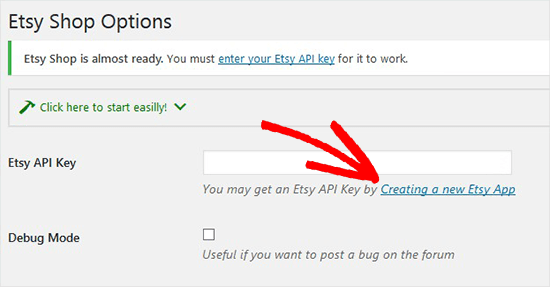
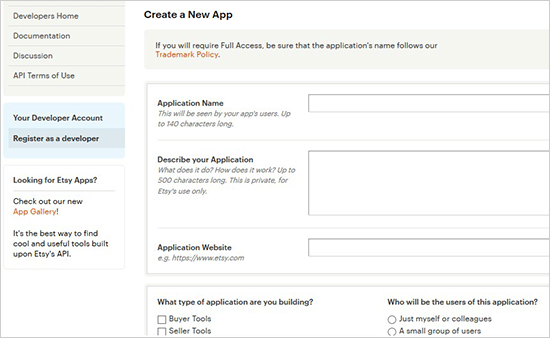
După ce dai clic pe link, ți se va cere să creezi o aplicație nouă. Această „aplicație” este doar modul în care Etsy identifică site-ul tău WordPress atunci când se conectează la magazinul tău.
Va trebui să adăugați numele magazinului dumneavoastră, să îl descrieți și apoi să adăugați URL-ul site-ului dumneavoastră WordPress.
După aceea, trebuie să selectați cele mai bune opțiuni pentru site-ul dvs. web și apoi să faceți clic pe butonul „Creare aplicație” de mai jos.
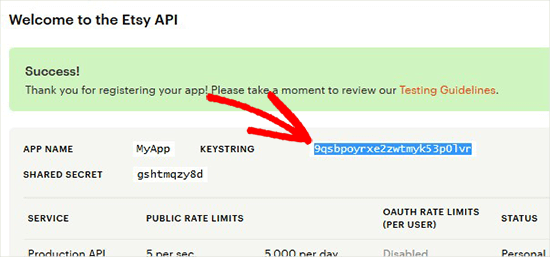
Veți vedea acum un mesaj de succes cu cheia dvs. API Etsy.
Continuați și copiați cheia de aici.
Apoi, trebuie să vă întoarceți la zona de administrare WordPress și să lipiți cheia API Etsy.
Odată terminat, faceți clic pe butonul „Salvează modificările”, iar pluginul va valida cheia dvs. API și se va conecta la magazinul dvs. Etsy.
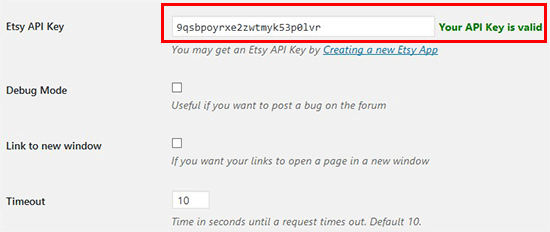
După conectarea cu succes a magazinului dvs. Etsy, puteți afișa și vinde produse din magazinul dvs. Etsy direct pe blogul dvs. WordPress.
Pasul 2: Adaugă shortcode-ul Etsy într-o pagină WordPress
Pentru a adăuga produsele magazinului Etsy în WordPress, va trebui să creați o pagină nouă sau să editați o pagină existentă.
În editorul de conținut, să facem clic pe butonul „+” pentru a adăuga un bloc „Shortcode” la noua pagină a magazinului dvs.
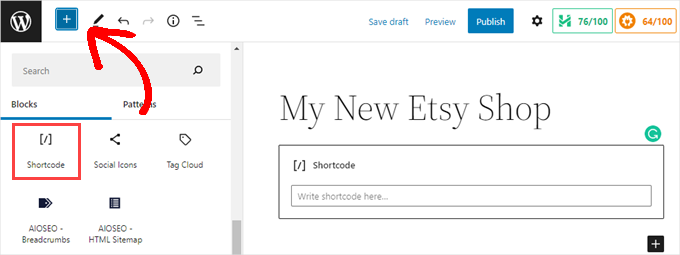
Apoi, vei lipi pur și simplu următorul shortcode în câmp. Acest shortcode spune pluginului ce magazin Etsy și ce secțiune specifică să afișeze pe pagina ta WordPress.
[etsy-shop shop_name="MyShopUSDesign" section_id="55895579"]
Asigură-te că înlocuiești "MyShopUSDesign" cu numele real al magazinului tău Etsy și "55895579" cu ID-ul secțiunii specifice din magazinul tău Etsy.
Pasul 3: Găsește numele magazinului tău Etsy și ID-ul secțiunii
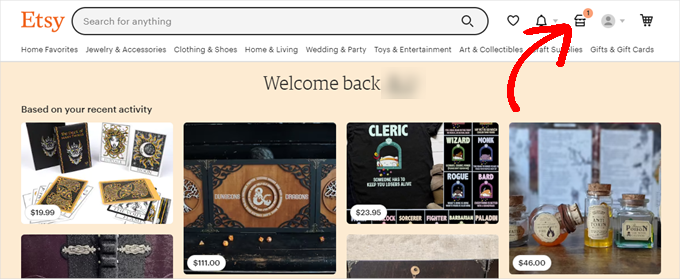
Doriți să faceți acest lucru într-o fereastră sau filă nouă, astfel încât să vă puteți întoarce la site-ul dumneavoastră WordPress și să lipiți „Numele magazinului” și „ID-ul secțiunii” în shortcode.
Apoi, pe pagina principală Etsy, puteți face clic pe pictograma „Shop Manager” din colțul din dreapta sus al ecranului.
Pe ecranul următor, trebuie să derulați în jos meniul din stânga.
Din Managerul Magazinului, poți găsi Numele Public al Magazinului tău în URL-ul paginii magazinului tău (de ex., etsy.com/shop/numele-magazinului-tau). De asemenea, îl poți vedea adesea afișat proeminent în partea de sus a paginii publice a magazinului tău.
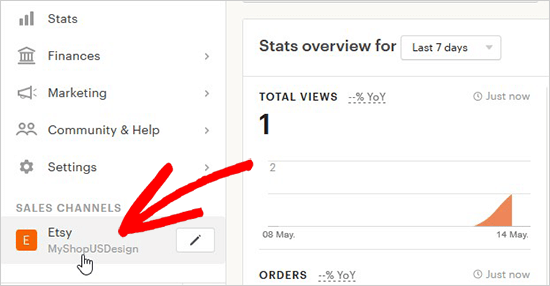
Va trebui să copiați acest lucru pentru a-l putea introduce în shortcode când vă întoarceți la WordPress.
Pentru a găsi „ID-ul secțiunii”, va trebui să navighezi la pagina publică a magazinului tău Etsy. Reține că trebuie să ai deja secțiuni create pentru magazinul tău pentru ca acest lucru să apară.
Odată ajuns acolo, caută secțiunile magazinului tău (adesea listate într-o bară laterală sau un meniu). Dă clic pe secțiunea specifică cu produsele pe care dorești să le afișezi.
Odată ajuns pe pagina acelei secțiuni, uită-te la URL-ul din bara de adrese a browserului tău.
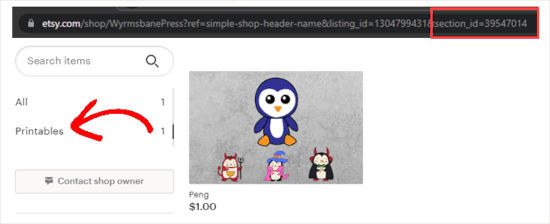
„ID-ul secțiunii” va fi un șir de numere din acel URL, de obicei după /sections/.
Continuați și copiați ID-ul, apoi reveniți pe site-ul dvs. WordPress.
Pasul 4: Completează shortcode-ul și publică pagina ta
Acum puteți adăuga „Nume magazin” și „ID secțiune” la blocul shortcode de pe pagina pe care ați creat-o.
Asigurați-vă că faceți clic pe „Actualizare” sau „Publicare” pentru a salva setările.
Acum, când vizitați acea pagină pe site-ul dvs. WordPress, produsele din acea secțiune sunt afișate pentru ca utilizatorii dvs. să le poată achiziționa.
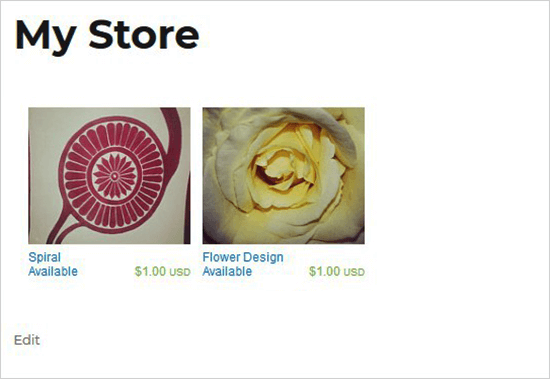
Puteți adăuga același shortcode la mai multe postări sau pagini în WordPress pentru a afișa diferite secțiuni și produse din magazinul dvs. Etsy. Doar asigurați-vă că schimbați ID-ul secțiunii în shortcode.
Puteți crea un magazin asemănător Etsy folosind WordPress în schimb?
Absolut. Deși încorporarea magazinului tău este o modalitate excelentă de a începe, construirea unui magazin dedicat de eCommerce cu WordPress oferă mult mai mult control și flexibilitate pentru extinderea afacerii tale.
Folosind un instrument precum WooCommerce, poți crea un magazin cu multe avantaje față de piața Etsy:
- Evită taxele de piață: Nu trebuie să plătești taxe de listare sau de tranzacție unui marketplace precum Etsy. Plătești doar pentru procesatorul tău de plăți, cum ar fi Stripe sau PayPal, și pentru costurile tale de găzduire/domeniu.
- Control complet al designului: Puteți construi un brand și o experiență de cumpărături complet unice. Nu sunteți limitat la aspectul și regulile Etsy.
- Vinde orice produs: Ai libertatea de a vinde orice dorești, inclusiv bunuri fizice, descărcări digitale și servicii, fără ghiduri stricte.
Pentru mai multe detalii, puteți citi ghidul nostru despre cum să creați un magazin asemănător Etsy cu WordPress.
Întrebări frecvente despre adăugarea unui magazin Etsy la WordPress
Iată câteva întrebări pe care cititorii noștri le pun frecvent înainte de a adăuga un magazin Etsy pe site-ul lor WordPress?
Mai trebuie să plătesc taxe de tranzacție Etsy pentru vânzările de pe site-ul meu WordPress?
Da. Deoarece pluginul încorporează magazinul dvs. Etsy, clienții sunt în continuare direcționați către Etsy pentru a finaliza achiziția. Toate vânzările rămân supuse taxelor standard de tranzacție și listare ale Etsy.
Se va sincroniza automat inventarul meu de produse?
Da, va funcționa. Pluginul afișează listările tale live direct de pe serverele Etsy. Orice modificări pe care le faci pe Etsy, cum ar fi actualizări de inventar sau prețuri, vor fi reflectate automat pe site-ul tău WordPress.
Pot folosi WooCommerce cu pluginul Etsy Shop?
Nu, acest plugin particular este conceput doar pentru a afișa produsele tale Etsy. Nu se integrează cu WooCommerce pentru checkout, deoarece vânzarea finală este procesată în continuare prin sistemul Etsy.
Pot personaliza cum arată produsele mele Etsy pe site-ul meu WordPress?
Pluginul gratuit Etsy Shop oferă opțiuni de afișare foarte de bază. Pentru un control complet al designului, ar trebui să construiți un magazin eCommerce complet folosind un constructor de teme precum SeedProd și un plugin precum WooCommerce.
Sperăm că acest articol v-a ajutat să învățați cum să vă adăugați magazinul Etsy în WordPress. De asemenea, ați putea dori să consultați lista noastră expertă cu cele mai bune soluții eCommerce care câștigă popularitate sau ghidul nostru despre cum să alegeți cele mai bune produse de vândut online.
Dacă v-a plăcut acest articol, atunci vă rugăm să vă abonați la Canalul nostru de YouTube pentru tutoriale video despre WordPress. Ne puteți găsi, de asemenea, pe Twitter și Facebook.


Linda Banning
Am citit articolul dvs. foarte util aici despre instalarea pluginului Etsy, însă când am urmat linkul de descărcare, a apărut acest mesaj:
„Acest plugin nu a fost testat cu cele mai recente 3 versiuni majore de WordPress. S-ar putea să nu mai fie întreținut sau suportat și să aibă probleme de compatibilitate atunci când este utilizat cu versiuni mai recente de WordPress.”
Am contactat autorul, dar am crezut că ar trebui să știți. Există alternative?
Mulțumesc, Linda
Suport WPBeginner
Se pare că autorul și-a actualizat pluginul de la mesajul dumneavoastră. Pentru acel mesaj specific, am recomanda să consultați ghidul nostru de mai jos, care explică raționamentul din spatele mesajului și de ce contactarea autorului, așa cum ați făcut, este o bună practică
https://www.wpbeginner.com/opinion/should-you-install-plugins-not-tested-with-your-wordpress-version/
Admin
Cynthia
Sunt prost sau ceva? Văd asta:
Notă: Dacă nu aveți o cheie API Etsy, urmați pur și simplu linkul pentru a obține una din magazinul dvs. Etsy.
Apoi, următoarea propoziție este: După ce faceți clic pe link, vi se va cere să creați o nouă aplicație
Ce legătură!?
Suport WPBeginner
Nu ești prost, linkul se află în pluginul în sine. Captura noastră de ecran are o săgeată care indică spre linkul din plugin
Admin
Ravi
Mulțumesc pentru postare. Este util pentru mine să replic produsele magazinului meu Etsy pe site-ul meu Woocommerce.
Suport WPBeginner
Mă bucur să aud că ghidul nostru a fost util!
Admin
Jenn Summers
Salut, am urmat tutorialul tău, mulțumesc mult. Se pare că am o problemă totuși. Listările mele apar, dar scrierea de sub fiecare este înghesuită. Ai vreun sfat despre cum să remediez asta?
Suport WPBeginner
Am recomanda să verificați cu suportul pluginului pentru a vedea dacă există o problemă de stilizare
Admin
Gregory
Creezi mai întâi magazinul Etsy?
Mulțumesc la toată lumea.
Suport WPBeginner
Dacă nu ați creat încă magazinul Etsy, vă recomandăm să consultați mai întâi articolul nostru de mai jos:
https://www.wpbeginner.com/wp-tutorials/how-to-create-an-etsy-like-store-with-wordpress-step-by-step/
Admin
Keith
Mulțumesc pentru postarea acestui tutorial, l-am instalat și funcționează excelent. Revizuiesc o parte din conținutul meu evergreen pentru a adăuga linkul magazinului meu la baza acelor postări. Mulțumesc din nou.
Suport WPBeginner
Cu plăcere, mă bucur că ghidul nostru a fost util
Admin
venkat
salut domnule, există vreun plugin pentru a elimina sau rescrie filigranul și linkurile din fișierele pdf
avo
Ați menționat că puteți vinde produsele Etsy direct pe site-ul dvs. Wordpress odată ce acestea sunt conectate. Deci, aspectul și senzația vor fi aceleași ca ale magazinului dvs. pe Etsy în sine? Ce se întâmplă cu partea de interacțiune cu clienții? Pe Etsy, există această funcție numită Conversații, unde clienții vă contactează cu întrebări. Apare și pe site-ul dvs. WP? Poate ați putea vorbi mai mult despre ce apare pe site-ul WP, doar produsele sau și alte funcții ale magazinului dvs. Etsy? Ce se întâmplă cu toate taxele pe care le suportați atunci când apare o comandă? Va trebui să plătiți în continuare toate taxele, chiar dacă comanda are loc în afara magazinului Etsy acum?