


Când ne-am construit propriul site de abonament video, cea mai mare provocare nu a fost crearea conținutului. A fost găsirea unei platforme care să poată livra lecții, să gestioneze studenți și să gestioneze înscrierile fără complexitate inutilă.
Deci, iată părerea noastră sinceră: majoritatea dintre noi nu rămânem blocați pentru că predarea online este grea – rămânem blocați pentru că configurarea tehnică pare copleșitoare.
Vestea bună este că construirea unui site web de eLearning nu mai necesită luni de dezvoltare personalizată sau platforme costisitoare.
Cu WordPress și MemberPress, puteți lansa o platformă de cursuri cu aspect profesional în doar câteva ore. În acest ghid pas cu pas, vă vom arăta cum să creați un site web de eLearning cu WordPress – lustruit, ușor de utilizat și construit pentru a crește. 📈
De ce ar trebui să creezi un site web pentru eLearning?
Crearea unui site web de e-learning deschide oportunități infinite de a împărtăși cunoștințe, de a ajunge la un public mai larg și chiar de a câștiga bani online.
Indiferent dacă sunteți profesor, proprietar de afacere sau creator de conținut, o platformă de învățare online vă permite să vă conectați cu studenți de oriunde din lume.
Este, de asemenea, o modalitate eficientă din punct de vedere al costurilor de a oferi resurse valoroase. În loc să închiriați spațiu de clasă sau să tipăriți materiale, puteți crea cursuri online care sunt accesibile 24/7.
În plus, veți avea control complet asupra designului, brandingului și conținutului centrului dvs. de învățare, astfel încât este ușor să construiți un site web care să vă reflecte viziunea.
- Cum să creezi un site web de e-learning
- Pasul 0: Alegeți un nume de domeniu și găzduire web
- Step 1: Install WordPress and Pick an eLearning-Friendly Theme
- Pasul 2: Construiți pagina principală a eLearning-ului dvs.
- Pasul 3: Configurați un sistem de management al învățării
- Pasul 4: Creați conținutul primului dvs. curs online
- Step 5: Restrict Access to Your Course Content
- Pasul 6: Adăugați un formular de contact pentru studenți
- Pasul final: Configurați și personalizați meniul de navigare
💡 De ce să aveți încredere în WPBeginner? Acest ghid despre cum să creați un site web de eLearning urmează procesul editorial WPBeginner. Fiecare pas este revizuit pentru a se asigura că este precis, util și ușor de urmat.
Cum să creezi un site web de e-learning
S-ar putea să simți tentația de a-ți oferi cursurile online pe o platformă terță, cum ar fi Teachable sau Skillshare. Dar recomandăm cu tărie să folosești WordPress în schimb.
WordPress este un constructor de site-uri popular care face extrem de ușor să vă creați propria platformă eLearning. Vă permite să aveți control complet asupra câștigurilor și asupra conținutului dvs.
În plus, cu plugin-urile sale flexibile de sistem de management al învățării (LMS) și temele educaționale, WordPress face ușor să configurezi un site cu aspect profesional care deservește atât educatorii, cât și studenții.
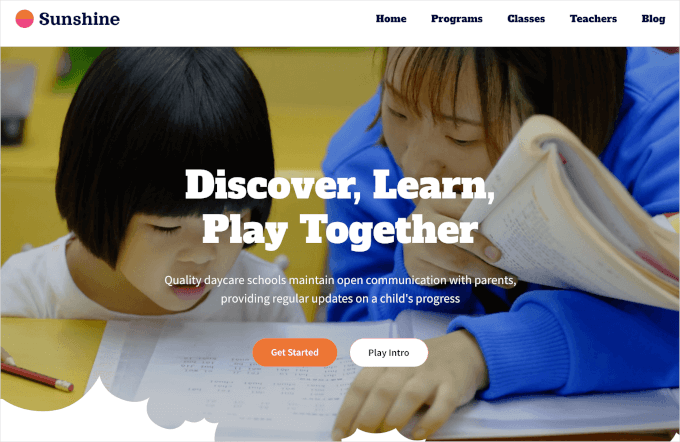
De asemenea, nu trebuie să fii un expert în tehnologie pentru a folosi WordPress. Îți oferă toate instrumentele de care ai nevoie pentru a construi un site web fără a învăța să codezi.
Acum, rețineți că atunci când ne referim la WordPress, vorbim despre WordPress.org. Este o platformă open-source care vă oferă control complet asupra site-ului dvs. web, permițându-vă să personalizați și să extindeți funcționalitățile după cum doriți.
Pentru informații mai detaliate, puteți consulta comparația noastră aprofundată a WordPress.com vs. WordPress.org.
Pasul 0: Alegeți un nume de domeniu și găzduire web
Înainte de a începe, să acoperim rapid ce ai nevoie pentru a-ți configura site-ul de eLearning pe WordPress.
Pentru a configura un site web WordPress, vei avea nevoie de două lucruri: un nume de domeniu și găzduire web.
Numele tău de domeniu este adresa site-ului tău pe internet, cum ar fi „learnsphere.com”. Găzduirea web este locul unde site-ul tău locuiește online și îl face accesibil vizitatorilor.
Deoarece construiești un site de eLearning, găzduirea ta ar trebui să poată gestiona lucruri precum autentificări securizate, webinarii, plăți, sesiuni live și un număr tot mai mare de studenți.
Am pregătit o listă cu cei mai buni furnizori de găzduire WordPress pentru a face acest lucru mai ușor.
Deși WordPress este gratuit, un domeniu costă de obicei aproximativ 14,99 $/an. Iar găzduirea web începe de la aproximativ 7,99 $/lună.
De aceea recomandăm Bluehost. Este recomandat oficial de WordPress și oferă o ofertă specială pentru cititorii noștri — planurile încep de la 2,99 USD/lună și includ un nume de domeniu și un certificat SSL gratuit.
Pe lângă servicii excelente de găzduire web, vei primi un nume de domeniu gratuit și un certificat SSL pentru doar 2,99 USD pe lună.

Certificatul SSL menține site-ul dvs. securizat prin criptarea datelor partajate între site-ul dvs. și vizitatorii săi, cum ar fi detaliile de conectare și plățile.
Odată ce ați ales un plan Bluehost, expertul lor de configurare vă ghidează prin tot — alegerea unui nume de domeniu, crearea contului dvs. și selectarea oricăror extra-uri pe care le doriți.
Pasul 1: Instalați WordPress și alegeți o temă prietenoasă cu eLearning
Primul pas este să instalați WordPress, astfel încât să puteți crea un site web de eLearning. Majoritatea procesului ar trebui să fie automat, deși depinde de gazda dvs. web.
De exemplu, după ce vă înscrieți pentru un plan de găzduire web la Bluehost, veți fi direcționat către panoul de control, unde WordPress este instalat automat pe numele dvs. de domeniu.
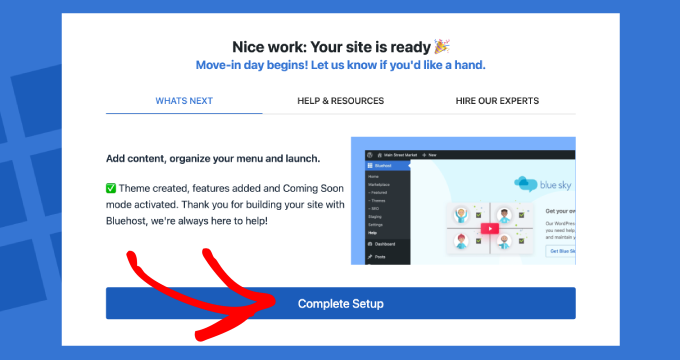
Pentru instrucțiuni pas cu pas, puteți consulta ghidul nostru cuprinzător despre cum să instalați WordPress. Acesta include pași detaliați de instalare pentru unii dintre cei mai populari furnizori de găzduire WordPress, inclusiv Bluehost.
Cu WordPress instalat și funcțional, puteți continua și instala o temă WordPress.
Teme de WordPress, uneori numite layout-uri sau șabloane, controlează aspectul site-ului dvs. Site-ul dvs. de eLearning are nevoie de o temă WordPress care nu numai că arată grozav, dar suportă și funcționalitatea de care aveți nevoie pentru cursuri, lecții și implicarea studenților.
Iată cum poți găsi tema perfectă pentru site-ul tău.
Explorează directorul de teme WordPress
Directorul temelor WordPress este un loc excelent pentru a începe dacă aveți un buget limitat. Este plin de teme gratuite, ușor de instalat direct din panoul de administrare.
Pur și simplu accesați Aspect » Teme și apoi faceți clic pe „Adăugați nou”. De aici, puteți folosi funcția „Căutați teme” pentru a căuta designuri adaptate site-urilor educaționale.
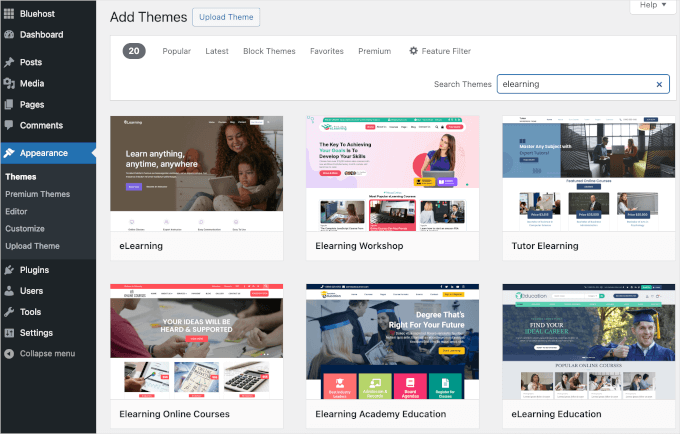
Pentru selecții atent alese, vezi postarea noastră despre cele mai bune teme WordPress pentru educație pentru profesori.
Descoperă piețele de teme premium
Dacă doriți funcționalități mai avansate și designuri unice, piețe de teme premium precum ThemeIsle sau Themify oferă o gamă largă de opțiuni.
Aceste teme includ de obicei extra-uri precum personalizare mai bună, suport avansat și machete pre-construite special pentru site-uri web de eLearning.
Folosește SeedProd pentru personalizare totală
Dacă doriți flexibilitate maximă la crearea paginilor web, vă recomandăm să folosiți SeedProd.
Este cel mai bun constructor de site-uri drag-and-drop care vă permite să vă proiectați site-ul de la zero sau să folosiți șabloane gata făcute. Puteți personaliza totul, de la fonturi la layout-uri, fără a scrie o singură linie de cod.
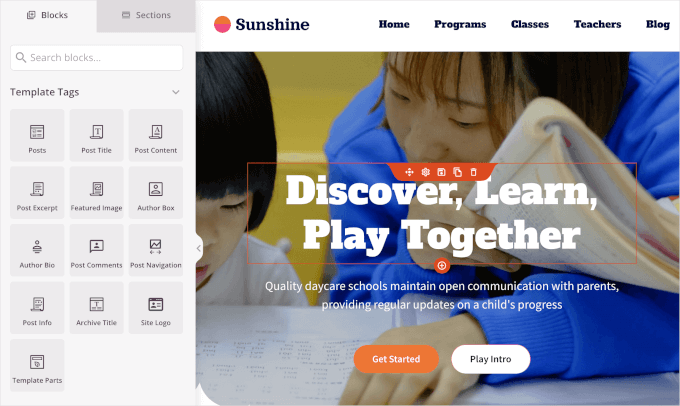
Mai multe dintre brandurile noastre partenere au folosit acest constructor de pagini pentru a crea site-uri web întregi care își vând software-ul și au avut experiențe excelente cu el. Cititorii noștri ne întreabă frecvent despre utilizarea SeedProd, așa că îl testăm în mod regulat și noi înșine.
Pentru mai multe informații, consultați recenzia noastră completă despre SeedProd.
În plus, SeedProd funcționează perfect cu WordPress, astfel încât adăugarea de funcționalități precum înregistrarea la cursuri sau formulare de plată este o joacă de copil. Puteți chiar folosi Constructorul de Teme AI SeedProd pentru a genera site-uri web întregi în mai puțin de 60 de secunde.
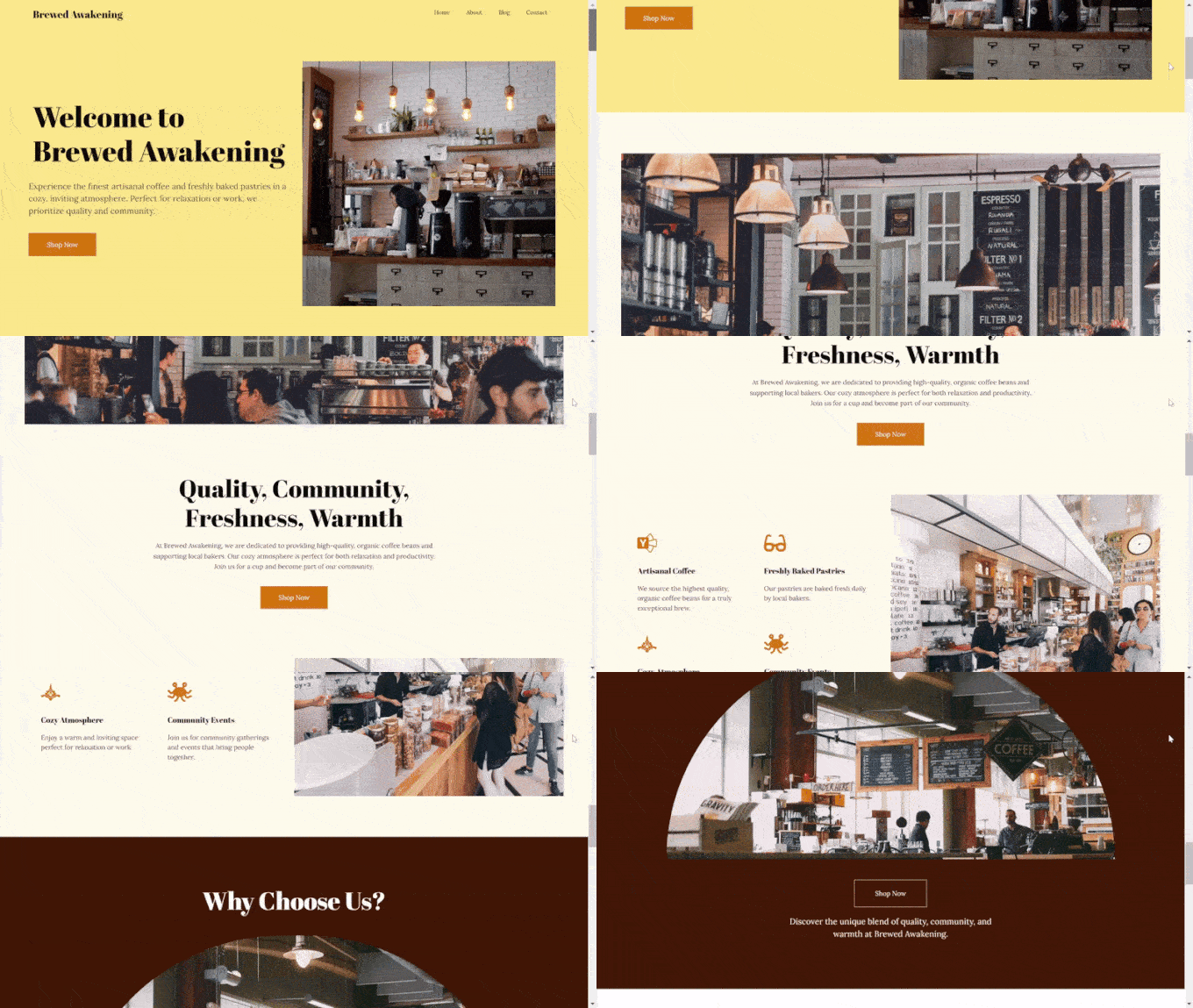
În afară de acestea, există asistenți AI pentru a scrie conținut și a-l traduce, precum și pentru a genera imagini. Pentru instrucțiuni, consultați ghidul nostru despre cum să creați o temă WordPress personalizată.
Fiecare opțiune are avantajele sale. Teme gratuite sunt perfecte pentru un start rapid, temele premium oferă designuri rafinate, iar SeedProd îți permite să construiești ceva cu adevărat unic.
Odată ce ați ales o temă eLearning, puteți urma ghidul nostru despre cum să instalați o temă WordPress.
💡 Reamintire: Îți poți schimba complet tema WordPress oricând, deci nu ești blocat în designul original al site-ului tău.
Pasul 2: Construiți pagina principală a eLearning-ului dvs.
Acum că ai instalat o temă, ești gata să creezi pagina principală pentru site-ul tău de eLearning.
Poți face acest lucru folosind editorul de blocuri WordPress.
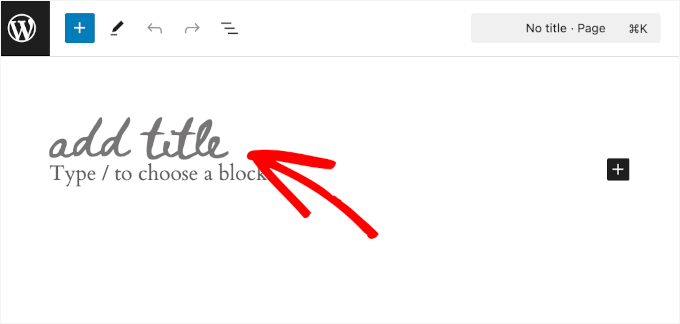
Poate vrei să începi construirea paginii tale principale adăugând un titlu de pagină și un slogan. Pur și simplu dă clic pe blocurile relevante și tastează-le.
Apoi, s-ar putea să vrei să adaugi o imagine principală.
O imagine principală este imaginea mare, atrăgătoare, pe care o vezi în partea de sus a unei pagini principale. Este unul dintre primele lucruri pe care oamenii le observă când vizitează site-ul tău WordPress, deci este un loc excelent pentru a arăta despre ce este vorba pe site-ul tău.
Pentru un site de cursuri online, imaginea principală ar putea arăta studenți învățând, colaborând sau interacționând cu conținutul tău.
Sfaturi de expert: O imagine principală este adesea asociată cu un titlu care spune vizitatorilor ce oferă site-ul tău și un buton de apel la acțiune care îi încurajează să acționeze. De exemplu, ai putea spune oamenilor să-ți verifice cursurile. Deci, adăugarea unei imagini principale face site-ul tău mai primitor și încurajează oamenii să se implice imediat.
Pentru un ghid detaliat despre adăugarea și personalizarea imaginilor de tip „hero”, puteți consulta articolul nostru despre cum să adăugați o imagine de tip „hero”.
După aceea, va trebui să adaugi elemente text cheie. Iată câteva dintre elementele esențiale ale paginii principale de eLearning pe care ai putea dori să le incluzi:
- Repere curs: Prezentați cursurile dvs. de top sau cele mai populare cu imagini, descrieri și butoane de înscriere.
- Secțiunea Despre: Oferă o scurtă introducere despre tine sau platforma ta de eLearning. Astfel, vizitatorii vor ști de ce pot avea încredere în tine.
- Testimoniale: Prezentarea recenziilor studenților și a feedback-ului ajută la construirea încrederii și la îmbunătățirea credibilității mărcii dvs. în fața potențialilor cursanți. Puteți consulta ghidul nostru despre cum să adăugați testimoniale rotative pentru detalii.
Un citat de la o figură influentă este, de asemenea, un element frumos de adăugat. Poate inspira sau motiva vizitatorii, conectându-se cu ei la un nivel emoțional.
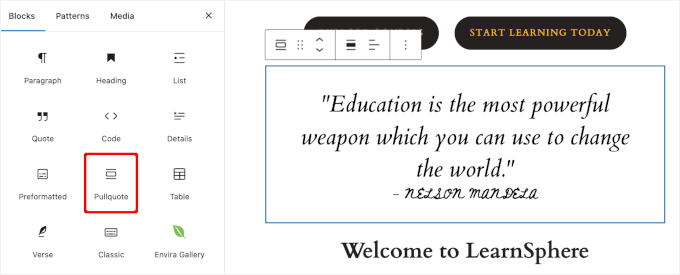
Când ești mulțumit de layout, poți pur și simplu să apeși butonul ‘Publică’ din editorul de blocuri.
Iată cum arată pagina noastră principală personalizată:
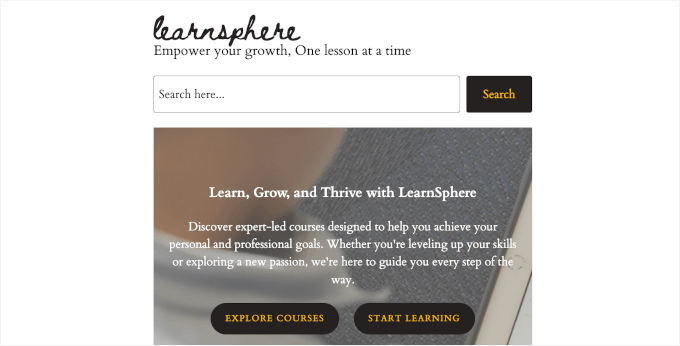
Pentru detalii, puteți citi ghidul nostru despre cum să creați o pagină de pornire personalizată în WordPress.
Pasul 3: Configurați un sistem de management al învățării
În curând, vei fi gata să începi crearea conținutului tău de eLearning.
Dar mai întâi, va trebui să configurezi un Sistem de Management al Învățării (LMS). Astfel, poți oferi lecții sau cursuri exclusive în spatele unui paywall de abonament și să-ți transformi cunoștințele într-o sursă de venit.
Un site de abonament te ajută, de asemenea, să construiești o comunitate unde utilizatorii pot interacționa, pune întrebări și împărtăși idei.
Dintre toate pluginurile LMS pe care le-am testat, MemberPress se remarcă prin modul său de clasă. Pluginul oferă, de asemenea, add-on-uri utile, cum ar fi teme pentru cursuri, carnete de note și teste. În plus, puteți urmări progresul studenților direct din tabloul de bord WordPress.
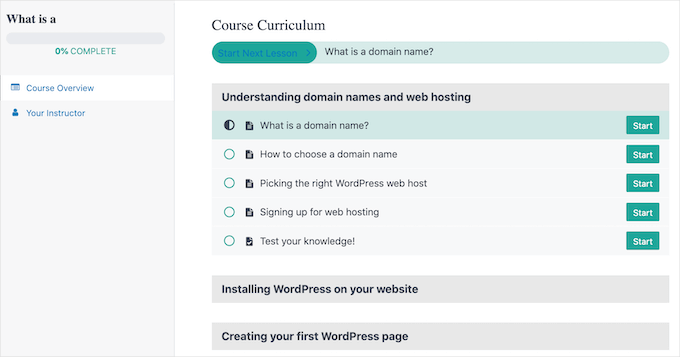
Toate acestea ar putea suna impresionant, dar v-ați putea întreba dacă este complicat de configurat. Vestea bună este că este mai simplu decât pare.
Am lucrat noi înșine la o mulțime de proiecte de acest gen, inclusiv la construirea unui site web gratuit de membri pentru a oferi cursurile noastre WordPress. Nu ezitați să consultați recenzia noastră completă despre MemberPress pentru mai multe detalii.
Pentru a face acest lucru, puteți instala și activa pluginul MemberPress. Puteți începe prin a crea un cont pe site-ul MemberPress și încărcând fișierul zip pe site-ul dvs. WordPress.

Dacă aveți nevoie de ajutor, puteți citi ghidul nostru despre cum să instalați un plugin WordPress.
După activare, veți vedea meniul MemberPress în tabloul de bord. Faceți clic pe el și veți fi ghidat printr-o serie de pași de configurare.
Apoi, va trebui să vă configurați metodele de plată. Pentru a face acest lucru, să navigăm la MemberPress » Settings și să comutăm la fila „Payments”.
După aceea, puteți face clic pe butonul „+ Adăugați metodă de plată” și puteți începe configurarea gateway-urilor dvs. de plată.

După ce ați introdus toate detaliile de plată, veți fi gata să creați primele cursuri online.
Înainte de a continua, este important de menționat că, deși MemberPress este o alegere excelentă pentru crearea de site-uri web de e-learning, există mai multe alte pluginuri pe care le puteți utiliza ca alternative:
- Thrive Apprentice este o opțiune excelentă pentru creatorii de cursuri care trebuie să se concentreze pe raportări detaliate și conținut personalizat. Pentru mai multe informații despre instrument, citiți recenzia noastră detaliată despre Thrive Themes Suite.
- WishList Member oferă o modalitate excelentă de a îmbunătăți implicarea în cursuri cu funcții de gamification. Pentru mai multe detalii despre experiența noastră de testare, puteți consulta recenzia noastră completă WishList Member.
- AccessAlly vă permite să creați cursuri online puternice și conținut exclusiv pentru membri, inclusiv învățare de grup WordPress bazată pe cohorte, comunități de învățare online și multe altele.
- Cursuri pentru MemberMouse este o opțiune excelentă pentru profesorii care au nevoie de o soluție completă de abonament și cursuri. Puteți obține mai multe informații despre platformă în recenzia noastră completă despre MemberMouse.
🔗 Legat de: Pentru mai multe opțiuni, ați putea dori să consultați alegerile experților pentru cele mai bune pluginuri WordPress LMS sau comparația noastră între MemberPress Courses vs. LearnDash.
Pasul 4: Creați conținutul primului dvs. curs online
Acum este momentul să începeți să creați materialele de învățare online. Cu MemberPress, aveți toate instrumentele necesare pentru a face cursurile dvs. să iasă în evidență.
Puteți crea cu ușurință lecții, adăuga teste și chiar acorda certificate studenților dvs. Fiecare funcționalitate de care aveți nevoie este deja disponibilă, astfel încât să vă puteți concentra pe predare în loc să rămâneți blocat la configurare.
Pentru a începe, va trebui să activați suplimentul MemberPress Courses. Pur și simplu accesați pagina MemberPress » Courses și veți găsi un buton pentru a instala și activa suplimentul.

După activare, vei vedea un nou element de meniu numit „MP Courses” în tabloul de bord WordPress.
Puteți continua și faceți clic pe butonul „Adăugați un curs nou”.

Aceasta deschide constructorul de cursuri MemberPress.
S-ar putea să observați că constructorul de cursuri MemberPress folosește editorul implicit de blocuri WordPress. Cu interfața sa drag-and-drop, puteți adăuga și personaliza cu ușurință blocuri pentru a crea layout-uri de curs captivante, fără a avea nevoie de abilități de codare.
De aici, puteți explora constructorul pentru a crea primul dvs. curs. Pentru instrucțiuni detaliate, vă rugăm să consultați ghidul nostru despre cum să creați și să vindeți cursuri online în WordPress.
Dacă oferiți coaching online, s-ar putea să doriți să utilizați și addon-ul CoachKit™.
CoachKit vă permite să creați oricâte programe de coaching doriți. De asemenea, vă permite să setați etape pentru a menține clienții motivați și să sincronizați site-ul dvs. cu Calendly pentru a programa sesiuni de coaching.
Pentru a începe, îl puteți instala și activa navigând la MemberPress » CoachKit™.
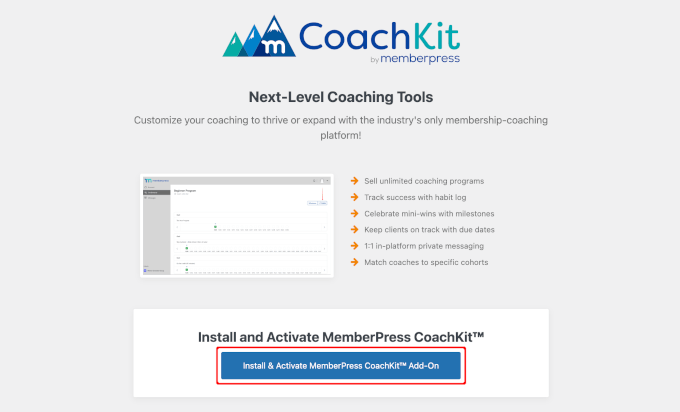
Aceasta va crea un meniu „MP CoachKit™” în tabloul de bord WordPress. Înainte de a crea orice program, va trebui să configurați câteva setări.
În mod implicit, MemberPress va crea o pagină „Coaching” pentru dvs. pentru a vă gestiona clienții și a le urmări progresul. O puteți verifica accesând MemberPress » Setări și comutând la fila „Pagini”.
În câmpul „Pagina de coaching MemberPress*”, veți vedea „Creare automată pagină nouă” selectat din meniul derulant.
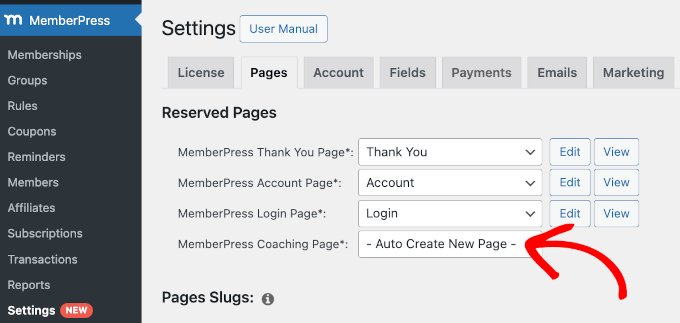
Apoi, treceți la fila „CoachKit™”.
Recomandăm activarea funcției de chat live „Mesagerie” pe site-ul tău de eLearning, astfel încât să poți discuta direct cu clienții tăi.
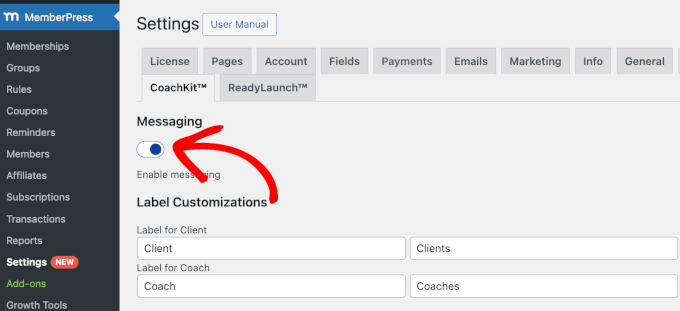
Odată ce acest lucru este făcut, puteți începe să creați primul program de coaching online.
Să navigăm la „MP CoachKit™” și să facem clic pe butonul „Adăugare program nou”.
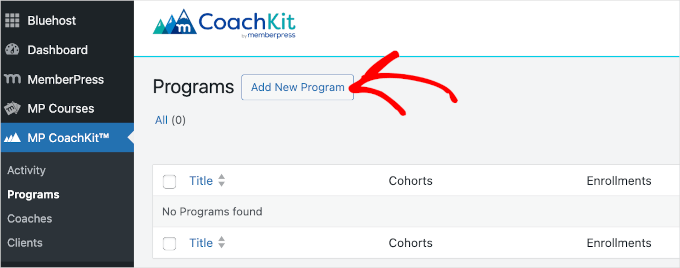
Pentru mai multe detalii, puteți consulta ghidul nostru despre cum să începi o afacere de coaching online.
Pasul 5: Restricționați accesul la conținutul cursului dvs.
Odată ce v-ați configurat cursurile, este timpul să creați reguli care controlează cine poate accesa conținutul dvs. educațional. Aici excelează cu adevărat MemberPress.
Pluginul vă permite să configurați diferite niveluri de abonament și apoi să restricționați accesul la anumite lecții sau materiale în funcție de acele niveluri. De asemenea, puteți restricționa accesul la categorii specifice, etichete sau chiar lecții individuale.
Crearea Nivelurilor de Abonament
Pentru a începe, va trebui mai întâi să creați nivelurile de membru. Pur și simplu accesați pagina MemberPress » Memberships și faceți clic pe butonul „Add New”.

Aceasta va deschide un editor unde poți alege toate setările esențiale pentru abonamentul tău.
De exemplu, vei putea alege numele, adăuga o descriere și configura termenii de abonament, cum ar fi prețul și intervalele de facturare.
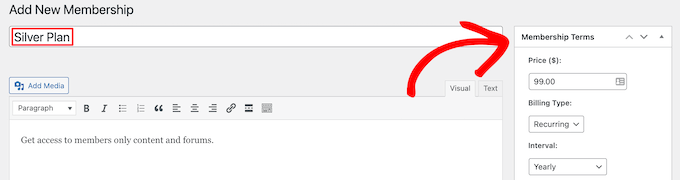
Când ați terminat, puteți apăsa butonul „Publicare” pentru a salva noul plan de abonament. Apoi, puteți repeta procesul pentru a crea câte niveluri de abonament doriți.
Adăugarea regulilor de membru
După aceea, accesați MemberPress » Reguli. Apoi, faceți clic pe butonul „Adăugare nou”.
Pe ecranul următor, poți alege conținutul pe care dorești să-l protejezi în secțiunea „Protected Content”. Apoi, poți configura condiția de acces.
De exemplu, ați putea seta postările clasificate ca „Conținut Premium” să fie disponibile doar abonaților dvs. de cel mai înalt nivel.
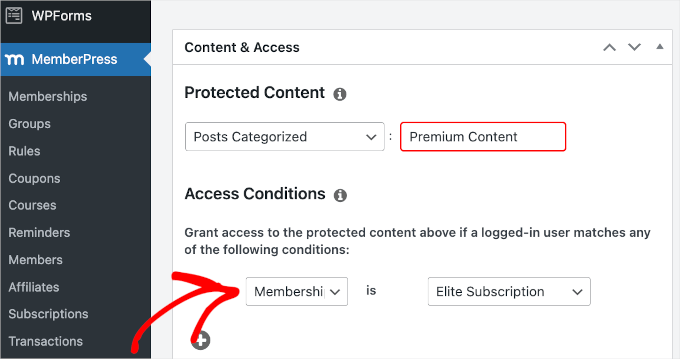
Nu uitați să faceți clic pe butonul „Salvare regulă” pentru a vă stoca setările.
Crearea formularelor de autentificare a utilizatorilor
Odată ce abonamentele și regulile dvs. sunt configurate, va trebui să oferiți studenților o modalitate de a se conecta și deconecta de la portalul dvs.
Pentru a face acest lucru, puteți utiliza pur și simplu shortcode-ul predefinit de login al MemberPress, care generează un formular cu toate elementele esențiale. Creați o pagină nouă cu editorul de blocuri sau deschideți una existentă unde doriți să adăugați formularul de login.
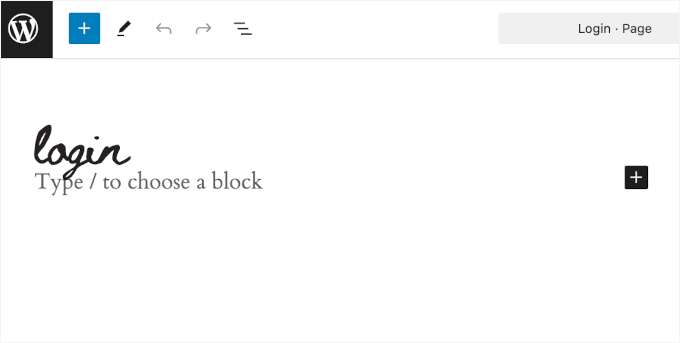
Apoi, derulează în jos la zona „MemberPress Settings” din partea de jos a editorului.
Aici, puteți bifa căsuța de lângă „Plasați manual formularul de autentificare pe pagină.” Aceasta va dezvălui apoi scurtcodul de autentificare.
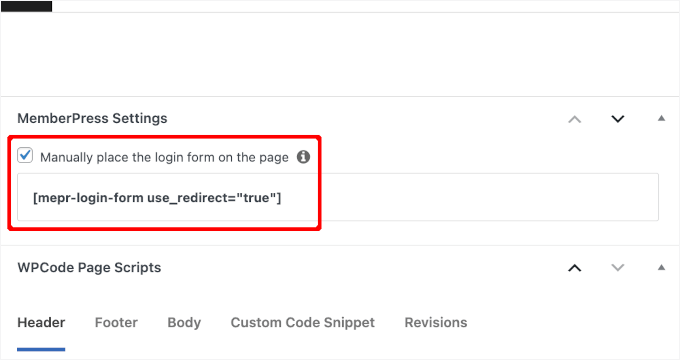
Acum, tot ce trebuie să faceți este să copiați shortcode-ul și să-l lipiți în editorul de conținut de mai sus.
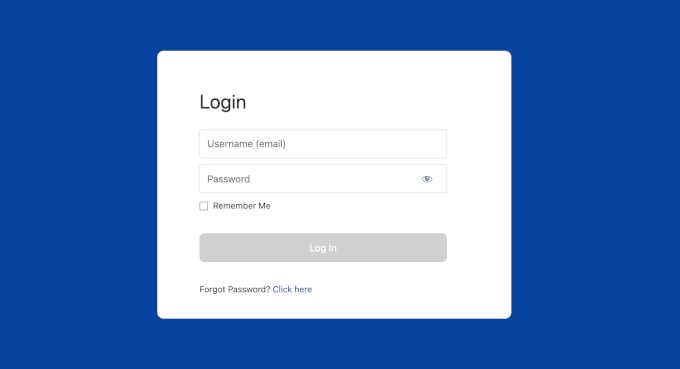
Iată un exemplu despre cum va arăta o pagină de autentificare MemberPress pe un site live:
Pentru mai multe informații despre configurarea nivelurilor de membru, restricționarea accesului la conținut și adăugarea formularelor de conectare, consultați ghidul nostru suprem despre cum să creați un site de membri.
Pasul 6: Adăugați un formular de contact pentru studenți
A avea un formular de tip „Contactați-ne” pe site-ul dvs. de e-learning este foarte important. Oferă vizitatorilor dvs. o modalitate ușoară de a vă contacta dacă au întrebări, feedback sau au nevoie de asistență. Prin urmare, recomandăm adăugarea unuia ca următorul pas.
Vestea bună este că crearea unui formular de contact este simplă și nu necesită codare. Cel mai bun instrument de utilizat pentru acest lucru este WPForms. Este ușor de utilizat, chiar și pentru începători, și oferă o mulțime de funcții utile, cum ar fi instrumente AI, protecție împotriva spam-ului și posibilitatea de a personaliza câmpurile formularului dvs.
Avem multă experiență directă cu WPForms și a devenit unul dintre instrumentele noastre preferate. La WPBeginner, îl folosim pentru formularele noastre de contact, formularele de migrare a site-urilor web și sondajele anuale ale utilizatorilor. Puteți afla mai multe despre el în recenzia noastră completă despre WPForms.
Cu WPForms, puteți crea un formular de contact în doar câteva minute. Odată activ, acesta oferă studenților sau clienților potențiali o modalitate directă de a vă contacta cu orice întrebări.

💡 Notă: Puteți crea un formular de contact simplu folosind versiunea gratuită WPForms. Cu toate acestea, actualizarea la versiunea premium WPForms va debloca funcționalități mai avansate, inclusiv logica condițională inteligentă.
Pentru a configura unul, să instalăm și să activăm pluginul WPForms pe site-ul dvs. de eLearning. Dacă aveți nevoie de ajutor, puteți consulta ghidul nostru despre cum să instalați un plugin WordPress.
Apoi, puteți urma instrucțiunile noastre pas cu pas despre cum să creezi un formular de contact.
Pasul final: Configurați și personalizați meniul de navigare
În acest moment, sunteți foarte aproape de finalizarea site-ului dvs. de eLearning.
În acest ultim pas, vei configura un meniu de navigare ușor de urmărit pentru a ajuta vizitatorii să se orienteze pe platforma ta. În plus, dacă ai creat o pagină de pornire personalizată, atunci s-ar putea să nu ai încă o bară de navigare.
Un meniu clar și simplu îi ajută pe vizitatorii dvs. să găsească ceea ce caută, fie că este vorba de cursurile dvs. online, programele de coaching sau pagina de contact.
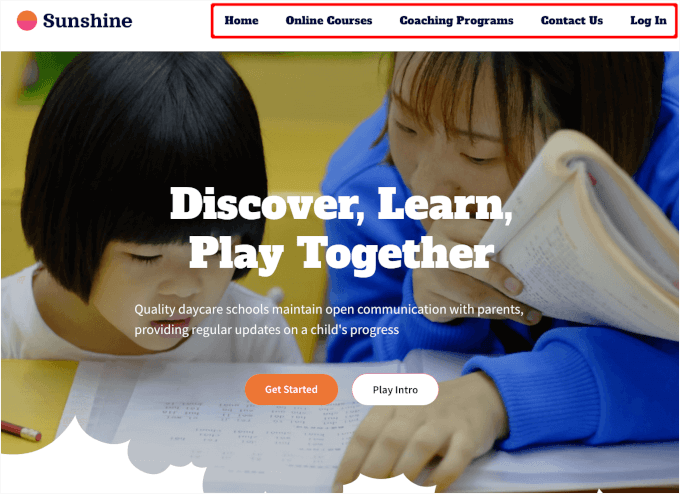
Din fericire, WordPress face ușor crearea meniurilor și sub-meniurilor, indiferent de tema pe care o folosiți. Pentru ghidare pas cu pas, puteți verifica ghidul nostru pentru începători despre cum să adaugi un meniu de navigare în WordPress.
Sfat bonus: Cum să vă dezvoltați noul site web de e-learning
După lansarea site-ului dvs., veți dori să începeți să atrageți studenți și să construiți o audiență. Iată câteva strategii simple pentru a vă ajuta să creșteți:
| Strategie | De ce ajută | Resursă utilă |
|---|---|---|
| Blogging despre nișa dvs. | Construiește autoritate și atrage trafic organic | Scrie o postare excelentă pe blog Începe un blog |
| Optimizare SEO | Ajută site-ul dvs. să se claseze și să fie găsit în rezultatele căutării | Ghid SEO WordPress Configurează AIOSEO |
| Lead magnets gratuite | Crește lista dvs. de email cu cursanți interesați | Creează Lead Magnets Creează și vinde cărți electronice |
| Marketing prin email | Menține studenții implicați și încurajează înscrierile | Email Marketing 101 |
Urmând acești pași, îți poți dezvolta site-ul de eLearning și poți construi o audiență loială care revine mereu.
Cum să creezi un site web de eLearning - Întrebări frecvente
Mai jos, am răspuns la câteva dintre cele mai frecvente întrebări despre cum să creați un site web de eLearning pentru a vă ajuta să începeți.
Este ușor să creezi un curs online?
Crearea unui curs online poate fi simplă, dar depinde de conținutul și obiectivele tale. Cu instrumentele și platforma potrivite, poți construi un curs captivant și educațional. Una dintre cele mai bune opțiuni este MemberPress cu extensiile sale Courses și CoachKit™.
Care sunt cele mai bune platforme pentru construirea unui portal de e-learning?
Unele dintre cele mai bune platforme pentru construirea unui portal de eLearning includ WordPress cu un plugin LMS precum MemberPress, AccessAlly sau LearnDash. Aceste platforme oferă diverse funcționalități pentru a te ajuta să creezi și să gestionezi cursurile.
Pot crea un sistem de management al învățării folosind Wix?
Wix este în principal un constructor de site-uri web, așa că s-ar putea să găsești un kit de șabloane pentru crearea unui site de bază pentru eLearning. Cu toate acestea, dacă ai nevoie de funcționalități mai avansate pentru cursurile tale online, platforme precum WordPress integrate cu MemberPress Courses și CoachKit™ ar putea fi o alegere mai bună.
Cât costă crearea unui site de eLearning?
Costul creării unui site de eLearning poate varia foarte mult. Pentru configurații de bază, s-ar putea să fie nevoie să acoperi doar taxele de platformă, care pot începe de la 0-50 USD/lună. Configurațiile mai avansate necesită găzduire, plugin-uri premium și dezvoltarea cursurilor, putând ajunge la 200-500 USD+ pe an.
Pașii următori: Îmbunătățește-ți site-ul de eLearning WordPress
Sperăm că acest ghid te-a ajutat să înveți cum să creezi un site de eLearning. În continuare, s-ar putea să vrei să vezi ghidurile noastre despre:
- Cum să desfășurați o clasă virtuală online cu WordPress
- Cum să rulezi învățarea de grup în WordPress
- Cum să creați și să vindeți cursuri online
- Cel mai bun software și instrumente pentru crearea de cursuri (selecții ale experților)
- Cele mai bune plugin-uri LMS WordPress comparate (avantaje și dezavantaje)
Dacă ți-a plăcut acest articol, te rugăm să te abonezi la canalul nostru de YouTube pentru tutoriale video WordPress. Ne poți găsi, de asemenea, pe Twitter și Facebook.




Winston Chamama
A fost un conținut revelator, desigur, sunt în proces de diversificare de la tehnician de refrigerare la o altă profesie, dar aventurarea în marketingul digital îmi aduce multă speranță dincolo de supraviețuire.
Suport WPBeginner
Glad to hear you found our content helpful!
Admin