


O cutie de produs vă permite să prezentați produsele dvs. afiliate într-un mod mai atractiv și mai atrăgător. Vă permite să includeți detalii suplimentare despre produse, împreună cu imagini și linkuri, pentru a le face mai atractive pentru publicul dvs.
Acest lucru captează atenția utilizatorilor dvs. și le crește șansele de a da clic pe linkurile dvs. de afiliat, ajutându-vă să câștigați un venit pasiv din blogul dvs.
La WPBeginner, folosim linkuri de recomandare pentru a genera venituri de peste un deceniu. În acest timp, am observat că promovarea produselor de afiliat în articole relevante, oferind informații suplimentare despre acestea și incluzând imaginea site-ului lor a dus în mod constant la mai multe clicuri pentru noi.
Cutia de produse de afiliat realizează practic același lucru, deci este probabil să aibă un impact similar și pozitiv asupra conversiilor dvs. de afiliat.
În acest articol, îți vom arăta cum să creezi cu ușurință o casetă pentru produse de afiliat în WordPress.
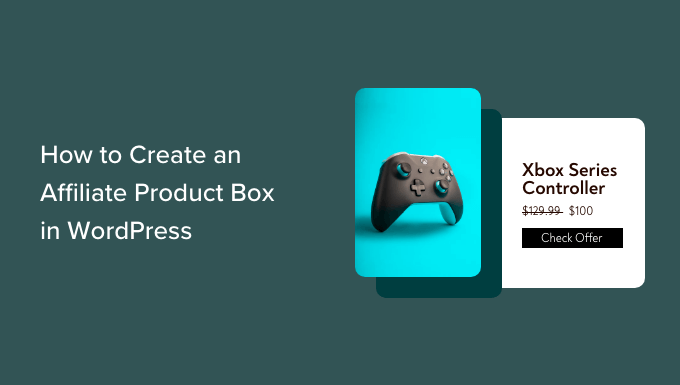
De ce să creați o cutie de produse de afiliat în WordPress?
O casetă de produs afiliat este utilizată de marketeri pe site-urile lor WordPress pentru a prezenta și promova produse specifice cititorilor.
Această casetă conține de obicei un titlu de produs, imagini, descriere și un apel la acțiune (CTA) pentru a promova clicurile și achizițiile.
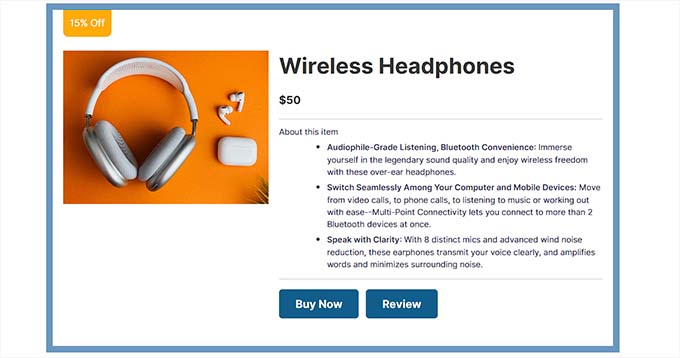
Este o strategie populară de marketing afiliat care poate crește ratele de conversie, crește expunerea mărcii și economisi timp și resurse, făcându-l o modalitate excelentă de a câștiga bani online.
Puteți adăuga cu ușurință o casetă de produs afiliat la o postare de blog pentru a atrage potențiali clienți și a câștiga un comision din vânzările rezultate.
Acestea fiind spuse, să vedem cum să creăm cu ușurință o casetă de produs afiliat în WordPress fără a folosi niciun cod:
Metoda 1: Crearea unei cutii de produs afiliat folosind Pretty Links (Recomandat)
Poți crea cu ușurință o casetă de produs de afiliat folosind Pretty Links. Este cel mai bun instrument de marketing afiliat care face extrem de ușoară crearea și gestionarea linkurilor de afiliat pe site-ul tău WordPress.
Mai întâi, trebuie să instalați și să activați pluginul Pretty Links. Pentru mai multe instrucțiuni, consultați ghidul nostru pentru începători despre cum să instalați un plugin WordPress.
Notă: Pretty Links are o versiune gratuită. Cu toate acestea, va trebui să achiziționați planul pro pentru a utiliza addon-ul Product Displays.
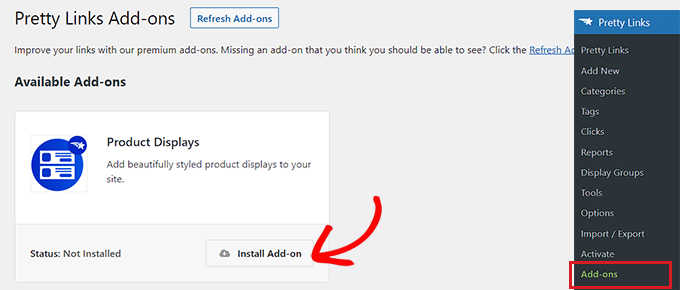
La activare, vizitați pagina Pretty Links » Add-ons din bara laterală de administrare WordPress.
De aici, pur și simplu instalează și activează addon-ul „Product Displays” apăsând pe butonul „Instalează Add-on”.
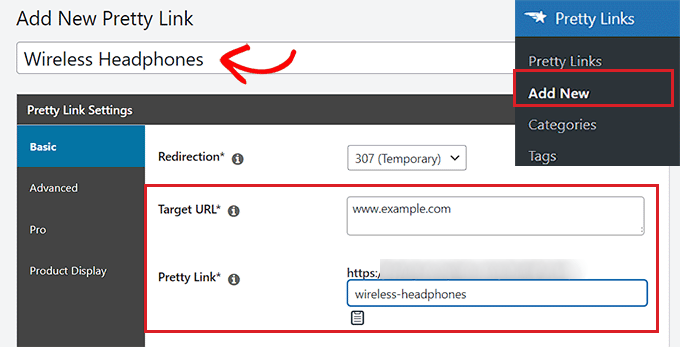
Odată ce suplimentul a fost activat, accesați pagina Pretty Links » Adăugare nouă pentru a începe crearea unui link de afiliat.
Mai întâi, trebuie să introduceți numele produsului de afiliat în câmpul „Adăugați titlu” din partea de sus. Acest titlu va fi afișat ca un antet în cutia dvs. de produse de afiliat.
După aceea, continuați și introduceți URL-ul de afiliat în caseta „URL țintă”.
Apoi, introduceți slug-ul linkului în caseta „Pretty Link”. Aceasta va fi ultima parte a URL-ului afiliat.
După aceea, comutați la fila „Afișare produs” din bara laterală din stânga.
Odată ce sunteți acolo, puteți începe prin a alege o temă pentru caseta dvs. de afiliat de produs din meniul derulant „Temă”.
Apoi, faceți clic pe butonul „Actualizare imagine” pentru a încărca imaginea produsului din biblioteca media WordPress sau de pe computer.
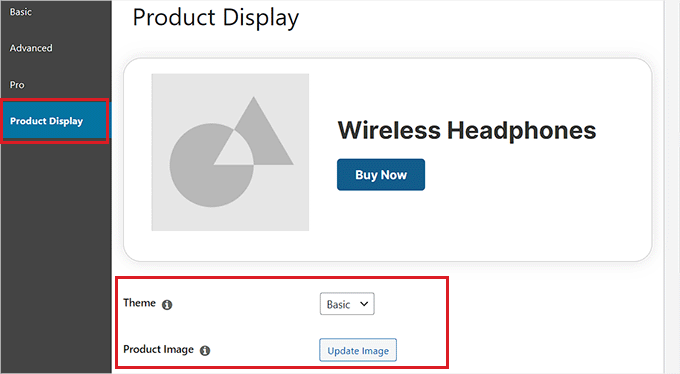
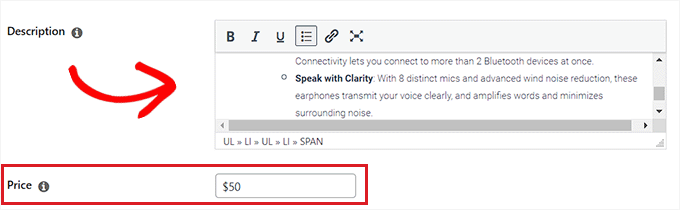
După ce ați făcut acest lucru, introduceți descrierea produsului în caseta „Descriere”.
Apoi, continuați și setați un preț pentru produs lângă opțiunea „Preț”.
Puteți adăuga, de asemenea, o insignă în partea de sus a cutiei dvs. de produse de afiliat. De exemplu, dacă articolul pe care îl promovați este în prezent la reducere, atunci puteți arăta acest lucru clienților.
Pentru a adăuga o insignă, pur și simplu tastați textul pentru aceasta lângă opțiunea „Text insignă”.
După aceea, introduceți un CTA pentru produsul afiliat lângă opțiunea „Text buton principal”. Acesta va fi textul afișat pe butonul din caseta de afiliat a produsului.
Linkul de afiliat pe care l-am creat va fi adăugat automat la butonul CTA.
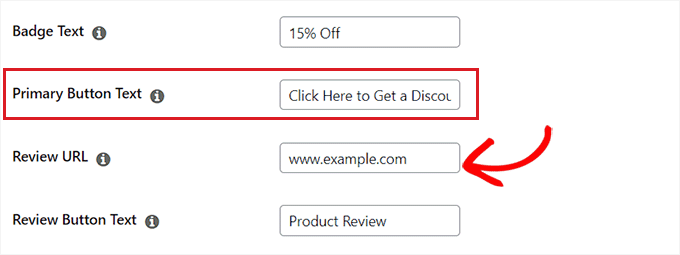
Dacă ați scris o recenzie a produsului afiliat pe blogul dvs., puteți adăuga URL-ul postării în caseta „URL recenzie”. Cititorii care dau clic pe el vor fi direcționați către postarea dvs. de recenzie.
Pentru a adăuga un CTA pentru butonul de recenzie, pur și simplu introduceți text în opțiunea „Text buton recenzie”.
Odată ce ați terminat, faceți clic pe butonul „Actualizare” sau „Publicare” din partea de sus.
Adăugați caseta de produs afiliat la o pagină sau postare
Acum, trebuie să adăugați cutia de produse de afiliat într-o pagină sau postare pe site-ul dvs. WordPress. Pentru acest tutorial, vom adăuga cutia de produse de afiliat într-o postare.
Mai întâi, deschideți o postare nouă sau existentă din bara laterală de administrare WordPress.
Apoi, faceți clic pe butonul „Adăugare bloc” (+) din colțul din stânga sus pentru a găsi și adăuga blocul PL Product Display în editorul de postări.
După aceea, faceți clic pe butonul „Adăugare afișare”.
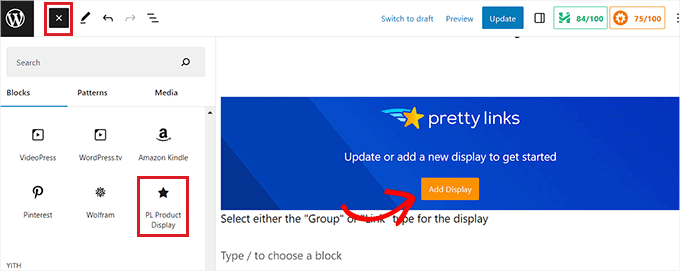
Aceasta va deschide o solicitare „Afișare produs”. De aici, alegeți opțiunea „Link unic” din meniul derulant.
Odată ce faceți acest lucru, va trebui să căutați linkul afiliat pe care l-ați creat în caseta de căutare.
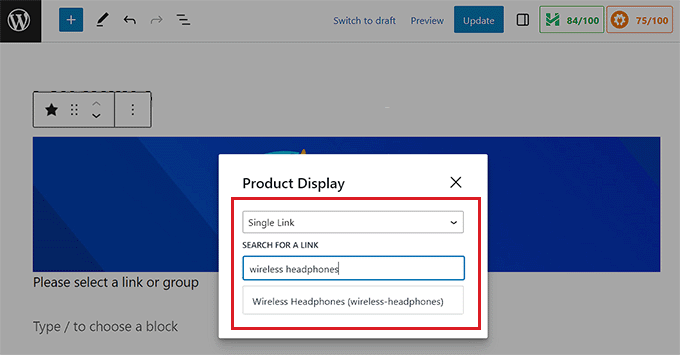
După ce faceți clic pe linkul de afiliat, caseta de afișare a produsului va fi adăugată automat la postarea sau pagina dvs.
În cele din urmă, faceți clic pe butonul „Actualizare” sau „Publicare” pentru a salva modificările.
Acum, puteți vizita site-ul dvs. pentru a verifica caseta de afiliat produs în acțiune.
Metoda 2: Creați o casetă de produs afiliat în editorul de blocuri (Gratuit)
Pentru această metodă, vă vom arăta cum să creați cu ușurință o casetă de produs afiliat folosind editorul de blocuri.
Mai întâi, trebuie să deschideți o postare existentă sau una nouă din bara laterală de administrare WordPress.
Odată ce sunteți acolo, faceți clic pe butonul Adăugare bloc „(+)” din colțul din stânga sus pentru a deschide meniul de blocuri. Apoi, căutați și adăugați blocul Coloane la postare.
Odată ce ați făcut acest lucru, va apărea o listă de variații de coloane. Pentru a continua, pur și simplu faceți clic pe variația 50/50.
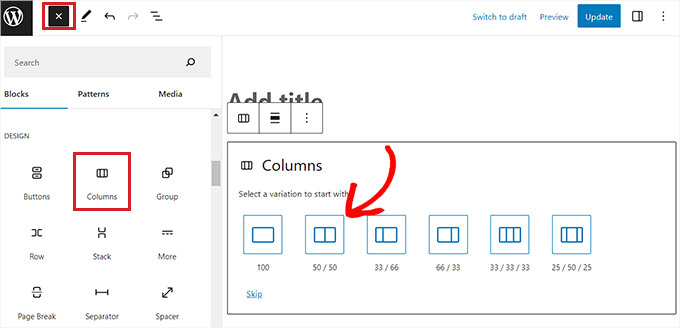
Acest lucru va adăuga două blocuri unul lângă altul în postarea dvs.
Poți începe prin a apăsa pe butonul „+” din partea stângă a ecranului pentru a deschide meniul de blocuri.
De aici, alegeți blocul Imagine și apoi adăugați imaginea produsului afiliat din biblioteca media WordPress.
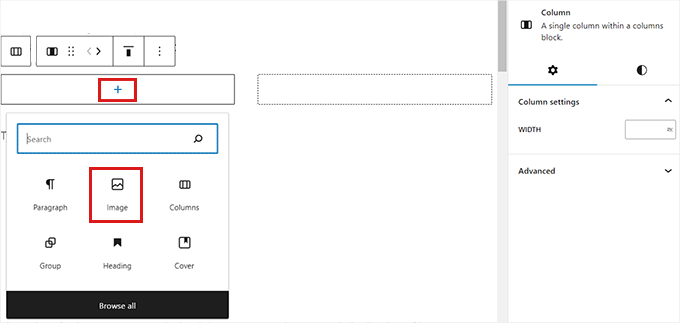
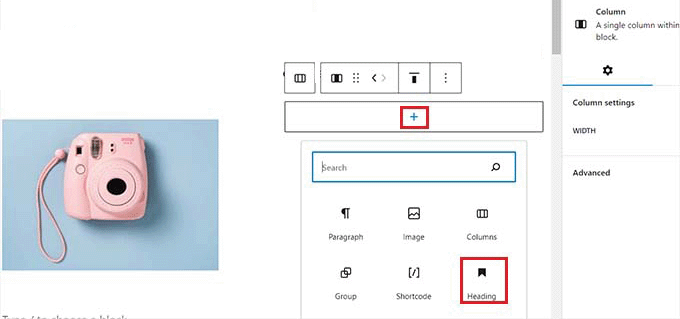
După aceea, trebuie să faceți clic pe butonul „+” din coloana din dreapta.
Odată ce meniul de blocuri se deschide, adăugați blocul Antet și tastați titlul produsului.
Apoi, faceți clic pe pictograma „Selectați coloana” din bara de instrumente a blocului și apoi faceți clic pe butonul „+” din partea de jos. Aceasta va deschide din nou meniul de blocuri.
De aici, localizați și adăugați blocul Paragraf și tastați o descriere a produsului în casetă.
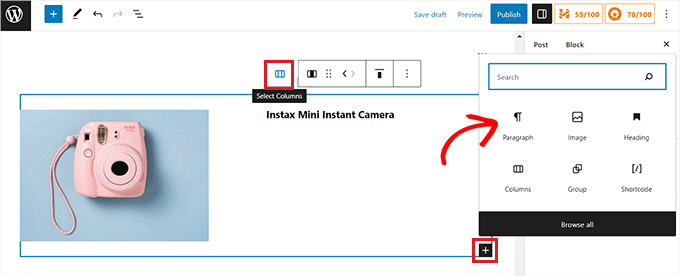
Acum, pentru a completa caseta dvs. de produse afiliate, va trebui să adăugați un CTA împreună cu un link afiliat pentru produs.
Pentru a face acest lucru, va trebui să ieșiți din editorul de blocuri.
Nu uita să apeși pe butonul „Salvează schița” pentru a-ți salva setările înainte de a reveni la panoul de administrare WordPress.
Creați un link de afiliat
Există multe instrumente de marketing afiliat pentru crearea și gestionarea linkurilor afiliate pe site-ul dvs. WordPress.
Pentru acest tutorial, vom folosi Pretty Links, care este cel mai bun plugin de marketing afiliat pentru WordPress.
Mai întâi, trebuie să instalați și să activați pluginul Pretty Links. Pentru mai multe instrucțiuni, consultați ghidul nostru pentru începători despre cum să instalați un plugin WordPress.
După activare, accesați pagina Pretty Link » Adaugă nou din tabloul de bord WordPress. Odată ajuns acolo, trebuie să introduceți numele produsului în câmpul „Adaugă titlu”.
Apoi, copiați și lipiți URL-ul produsului de afiliat lângă opțiunea „URL țintă”.
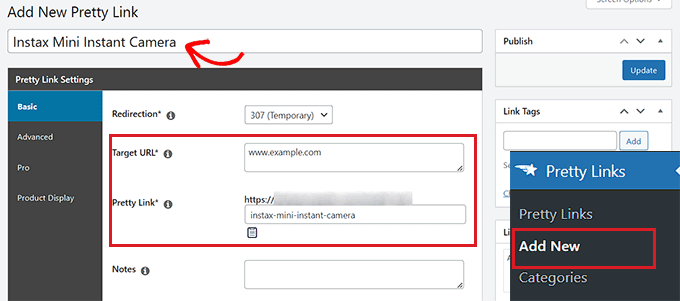
Acum puteți introduce un slug URL personalizat în caseta „Pretty Link”. Pretty Links va folosi acest lucru la sfârșitul URL-ului afiliat pe care îl creează pentru dvs.
Odată ce ați terminat, faceți clic pe butonul „Actualizare” pentru a genera linkul dvs. de afiliat.
Veți fi apoi redirecționat către pagina „Linkuri”. De aici, pur și simplu copiați linkul de afiliat din coloana „Pretty Links”.
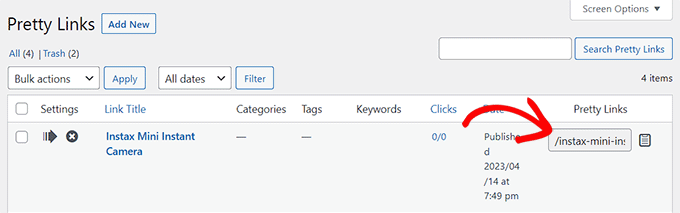
Adăugați un link de afiliat la caseta de produs
Acum, reveniți la postarea de pe blog unde creați caseta de produs afiliat.
Odată ce sunteți acolo, faceți clic pe coloana din dreapta a blocului dvs. de Coloane pentru a deschide bara de instrumente a blocului, urmată de butonul „Selectați Coloane”. Aceasta va deschide meniul de blocuri.
Apoi, pur și simplu adăugați blocul Butoane.
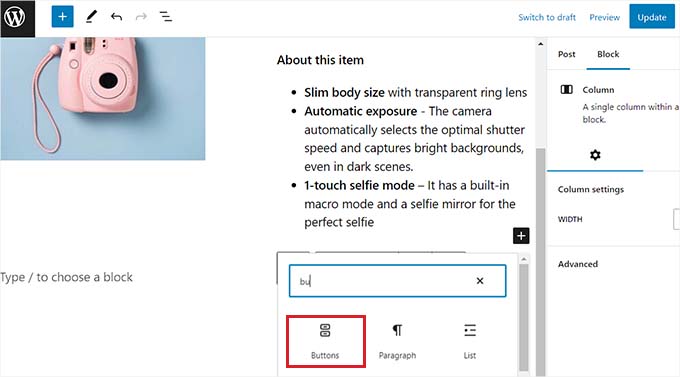
Pentru a adăuga un link, faceți clic pe pictograma „Link” din bara de instrumente a blocului „Butoane”. Aceasta va deschide o fereastră pop-up unde trebuie să lipiți linkul de afiliat pe care l-ați copiat din pagina Pretty Links.
De asemenea, puteți căuta linkul de afiliat folosind bara de căutare din casetă.
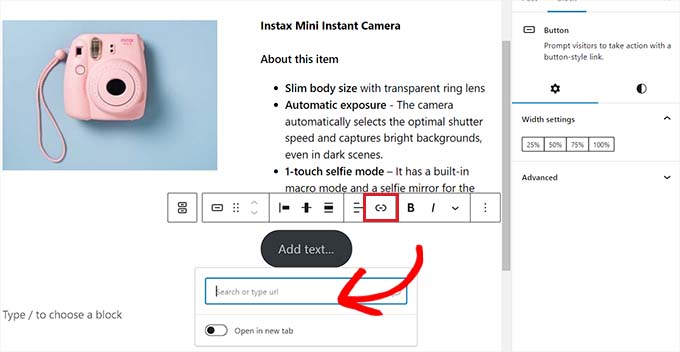
În cele din urmă, va trebui să adăugați text la butonul CTA.
Asigurați-vă că adăugați o frază captivantă ca CTA pentru a încuraja clienții să facă clic pe link.
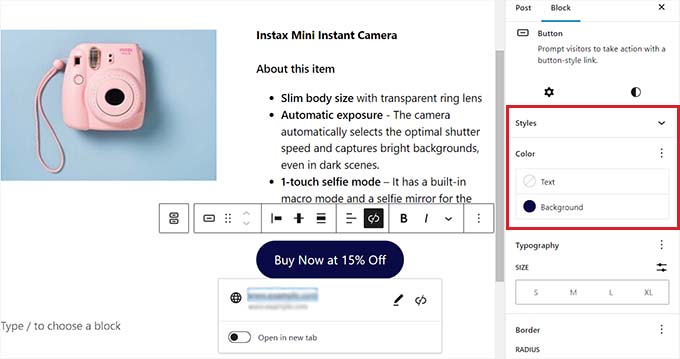
Puteți, de asemenea, să stilizați caseta produsului afiliat folosind setările blocului. Pentru a face acest lucru, comutați la pictograma „Stiluri” din panoul blocului.
De aici, puteți alege culoarea de fundal și a textului casetei dvs. de produs afiliat folosind selectorul de culori.
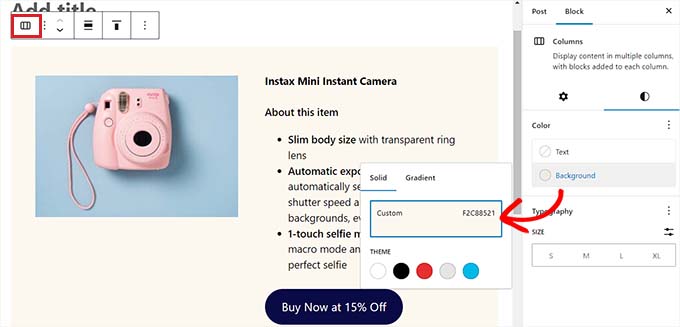
În final, faceți clic pe butonul „Publicați” sau „Actualizați” pentru a salva modificările.
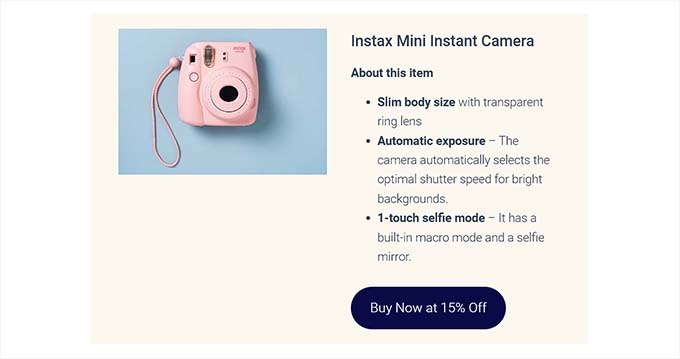
Așa arăta caseta cu produsul afiliat pe site-ul nostru demo.
Metoda 3: Creați o casetă de produs pentru pagini de destinație afiliate folosind SeedProd
Dacă doriți să creați o casetă de produs estetică pentru pagini de destinație personalizate de afiliat, atunci această metodă este pentru dvs.
Puteți folosi SeedProd, care este cel mai bun plugin constructor de pagini WordPress de pe piață. Vă ajută să creați un site web atrăgător vizual, fără cod.
Mai întâi, trebuie să instalați și să activați pluginul SeedProd. Pentru mai multe detalii, consultați ghidul nostru pas cu pas despre cum să instalați un plugin WordPress.
Notă: SeedProd oferă, de asemenea, o versiune gratuită. Cu toate acestea, vom folosi versiunea premium, deoarece oferă mai multe funcții de design.
După activare, vizitați pagina SeedProd » Setări pentru a introduce cheia de licență a pluginului.
Puteți găsi aceste informații în contul dvs. de pe site-ul SeedProd.

Apoi, accesați secțiunea SeedProd » Pagini de destinație din tabloul de bord de administrare WordPress și faceți clic pe butonul „Adăugare pagină de destinație nouă”.
Pentru acest tutorial, vom adăuga o casetă de produs afiliat la o pagină de destinație.

Veți fi acum direcționat către ecranul „Alegeți un șablon nou de pagină”.
De aici, puteți alege oricare dintre șabloanele pre-făcute oferite de SeedProd.
După ce ai făcut alegerea, ți se va cere să introduci un nume de pagină și să alegi un URL. Continuă și apasă pe butonul „Salvează și începe editarea paginii” după introducerea detaliilor.

Aceasta va lansa constructorul de pagini drag-and-drop al SeedProd.
De aici, găsiți blocul Coloane în bara laterală din stânga și trageți-l pe interfața de design din dreapta.
După adăugarea blocului, vi se va cere să alegeți un aspect al coloanei. Pentru a adăuga două blocuri una lângă alta, pur și simplu faceți clic pe variația 50/50.
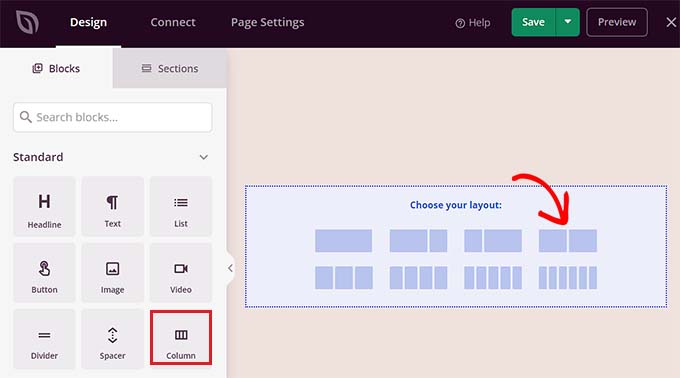
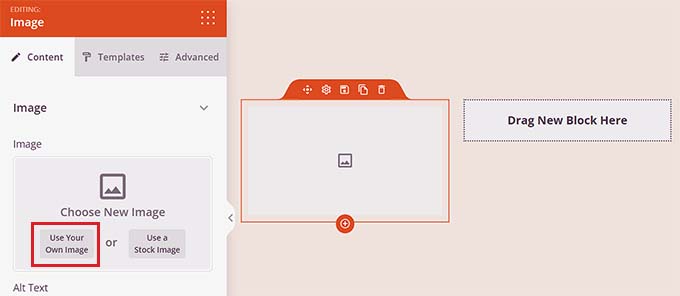
Acum puteți începe prin a trage și plasa blocul Imagine în coloana din stânga.
Apoi, faceți clic pe blocul Imagine pentru a deschide setările blocului în bara laterală. De aici, pur și simplu faceți clic pe butonul „Folosește propria imagine” pentru a selecta imaginea produsului afiliat din biblioteca media sau pentru a o încărca de pe computer.
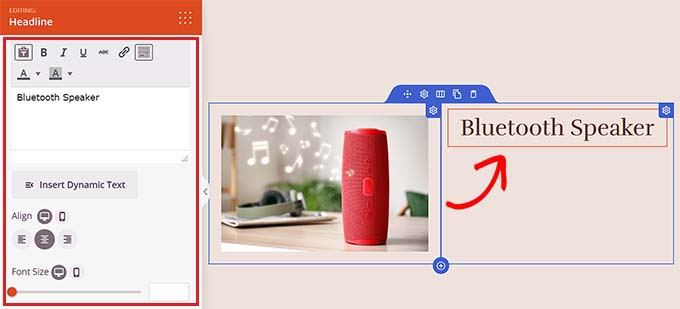
După aceea, trage și plasează blocul Antet în coloana din dreapta și adaugă titlul produsului de afiliat.
Puteți ajusta alinierea și dimensiunea fontului folosind setările din coloana din stânga.
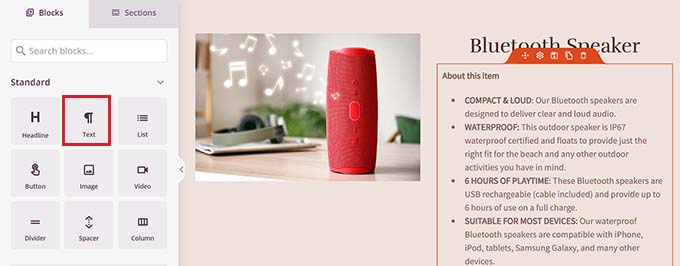
Odată ce ați făcut acest lucru, trebuie să trageți și să plasați blocul Text sub titlul produsului. Puteți adăuga o descriere pentru produsul de afiliat pe care îl promovați.
După aceea, faceți clic pe butonul „Salvare” pentru a vă stoca modificările.
Acum este momentul să creezi un link de afiliat.
Creați un link de afiliat
Mai întâi, trebuie să instalați și să activați pluginul Pretty Links. Pentru instrucțiuni mai detaliate, vă rugăm să consultați ghidul nostru pentru începători despre cum să instalați un plugin WordPress.
La activare, accesați pagina Pretty Link » Adăugare nou din bara laterală de administrare.
Aici, puteți începe prin a tasta numele produsului în câmpul „Adăugați titlu” pentru a facilita găsirea linkului de afiliat. Pur și simplu introduceți numele companiei afiliate sau al produsului în sine.
Apoi, adăugați linkul de afiliat lângă opțiunea „URL țintă”.
După aceea, introduceți un slug în caseta „Link frumos”. Acest slug va apărea la sfârșitul linkului dvs. de afiliat.
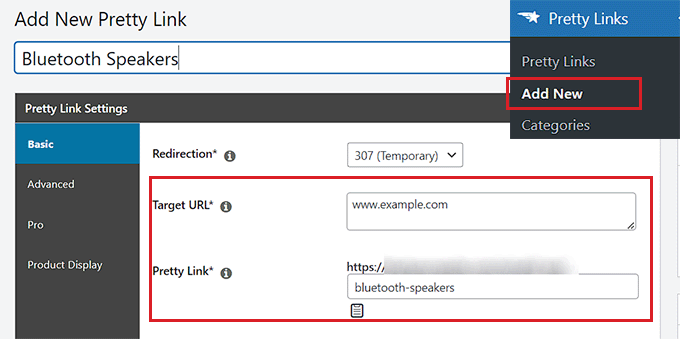
În final, faceți clic pe butonul „Actualizare” pentru a genera linkul.
Veți fi acum redirecționat către pagina „Linkuri”. De aici, pur și simplu copiați linkul afiliat din coloana „Pretty Links”.
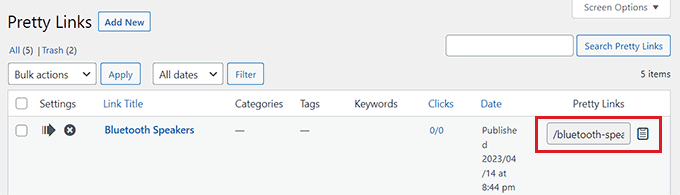
Adaugă linkul de afiliat la caseta de produs SeedProd
După copierea linkului afiliat, trebuie să deschideți pagina de destinație SeedProd unde creați caseta produsului afiliat.
Odată ce sunteți acolo, pur și simplu trageți și plasați blocul Buton sub descrierea produsului.
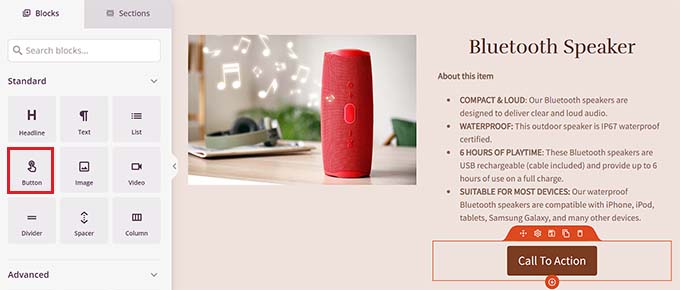
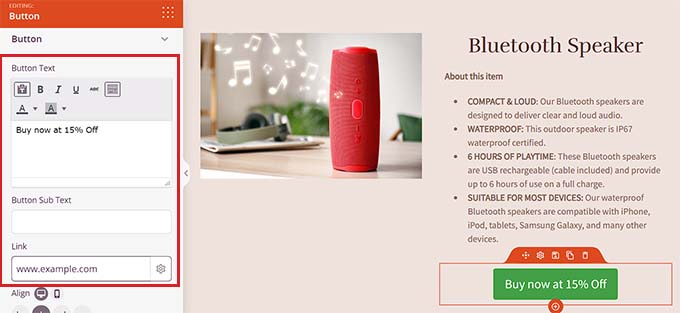
Apoi, trebuie să faceți clic pe buton pentru a deschide setările blocului în bara laterală stângă. Aici, trebuie să copiați și să lipiți linkul de afiliat în caseta „Link”.
După aceea, introduceți pur și simplu text pentru CTA în caseta „Text buton”.
Pentru a stiliza caseta produsului afiliat, trebuie să selectați blocul Coloane pentru a deschide setările acestuia în coloana din stânga.
De aici, puteți alege o culoare de fundal sau chiar adăuga o imagine de fundal cutiei dvs. de produse. De asemenea, puteți ajusta lățimea și alinierea blocului Coloane după preferințe.
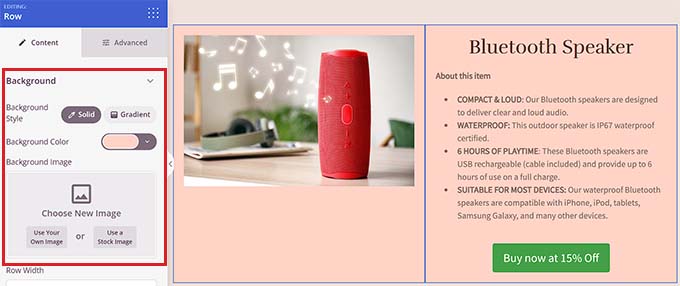
Odată ce ați terminat, faceți clic pe butonul „Salvare” pentru a vă stoca setările.
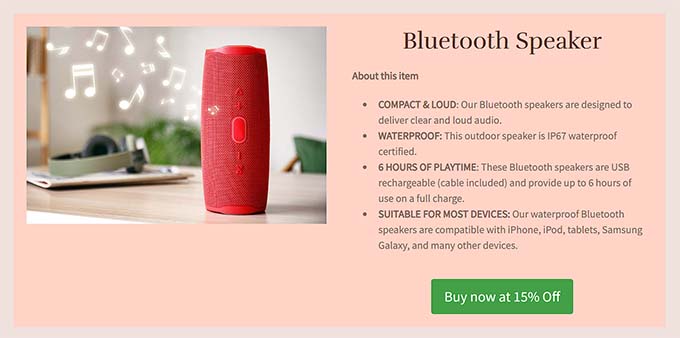
Așa arăta caseta cu produsul afiliat pe site-ul nostru demo.
Bonus: Creați un program de afiliere pe site-ul dvs.
Pe lângă promovarea produselor de la alte companii, poți crea și propriul program de afiliere pentru a crește vânzările pentru afacerea ta online.
Este o strategie de marketing rentabilă care permite altor companii să se alăture programului dvs. și să vă promoveze serviciile pe site-urile lor web pentru a câștiga o mică comision.
Prin lansarea unui program de recomandare, puteți ajunge la o audiență mai largă, puteți construi încredere în rândul potențialilor cumpărători și, în cele din urmă, puteți crește conversiile pe site-ul dvs.
De exemplu, dacă aveți un magazin eCommerce, atunci prin lansarea unui program de afiliere, oferiți un stimulent clienților, fanilor și altor marketeri digitali pentru a vă promova produsele pentru o mică comision per vânzare.
Puteți începe cu ușurință un program de recomandare pe site-ul dvs. folosind AffiliateWP. Este cel mai bun software de urmărire și gestionare a afiliaților pentru WordPress de pe piață, care vă oferă control complet asupra programului dvs. de afiliați.
Acesta vine cu o configurare ușoară, urmărire avansată a linkurilor de afiliat, rapoarte detaliate, opțiuni flexibile de plată și integrare cu pluginuri populare precum MemberPress, Easy Digital Downloads și WooCommerce.
Pentru mai multe informații, puteți consulta recenzia noastră completă despre AffiliateWP.
Pluginurile fac extrem de ușor să lansați un program de afiliere și să accesați noi piețe pentru a crește notorietatea brandului și a genera lead-uri. Pentru instrucțiuni detaliate, puteți consulta tutorialul nostru despre cum să creezi un program de recomandare în WordPress.
Sperăm că acest articol v-a ajutat să învățați cum să adăugați o casetă de produs afiliat în WordPress. De asemenea, ați putea dori să consultați articolul nostru despre cum să mascați linkurile de afiliat pe site-ul dvs. WordPress și comparația noastră între Pretty Links și Thirsty Affiliates pentru a găsi pluginul de gestionare a afilierilor potrivit pentru site-ul dvs.
Dacă ți-a plăcut acest articol, te rugăm să te abonezi la canalul nostru de YouTube pentru tutoriale video WordPress. Ne poți găsi, de asemenea, pe Twitter și Facebook.



Dennis Muthomi
Salut, există o modalitate de a adăuga un sistem de evaluare (cum ar fi o evaluare de 5 stele) la caseta de produs afiliat? Cred că ar fi grozav să le arăt vizitatorilor mei cum evaluez produsele pe care le recomand. Dacă există o modalitate de a face acest lucru, aș dori să știu.
Suport WPBeginner
For something like that we would recommend taking a look at SeedProd and that should allow you what you’re wanting
Admin