


Ești frustrat de modul în care arată imaginile pe site-ul tău WordPress? Poate că imaginile tale de prezentare apar neclare și pixelate, sau sunt atât de mari încât paginile tale se încarcă lent.
Am văzut că acest lucru se întâmplă pe multe site-uri WordPress diferite și este una dintre cele mai frecvente probleme cu care se confruntă utilizatorii. Iată de ce: dimensiunile implicite ale imaginilor WordPress nu funcționează întotdeauna pentru fiecare site.
Vestea bună este că crearea de dimensiuni personalizate pentru imagini este mai ușoară decât ați crede. Poate face ca site-ul dvs. să arate mai clar și să ajute paginile să se încarce mai repede.
În acest ghid, veți învăța cum să creați dimensiuni suplimentare pentru imagini în WordPress. Cu doar câțiva pași, veți avea imagini optimizate care vă vor îmbunătăți designul și performanța site-ului.
De ce să creați dimensiuni suplimentare pentru imagini în WordPress?
S-ar putea să fie necesar să creați dimensiuni suplimentare pentru imagini dacă cele generate de WordPress sau de tema dvs. nu corespund nevoilor dvs.
Cele mai teme populare și plugin-uri își creează automat propriile dimensiuni de imagine pentru elemente precum miniaturi sau layout-uri personalizate. Dar aceste dimensiuni încorporate pot fi totuși insuficiente în anumite cazuri.
De exemplu, poate construiești o temă copil, configurezi un layout de grilă sau optimizezi imagini pentru o secțiune specifică a site-ului tău.
Aici intervin dimensiunile de imagine personalizate. Ele îți permit să generezi dimensiunile exacte dorite și să le folosești oriunde se potrivesc cel mai bine.
Având în vedere acest lucru, vă vom arăta cum să creați dimensiuni suplimentare pentru imagini în WordPress.
Iată o prezentare rapidă a tuturor sfaturilor pe care le vom acoperi în acest articol:
- Registering Additional Image Sizes for your Theme
- Afișarea dimensiunilor suplimentare ale imaginilor în tema WordPress
- Regenerarea dimensiunilor suplimentare ale imaginilor
- Activarea dimensiunilor suplimentare ale imaginilor pentru conținutul postării dvs.
- Sfat bonus: Remedierea problemei de încărcare a imaginilor în WordPress
- Întrebări frecvente: Crearea de dimensiuni suplimentare pentru imagini în WordPress
- Ghiduri utile pentru utilizarea imaginilor în WordPress
Gata? Să începem!
Înregistrarea dimensiunilor suplimentare ale imaginilor pentru tema ta
Majoritatea temelor WordPress suportă imagini de prezentare, cunoscute și sub denumirea de miniaturi de postare.
Cu toate acestea, dacă creezi o temă WordPress personalizată, va trebui să adaugi suport pentru imagini de prezentare.
Majoritatea experților WordPress ar putea recomanda adăugarea următoarelor fragmente de cod personalizat în fișierul functions.php al temei dvs.
add_theme_support( 'post-thumbnails' );
Cu toate acestea, nu este tocmai prietenos pentru începători, deoarece riști să-ți strici site-ul dintr-o singură greșeală minoră. În schimb, recomandăm adăugarea fragmentelor personalizate folosind WPCode.

WPCode este un plugin puternic pentru fragmente de cod care simplifică adăugarea de cod personalizat în WordPress, utilizat de peste 2 milioane de proprietari de site-uri web. Acesta rulează fragmentele de cod ca și cum ar fi în fișierele temei dvs., făcând personalizările sigure pe termen lung și ușor de gestionat, chiar și pentru începători.
✏️ Notă: Mulți dintre partenerii noștri de marcă se bazează pe WPCode pentru a adăuga fragmente de cod personalizate pe site-urile lor. Am văzut personal cât de simplu, dar puternic este, motiv pentru care îl recomandăm cu tărie. Doriți să aflați mai multe? Consultați recenzia noastră completă despre WPCode.
Vestea bună este că versiunea gratuită WPCode îți permite să adaugi fragmentele tale de cod personalizate. Deci, să instalăm și să activăm plugin-ul. Dacă ai nevoie de ajutor, poți vedea instrucțiunile pas cu pas din ghidul nostru despre cum să instalezi un plugin WordPress.
După activare, puteți naviga la Fragment de cod » + Adăugare fragment din tabloul de bord WordPress. Apoi, faceți clic pe butonul „Adăugați codul dvs. personalizat (Fragment nou)”.
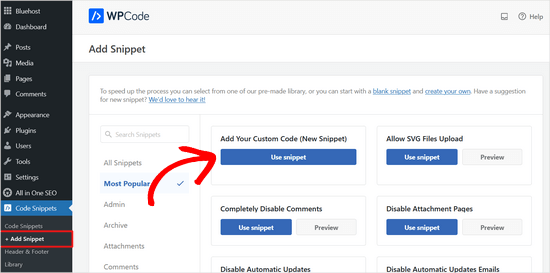
Pe ecranul următor, veți denumi fragmentul de cod personalizat. De exemplu, puteți denumi acest fragment „Suport pentru miniaturi postări”.
Apoi, puteți copia și lipi acest cod în zona „Previzualizare cod”:
add_theme_support( 'post-thumbnails' );
Iată cum ar putea arăta în editor:
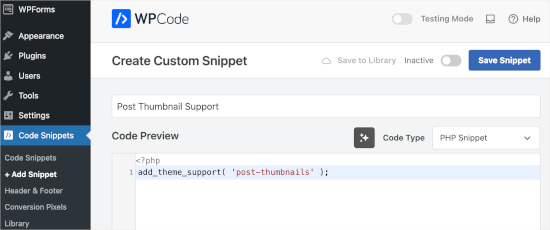
După aceea, să ne asigurăm că schimbați tipul codului în „Fragment PHP”.
În continuare, puteți schimba comutatorul de la „Inactiv” la „Activ” și faceți clic pe „Salvare fragment”.
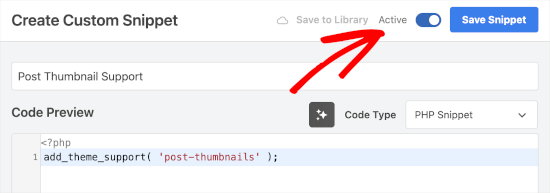
Odată ce ați adăugat suportul pentru fragmente de cod personalizate pentru miniaturi de postări, puteți înregistra dimensiuni suplimentare pentru imagini folosind funcția add_image_size().
Din nou, să deschidem editorul de fragmente de cod personalizate WPCode accesând Cod Snippet » + Adaugă Snippet. După aceea, să alegem butonul „Adaugă propriul tău cod personalizat (Snippet nou)”.
În continuare, puteți numi acest fragment de cod „Dimensiuni suplimentare ale imaginilor”.
Apoi, în editorul de cod, veți folosi funcția add_image_size în următorul format:
add_image_size( 'name-of-size', width, height, crop mode );
Iată câteva exemple despre cum ar putea arăta funcția completă:
add_image_size( 'sidebar-thumb', 120, 120, true ); // Hard Crop Mode
add_image_size( 'homepage-thumb', 220, 180 ); // Soft Crop Mode
add_image_size( 'singlepost-thumb', 590, 9999 ); // Unlimited Height Mode
În exemplul cu înălțime nelimitată, folosim un număr foarte mare precum 9999 pentru înălțime. Acest lucru îi spune WordPress să nu limiteze înălțimea imaginii, astfel încât aceasta să poată fi cât de înaltă este necesar, păstrând lățimea fixă.
După cum puteți vedea, fiecare exemplu folosește un mod diferit: decupare dură, decupare soft și înălțime nelimitată. Puteți alege cel care se potrivește cel mai bine nevoilor dvs.
Iată cum arată în editorul de cod:
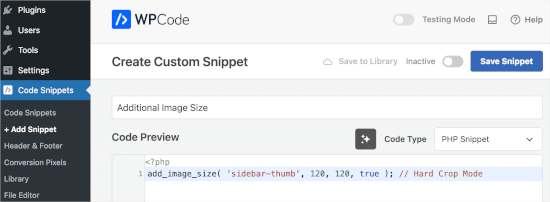
Nu uitați să schimbați tipul codului în „PHP”, să comutați de la „Inactiv” la „Activ” și să faceți clic pe butonul „Salvare”.
Având în vedere acest lucru, să vedem cum ai putea folosi fiecare mod pe propriul tău blog WordPress sau site web.
1. Mod Decupare Dură
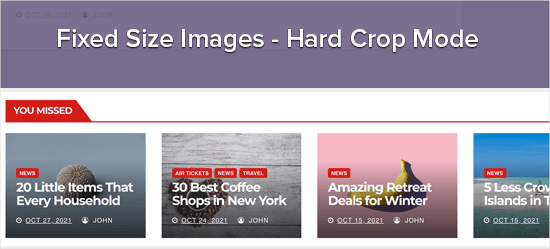
În exemplul de mai sus, am folosit o valoare „true” după înălțime. Acest lucru îi spune WordPress să decupeze imaginea la dimensiunea exactă pe care am definit-o, care în acest caz este de 120px pe 120px.
Această funcție va decupa automat imaginea fie din lateral, fie de sus și de jos, în funcție de dimensiunea sa. Astfel, te poți asigura că toate imaginile tale sunt proporționale și arată bine pe site-ul tău WordPress.
2. Mod de decupare soft
După cum puteți vedea în exemplul nostru de decupare soft, nu am adăugat o valoare „adevărată” după înălțime:
add_image_size( 'homepage-thumb', 220, 180 );
Acest lucru se întâmplă deoarece modul de decupare soft este activat implicit.
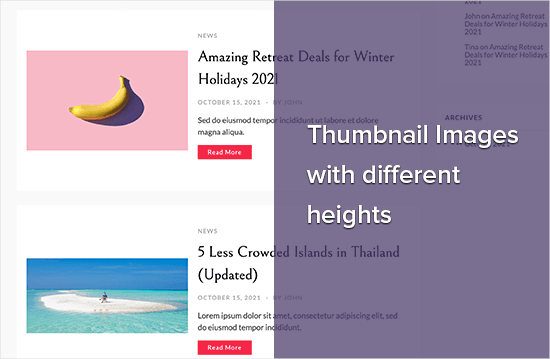
Decuparea soft redimensionează imaginea pentru a se încadra în dimensiunile pe care le setezi, păstrând proporțiile originale. Acest lucru înseamnă că nu va distorsiona sau tăia nicio parte din imaginea ta.
În funcție de forma imaginii originale, versiunea finală ar putea corespunde lățimii, dar să fie mai scurtă, sau să corespundă înălțimii și să fie mai îngustă, asigurându-se că nu se va întinde niciodată.
Iată un exemplu despre cum ar putea arăta acest lucru:
3. Mod Nelimitat pe Înălțime
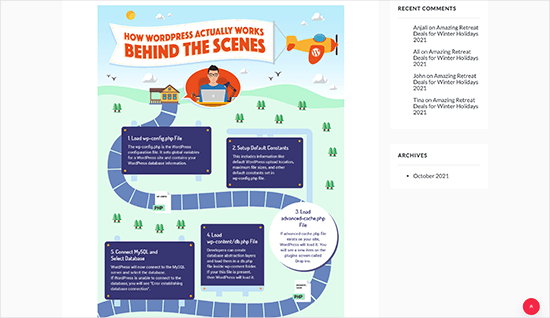
Uneori, este posibil să ai imagini lungi pe care vrei să le folosești pe site-ul tău, limitând în același timp lățimea lor. De exemplu, este posibil să fi creat o infografică pentru site-ul tău de afaceri. Infografiile tind să fie foarte lungi și, de obicei, mai late decât lățimea conținutului.
Modul de înălțime nelimitată vă permite să specificați o lățime care nu va strica aspectul paginii, fără a limita înălțimea.
Afișarea dimensiunilor suplimentare ale imaginilor în tema WordPress
După ce ați adăugat mai multe dimensiuni pentru imagini pe site-ul dvs. web, este timpul să le afișați în tema dvs. WordPress.
Acum, dacă construiți sau personalizați propria temă și sunteți confortabil cu editarea codului, puteți afișa aceste noi dimensiuni ale imaginilor direct în fișierele temei dvs.
✏️ Notă: Acesta este un pas avansat și nu recomandăm editarea directă a fișierelor temei, decât dacă știți ce faceți. O mică greșeală vă poate strica site-ul. Este întotdeauna o practică mai bună să folosiți o temă copil pentru personalizări de acest gen.
Pentru a face acest lucru, poți deschide fișierul temei unde dorești să afișezi imaginea (cum ar fi single.php sau archive.php) și să adaugi următorul cod în interiorul buclei postării:
<?php the_post_thumbnail( 'your-specified-image-size' ); ?>
S-ar putea să doriți să adăugați stiluri, astfel încât imaginea să se potrivească perfect cu restul site-ului dvs. Cu toate acestea, acestea sunt tot ce aveți nevoie pentru a afișa dimensiuni suplimentare ale imaginilor în tema dvs.
Regenerarea dimensiunilor suplimentare ale imaginilor
Funcția add_image_size() creează dimensiuni suplimentare doar atunci când încarci o imagine nouă. Aceasta înseamnă că imaginile pe care le-ai încărcat înainte de a crea funcția add_image_size() nu vor avea noile dimensiuni.
Pentru a rezolva această problemă, trebuie să regenerezi miniaturile site-ului tău WordPress folosind Perfect Images. Acest plugin va regenera, de asemenea, imaginile tale de prezentare și imaginile retina și va actualiza metadatele media.
Mai întâi, va trebui să instalezi și să activezi plugin-ul. Dacă ai nevoie de ajutor, te rugăm să consulți ghidul nostru despre cum să instalezi un plugin WordPress.
După activare, puteți accesa Media » Perfect Images.
Perfect Images va scana acum biblioteca media WordPress, așa că este posibil să fie nevoie să așteptați câteva momente până când se finalizează.
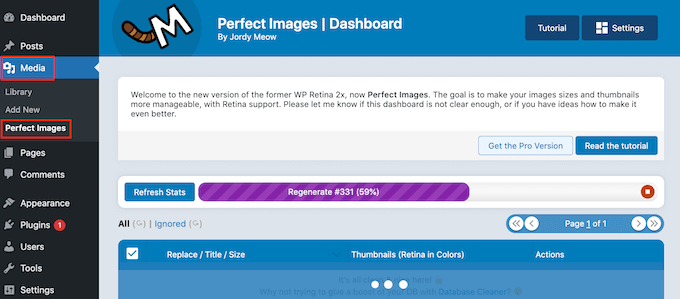
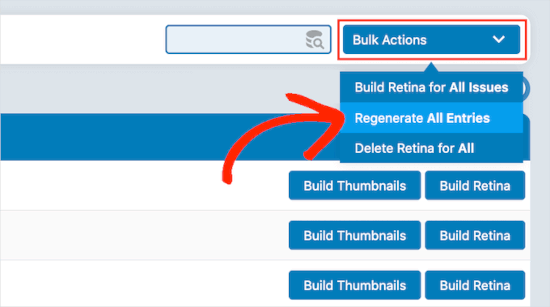
Odată ce s-a terminat, veți dori să deschideți meniul derulant care afișează implicit „Acțiuni în masă” și apoi să selectați „Regenerați toate intrările”.
Perfect Images va regenera acum toate miniaturile dvs.
Pentru mai multe informații despre acest subiect, te rugăm să consulți articolul nostru despre cum să regenerezi noi dimensiuni de imagine.
Activarea dimensiunilor suplimentare ale imaginilor pentru conținutul postării dvs.
Chiar dacă ați adăugat noi dimensiuni pentru imagini, le puteți folosi doar în tema WordPress și nu în conținutul postării.
Pentru a face aceste noi dimensiuni disponibile în editorul de conținut WordPress, trebuie să înregistrezi următorul cod în WPCode:
function wpb_custom_image_sizes( $size_names ) {
    $new_sizes = array(
        'homepage-thumb' => 'Homepage Thumbnail',
        'singlepost-thumb' => 'Infographic Single Post'
    );
    return array_merge( $size_names, $new_sizes );
}
add_filter( 'image_size_names_choose', 'wpb_custom_image_sizes' );
Pur și simplu repetați același proces pentru a adăuga codul snippet personalizat pe care l-am partajat. Apoi, nu uitați să activați și să salvați snippet-ul după adăugarea codului.
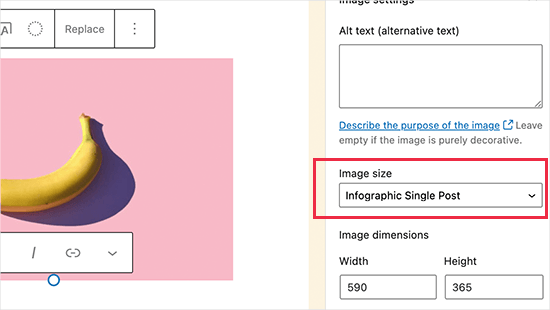
Acum, când încărcați o imagine în WordPress, veți vedea toate dimensiunile personalizate sub „Dimensiunea imaginii”. Puteți schimba acum dimensiunea imaginii atunci când lucrați la orice pagină sau postare.
Sfat bonus: Remedierea problemei de încărcare a imaginilor în WordPress
Acum că știți cum să creați și să gestionați dimensiuni personalizate ale imaginilor, să abordăm o altă problemă comună cu care se confruntă mulți utilizatori WordPress: probleme la încărcarea imaginilor.
Dacă ați văzut vreodată un mesaj de eroare când încercați să adăugați o imagine pe site-ul dvs., nu vă faceți griji. Acest lucru este obișnuit și se poate întâmpla din mai multe motive diferite.
În primul rând, browserele diferite gestionează încărcările în felul lor, așa că ceea ce funcționează într-un browser s-ar putea să nu funcționeze în altul. Cache-ul site-ului dvs. ar putea, de asemenea, să cauzeze probleme. Dacă este învechit, poate interfera cu încărcarea, așa că ștergerea lui ar putea ajuta.
✏️ Notă: La WPBeginner, folosim WP Rocket pentru a gestiona cache-ul și a accelera site-ul nostru. Păstrează paginile noastre încărcate rapid și ajută la evitarea problemelor de acest gen. Puteți citi recenzia noastră completă WP Rocket pentru a afla mai multe.

Uneori, pluginurile și temele pot fi, de asemenea, problema.
Anumite pluginuri pot afecta procesul de încărcare fără ca dumneavoastră să știți. Unele teme nu sunt bine codificate și pot cauza conflicte atunci când încercați să încărcați imagini.
Pentru sfaturi de depanare, puteți citi ghidul nostru despre cum să remediați problemele de încărcare a imaginilor în WordPress.
Întrebări frecvente: Crearea de dimensiuni suplimentare pentru imagini în WordPress
Care sunt dimensiunile implicite ale imaginilor în WordPress?
Implicit, WordPress creează câteva dimensiuni diferite de fiecare dată când încarci o imagine:
- Miniatură – 150×150 pixeli (decupată)
- Mediu – până la 300×300 pixeli
- Mediu Mare – până la 768×768 pixeli
- Mare – până la 1024×1024 pixeli
Pluginurile sau tema dvs. WordPress pot adăuga, de asemenea, propriile dimensiuni personalizate, în funcție de caracteristicile lor.
Crearea de noi dimensiuni ale imaginilor va afecta imaginile mele vechi?
Nu. Noile dimensiuni ale imaginilor se aplică doar imaginilor pe care le încărcați după crearea dimensiunii. Dacă doriți ca imaginile existente din biblioteca media WordPress să includă noile dimensiuni, va trebui să regenerați miniaturi cu un plugin precum Perfect Images.
De unde știu ce dimensiuni de imagine să creez?
Depinde de aspectul temei dvs. O modalitate bună de a începe este verificând zonele în care veți folosi imaginile – cum ar fi coloana principală de conținut, bara laterală sau secțiunile pe lățime completă. Puteți face clic dreapta și folosi instrumentul de inspecție al browserului dvs. pentru a vedea dimensiunile exacte ale acestor zone.
Ghiduri utile pentru utilizarea imaginilor în WordPress
Sperăm că acest articol v-a ajutat să învățați cum să creați dimensiuni suplimentare pentru imagini în WordPress.
De asemenea, puteți consulta alte ghiduri utile despre:
- Cele mai bune pluginuri WordPress pentru gestionarea imaginilor
- WebP vs PNG vs JPEG: Cel mai bun format de imagine pentru WordPress
- Cum să adaugi o imagine de fundal în WordPress (Metode simple)
- Cum să creați o galerie de imagini în WordPress
- Cum să creezi ușor un slider responsive în WordPress
- Cum să adăugați efecte de hover la imagini în WordPress
- Cum să redimensionați în masă imagini mari în WordPress
Dacă v-a plăcut acest articol, atunci vă rugăm să vă abonați la Canalul nostru de YouTube pentru tutoriale video despre WordPress. Ne puteți găsi, de asemenea, pe Twitter și Facebook.




Mrteesurez
Mulțumesc pentru că ați ridicat subiectul creării de dimensiuni suplimentare pentru imagini. Este un aspect crucial al gestionării unui site atrăgător vizual și eficient. Am învățat asta pe calea grea când am început să proiectez un blog. Inițial, încărcam imagini de dimensiuni complete fără să mă gândesc cum vor apărea în diferite secțiuni ale site-ului. Acest lucru mi-a încetinit semnificativ site-ul. Odată ce am înțeles cum să creez dimensiuni personalizate pentru imagini, am putut optimiza imaginile pentru diferite aspecte, fără a sacrifica calitatea. Acest lucru nu numai că a îmbunătățit viteza site-ului, dar a și asigurat că imaginile sunt afișate perfect pe toate dispozitivele.
Cred că pentru oricine gestionează un site bogat în conținut media, stăpânirea acestui proces va fi foarte utilă pentru performanța site-ului. Felicitări WPbeginner!
Jiří Vaněk
Dacă pot oferi un sfat, nu te concentra exclusiv pe dimensiunea imaginii dacă viteza este preocuparea ta. Este, de asemenea, important să iei în considerare formatul imaginii. Mi-am ajustat imaginile la diferite dimensiuni conform unui articol, ceea ce mi-a îmbunătățit semnificativ viteza site-ului web, dar este, de asemenea, o idee bună să te gândești la conversia imaginilor din PNG sau JPG în WebP. WebP este un format relativ modern care poate reduce dimensiunea imaginii cu până la 90%, menținând o calitate similară. Acolo se întâmplă adevărata magie în ceea ce privește viteza de încărcare. În plus, există plugin-uri gratuite pentru WordPress care pot converti automat imaginile existente în WebP.
Jiří Vaněk
Mulțumesc pentru tutorial, încerc să fac același lucru folosind un alt tutorial, dar nu a funcționat. Acesta funcționează perfect.
axel
A fost ușor, mulțumesc.
Something harder:
How do i get rid of old, unused thumbnail sizes?
(best without a plugin)
Cu stimă
axel
Suport WPBeginner
Acoperim cum puteți elimina dimensiunile neutilizate ale imaginilor în articolul nostru de mai jos:
https://www.wpbeginner.com/wp-tutorials/how-to-prevent-wordpress-from-generating-image-sizes/
Recomandăm pluginuri pentru a simplifica procesul; dacă sunteți îngrijorat de numărul de pluginuri de pe site-ul dvs., am recomanda să consultați articolul nostru de mai jos:
https://wpbeginner.com/opinion/how-many-wordpress-plugins-should-you-install-on-your-site/
Admin
B Toro
Foarte simplu și util
Suport WPBeginner
Glad our guide was helpful
Admin
JKLYN
Tutorial destul de util. Dar cum să setezi clasa pentru imagine??
Kim
Mulțumesc WPBeginner, a funcționat perfect!
Thiago
Salut,
Articol excelent! Cu toate acestea, încă nu înțeleg utilitatea instrumentului de decupare dură; am încărcat o imagine de 306×165, iar după aceea am creat două dimensiuni personalizate: 256×148 (Decupare Soft) și 256×148 (Decupare Hard); totuși, așa cum puteți vedea în această captură de ecran din postare: [http://prnt.sc/eromp3] ambele opțiuni rămân la fel. Am creat un fișier în Photoshop conținând 256×148 și am tras imaginea originală fără a redimensiona nimic, iar rezultatul îl puteți vedea în exemplul 4 din imaginea de mai sus. Deci, întrebarea mea este aceasta: imaginea 2 nu ar trebui să arate ca imaginea generată de Photoshop?
Mai jos este codul utilizat în functions.php:
//Soft Crop utilizat în exemplul 2
if ( function_exists( ‘add_image_size’ ) ) {
add_image_size( ‘new-size8’, 256, 148 );
}
add_filter(‘image_size_names_choose’, ‘my_image_sizes8’);
function my_image_sizes8($sizes) {
$addsizes = array(
“new-size8” => __( “Noua Dimensiune8”)
);
$newsizes = array_merge($sizes, $addsizes);
return $newsizes;
}
////Crop Hard utilizat în exemplul 3
if ( function_exists( ‘add_image_size’ ) ) {
add_image_size( ‘new-size9’, 256, 148, true, array( ‘center’, ‘center’ ) ); //(cropped)
}
add_filter(‘image_size_names_choose’, ‘my_image_sizes9’);
function my_image_sizes9($sizes) {
$addsizes = array(
“new-size9” => __( “New Size9”)
);
$newsizes = array_merge($sizes, $addsizes);
return $newsizes;
}
Mulțumesc anticipat!
Kevin
Acest lucru funcționează excelent, dar un lucru care mă deranjează mereu este că dacă cineva încarcă o imagine mai mică decât una dintre dimensiunile dvs. decupate, acea imagine nu va fi creată, ceea ce strică aspectul dacă doreați imagini cu înălțime egală.
Matt Rock
Mă confrunt cu aceeași problemă, Kevin (încărcarea unei imagini mai mici nu creează o dimensiune decupată). Înțeleg de ce acest lucru ar putea avea sens (sistemul nu va produce imagini inutile), dar o rezoluție scăzută/slabă ar arăta mai bine decât una decupată necorespunzător…
gonza
Mulțumesc pentru informații
mă ajuți atât de mult!
Sakshi
Scriu acest cod.
De fapt, vreau să setez dimensiunea imaginii de postare pentru imaginea banner. Pe care o încărcam prin imaginea de prezentare în fundal, vă rog să-mi sugerați.
Aakash
Salut,
Sunt nou în WordPress și accept că am multe probleme, iar prima este că am creat multe postări în WordPress, să zicem A B C D, și când le actualizez pe site-ul meu arată ca prima D, apoi C, apoi B, apoi A, adică atunci când le încarc, ele apar ultimele. Dacă există o soluție ca ele să apară în serie, nu DCBA, ci ABCD... te rog ajută-mă.
Daniel Knoflicek
Grozav… foarte util pentru o mulțime de pluginuri de galerie…
Lavinia Manzanarez
Excelent! Am citit despre utilizarea acestei funcții pe Codex-ul WordPress, dar uneori am nevoie de un ghid pas cu pas, mulțumesc!
Echipa WPBeginner
Da, este posibil.
Farmer John
Și eu vreau să fac același lucru pe care vrea să-l facă Ali Rohan. Poți, te rog, să elaborezi? Pentru că am încercat să implementez metoda explicată de tine, dar nu am reușit. Nu pot înțelege unde greșesc. Cum leg textul rezoluției de fișierul imagine?
Ali Rohan
Mulțumesc pentru articolul frumos.
Am vrut să încep un site de imagini de fundal în WordPress, așa că este posibil ca atunci când încarc o imagine mare, aceasta să fie redimensionată automat la mai multe rezoluții pentru utilizatori. De exemplu, când încarc o imagine de fundal de 1920×1280, aceasta trebuie redimensionată la rezoluții de 1024×768, 800×600 etc. ... astfel încât utilizatorii să poată vizualiza și descărca cu ușurință imaginea de fundal de dimensiunea dorită?
Aayush
Salut Dragă. Am nevoie de ajutorul tău urgent. Am o problemă cu dimensiunea imaginilor. De fapt, folosesc un plugin WP Gallery Custom Links. Am încărcat o mulțime de imagini într-o postare, dar fiecare imagine are o înălțime și o lățime diferită, așa că apar cu dimensiuni diferite. Vreau să le setez la aceeași dimensiune pe care vreau să o stabilesc. Te rog să-mi spui o idee pentru a rezolva această problemă.
Aici
Trebuia doar să spun mulțumesc pentru că ați spus asta. Aveți perfectă dreptate.|
Shoaib
Explicație excelentă
Andrew
Am configurat acest lucru și funcționează splendid, cu excepția sugestiei pe care a făcut-o MIKE LITTLE mai sus – miniatura a fost schimbată și apare așa în backend, în galeria media – dar pe frontend, unde este bucla mea – miniatura imaginii este încă cea implicită a WP – am rulat chiar și REGEN THUMBS și tot nu rezolvă problema – mai are cineva această problemă sau știe soluția???
Suport WPBeginner
Uită-te la bucla ta și folosește
<?php the_post_thumbnail('your-specified-image-size'); ?>în loc dethe_post_thumbnail()Admin
Tomasz
Tutorial grozav!
Vă rugăm să verificați pluginul care permite decuparea manuală a dimensiunilor imaginii înregistrate:
http://wordpress.org/plugins/manual-image-crop
Suport WPBeginner
Mulțumesc, pare un plugin bun. Vom analiza.
Admin
Marc C
Tutorial bun – multe mulțumiri WPBEGINNER.
Și eu am avut problema de a nu putea decupa noile dimensiuni de imagine înregistrate, dar pluginul postat de TOMASZ face treaba bine – mulțumesc TOMASZ!
Robbe Clerckx
Încă util după atâta timp :). Mulțumesc.
Danny
Vă mulțumesc pentru acest tutorial foarte clar și util. Mi-a economisit mult timp, deoarece documentația WP este foarte criptică.
lydia karanja
Am un cont WordPress, dar nu știam cum să-l gestionez, dar acum știu totul datorită acestui tutorial, vă mulțumesc foarte mult pentru că ajutați oamenii să înțeleagă mai bine cum să-și creeze și să-și gestioneze site-urile web.
andy19at
@jezThomp Great if your images work
jezThomp
@andy19at Link…?
andy19at
@jezThomp Un link? Nu l-am postat pentru că nu a funcționat.
jezThomp
@andy19at http://t.co/YvmiX9hR
mikelittle
Spui: „Dezavantajul decupării fixe este că nu poți controla ce parte a imaginii este afișată.” Nu este adevărat.
Când ați încărcat o imagine și înainte de a o insera în postare, puteți face clic pe „editare imagine” și de acolo schimba miniatura sau imaginea întreagă, redimensiona, roti sau răsturna imaginea, iar pentru miniatura selectați porțiunea exactă a imaginii pe care o doriți.
wpbeginner
@mikelittle Thanks for the correction Mike. Just edited the article
clelandillustration
Nu reușesc să fac să funcționeze decuparea personalizată pentru noile dimensiuni ale imaginilor. Decuparea personalizată funcționează pentru versiunea implicită de dimensiune „miniatură”, dar acea decupare nu se aplică noilor dimensiuni ale imaginilor. Se pare că decuparea este încă incontrolabilă pentru dimensiunile personalizate ale imaginilor.
Brent Norris
o perspectivă bună asupra fluxului de editare…
TdGon
Articol bun ..și fotografii care să-l însoțească… frumos. Am văzut în câteva locuri cum să fac asta, dar nu au explicat la fel de bine ca dumneavoastră aici. Mă duc să încerc.
Mulțumesc mult ! (0.o)
PaulDeWoutersd'Oplinter
explicație excelentă pentru un subiect confuz. și un plugin foarte util
mssbee
Tutorial grozav! Mulțumesc pentru explicarea diferitelor opțiuni de decupare. M-a ajutat cu adevărat să înțeleg cum funcționează.
tjhakan
Tutorial bun. treabă bună
defries
O trecere în revistă excelentă a ceea ce se poate face doar cu funcționalitatea implicită a imaginii de prezentare. Un sfat suplimentar: puteți seta, de asemenea, lățimea zonei de conținut ca imagine de prezentare și puteți defini aceeași lățime în Setări > Media. În acest fel, puteți selecta o imagine de prezentare pentru a fi utilizată în tema dvs. și va fi automat la dimensiunea maximă a zonei de conținut.
De asemenea, este excelent că aveți acele valori pentru <a href=”http://codex.wordpress.org/Embeds”>oEmbed</a>.
Aleatoriu obișnuit
Mulțumesc pentru acest tutorial, mă întrebam de ce uneori aveam imagini care nu erau decupate la dimensiunea pe care o codasem.