


Poate ați văzut aceste pop-up-uri folosite pentru înscrieri pe lista de e-mail sau pentru o altă ofertă specială pe un site web mare. Campaniile în mai mulți pași Da/Nu pot îmbunătăți rata de conversie prin încurajarea utilizatorilor să facă clic pe promoția dvs.
La WPBeginner și la celelalte branduri ale noastre, folosim opțiuni da/nu pentru diverse campanii. De exemplu, veți vedea una când încercați să vă înscrieți la newsletter-ul nostru. Și, pe baza experienței noastre, acestea sunt grozave pentru creșterea conversiilor.
În acest articol, îți vom arăta cum să creezi o opțiune Da/Nu pentru site-ul tău WordPress.
Ce este un opt-in Da/Nu și de ce ar trebui să folosiți unul?
Un opt-in Da/Nu este un formular pop-up care are 2 opțiuni, fie butoane, fie linkuri. Puteți face clic pe „Da” pentru a accepta sau pe „Nu” pentru a refuza oferta.
Uneori, acestea sunt numite opțiuni în 2 pași sau opțiuni în mai mulți pași, deoarece necesită ca utilizatorul să facă 2 pași în loc de 1.
Iată un exemplu de opt-in Da/Nu de la Advanced Coupons care oferă o ofertă de reducere. Utilizatorii pot fie să dea clic pe butonul „Revendicați-vă reducerea”, fie pe opțiunea „Poate data viitoare”.

Notă: Opțiunile nu necesită neapărat etichete „Da” și „Nu”.
Poate părea ciudat să-i faci pe utilizatori să treacă printr-un pas suplimentar înainte de a se putea alătura newsletter-ului tău prin email sau să efectueze o altă acțiune.
Cu toate acestea, pop-up-urile Da/Nu pot fi foarte eficiente. Acest lucru se datorează faptului că folosesc o tactică psihologică numită Efectul Zeigarnik.
Efectul Zeigarnik spune că atunci când cineva începe un proces, este probabil să îl finalizeze. În acest caz, înseamnă că cineva care face clic pe „Da” va merge probabil mai departe și va introduce adresa sa de e-mail.
În plus, o opțiune Da/Nu oferă vizitatorilor dvs. o alegere. Acest sentiment de libertate este puternic. Face mai probabil ca vizitatorii dvs. să facă alegerea pozitivă de a se înscrie la lista dvs. de e-mailuri.
Și mai bine, puteți folosi eficient și opțiunea „Nu”.
De exemplu, ați putea crea un opt-in ca acesta de la WP Mail SMTP. Acesta apare dacă un utilizator pare că este pe cale să părăsească pagina de prețuri a site-ului WP Mail SMTP.
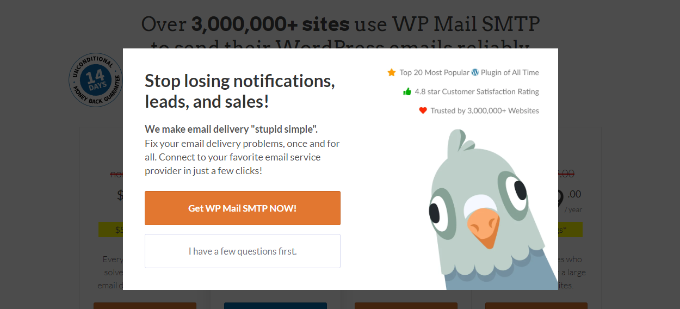
Dacă utilizatorul face clic pe „Obțineți WP Mail SMTP acum”, atunci rămâne pe pagina de prețuri. Sau dacă face clic pe „Am câteva întrebări mai întâi”, atunci este direcționat către pagina de contact. Aici, ei pot contacta cu ușurință echipa dvs. de vânzări sau de suport, ceea ce poate duce în cele din urmă la o conversie reușită.
Crearea unui pop-up Da/Nu folosind OptinMonster
Cel mai ușor mod de a crea un popup da/nu în WordPress este prin utilizarea OptinMonster. Este cel mai bun software de generare de lead-uri care vă ajută să convertiți vizitatorii site-ului web în clienți și abonați.
Vă permite să creați pop-up-uri frumoase, cronometre de numărătoare inversă, formulare glisante și multe altele pentru a îndruma utilizatorii în direcția corectă.
OptinMonster este cea mai bună soluție dacă sunteți în căutarea unor opțiuni puternice de afișare pentru popup-ul dvs. Oferă multiple reguli de afișare care ajută la detectarea comportamentului utilizatorului și la declanșarea campaniilor dvs.
De exemplu, puteți afișa opțiunea da/nu atunci când un utilizator este pe cale să părăsească site-ul dvs. sau când cineva dă clic pe un link sau vizitează o anumită pagină.
Puteți citi recenzia noastră completă OptinMonster pentru mai multe detalii.
Acestea fiind spuse, să creăm o opțiune da/nu folosind OptinMonster.
Configurarea OptinMonster și crearea unei noi campanii
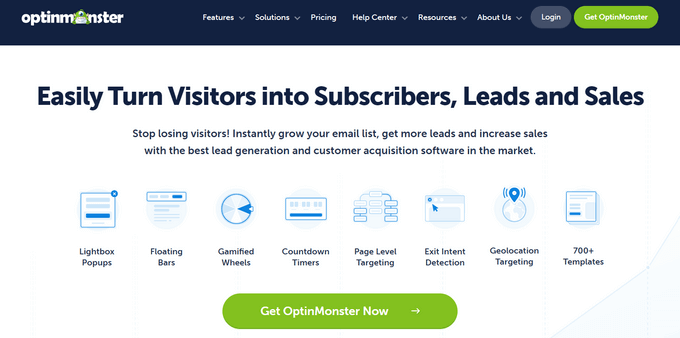
Mai întâi, va trebui să te înregistrezi pe site-ul OptinMonster. Pur și simplu vizitează site-ul și dă clic pe butonul „Obține OptinMonster Acum”.
Pentru acest tutorial, vom folosi planul OptinMonster Pro deoarece include opțiunile Da/Nu.
Va trebui să instalați și să activați pluginul gratuit OptinMonster WordPress. Pentru mai multe detalii, consultați ghidul nostru despre cum să instalați un plugin WordPress.
Acest lucru vă permite să conectați site-ul dvs. WordPress cu contul dvs. OptinMonster. Dacă nu aveți încă un cont premium la OptinMonster, mergeți mai departe și obțineți-l.
La activare, vei vedea ecranul de bun venit OptinMonster și un expert de configurare. Continuă și dă clic pe butonul „Conectează-ți contul existent”.

Veți vedea acum o fereastră mică unde vă puteți conecta la contul dvs.
Pur și simplu faceți clic pe butonul „Conectare la WordPress” pentru a adăuga site-ul dvs. WordPress cu OptinMonster.

Acum, accesați pagina OptinMonster » Campanii din administratorul dvs. WordPress.
Pur și simplu faceți clic pe butonul „Creați prima campanie” pentru a crea o nouă campanie.

OptinMonster vă va cere apoi să selectați un șablon sau să utilizați un playbook. Dacă selectați opțiunea șablon, atunci puteți crea popup-ul dvs. da/nu și îl puteți personaliza. OptinMonster are, de asemenea, campanii gata de utilizare, inspirate de mărci de succes.
Puteți merge mai departe și selectați opțiunea „Șabloane”.

După aceea, OptinMonster vă va afișa diferite tipuri de campanii din care să alegeți.
Vom folosi un tip de campanie Popup și șablonul Split pentru acest tutorial.

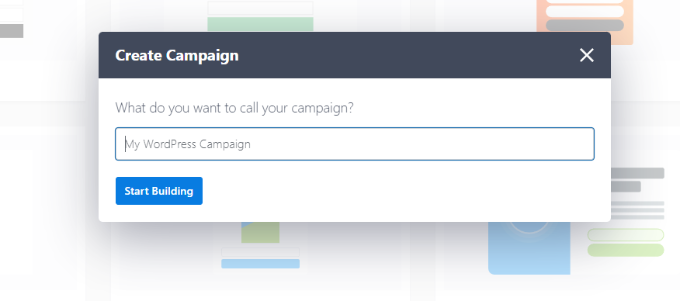
Apoi, vi se va cere să dați un nume campaniei dvs.
Odată ce acest lucru este făcut, pur și simplu faceți clic pe butonul „Start Building”.
Șablonul ales de tine se va deschide acum în editorul de campanii drag-and-drop OptinMonster.
Aici veți găsi diferite opțiuni pentru a vă personaliza campania. Puteți adăuga diferite blocuri precum imagini, videoclipuri, butoane, bare de progres, pictograme de rețele sociale și multe altele din meniul din stânga și le puteți plasa pe șablon.
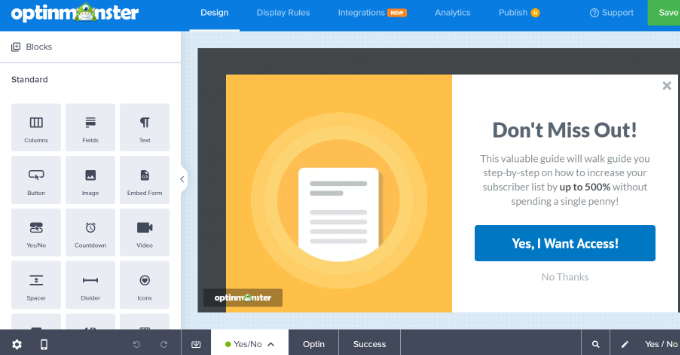
Editarea înscrierii Da/Nu în OptinMonster
Implicit, OptinMonster va avea activată opțiunea de înscriere Da/Nu.
Cu toate acestea, unele șabloane nu vor avea o vizualizare încorporată Da/Nu. Cu acestea, veți obține o pânză goală pentru a vă proiecta opțiunea de abonare.
Pentru a activa opțiunea, pur și simplu dați clic pe fila „Da/Nu” din apropierea părții de jos a ecranului. De aici, trebuie să dați clic pe butonul „Activare Da/Nu pentru această campanie”.
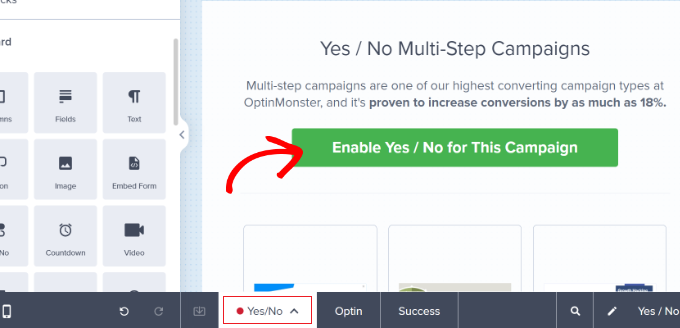
Apoi, continuați și editați vizualizarea Da/Nu așa cum doriți.
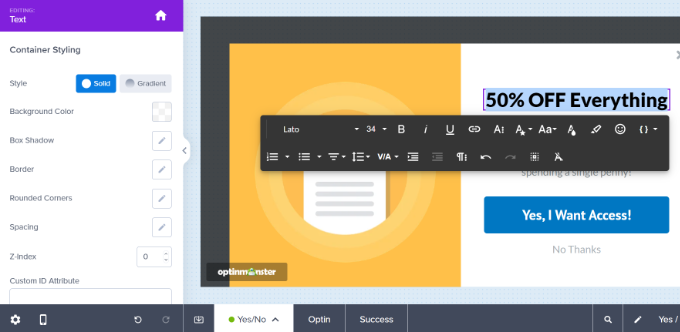
Pur și simplu dă clic pe partea din șablon pe care vrei să o schimbi. De exemplu, poți schimba textul din titlu.
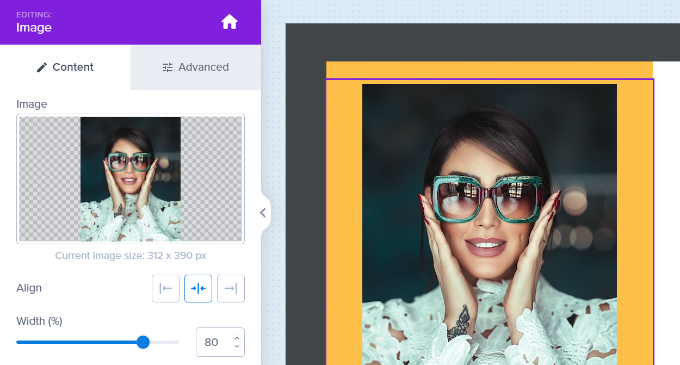
Este, de asemenea, ușor să editezi imaginea în constructorul de campanii. Doar dă clic pe ea și apoi încarcă imaginea pe care vrei să o folosești.
Puteți încărca o imagine din biblioteca media WordPress sau puteți folosi o imagine de stoc.
De asemenea, este posibil să doriți să schimbați butoanele Da și Nu. Pur și simplu faceți clic pe ele pentru a edita butoanele. Este foarte ușor să le schimbați textul, culoarea și multe altele.
Pur și simplu faceți modificările în panoul din stânga, iar previzualizarea opțiunii dvs. se va actualiza automat în dreapta.
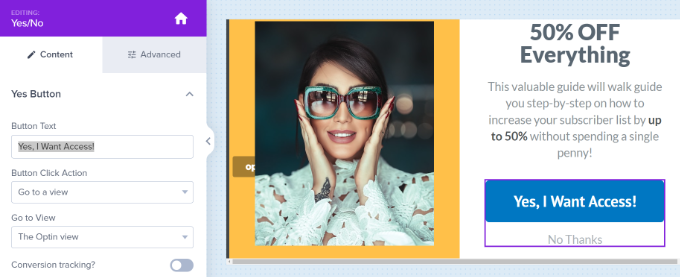
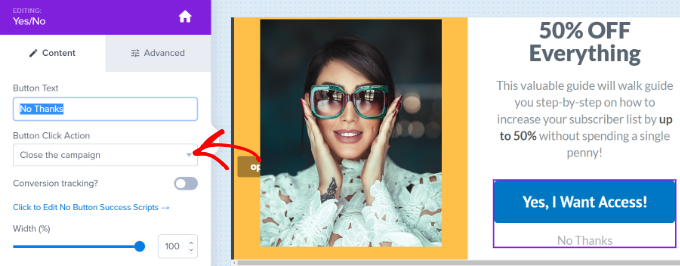
În mod implicit, apăsarea butonului „Da” va direcționa utilizatorul către vizualizarea de opt-in a campaniei. Apăsarea butonului „Nu” va închide pur și simplu campania.
Puteți schimba aceste acțiuni selectând butonul și apoi dând clic pe meniul derulant „Acțiune la clic pe buton”.
De exemplu, poți redirecționa utilizatorii către un URL, reîncărca pagina, deschide un client de e-mail, copia textul, apelare prin clic și multe altele.
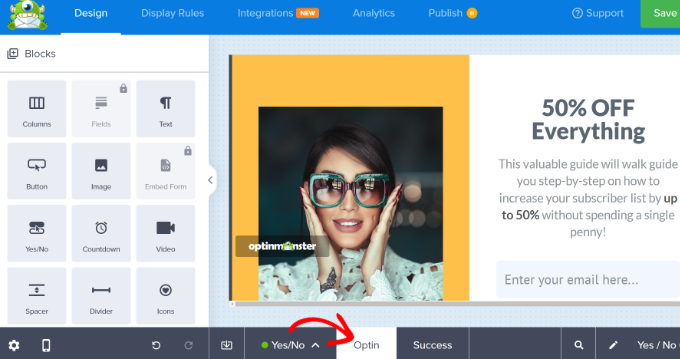
Apoi, trebuie să editați vizualizarea de abonare a campaniei dvs. Aceasta este ceea ce vor vedea utilizatorii dvs. după ce fac clic pe butonul „Da”.
Pur și simplu dați clic pe fila „Opțiune” din partea de jos a ecranului pentru a edita vizualizarea opțiunii. Apoi, editați textul, imaginea și orice altceva doriți să schimbați.
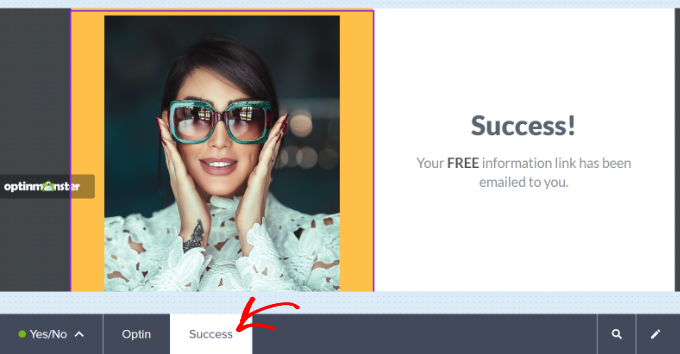
În cele din urmă, trebuie să schimbați vizualizarea „Succes” a campaniei. Acesta este ecranul pe care utilizatorii îl vor vedea după introducerea adreselor lor de e-mail.
Mai întâi, faceți clic pe fila „Succes” din partea de jos a ecranului. Apoi, continuați și modificați designul până când sunteți mulțumit de el.
După ce ați terminat de creat optin-ul, asigurați-vă că faceți clic pe butonul „Salvare” din partea de sus a ecranului.
Conectarea optin-ului tău la lista ta de email
Dacă folosiți opt-in-ul dvs. pentru a colecta adrese de e-mail, atunci trebuie să îl conectați cu serviciul dvs. de marketing prin e-mail.
Pentru a face acest lucru, trebuie să deschideți fila „Integrări” din partea de sus și apoi să faceți clic pe butonul „Adăugați o integrare nouă”.
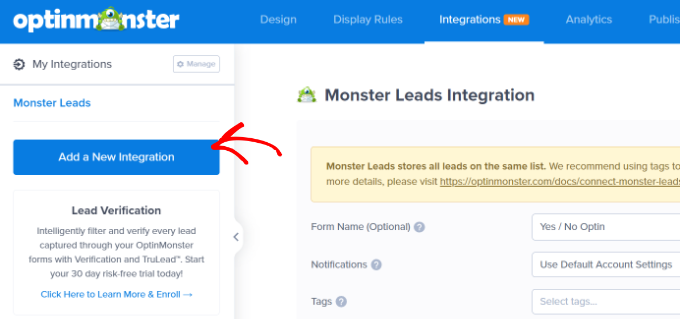
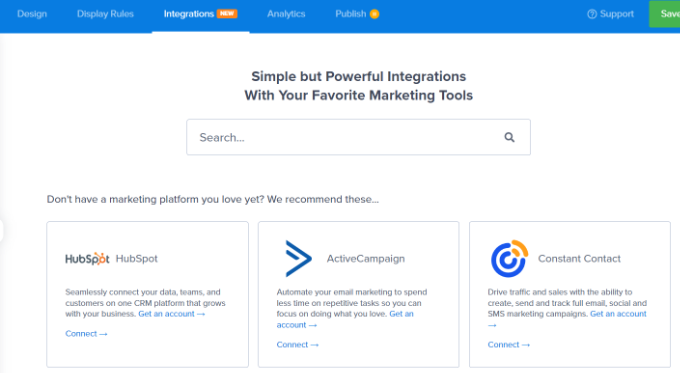
Apoi, puteți selecta furnizorul dvs. de e-mail din listă. Puteți, de asemenea, să căutați un serviciu de e-mail folosind bara de căutare.
OptinMonster va oferi apoi instrucțiuni pentru conectarea contului dvs. la furnizorul de e-mail preferat.
Odată ce v-ați conectat contul, faceți clic pe fila „Reguli de afișare” pentru campania dvs.
Setarea regulilor de afișare pentru campania dvs. Da/Nu
Implicit, opt-in-ul tău va apărea după ce utilizatorul a fost pe orice pagină timp de 5 secunde. Cu toate acestea, poți folosi diferite tipuri de reguli de afișare.
De exemplu, poți afișa optin-ul da/nu pe o pagină specifică, după o anumită distanță de scroll, pe baza locației fizice a utilizatorului și multe altele.
Pentru opt-in-ul nostru, vom folosi regula de afișare „Exit Intent”. Astfel, pop-up-ul nostru da/nu va apărea chiar când un utilizator este pe cale să părăsească blogul nostru WordPress.
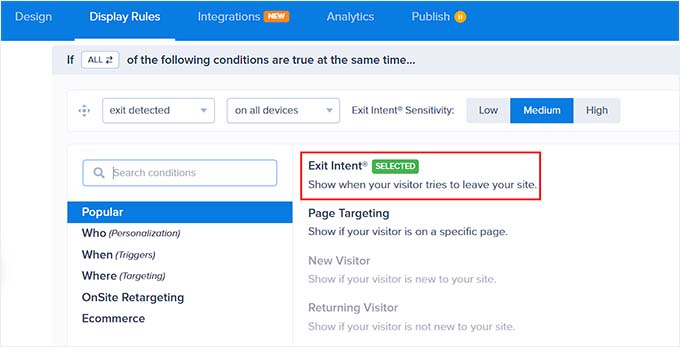
OptinMonster vă permite, de asemenea, să alegeți sensibilitatea tehnologiei Exit Intent.
În cele din urmă, poți selecta unde va apărea campania pe site-ul tău. OptinMonster va folosi implicit opțiunea „calea URL curentă este orice pagină”. Astfel, pop-up-ul va apărea pe întregul tău site.
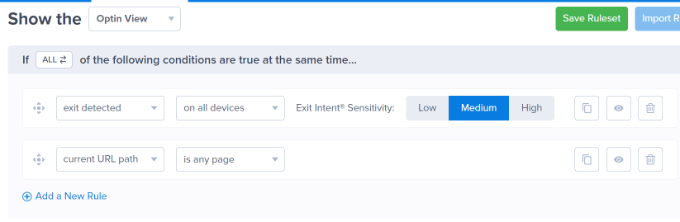
Când ați setat regulile de afișare, faceți clic pe butonul „Salvare” din partea de sus a ecranului.
Activarea opțiunii Da/Nu pe site-ul dvs.
Acum, este timpul să faceți opt-in-ul dvs. live pe site-ul dvs.
Mai întâi, trebuie să faceți clic pe fila „Publicare” din partea de sus a ecranului. Apoi, schimbați starea „Publicare” la „Publicat”.
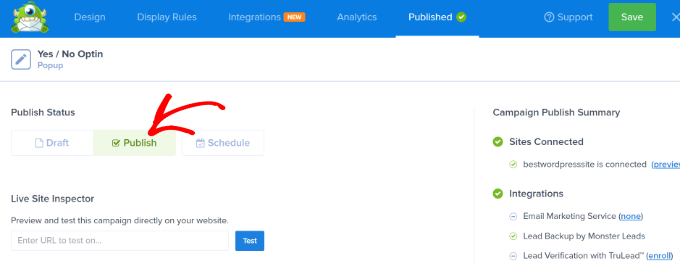
Optin-ul dvs. Da/Nu nu va fi încă activ pe site-ul dvs. Pur și simplu faceți clic pe butonul „Salvare” din partea de sus și ieșiți din constructorul de campanii.
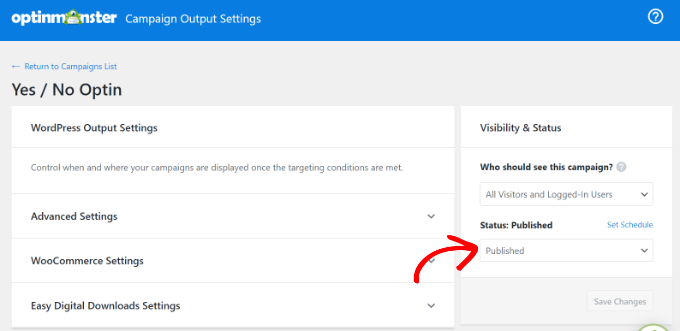
Apoi, veți vedea Setările de ieșire WordPress pentru campania dvs.
Asigură-te doar că starea campaniei tale este „Publicată”. Dacă nu, atunci trebuie să dai clic pe meniul derulant și să selectezi opțiunea „Publicată”.
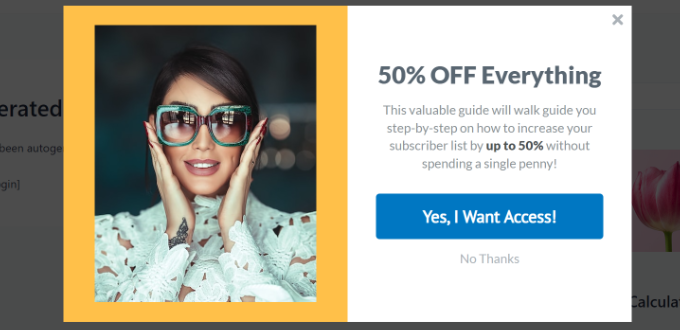
Campaniei tale va fi acum live pe site-ul tău.
Iată cum arăta al nostru pe site-ul nostru demo.
Asta e tot! Ați creat cu succes un opt-in da/nu pentru WordPress folosind OptinMonster.
Metodă alternativă: O altă modalitate de a adăuga un popup da/nu pe site-ul tău este prin utilizarea Thrive Leads. Acesta face parte din suita Thrive Themes și te ajută să generezi lead-uri, să-ți crești lista de email și să crești conversiile. Pluginul îți permite să creezi popup-uri lightbox, bare de alertă, popup-uri slide-in și multe altele.
Tipuri de pop-up-uri Da/Nu de creat pentru a obține mai multe conversii
Acum că știi cum să creezi un pop-up da/nu, există diferite tipuri de campanii pe care le poți crea pentru a obține mai multe conversii.
Să analizăm câteva exemple de pop-up-uri da/nu pe care le puteți crea pentru site-ul dvs. WordPress.
1. Oferă upgrade-uri de conținut pentru a-ți crește lista de email
O actualizare de conținut da/nu oferă utilizatorilor conținut bonus dacă se înscriu pe lista ta de e-mail. De exemplu, ai putea oferi foi de calcul, fișiere PDF, cărți electronice, videoclipuri și multe altele.
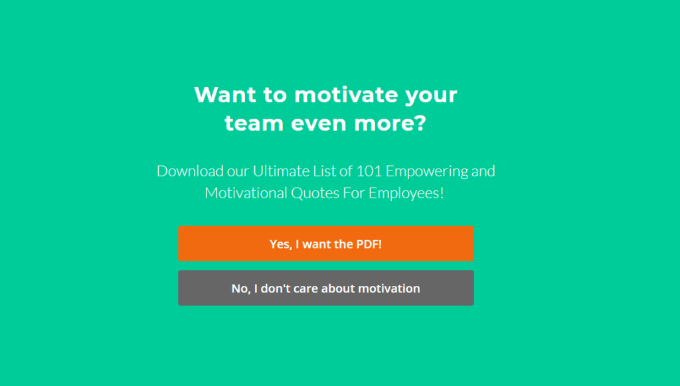
Acest lucru este excelent pentru a obține mai multe lead-uri pe site-ul tău. Oferind conținut valoros gratuit utilizatorilor, îți poți crește cu ușurință lista de e-mailuri.
Puteți utiliza un software de tip lead magnet precum Beacon pentru a crea cu ușurință upgrade-uri de conținut precum ebook-uri, liste de verificare, biblioteci de resurse și multe altele. Acesta vine cu un constructor drag and drop, șabloane gata făcute, un reciclor automat de postări de blog și multe altele.
Pentru a afla mai multe, consultați ghidul nostru despre cum să adăugați upgrade-uri de conținut în WordPress.
2. Afișați oferte speciale și reduceri
O altă modalitate de a utiliza pop-up-uri da/nu este prin oferirea de cupoane de reducere exclusive sau promovarea de oferte speciale către vizitatorii dvs.
Acest lucru va ajuta la informarea utilizatorilor despre o ofertă de care pot profita. În plus, va crește conversiile și vânzările pe site-ul dvs.
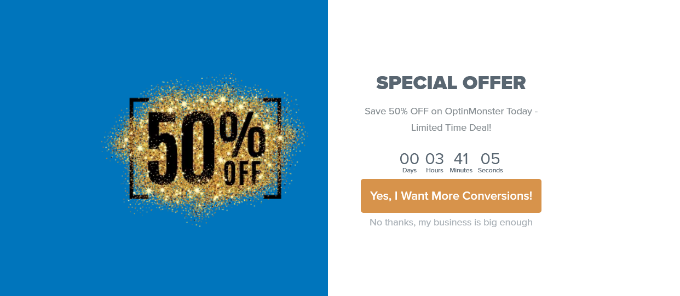
Poți combina acest lucru cu tehnologia Exit Intent de la OptinMonster și poți afișa un pop-up chiar în momentul în care utilizatorul este pe cale să părăsească site-ul. De exemplu, OptinMonster afișează un opt-in da/nu pe site-ul lor, prezentând o ofertă specială.
3. Ghidați utilizatorii noi cu un covor de bun venit
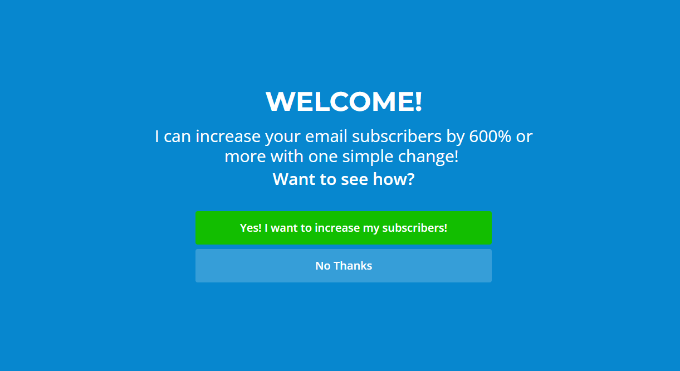
De asemenea, puteți afișa utilizatorilor noi ai site-ului web un covor de bun venit sau un pop-up pe tot ecranul cu opțiuni da/nu pentru a-i ajuta să vă înțeleagă mai bine marca.
Acest lucru este excelent pentru a îndruma oamenii în direcția corectă atunci când ajung pentru prima dată pe site-ul dvs. Îi puteți informa despre produsele și serviciile dvs. redirecționându-i către o postare specifică de blog sau o pagină de destinație.
4. Convertiți vizitatorii care părăsesc site-ul
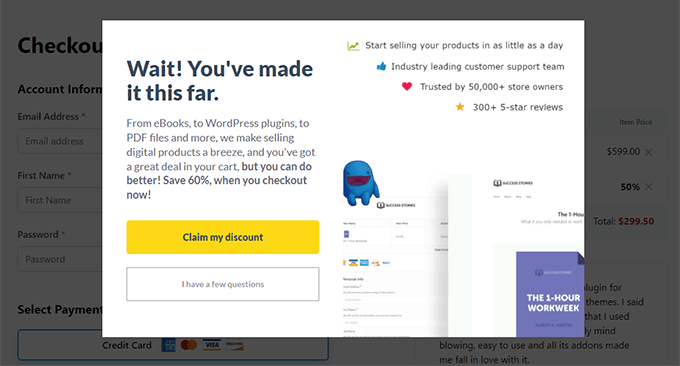
În plus, puteți convertește vizitatorii care pleacă afișând o fereastră pop-up da/nu. Pur și simplu afișați fereastra pop-up atunci când un utilizator adaugă articole în coș, dar nu finalizează comanda.
Puteți oferi diferite stimulente, cum ar fi reduceri sau conținut descărcabil gratuit, pentru a menține vizitatorii pe site-ul dvs. și a-i converti în clienți plătitori.
De exemplu, Easy Digital Downloads afișează un pop-up cu opțiuni da/nu atunci când un utilizator încearcă să părăsească pagina de finalizare a comenzii.
De asemenea, s-ar putea să dorești să consulți ghidul nostru despre cum să-ți crești ratele de conversie ale paginilor de destinație cu 300%.
Sperăm că acest articol v-a ajutat să învățați cum să creați o opțiune Da/Nu pentru site-ul dvs. WordPress. De asemenea, v-ar putea plăcea alegerile noastre de experți pentru cele mai bune plugin-uri de sondaje WordPress pentru a vă crește implicarea utilizatorilor și cum să creați o poartă de bun venit în WordPress.
Dacă ți-a plăcut acest articol, te rugăm să te abonezi la canalul nostru de YouTube pentru tutoriale video WordPress. Ne poți găsi, de asemenea, pe Twitter și Facebook.


Jiří Vaněk
Această metodă de abonare da/nu m-a ajutat semnificativ la colectarea abonamentelor la newsletter. Doreaam ceva care să nu deranjeze utilizatorii, așa că am ales OptinMonster. Când utilizatorii sunt pe punctul de a părăsi pagina, apare o fereastră care îi întreabă dacă doresc să se alăture newsletter-ului folosind metoda da/nu. Am fost sincer surprins de cât de bine a funcționat această metodă și cât de mult a ajutat la newsletter. Lucrul grozav este că îi întreabă pe utilizatori dacă doresc să se alăture sau nu. Nimic nu le este impus, ceea ce cred că este esențial.
Dennis Muthomi
Obișnuiam să mă îngrijorez că utilizatorii care dau clic pe o opțiune Da/Nu ar crește fricțiunea.
Ai explicat psihologia din spatele motivului pentru care aceste campanii în mai mulți pași pot crește conversiile (lucru de care nu știam).
Aș fi foarte interesat să testez A/B diferite plasări ale opțiunilor pentru a vedea care funcționează cel mai bine pentru publicul meu.
Mulțumesc pentru acest ghid WPBeginner, sunteți resursa de referință
Ralph
Interesting! I have heard about Zeigarnik Effect but didn’t think about it in such way. You guys really have the best guides over the internet
Utilizarea tacticilor psihologice ca aceasta ne poate ajuta cu adevărat să obținem mai multe conversii. Cred că utilizarea acestui plugin pentru a crea pop-up-uri cu opțiunea da/nu ascunsă sub forma unui cupon de reducere este genială!
Dennis Muthomi
Partea cea mai bună aici este că tehnologia de intenție de ieșire funcționează deja incredibil de bine la captarea atenției oamenilor chiar înainte de a pleca,
și apoi efectul psihologic Zeigarnik face și mai greu să abandonezi procesul.
combinația celor două este o modalitate inteligentă de a crește conversiile. FOARTE INTELIGENT!