


Am configurat rețele WordPress multisite cu domenii diferite de multe ori în trecut, fie pentru proiectele noastre proprii, fie pentru a ajuta clienții să gestioneze mai eficient mai multe site-uri web.
Gestionarea mai multor site-uri WordPress separat poate deveni rapid complicată, de la navigarea limitelor de găzduire la gestionarea tuturor lucrurilor pe mai multe panouri de administrare. De aceea, recomandăm adesea utilizarea WordPress multisite cu domenii personalizate.
Este o funcționalitate puternică ce vă permite să gestionați mai multe site-uri web sub o singură instalare WordPress, iar fiecare site poate avea în continuare propriul nume de domeniu unic.
În acest ghid, vă vom arăta pas cu pas cum să creați un multisite WordPress cu domenii diferite.
De ce să creați o rețea WordPress multisite cu domenii personalizate?
Cel mai ușor mod de a crea un site web este folosind WordPress.
Cu toate acestea, pentru fiecare site web pe care îl configurați, va trebui să gestionați actualizările, să păstrați backup-uri și să securizați toate instalațiile individuale WordPress separat. În plus, unii furnizori de găzduire își limitează planurile de bază la o singură instalare WordPress.
O soluție mai ușoară pentru această problemă de gestionare a site-ului web este crearea unei rețele multisite WordPress.
Ce este WordPress Multisite?
WordPress multisite este o funcție de bază WordPress care îți permite să creezi cu ușurință mai multe site-uri folosind aceeași instalare WordPress.
Partea cea mai bună este că poți folosi domenii diferite pentru fiecare dintre site-urile tale.
Acest lucru permite proprietarilor de afaceri să lanseze rapid site-uri web fără a se preocupa de gestionarea mai multor instalări WordPress.
Din perspectivă de dezvoltare, acest lucru vă oferă, de asemenea, flexibilitate în partajarea clienților, elemente de design similare și multe altele.
Dezavantajul este că toate site-urile dvs. web folosesc aceleași resurse. Acest lucru înseamnă că, dacă serviciul dvs. de găzduire cade vreodată, atunci toate site-urile dvs. web vor fi indisponibile în același timp.
Ce aveți nevoie pentru a crea o rețea WordPress multisite cu domenii personalizate?
Veți avea nevoie de următoarele elemente pentru a crea o rețea WordPress multisite cu nume de domenii personalizate.
- O companie de găzduire WordPress care suportă domenii multiple și WordPress multisite.
- Numele de domen pe care doriți să le utilizați.
Recomandăm utilizarea SiteGround. Sunt una dintre cele mai mari companii de găzduire și suportă maparea domeniilor pentru rețele WordPress multisite imediat.
Acest lucru poate funcționa și pe planul Starter, deoarece, tehnic, creați un singur site. Aceasta este o modalitate creativă de a ocoli limitele planului de găzduire, atâta timp cât site-urile dvs. au trafic redus.
Pentru mai multe recomandări de găzduire, consultați comparația noastră a celor mai bune companii de găzduire WordPress.
Apoi, trebuie să înregistrați numele de domenii pe care doriți să le utilizați atât pentru site-ul dvs. principal, cât și pentru site-urile secundare.
Recomandăm utilizarea Network Solutions. Ei sunt cea mai bună companie de înregistrare de domenii de pe piață, cu o căutare de domenii mai bună, un panou de control ușor de utilizat și o gestionare simplă a DNS.
Bonus: Puteți utiliza cuponul nostru Network Solutions și codul promoțional NAMEBOY la finalizarea comenzii pentru a obține până la 67% reducere la achiziționarea de nume de domenii noi.
Pasul 1: Instalarea WordPress Multisite
Dacă creați o rețea WordPress multisite pe un site web nou-nouț, atunci este posibil să fie necesar să instalați mai întâi WordPress.
Majoritatea companiilor de găzduire WordPress, inclusiv SiteGround, vin cu un instalator WordPress în 1 clic. Dacă aveți nevoie de ajutor, urmați tutorialul nostru de instalare WordPress pentru instrucțiuni pas cu pas.
După ce ați instalat WordPress, următorul pas este să activați funcționalitatea multisite WordPress.
Activarea funcționalității WordPress Multisite
Funcționalitatea WordPress multisite este inclusă în WordPress, dar este dezactivată implicit. Va trebui să o activați pentru a configura WordPress multisite.
Pentru asta, va trebui să editați fișierul wp-config.php. Acesta este fișierul de configurare WordPress care conține toate setările importante pentru instalarea dvs. WordPress.
Îl puteți edita folosind un client FTP sau aplicația File Manager din panoul de control al contului dvs. de găzduire. Fișierul wp-config.php se află în folderul rădăcină al site-ului dvs. web.

În acest fișier, va trebui să adăugați următoarea linie chiar deasupra liniei care spune, „That’s all, stop editing! Happy publishing.”
define( 'WP_ALLOW_MULTISITE', true );
După aceea, nu uitați să salvați modificările și să încărcați fișierul înapoi pe site-ul dvs. web.
Acum, trebuie să reveniți la tabloul de bord de administrare WordPress și să reîncărcați pagina tabloului de bord de administrare.
După aceea, mergi la pagina Instrumente » Configurare rețea pentru a configura rețeaua ta WordPress multisite.
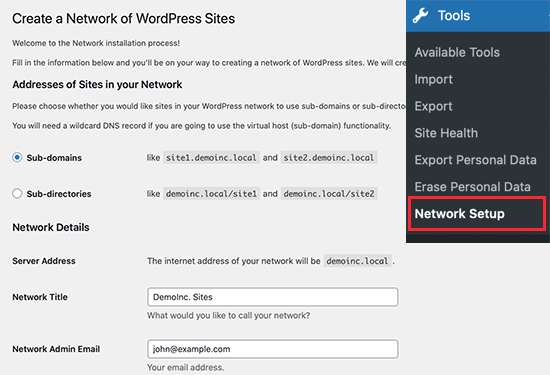
Mai întâi, trebuie să alegeți subdomeniile ca „Adrese ale site-urilor din rețeaua dvs.” și să furnizați un titlu pentru rețeaua dvs. multisite și adresa de e-mail a administratorului rețelei.
Faceți clic pe butonul „Instalare” pentru a continua.
Pe ecranul următor, WordPress vă va cere să adăugați două bucăți de cod.
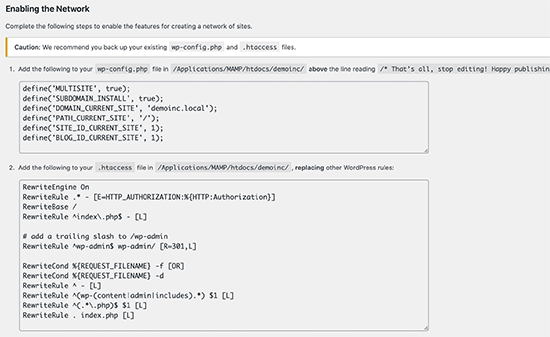
Primul se introduce în fișierul dvs. wp-config.php, chiar deasupra liniei care spune „That’s all, stop editing! Happy publishing”.
Pe lângă codul afișat de WordPress, va trebui să adăugați și următoarea linie în fișierul dvs. wp-config.php. Această linie asigură că utilizatorii se pot conecta la fiecare site.
define('COOKIE_DOMAIN', $_SERVER['HTTP_HOST'] );
A doua bucată de cod se introduce în fișierul dvs. WordPress .htaccess, înlocuind regulile implicite ale fișierului .htaccess WordPress.
Odată ce ați adăugat ambele coduri în fișierele respective, va trebui să vă conectați la tabloul de bord de administrare WordPress.
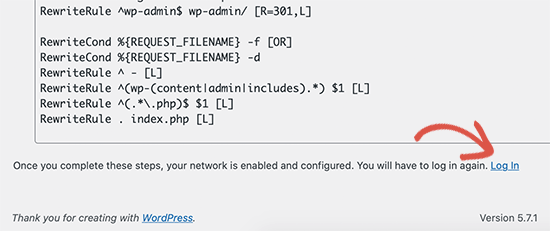
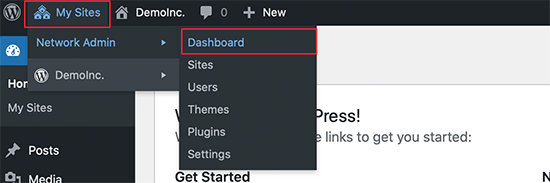
După conectare, veți vedea un nou element de meniu în bara de administrare intitulat „Site-urile mele”. Plasați mouse-ul peste el și apoi selectați linkul Admin Rețea » Panou de control.
Pasul 2: Crearea de noi site-uri folosind domenii personalizate în WordPress Multisite
Acum că totul este configurat, să creăm primul dvs. site folosind un nume de domeniu diferit.
Din panoul de administrare al rețelei multisite, faceți clic pe pagina Site-uri » Adăugați nou.
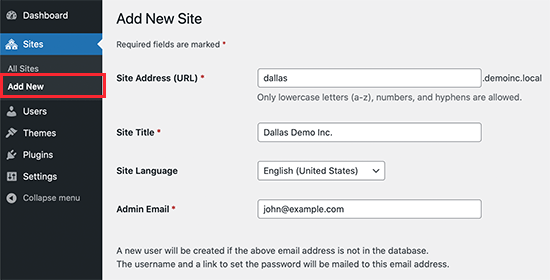
Pur și simplu furnizați o adresă de site și un titlu, selectați limba și apoi introduceți adresa de e-mail de afaceri. În ceea ce privește adresa site-ului, puteți adăuga orice aici pentru moment, deoarece o vom schimba în domeniul dvs. personalizat în pasul următor.
Faceți clic pe butonul „Adăugați site” pentru a vă crea site-ul.
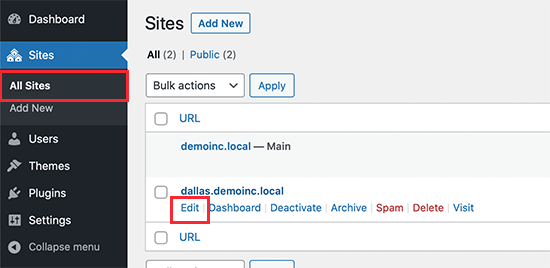
Apoi, trebuie să accesați pagina Site-uri » Toate Site-urile și să faceți clic pe linkul „Editare” de sub site-ul pe care tocmai l-ați creat.
Pe ecranul de editare a site-ului, trebuie să adăugați numele de domeniu personalizat pe care doriți să îl utilizați pentru acest site web în câmpul Adresa site-ului.
WordPress vine cu mapare de domenii încorporată, care va mapa automat domeniile dvs. personalizate la Adresa site-ului dvs.
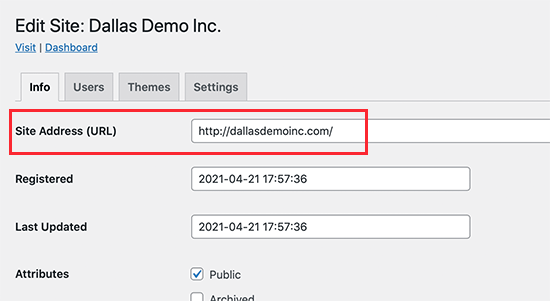
Nu uitați să faceți clic pe butonul „Salvare modificări” pentru a vă stoca setările.
Repetă procesul pentru a adăuga mai multe site-uri, apoi modifică adresa lor de site la domeniul personalizat pe care dorești să îl folosești. Aici, am creat câteva site-uri cu domenii personalizate diferite.
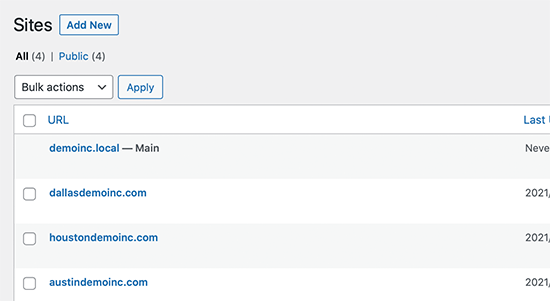
Cu toate acestea, niciunul dintre aceste site-uri web nu va fi accesibil, deoarece domeniile dvs. personalizate nu indică spre compania dvs. de găzduire WordPress. Să schimbăm asta.
Pasul 3: Adăugarea domeniilor personalizate la contul tău de găzduire
Majoritatea furnizorilor de găzduire WordPress vă permit să adăugați cu ușurință mai multe domenii la contul dvs. de găzduire.
Dacă utilizați SiteGround, faceți clic pe „Site Tools” din contul dvs. de găzduire.
După aceea, trebuie să vizitați Domenii » Domenii parcate și apoi să adăugați domeniul dvs. personalizat aici.
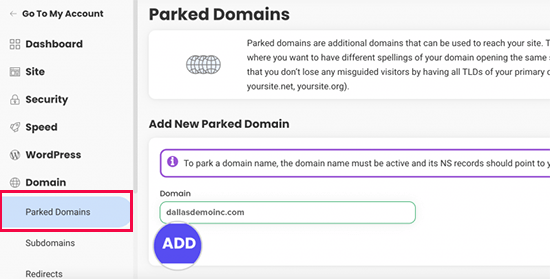
Repetă procesul dacă trebuie să adaugi mai multe domenii personalizate.
Dacă utilizați un alt serviciu de găzduire, procesul este același. Veți găsi opțiunea de domeniu parcat în secțiunea Domenii a panoului de control al găzduirii.
Dacă folosești furnizorul tău de găzduire ca registrator de domenii, este posibil să nu fie nevoie să actualizezi serverele DNS.
Cu toate acestea, dacă ți-ai înregistrat numele de domeniu în altă parte, va trebui să actualizezi informațiile DNS și să le direcționezi către contul tău de găzduire.
Mai întâi, veți avea nevoie de informațiile DNS pentru furnizorul dvs. de găzduire. Le puteți găsi în panoul de control al găzduirii sau puteți întreba personalul de suport. De obicei, arată astfel:
ns1.siteground204.comns2.siteground204.com
Odată ce aveți informațiile DNS, trebuie să vă conectați la site-ul web al registrului dvs. de domenii. Mulți registratori au o secțiune „DNS & Nameservere” unde puteți actualiza aceste informații.
Dacă utilizați Network Solutions, pașii sunt puțin diferiți. Accesați „Domenii” și selectați numele domeniului dvs.
Apoi, derulează în josul paginii și apasă pe secțiunea „Instrumente avansate” pentru a accesa setările DNS.
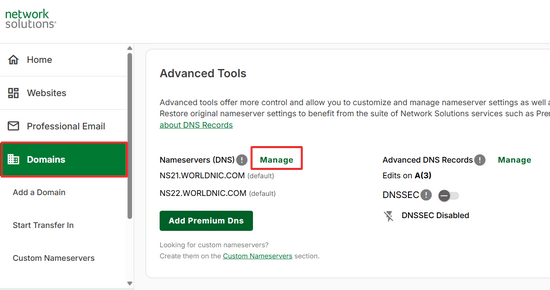
De aici, faceți clic pe linkul „Gestionare”.
După aceea, editați informațiile serverului de nume pentru a le înlocui cu DNS-ul furnizorului dvs. de găzduire și faceți clic pe „Salvare”.
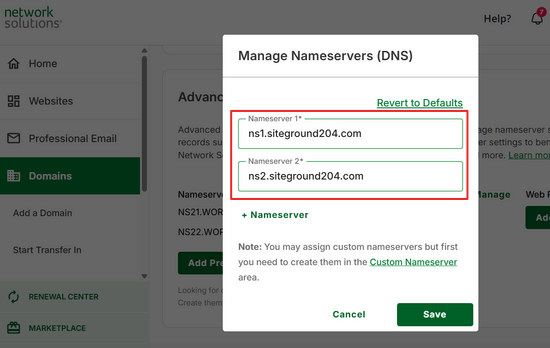
Pentru mai multe detalii, consultați ghidul nostru despre cum să schimbați serverele DNS pentru registratorii populari de nume de domenii.
Notă: Informațiile DNS pot dura ceva timp (2-48 ore) pentru a se actualiza complet pe internet.
Pe măsură ce informațiile DNS sunt actualizate, veți putea vedea site-ul copil al rețelei dvs. multisite WordPress pentru fiecare domeniu.
Pasul 4: Gestionați și conectați-vă la WordPress Multisite pe domenii personalizate
Poți efectua majoritatea sarcinilor administrative, cum ar fi instalarea de plugin-uri, teme și actualizări, din tabloul de bord al site-ului tău rădăcină.
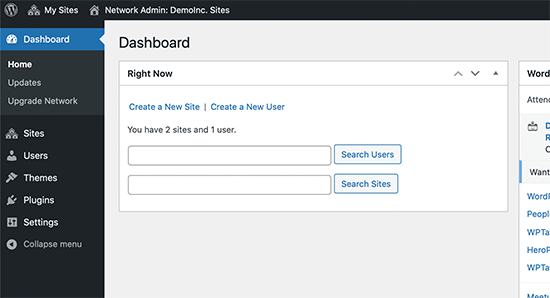
Relaționat: Vedeți selecția noastră de cele mai bune pluginuri WordPress multisite.
Pentru a lucra la site-uri individuale, trebuie să vizitați pagina Site-uri » Toate Site-urile și să faceți clic pe linkul „Dashboard” de sub site-ul pe care doriți să lucrați.
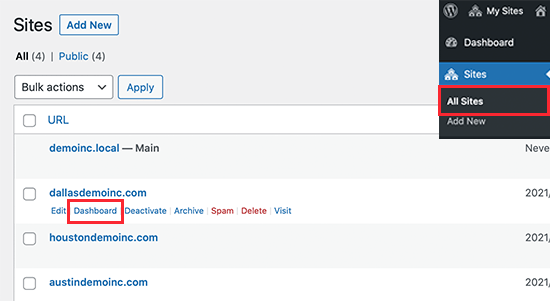
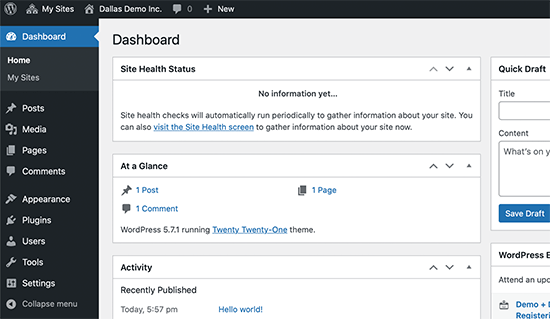
Acest lucru vă va duce în zona de administrare a site-ului respectiv și este posibil să vi se ceară să vă autentificați din nou.
De aici, puteți crea pagini, scrie articole de blog și gestiona acel site individual.
Sperăm că acest articol v-a ajutat să învățați cum să creați un WordPress multisite cu domenii diferite. De asemenea, ați putea dori să consultați ghidul nostru de securitate WordPress pentru a vă menține WordPress multisite securizat și selecția noastră de cele mai bune pluginuri de constructori de pagini WordPress pentru a vă personaliza designul site-ului web.
Dacă ți-a plăcut acest articol, te rugăm să te abonezi la canalul nostru de YouTube pentru tutoriale video WordPress. Ne poți găsi, de asemenea, pe Twitter și Facebook.


Marcia
Ați spus să adăugăm cod în fișierul htaccess, dar nu ne-ați dat codul și nici nu ne-ați spus unde în fișier să îl punem.
Suport WPBeginner
WordPress v-ar oferi codul specific pentru site-ul dvs. atunci când urmați pașii din articol.
Codul ar trebui adăugat în mod normal la sfârșitul fișierului htaccess, cu excepția cazului în care aveți cod specific adăugat care ar necesita plasarea sa în altă parte a fișierului.
Admin
kzain
ghid excelent! Pașii detaliați și instrucțiunile clare au făcut configurarea unei rețele multisite cu domenii personalizate simplă. Mulțumim pentru sfaturile utile
Jason
Mă întrebam despre configurarea multisite undeva, iar SiteGround pare să se potrivească.
Sunt confuz de ce ghidul tău spune să adaugi domeniile ca domenii parcate, cu siguranță ele vor fi „parcate” și sistemul de parcare nu le va putea lega apoi de niciun spațiu web sau subdomeniu?
Comentarii WPBeginner
Motivul pentru care sunt domenii parcate și nu domenii adăugate este că domeniile adăugate sunt pentru un site separat pe serverul de găzduire.
În mod normal, gazdele conectează fiecare site la un folder specific, iar fiecare site necesită ca gazda să configureze fișierele site-ului web în fiecare folder de site.
Un domeniu parcat nu necesită acest folder dedicat, iar mai multe domenii parcate pot indica același folder de site.
Multisite-urile sunt pe același „site” pe server, dar pot funcționa ca mai multe site-uri web.
Alex Reev
Mulțumesc pentru articol,
Am făcut configurarea și toate domeniile mele sunt sub aceeași găzduire (SiteGround). Pot vizita Dashboard-ul site-ului meu principal, dar când încerc să vizitez dashboard-ul oricărui alt site (adică accesând mydomain.com/wp-login) – primesc ecranul „404 – Nu a fost găsit”…. Aveți vreo idee despre ce aș putea rata?
wp-config.php și .htaccess sunt configurate corect.
Este necesară o instalare WordPress separată pentru fiecare alt site?.. Mă gândeam că scopul principal este ca toate site-urile să aibă aceeași bază de date etc., prin urmare, nu este nevoie de o configurare WordPress separată, dar poate greșesc?
Suport WPBeginner
Atâta timp cât ați creat site-ul urmând pasul 2, ar trebui să puteți crea un site nou. Dacă nu ați făcut-o deja, vă recomandăm să verificați cu SiteGround pentru a vă asigura că nu există o problemă cu modul în care sunt configurate domeniile dvs., care cauzează problema.
Admin
Jiří Vaněk
Mulțumesc pentru articol; mă pregătesc pentru o rețea multisite, deoarece am fost însărcinat cu un proiect care implică mai multe domenii. Voi salva acest articol pentru a avea un punct de plecare. Cu cât parcurg mai mult acest blog, cu atât am găsit mai multe informații de înaltă calitate. Faceți o treabă grozavă.
Suport WPBeginner
You’re welcome, we hope our guide helps you if you decide to go with a multisite
Admin
Michael Virgo
Acest lucru pare a fi exact ceea ce am nevoie, dar când adaug linia care definește "COOKIE_DOMAIN", site-ul meu nu se mai încarcă, primesc doar linia:
Constanta "COOKIE_DOMAIN" este definită (probabil în wp-config.php). Vă rugăm să eliminați sau să comentați acea linie define().
Există vreo soluție pentru asta?
Suport WPBeginner
Please check that COOKIE_DOMAIN isn’t set in your wp-config file already with that specific error message. If it is, remove the extra and set the COOKIE_DOMAIN to what we have in the code
Admin
Craig
Ar fi grozav să știu cum să configurez autentificarea astfel încât să nu fie nevoie să o fac pentru fiecare site. O singură autentificare de rețea ar trebui să îți ofere acces la toate site-urile fără a fi nevoie să te autentifici la fiecare în parte.
Suport WPBeginner
If we find a method we would recommend, we will certainly share
Admin