


V-ați săturat să depindeți de platforme precum Substack pentru a vă gestiona newsletter-ul plătit?
Ca proprietari de site-uri web care am construit noi înșine zeci de site-uri bazate pe abonament, am descoperit că crearea propriului sistem de newsletter plătit vă oferă control complet și vă ajută să păstrați mai mulți dintre câștigurile dvs. În plus, nu va trebui să vă faceți griji cu privire la schimbările de platformă care vă afectează afacerea.
Configurarea unui newsletter plătit în WordPress poate părea complicată la început, dar este de fapt destul de simplă cu instrumentele potrivite.
În acest tutorial, vă vom arăta cum să creați propriul sistem de newsletter plătit pe care îl dețineți și îl controlați complet, fără taxele mari ale platformei.
De ce să creezi un newsletter plătit în WordPress?
Newsletterele plătite prin e-mail, precum Substack, devin o modalitate foarte populară și ușoară de a câștiga bani online. Gândiți-vă la ele ca la newslettere obișnuite prin e-mail, dar cu conținut suplimentar special pe care doar abonații care plătesc îl pot vedea.
Un newsletter plătit poate fi o afacere online în sine, sau poate fi o altă modalitate de a genera venituri pentru site-ul dvs. WordPress existent. Pornind propriul newsletter plătit prin e-mail, puteți câștiga bani direct din scris, construind în același timp o conexiune foarte puternică cu cititorii dvs.
Cu toate acestea, utilizarea unui serviciu precum Substack poate deveni costisitoare. Substack ia 10% din toate profiturile dvs., așa că plătiți din ce în ce mai mult în timp.
Mulți utilizatori ne-au cerut să recomandăm o alternativă mai bună la Substack. Am analizat alte opțiuni similare precum Gumroad și Patreon, dar acestea au adesea același tip de structură de prețuri.
De aceea putem spune cu încredere că WordPress este cea mai bună modalitate de a gestiona un newsletter plătit, mai ales că păstrați 100% din profituri.
Cel mai bun lucru la utilizarea WordPress este că crește odată cu dvs. și îl puteți personaliza exact așa cum doriți. Puteți alege să plătiți doar pentru funcționalitățile de care aveți nevoie. De exemplu, ați putea extinde cu ușurință ofertele dvs. pentru a include cursuri online, produse digitale sau orice altceva vă puteți imagina.
În plus, utilizarea WordPress vă va oferi mai mult control asupra aspectului newsletter-ului dvs., asupra experienței abonaților și multe altele. Pentru informații complete, vă rugăm să consultați comparația noastră detaliată între Substack și WordPress.
Conexe: Dacă folosiți deja Substack, nu vă faceți griji, avem un ghid pas cu pas despre cum să migrezi ușor de la Substack la WordPress.
Acestea fiind spuse, haideți să vă arătăm cum să creați un newsletter plătit în WordPress:
- Pasul 1: Creează un site WordPress
- Pasul 2: Înscrie-te la un furnizor de servicii de email
- Pasul 3: Adaugă funcționalitatea de abonament la newsletter-ul tău prin email
- Pasul 4: Creați un plan de abonament prin e-mail plătit și o pagină de înscriere
- Pasul 5: Conectați Kit-ul cu MemberPress în WordPress
- Gânduri finale: Crearea unui newsletter premium profitabil în WordPress
Pasul 1: Creează un site WordPress
Dacă nu aveți deja un site WordPress, va trebui să îl configurați mai întâi. Nu vă faceți griji, nu este atât de înfricoșător pe cât pare.
Pentru a începe, veți avea nevoie de câteva lucruri: hosting WordPress (aici locuiesc fișierele site-ului dvs.), un nume de domeniu (adresa site-ului dvs., cum ar fi wpbeginner.com) și un certificat SSL (acesta face site-ul dvs. mai sigur).
De obicei, un nume de domeniu costă în jur de 14,99 USD pe an, găzduirea web în jur de 7,99 USD pe lună, iar certificatele SSL costă în jur de 69,99 USD pe an.
Deoarece abia începeți, aceasta este o investiție inițială mare.
Din fericire, avem o soluție mai bună.
Bluehost, un furnizor de găzduire recomandat oficial de WordPress, oferă utilizatorilor noștri un nume de domeniu gratuit, un certificat SSL gratuit și o reducere la găzduirea web.
Asta înseamnă că puteți obține tot ce este mai sus pentru 2,99 USD pe lună.
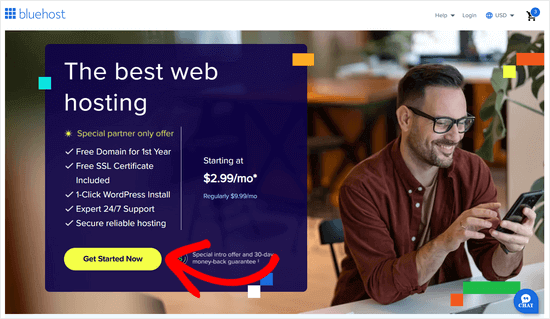
O altă opțiune este să folosiți Hostinger, care oferă, de asemenea, WPBeginner un discount exclusiv cu domeniu și SSL gratuit.
Notă: La WPBeginner, credem în transparență totală. Dacă vă înscrieți la Bluehost sau Hostinger folosind linkul nostru de afiliere, vom câștiga un mic comision fără niciun cost suplimentar pentru dvs. (de fapt, veți economisi bani și veți obține acel domeniu și SSL gratuit!) Am primi acest comision pentru recomandarea oricărui serviciu de găzduire WordPress, dar recomandăm doar produse pe care le folosim personal și credem că vor adăuga valoare cititorilor noștri.
Odată ce v-ați înregistrat pentru găzduire, următorul pas este să instalați WordPress. Marele avantaj este că Bluehost instalează WordPress pentru dvs., astfel încât puteți trece direct la următorul pas.
Pasul 2: Înscrie-te la un furnizor de servicii de email
Apoi, cel mai important lucru de care vei avea nevoie pentru a începe newsletter-ul tău plătit este un furnizor de servicii de email marketing.
Aceste servicii sunt experte în trimiterea multor e-mailuri în mod corect. Acest lucru este extrem de important, deoarece ajută la asigurarea faptului că e-mailurile tale de newsletter ajung efectiv în inbox-urile abonaților tăi și nu se pierd în folderul de spam.
Recomandăm utilizarea Kit (formerly ConvertKit) pentru a crea un newsletter plătit. Este o platformă robustă de email marketing pentru bloggeri, autori și marketeri. Este ușor de utilizat și are toate funcționalitățile de care aveți nevoie pentru a crea un newsletter plătit prin email.

În plus, avem un cupon Kit special pentru cititorii WPBeginner, care îți oferă un trial gratuit de 14 zile și nici măcar nu trebuie să introduci detaliile cardului tău de credit pentru a-l încerca.
Mai întâi, trebuie să accesați site-ul Kit și să faceți clic pe butonul „Start free trial” pentru a vă înscrie la un plan.
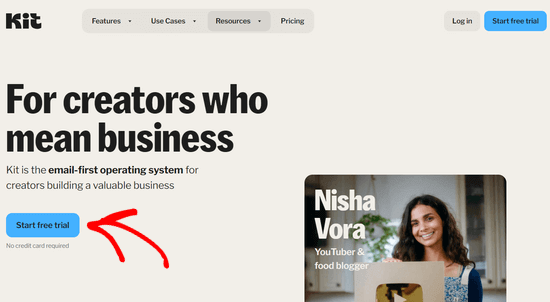
Acest lucru te va duce la un ecran unde vei răspunde la câteva întrebări despre afacerea ta.
După aceea, va trebui să introduci numele tău, o adresă de email și o parolă. Apoi, apasă pe butonul 'Get started' (Începe).
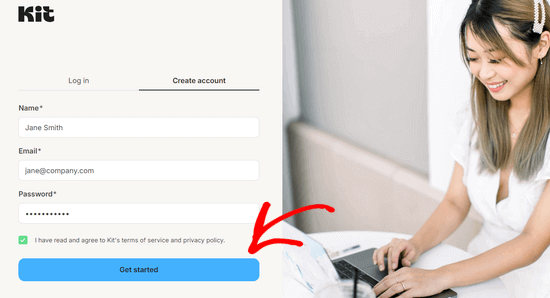
Asigură-te că păstrezi acest ecran deschis, deoarece vei avea nevoie de informațiile contului tău în pasul următor.
Notă: Acest tutorial va funcționa și cu alte platforme de marketing prin e-mail, inclusiv Constant Contact, Drip și MailChimp. Dar vom folosi Kit pentru exemplul nostru, deoarece are rate bune de livrare a e-mailurilor și câteva instrumente de automatizare foarte puternice.
Pasul 3: Adaugă funcționalitatea de abonament la newsletter-ul tău prin email
După ce v-ați înscris la un furnizor de email marketing, veți avea nevoie de o modalitate de a gestiona plățile și de a adăuga acel „acces premium” special la newsletter-ul dvs. prin email.
Deși Kit are o modalitate încorporată de a crea un newsletter premium și de a accepta plăți, aceasta este disponibilă doar pe planul Creator Pro, care costă de 3 ori mai mult decât planul obișnuit. Și, deși prețul scade puțin pe măsură ce obții mai mulți abonați, vei plăti în continuare o taxă de tranzacție mai mare.
Acesta este motivul pentru care recomandăm utilizarea unui plugin separat pentru abonamente WordPress. Astfel, puteți evita acele comisioane suplimentare de tranzacție și aveți, de asemenea, opțiunea de a vinde alte produse digitale interesante, cum ar fi cursuri online și cărți electronice, pe viitor.
Pentru configurarea abonamentelor în WordPress, recomandăm utilizarea MemberPress. Este cel mai bun plugin de abonament WordPress de pe piață.
Vă permite să vindeți cu ușurință abonamente pe site-ul dvs. web. Îl folosim pentru a alimenta cursurile noastre video destinate doar abonaților și am fost întotdeauna mulțumiți de rezultate.
Doriți să aflați mai multe? Am scris o recenzie detaliată recenzie MemberPress, bazată pe experiența noastră cu acest plugin.

Primul lucru pe care trebuie să îl faceți este să instalați și să activați pluginul MemberPress. Pentru mai multe detalii, consultați ghidul nostru pas cu pas despre cum să instalezi un plugin WordPress.
După ce ați activat pluginul, accesați MemberPress » Setări și faceți clic pe opțiunea de meniu „Licență” pentru a introduce cheia de licență. Puteți găsi aceste informații în contul dvs. de pe site-ul MemberPress.
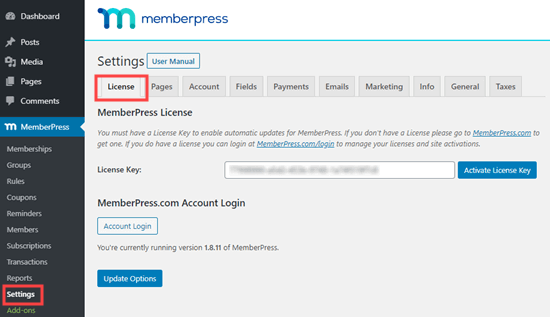
Pur și simplu copiați și lipiți cheia de licență, apoi faceți clic pe butonul „Activate License Key”.
Odată ce ați făcut acest lucru, va trebui să configurați o modalitate de a primi plăți.
Spre deosebire de Substack, MemberPress nu te obligă să folosești o metodă de plată specifică. Funcționează cu mai multe gateway-uri de plată populare precum PayPal, Stripe, Authorize.net și altele.
Pentru a adăuga o metodă de plată, accesați MemberPress » Settings, faceți clic pe fila „Payments” și apoi faceți clic pe butonul „Plus”.
Trebuie să introduceți un nume pentru metoda de plată și apoi să selectați gateway-ul de plată din meniul derulant.
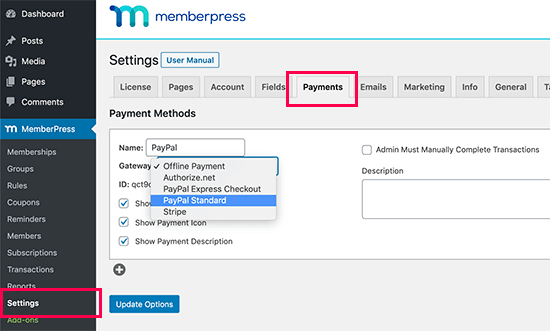
MemberPress vă va cere acum să completați detaliile pentru acea metodă de plată.
De exemplu, pentru plățile standard PayPal, trebuie să introduci adresa ta de email PayPal.
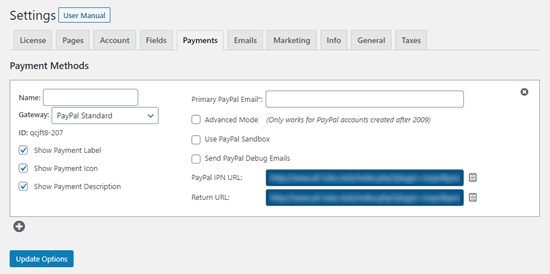
Dacă doriți să adăugați mai multe metode de plată pentru abonații dvs., pur și simplu faceți clic pe pictograma „Plus” și urmați același proces ca mai sus.
După ce ai terminat de adăugat opțiunile de plată, apasă pe butonul 'Update Options' (Actualizează Opțiuni) pentru a salva setările.
Pasul 4: Creați un plan de abonament prin e-mail plătit și o pagină de înscriere
Acum că ai configurat pluginul, este timpul să creezi planul de abonament plătit pe care oamenii se pot înscrie. Pentru a face acest lucru, va trebui să creezi un „nivel de membru” în MemberPress.
Pur și simplu navigați la MemberPress » Membrii și faceți clic pe butonul „Adaugă nou”.
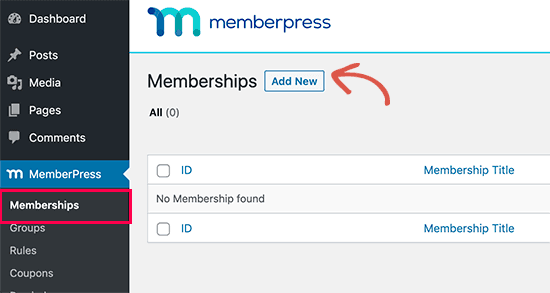
Acest lucru te va duce la un ecran unde trebuie să dai un nume planului tău de abonament și să setezi prețul în caseta meta 'Membership Terms'.
Când creați un nivel de membru, MemberPress creează automat o pagină de înscriere pentru acesta. Deci, textul pe care îl adăugați pe această pagină va apărea atunci când utilizatorii dvs. sunt pe cale să se înscrie.
Pentru acest tutorial, am numit planul „Abonament Premium” și am setat prețul la 5 USD pe lună.
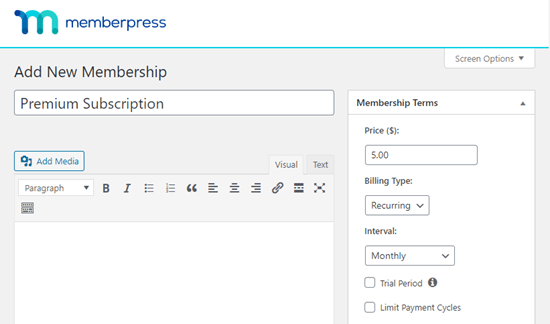
Cu MemberPress, aveți control complet asupra detaliilor abonamentului. Puteți seta prețul, durata, termenii de plată și multe altele.
Majoritatea newsletter-elor plătite percep o taxă lunară, dar puteți alege și facturare „Recurentă” sau „O singură dată”. Dacă optați pentru plăți recurente, puteți alege între săptămânal, lunar, trimestrial, anual sau chiar puteți configura o perioadă de timp personalizată.
Puteți, de asemenea, să oferiți o perioadă de probă gratuită, astfel încât potențialii abonați să vă poată verifica newsletter-ul înainte de a decide să plătească. Aceasta este o modalitate excelentă de a lăsa oamenii să vadă ce primesc.
Caseta „Opțiuni de abonament” de sub editorul postării oferă și mai multe opțiuni pentru a vă personaliza planul de abonament.
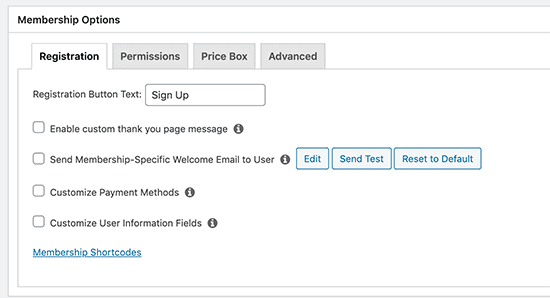
Setările implicite vor funcționa bine pentru majoritatea oamenilor, dar merită să le parcurgeți pentru a vedea dacă doriți să faceți modificări.
Un lucru pe care îl recomandăm să îl verificați este căsuța „Activați mesajul personalizat al paginii de mulțumire”. Apoi, selectați butonul radio „Activați mesajul personalizat de mulțumire”.
Aceasta deschide un meniu derulant unde puteți introduce un mesaj personalizat de mulțumire pentru noii dvs. abonați. De asemenea, puteți alege să redirecționați abonații către o pagină personalizată de mulțumire.
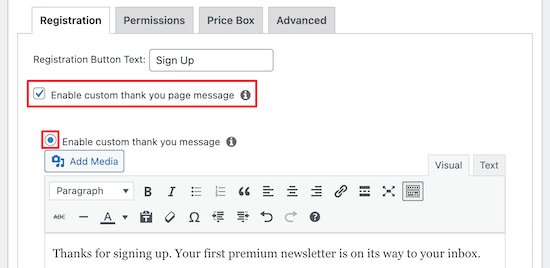
După ce ați terminat, faceți clic pe butonul „Publicare” pentru a salva planul de abonament.
Acum, unii dintre voi s-ar putea să doriți să creați o pagină de înregistrare complet personalizată pentru abonații dvs. prin email. Acest lucru vă permite să creați o pagină cu adevărat atractivă, care poate ajuta la convingerea mai multor vizitatori să devină clienți plătitori.
Cel mai ușor mod de a crea o pagină de înregistrare personalizată este folosind un creator de pagini drag-and-drop.
Recomandăm SeedProd deoarece este foarte ușor de utilizat și are tot ce aveți nevoie pentru a crea pagini de destinație frumoase și chiar site-uri întregi.

Am folosit SeedProd pentru a proiecta multe dintre site-urile partenerilor noștri, cum ar fi Duplicator Pro, WP Charitable și WPForms.
Chiar și site-ul SeedProd a fost proiectat folosind SeedProd!
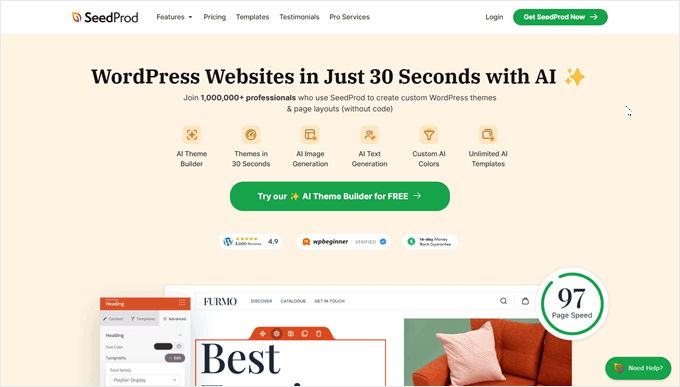
Există, de asemenea, o versiune gratuită disponibilă, care este o alegere bună dacă doriți să vă puneți newsletter-ul în funcțiune înainte de a investi în software premium.
Pentru mai multe detalii, consultați ghidul nostru despre cum să creezi o pagină de destinație cu WordPress.
Notă: Pentru a adăuga formularul de înregistrare la o pagină de destinație personalizată SeedProd, trebuie să utilizați următorul shortcode pentru a afișa formularul de înscriere.
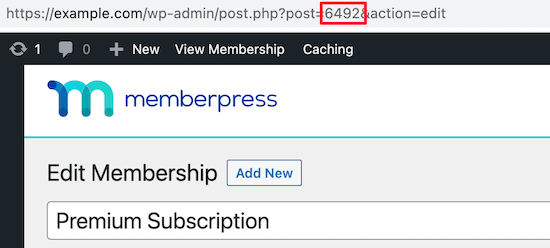
[mepr-membership-registration-form id="6492"]
Pur și simplu înlocuiește ID-ul cu ID-ul paginii tale de abonament. Poți găsi acest lucru în URL-ul paginii tale.
O altă opțiune este să faceți pagina de înscriere pagina principală a site-ului dvs. web. Aceasta este o idee excelentă dacă scopul principal al site-ului dvs. este să determinați oamenii să se înscrie la newsletter-ul dvs. plătit.
Pentru a face acest lucru, accesați pur și simplu Setări » Lectură. Apoi, faceți clic pe butonul radio „O pagină statică”.
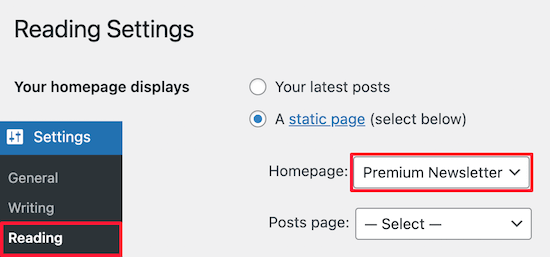
După aceea, alegeți pagina din lista derulantă „Homepage:”.
După ce ați făcut acest lucru, faceți clic pe butonul „Salvează modificările” din partea de jos a paginii. Acum, formularul dvs. de înscriere la newsletterul premium este primul lucru pe care vizitatorii îl văd când ajung pe site-ul dvs.
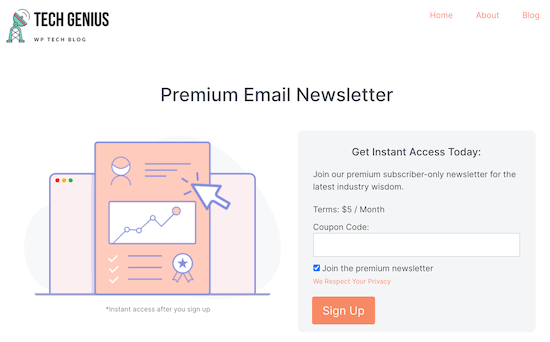
Alternativ, puteți adăuga pagina de înregistrare în meniul de navigare. Pentru mai multe detalii, consultați ghidul nostru pentru începători despre cum să adăugați un meniu de navigare în WordPress.
Pasul 5: Conectați Kit-ul cu MemberPress în WordPress
Acum că ați creat un plan de abonament și o pagină de înregistrare, este timpul să conectați Kit (ConvertKit) la MemberPress, astfel încât ori de câte ori cineva se înscrie, să fie adăugat automat la lista dvs. de e-mailuri.
Pentru a face acest lucru, veți avea nevoie de addon-ul ConvertKit. Îl puteți descărca din contul dvs. de pe site-ul MemberPress, conectându-vă în cont și făcând clic pe fila „Descărcări”.
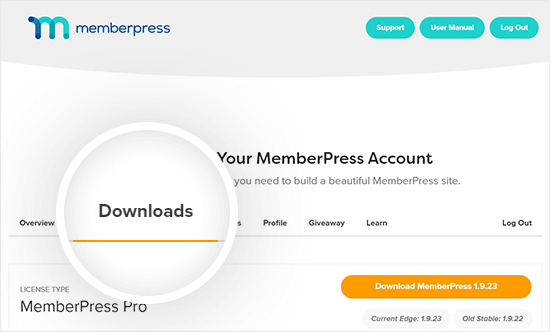
De aici, puteți găsi descărcările disponibile pentru contul dvs. MemberPress.
Pur și simplu caută „ConvertKit” și apoi dă clic pentru a descărca acest add-on.
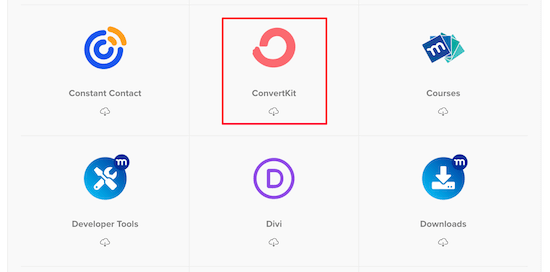
După aceea, puteți instala și activa addon-ul în același mod în care ați instalat pluginul MemberPress de mai sus.
Odată ce este instalat, accesați pagina MemberPress » Settings și faceți clic pe fila „Marketing”, apoi bifați căsuța pe care scrie „Enable ConvertKit”.
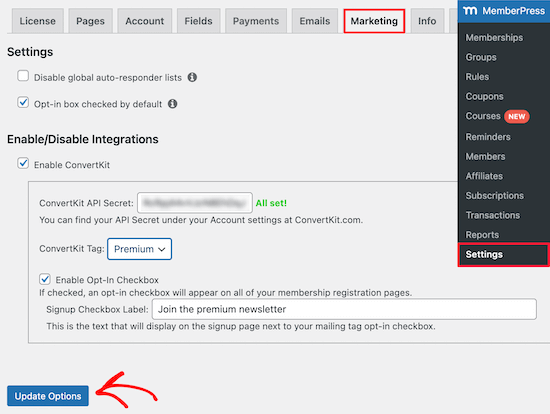
Aceasta deschide un meniu derulant unde trebuie să introduceți cheia API. O puteți găsi în setările contului dvs. pe site-ul Kit.
Puteți selecta, de asemenea, o etichetă din meniul derulant „ConvertKit Tag”. Aceasta va eticheta automat noii abonați care se înscriu la newsletter-ul dvs. premium, facilitând gestionarea listei dvs. în Kit.
După ce ați introdus cheia API și ați selectat o etichetă (dacă folosiți una), faceți clic pe butonul „Actualizați opțiunile”.
Și asta este tot! Acum, când cineva se înscrie la newsletter-ul dvs. premium prin pagina de înregistrare MemberPress, va fi adăugat la lista dvs. din Kit, gata să primească newsletter-ul dvs. premium.
Gânduri finale: Crearea unui newsletter premium profitabil în WordPress
Acum, iată unul dintre cele mai bune lucruri legate de utilizarea WordPress și MemberPress pentru a crea newsletter-ul dvs. premium: nu sunteți blocat să folosiți doar un singur serviciu de marketing prin email.
Am recomandat Kit deoarece are funcții puternice de automatizare și un istoric excelent pentru livrarea e-mailurilor în inbox (și nu în folderul de spam).
Cu toate acestea, acest tutorial va funcționa cu orice platformă de marketing prin e-mail care se integrează cu MemberPress, inclusiv Constant Contact, AWeber, Drip, GetResponse, Keap, MailChimp, Active Campaign și altele.
Această flexibilitate este locul unde strălucește adevărata putere a WordPress. Vă bucurați de libertatea WordPress fără a fi legați de o singură platformă de marketing prin e-mail. Puteți schimba lucrurile dacă este necesar, fără a fi nevoiți să reconstruiți totul.
Sperăm că acest articol v-a ajutat să învățați cum să creați un newsletter plătit în WordPress. De asemenea, ați putea dori să vedeți selecția noastră de experți a celor mai bune software-uri de notificare push web și ghidul nostru despre cum să obțineți un domeniu de e-mail gratuit.
Dacă ți-a plăcut acest articol, te rugăm să te abonezi la canalul nostru de YouTube pentru tutoriale video WordPress. Ne poți găsi, de asemenea, pe Twitter și Facebook.





Abhishek
Mulțumesc pentru acest ghid! Mai ales pas cu pas pentru configurarea MemberPress pentru abonamente. Tocmai am trecut de la Substack la găzduire proprie și pot atesta economiile de costuri și controlul. Încă un sfat: oferiți un abonament anual la un preț ușor redus pentru a vă determina cititorii să se angajeze pe termen lung. Ajută la fluxul de numerar și la retenția abonaților.
Suport WPBeginner
You’re welcome, glad our guide was helpful and thank you for sharing your recommendation
Admin
Dennis Muthomi
Mulțumesc pentru acest ghid! Mai ales pașii pentru configurarea MemberPress pentru abonamente. Tocmai am trecut de la Substack la auto-găzduire și pot atesta economiile de costuri și controlul. Încă un sfat: oferiți un abonament anual la un preț ușor redus pentru a-i determina pe cititorii dvs. să se angajeze pe termen lung. Ajută la fluxul de numerar și la retenția abonaților.
Împărtășesc acest ghid clienților mei interesați să înceapă un newsletter plătit.
Jiří Vaněk
Am folosit Member Press și îmi monetizez site-ul prin abonamente pe Patreon. Cu toate acestea, această metodă nu este potrivită pentru toată lumea, iar Patreon percepe, de asemenea, un comision relativ mare din veniturile pe care utilizatorii le trimit prin abonamente. Un newsletter plătit ar putea fi o alternativă excelentă la Patreon pentru persoanele care nu preferă acea platformă și mi-ar putea economisi niște bani la comisioane. Voi lua cu siguranță în considerare această metodă de monetizare acum și mulțumesc pentru ghidul excelent pas cu pas. Cu ajutorul dvs., multe idei și sarcini pe WordPress devin mult mai ușoare.
William Laughlin
De unde aș obține conținutul pentru newsletter? Mulțumesc.
Andrew Scherer
Creierul tău – cel mai bun conținut este unic și original.