


Când am început să testăm metodele de optimizare a procesului de checkout, un lucru a devenit foarte clar: cu cât mai puține clicuri pentru a finaliza achiziția, cu atât mai bine.
Cumpărătorii moderni se așteaptă la o comoditate similară cu cea de pe Amazon, iar adăugarea finalizării comenzii cu un singur clic pe site-ul dvs. WordPress le poate oferi exact acest lucru.
Am testat amănunțit multiple soluții de checkout printr-un singur clic, comparând totul, de la extensii WooCommerce la pluginuri precum WPForms. Această cercetare a relevat 5 abordări distincte, fiecare cu avantajele sale pentru diferite tipuri de afaceri.
Și în acest ghid, vă vom arăta aceste 5 metode testate pentru a adăuga checkout printr-un singur clic în WordPress.
💡Răspuns rapid: Pentru majoritatea utilizatorilor care doresc să vândă un singur produs sau serviciu, cea mai ușoară modalitate de a crea o pagină de checkout rapidă este prin utilizarea WPForms. Pentru magazinele de eCommerce complete, FunnelKit oferă cele mai puternice funcționalități de checkout expres.
Acest ghid vă va arăta 5 metode testate pentru a crea o experiență de checkout mai rapidă în WordPress, astfel încât să puteți alege cea mai bună abordare pentru afacerea dvs.
De ce ai nevoie să creezi un proces de checkout cu un singur clic în WordPress?
Un checkout expres sau cu un singur clic permite clienților să cumpere articole online fără a fi nevoiți să introducă detaliile de expediere, facturare și plată de fiecare dată când fac o achiziție.
Acest lucru funcționează ca o funcție avansată de completare automată. În loc să ocolească complet pagina de checkout, aceasta pre-completează în siguranță detaliile salvate ale utilizatorului, făcând procesul mult mai rapid.
Vizitatorii își pot finaliza achizițiile rapid, ceea ce duce la rate de conversie mai mari și la rate reduse de abandon al coșului.
Indiferent dacă aveți un magazin online, o afacere de servicii sau un site de abonamente, este o modalitate simplă de a crește vânzările.
Acestea fiind spuse, vom acoperi cele cinci metode pentru a adăuga un checkout dintr-un singur clic în WordPress:
- Create a One-Click Checkout Using WPForms (Easy + Free Option)
- Create a One-Click Checkout Using WP Simple Pay (Multiple Payment Methods)
- Create a One-Click Checkout Using Easy Digital Downloads (Digital Products)
- Create a One-Click Checkout Using FunnelKit (eCommerce Stores)
- Create a One-Click Checkout Using WooCommerce (Free)
- Întrebări frecvente despre checkout-urile cu un singur clic
Metoda 1: Creați un formular de checkout rapid folosind WPForms (Opțiune ușoară + gratuită)
WPForms este perfect pentru crearea de pagini simple de plată sau formulare de comandă.
Această metodă este ideală pentru vânzarea unui singur produs, oferirea unui serviciu sau colectarea de donații, deoarece oferă o experiență de checkout simplificată.
Se integrează cu Stripe Link, care vă permite să creați un formular care salvează și pre-completează în siguranță detaliile de plată ale clienților pentru un proces de checkout mult mai rapid.

WPForms este un constructor de formulare puternic care vă permite să creați orice tip de formular cu o interfață ușoară de tip drag-and-drop. De asemenea, cu peste 2000 de șabloane din care puteți alege, puteți găsi practic orice tip de formular, ceea ce înseamnă că nu va trebui niciodată să începeți de la zero.
La WPBeginner, am folosit pluginul pentru a crea formulare de contact și sondaje anuale și l-am considerat extrem de prietenos pentru începători. Pentru detalii, consultați recenzia noastră WPForms.
Pasul 1: Instalați WPForms și conectați-vă la Stripe
Pentru a începe, descărcați și activați pluginul WPForms. Pentru mai multe detalii, consultați ghidul nostru despre cum să instalați un plugin WordPress.
La activare, accesați pagina WPForms » Setări din tabloul de bord de administrare WordPress. Apoi accesați fila Plăți.
Sub Stripe, va trebui să apăsați butonul „Conectați-vă cu Stripe”.
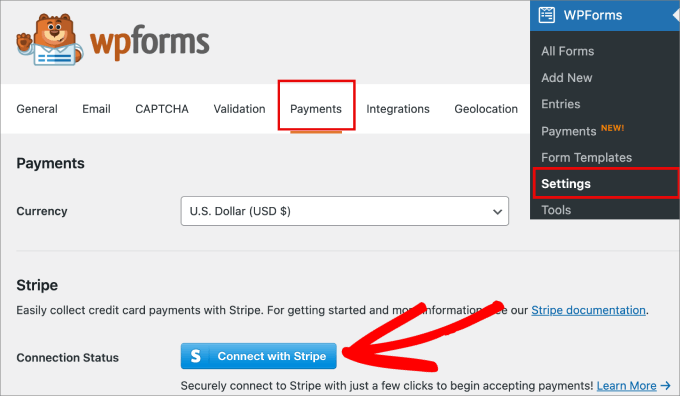
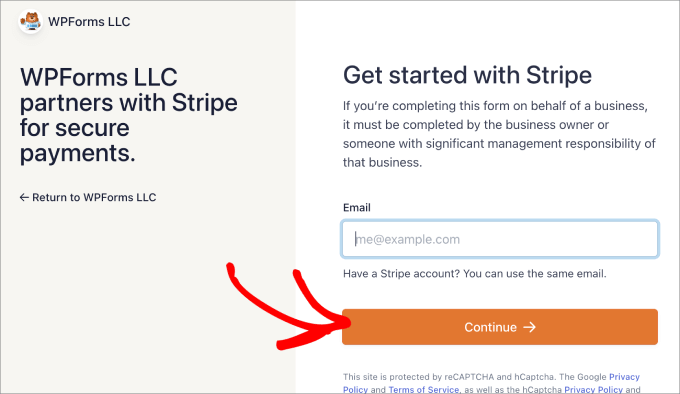
Acest lucru te va redirecționa către expertul de conectare Stripe, unde vei putea să te conectezi la contul tău existent sau să creezi un cont nou.
Urmați pașii din expertul de conectare Stripe.
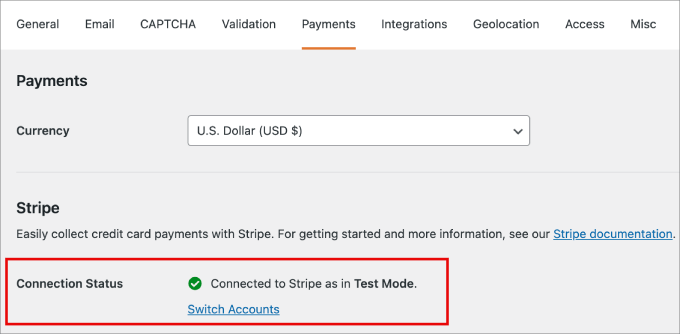
După finalizarea pașilor, vei fi redirecționat înapoi în tabloul de bord WordPress.
Ar trebui să vedeți o bifă verde care indică faptul că contul dvs. Stripe este acum conectat la WPForms.
Pasul 2: Creați formularul de plată
Acum, puteți începe să acceptați plăți pe site-ul dvs. și sunteți gata să creați formularul de plată.
Accesați WPForms » Adăugare Nou. De aici, puteți denumi formularul, ceea ce va fi util pentru referință ulterioară.
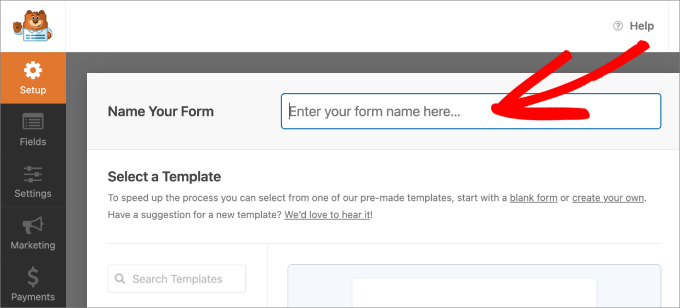
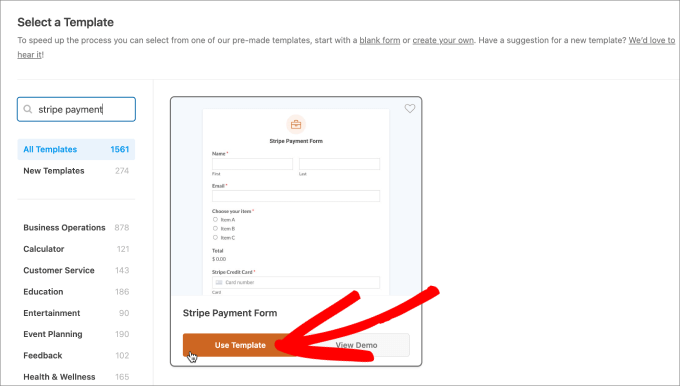
Apoi, alege un șablon de formular de plată care se potrivește nevoilor tale.
Pentru acest tutorial, vom folosi șablonul Stripe Payment Form. Sub șablon, faceți clic pe „Use Template”.
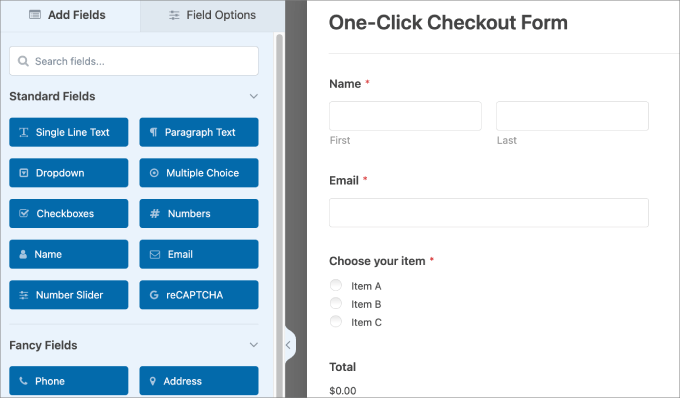
Veți fi direcționat către editorul de formulare drag-and-drop, unde puteți personaliza cu ușurință formularul în funcție de nevoile dvs.
Ori de câte ori dorești să adaugi un câmp, pur și simplu trage-l și plasează-l din panoul „Adaugă câmpuri” din stânga în partea dreaptă. Pentru a edita câmpurile, dă clic pe element și poți face ajustări sub „Opțiuni câmp”.
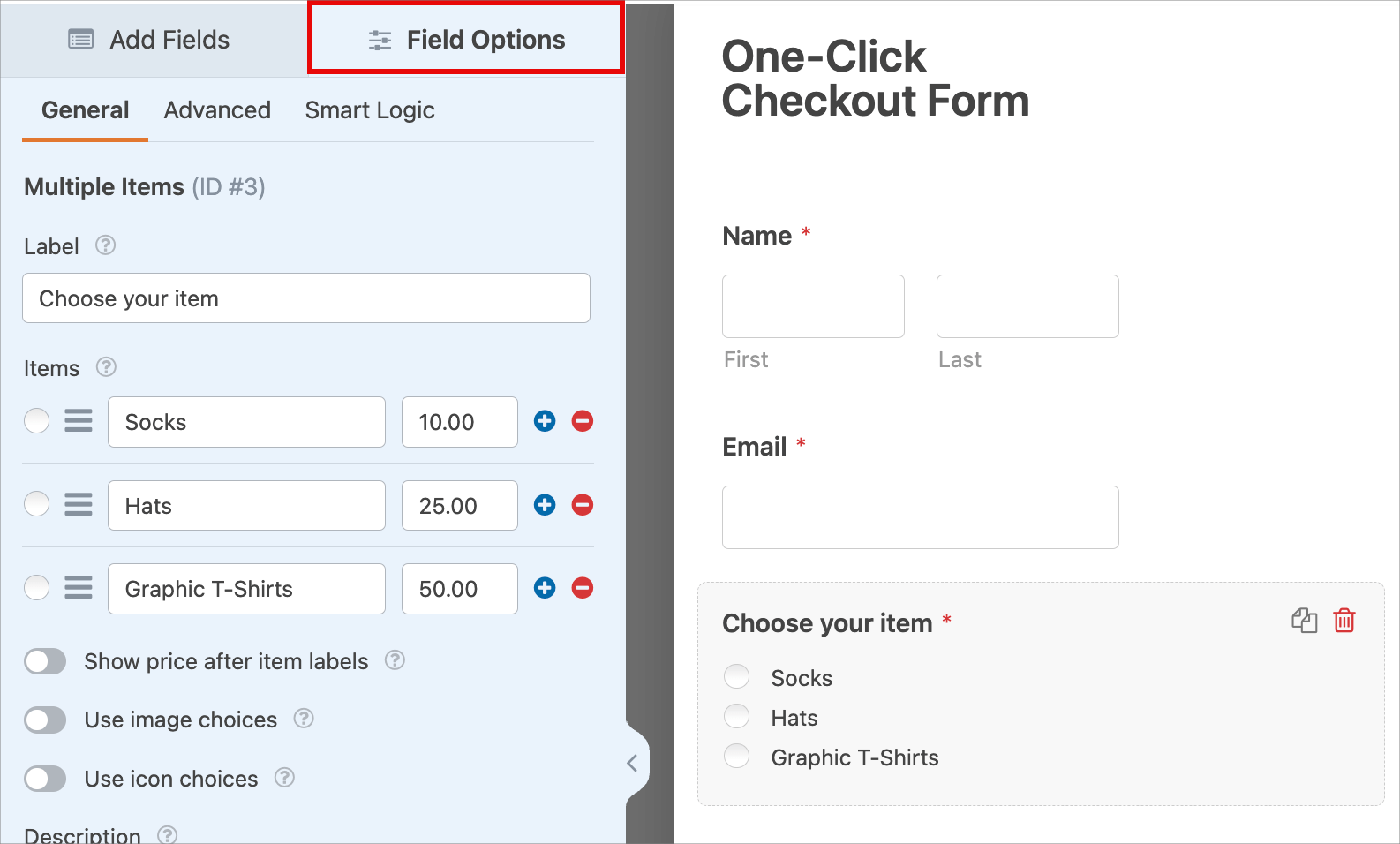
De exemplu, dacă ați dori să creați un formular en-gros, puteți edita câmpul cu alegeri multiple cu butoane radio.
Apoi faceți clic pe element, iar sub „Opțiuni câmp”, puteți adăuga diferitele produse.
Pasul 3: Activați Express Checkout
Acum va trebui să activați Stripe Link. Este o soluție de plată cu un singur clic care stochează în siguranță toate detaliile clientului și permite cumpărătorilor să le reutilizeze pe site-ul dvs.
Deoarece Stripe utilizează servere conforme cu PCI de Nivel 1, informațiile sensibile de plată sunt gestionate pe serverele lor securizate, nu pe propriul dvs. site web. Acest lucru reduce semnificativ sarcina dvs. de securitate.
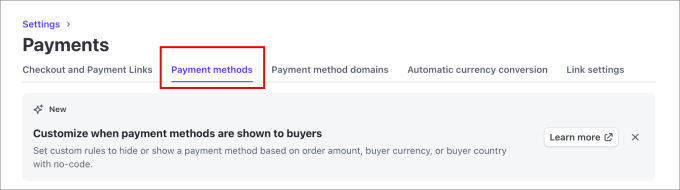
Pentru a activa opțiunea de finalizare a comenzii Stripe Link, accesați pagina Setări » Plăți din Stripe. Apoi, accesați fila Metode de plată.
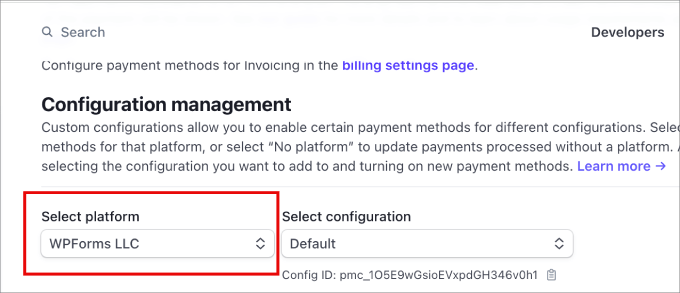
De aici, veți selecta meniul „WPForms LLC” pentru Selectați Platforma.
Aceasta conectează toate metodele de plată disponibile din contul dvs. Stripe la WPForms.
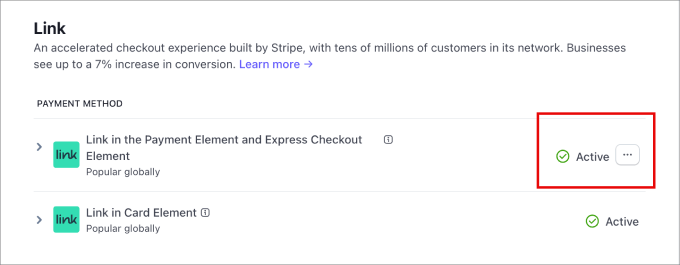
Derulați pagina în jos și veți vedea diferitele metode de plată și setări pentru WPForms.
Asigurați-vă că opțiunea Link pentru finalizare rapidă este Activă.
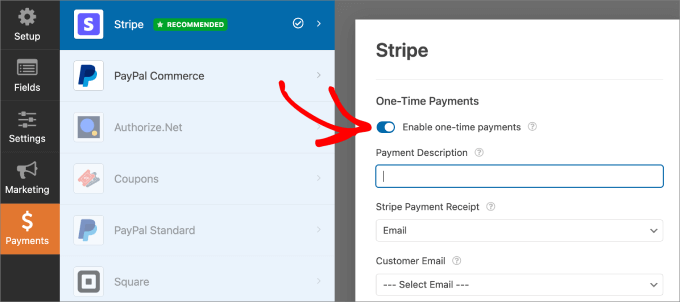
După aceea, reveniți la WordPress pentru a finaliza crearea formularului de finalizare a comenzii. Accesați fila Plăți » Stripe.
Apoi activați opțiunea „Activați plățile unice” pentru ca Stripe să fie activat pe formularul dvs.
Pasul 4: Încorporați și publicați formularul dvs.
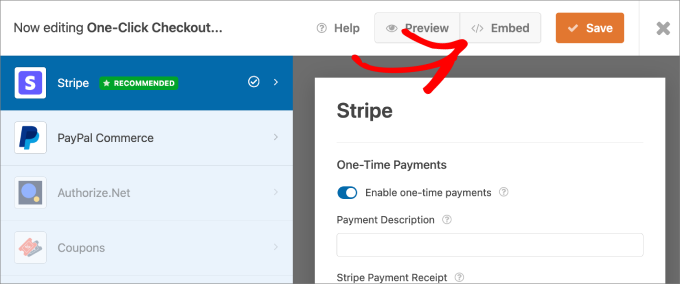
După ce ați terminat cu asta, apăsați butonul „Salvare”.
Apoi faceți clic pe „Încorporați”.
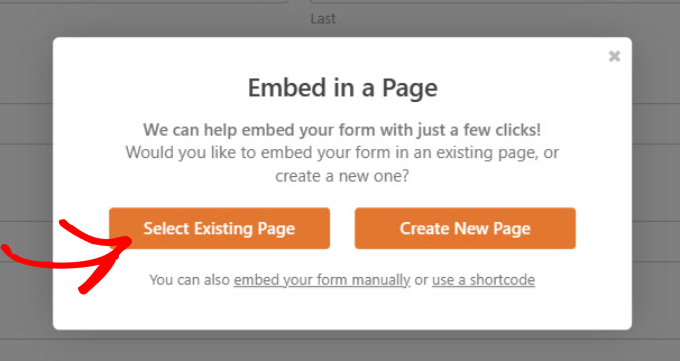
Ar trebui să apară o fereastră pop-up. Aici puteți alege să încorporați acest formular într-o pagină existentă sau să creați o pagină nouă.
Presupunând că aveți deja o pagină de finalizare a comenzii, vom apăsa butonul „Selectați pagina existentă”.
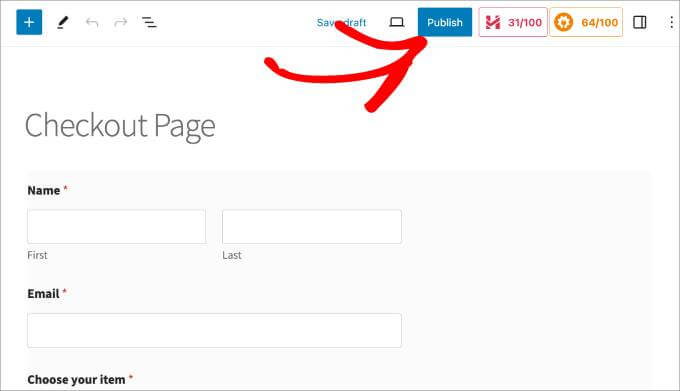
Formularul ar trebui să fie încorporat automat în pagina aleasă.
De acolo, pur și simplu apăsați butonul „Publicare” sau „Actualizare” din partea de sus.
Asigurați-vă că previzualizați formularul de finalizare a comenzii și verificați dacă plățile sunt efectuate în contul dvs. Stripe.
Odată activat, va completa automat detaliile cardului dvs. de credit salvate pe Stripe.
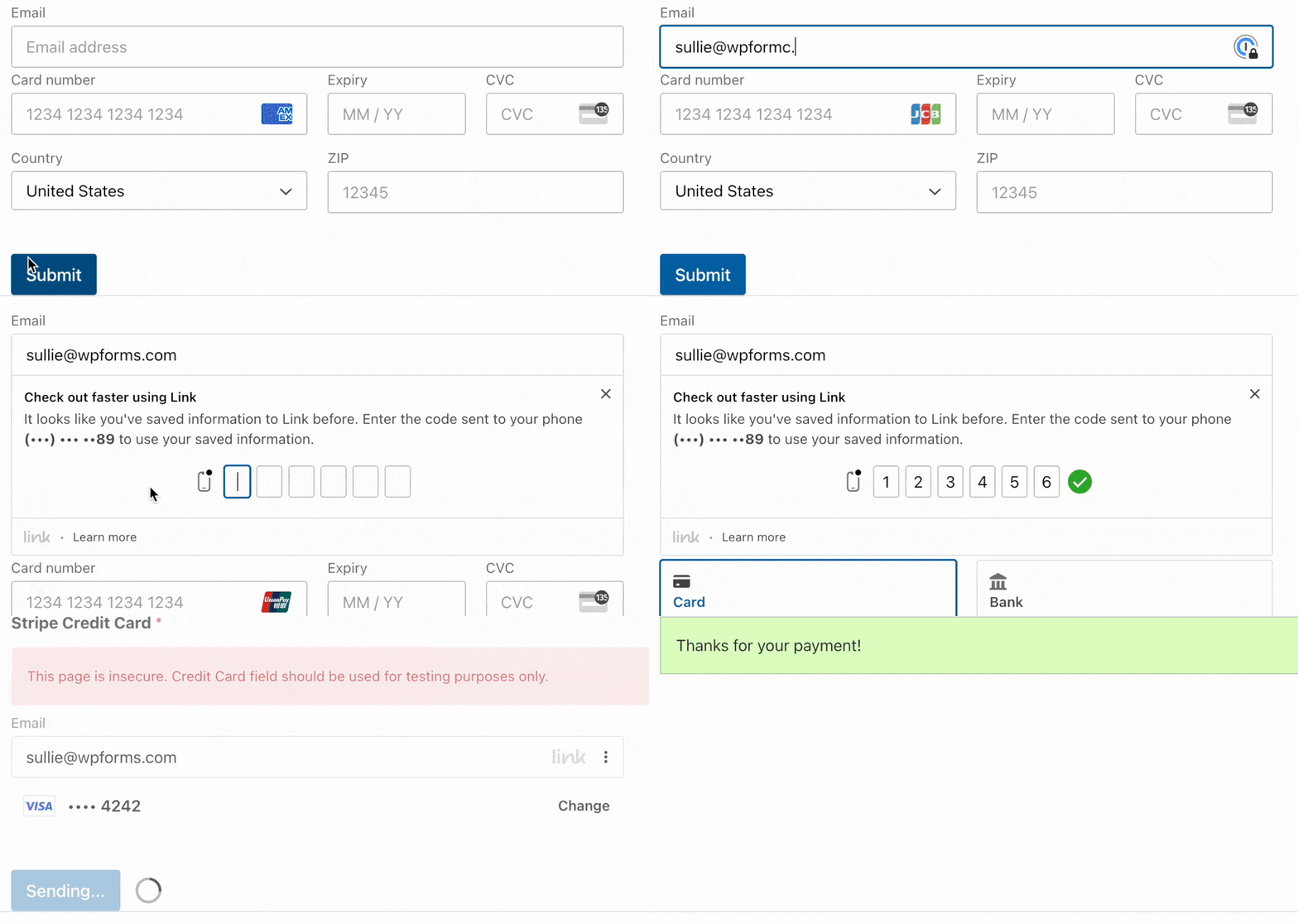
Rețineți că clienții cu conturi Stripe vor fi solicitați să introducă o autentificare cu parolă unică pentru a utiliza Link.
Metoda 2: Creați o pagină de checkout rapidă cu WP Simple Pay (Multiple metode de plată)
WP Simple Pay este o altă opțiune excelentă pentru crearea de pagini de plată independente.
Este cea mai bună opțiune dacă doriți să oferiți mai multe metode de checkout expres, nu doar Stripe Link.

În timpul testării, am constatat că pluginul suportă peste 13 metode de plată, inclusiv Google Pay, Apple Pay și Venmo. Acest lucru oferă clienților dvs. flexibilitatea de a plăti cu opțiunea lor salvată preferată, făcând procesul incredibil de rapid.
Pentru mai multe informații despre instrument, puteți consulta recenzia noastră WP Simple Pay.
Pasul 1: Instalați WP Simple Pay și conectați Stripe
Pentru a începe, instalați și activați pluginul WP Simple Pay. La activare, veți fi direcționat către expertul de configurare, care vă va ghida prin procesul de acceptare a plăților pe site-ul dvs.
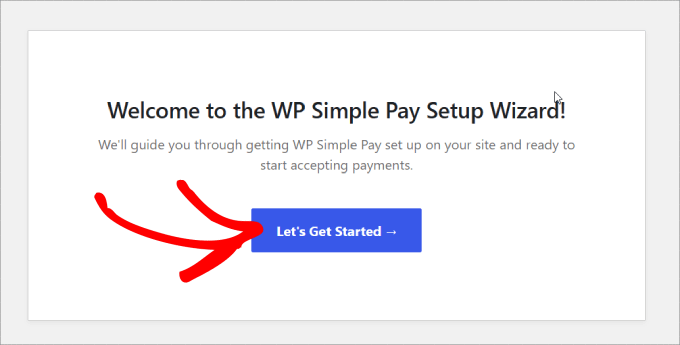
Asigurați-vă că urmați pașii până la capăt.
De asemenea, vi se va cere să vă conectați contul Stripe. Dacă nu aveți un cont Stripe, îl puteți crea.
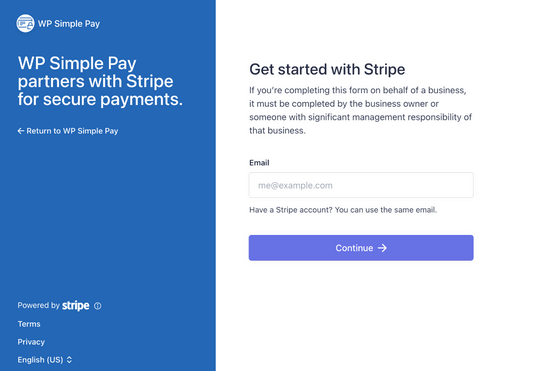
După ce ați finalizat expertul de configurare, vi se va afișa o pagină de succes care confirmă că configurarea este finalizată.
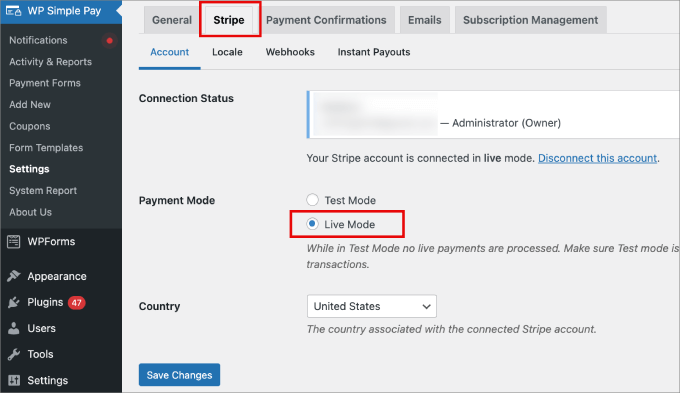
Apoi, accesați pagina WP Simple Pay » Setări. Sub fila Stripe, asigurați-vă că contul Stripe este conectat și că sunteți în „Mod Live”.
Pasul 2: Activați opțiunile de checkout expres
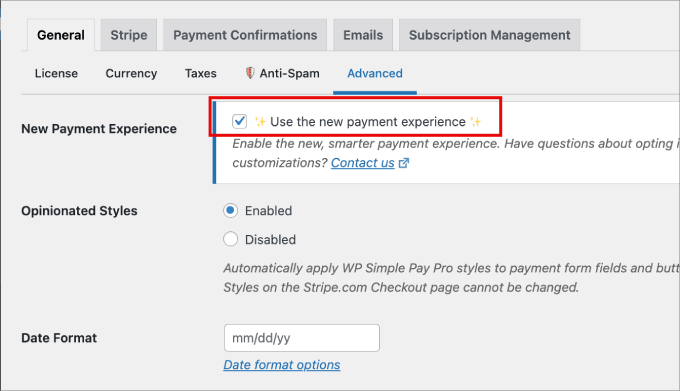
Înainte de a crea formularul de plată, trebuie să vă asigurați că Stripe Link este activat.
Pentru a face acest lucru, accesați fila Setări » Generale. Apoi, sub fila Avansat, bifați caseta „Experiență nouă de plată”.
De aici, sunteți gata să începeți personalizarea formularului de checkout.
Pasul 3: Creați și personalizați formularul de plată
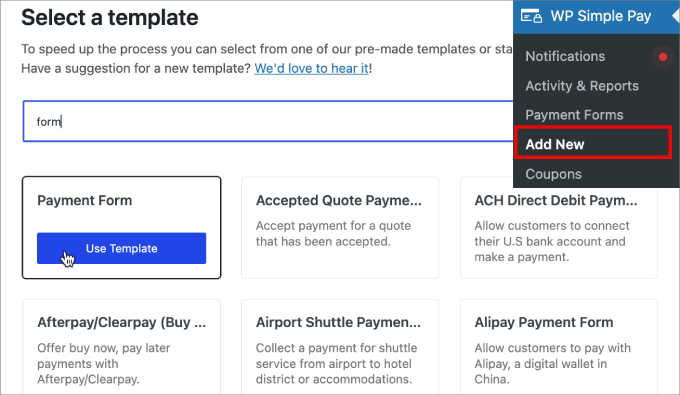
Accesați WP Simple Pay » Adăugați nou, și veți fi direcționat către o bibliotecă de șabloane disponibile.
Puteți alege orice șablon care se potrivește nevoilor dumneavoastră, dar vom folosi șablonul Formular de plată pentru acest tutorial. Sub numele șablonului, selectați „Utilizați șablonul”.
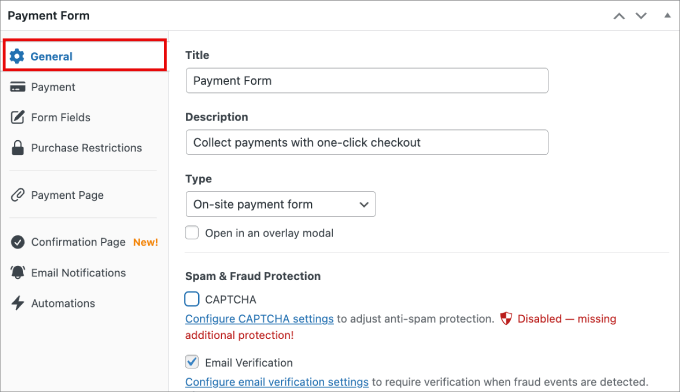
Apoi, veți fi direcționat către un constructor de formulare. În fila General, puteți completa informațiile necesare.
Dați formularului un Titlu și o Descriere. Puteți, de asemenea, să verificați opțiunile CAPTCHA și verificare prin e-mail pentru a preveniți trimiterile spam.
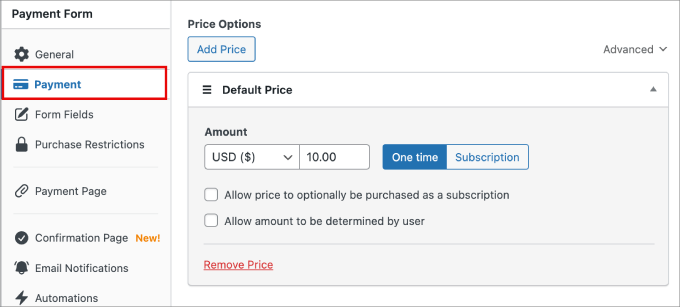
De acolo, navigați la fila Plată, astfel încât să puteți începe să ajustați opțiunile de preț și valută.
Puteți, de asemenea, să setați prețul la o opțiune unică sau la abonament.
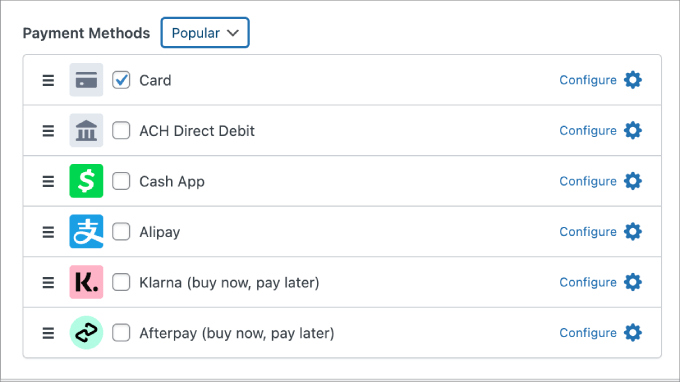
Sub aceasta, puteți avea o gamă largă de metode de plată din care să alegeți.
Faceți clic pe casetele de selectare ale opțiunilor pe care doriți să le acceptați.
În fila Câmpuri formular, puteți adăuga orice câmpuri doriți selectându-le din meniul derulant și făcând clic pe „Adăugați câmp”. Puteți, de asemenea, să editați câmpurile existente.
Pentru a activa Stripe Link, extindeți meniul derulant Adresa de e-mail. Apoi, va trebui să faceți clic pe caseta de selectare de sub „Oferă metode de plată salvate”.
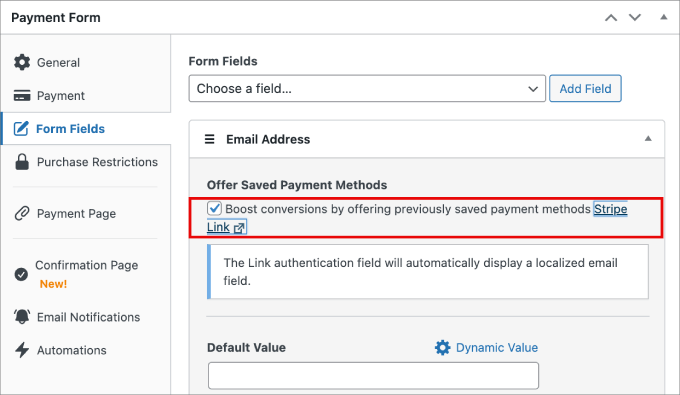
Apoi, accesați contul dvs. Stripe. Accesați pagina Setări » Plăți.
Sub fila Metode de plată, selectați „WP Simple Pay” din meniul derulant „Selectați platforma”.
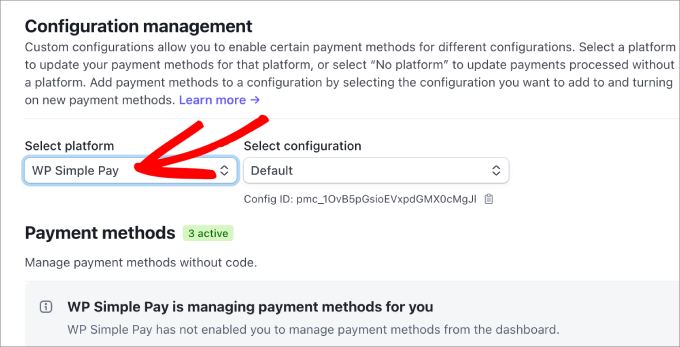
Apoi, reveniți la WordPress și finalizați personalizarea formularului de plată.
Pasul 4: Publicați și adăugați formularul pe site-ul dvs.
Odată ce personalizarea formularului este completă, apăsați pe „Publicați”.
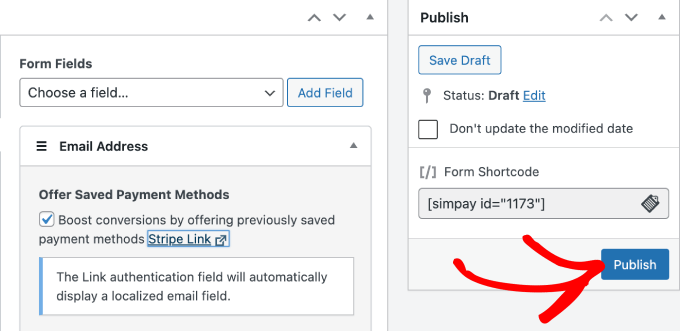
Acum, puteți merge la orice pagină doriți și adăuga formularul nou creat.
Apăsați pe pictograma „+” și apoi adăugați blocul WP Simple Pay.
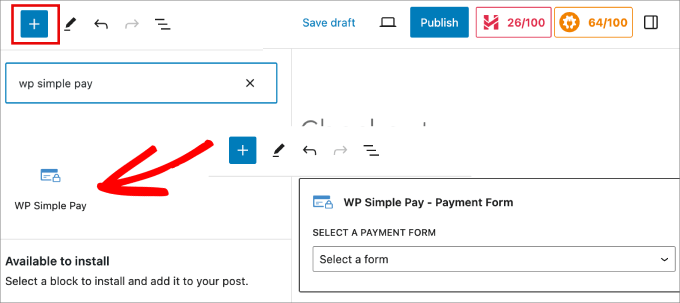
Apoi, alegeți formularul de plată pe care tocmai l-ați creat și acesta ar trebui să apară pe pagină.
Faceți clic pe butonul „Publicați” sau „Actualizați” din partea de sus.
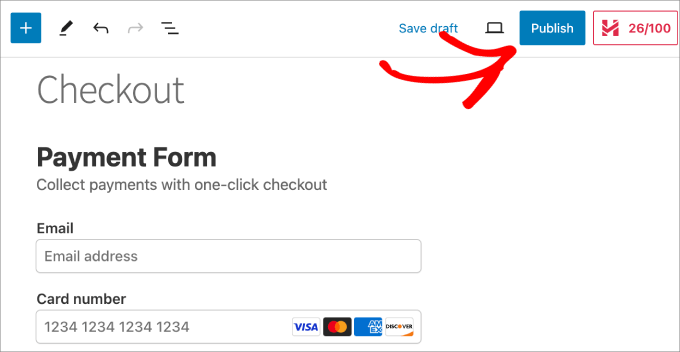
Acum, ați creat cu succes o experiență de finalizare a comenzii cu un singur clic cu WP Simple Pay.
Asigurați-vă că previzualizați formularul pentru a vă asigura că funcționează.
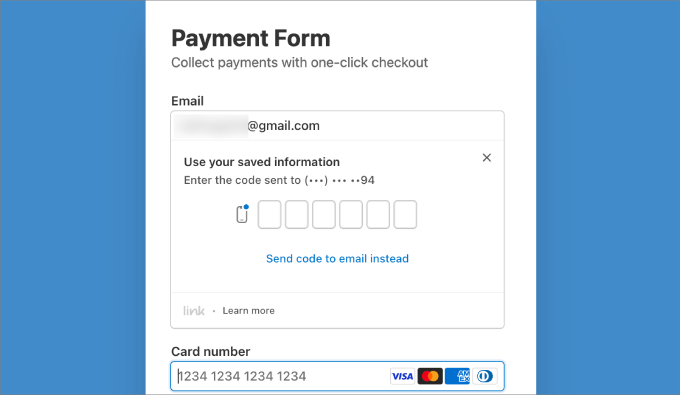
Metoda 3: Creați un checkout printr-un singur clic în WordPress folosind Easy Digital Downloads (Produse digitale)
Dacă vindeți produse digitale, nu există un plugin mai bun pentru crearea unei finalizări a comenzii cu un singur clic în WordPress decât Easy Digital Downloads.
Cu peste 50.000 de utilizatori, acest plugin vă permite să gestionați și să vindeți cu ușurință produse digitale precum eBook-uri, PDF-uri, audio, cursuri online, șabloane și multe altele.
Mai multe dintre mărcile noastre partenere îl folosesc pentru a-și vinde pluginurile și au avut o experiență excelentă. Pentru mai multe detalii, consultați recenzia noastră Easy Digital Downloads.
Pasul 1: Instalați și activați EDD
Pentru a începe, va trebui să instalați și să activați Easy Digital Downloads. La activare, pluginul creează automat o pagină de finalizare a comenzii și un coș de cumpărături pentru dvs.
Puteți crea un proces de checkout mai rapid adăugând un buton „Cumpără acum” cu EDD. Acest buton simplifică achiziția, ocolind pasul „Adaugă în coș” și direcționând clientul direct la checkout pentru a finaliza plata.
În scopul acestui tutorial, vom presupune că aveți deja un produs digital creat pe EDD. Dar dacă nu aveți, veți dori să citiți ghidul nostru pentru începători despre cum să vindeți descărcări digitale pe WordPress.
Pasul 2: Conectați-vă la contul Stripe
Pentru a vă conecta contul Stripe cu EDD, accesați pagina Descărcări » Setări din panoul de administrare WordPress.
Sub fila Plăți » Stripe, veți dori să faceți clic pe „Conectați-vă cu Stripe”.
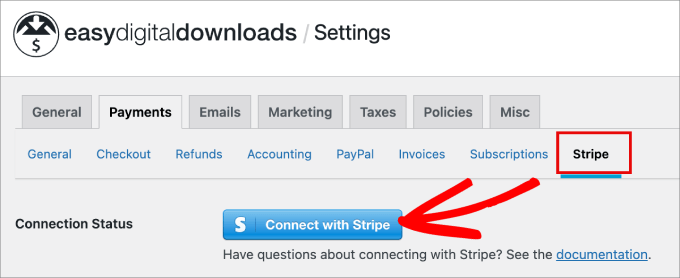
Vei fi direcționat către Expertul Stripe Connect.
Pur și simplu conectați contul dvs. Stripe existent sau creați unul nou.
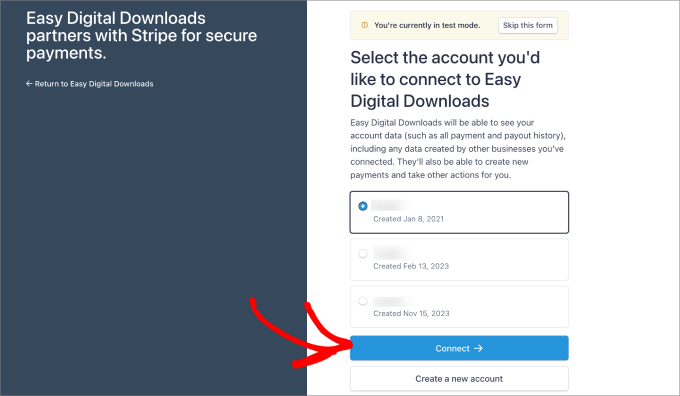
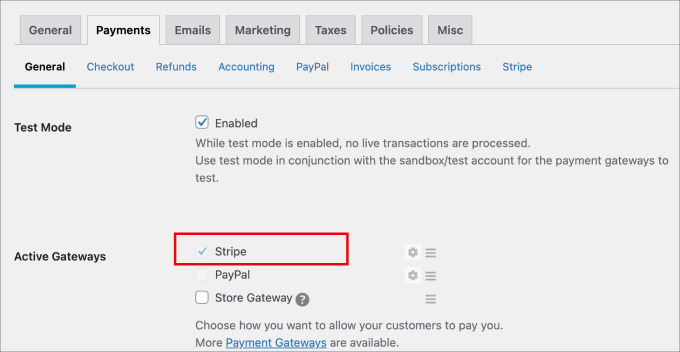
Odată conectat, veți fi redirecționat înapoi în WordPress.
Ar trebui să vedeți că Stripe este una dintre opțiunile de plată bifate în fila General.
Pasul 2: Activați Stripe Link
După aceea, trebuie să vă întoarceți la contul Stripe. Apoi accesați pagina Setări » Plăți.
Sub fila Metode de plată, asigură-te că alegi opțiunea „Easy Digital Downloads” din meniul derulant „Selectează platforma”.
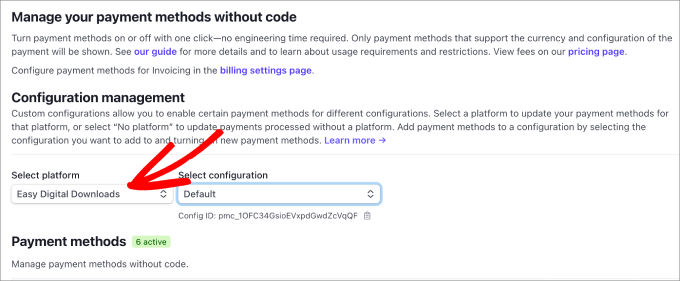
Făcând acest lucru, de fiecare dată când cineva achiziționează produsele dvs. digitale, Stripe Link va fi activat, iar informațiile cardului lor de credit vor fi completate automat în câmpuri.
Pasul 3: Adăugați un buton „Cumpără acum” la produsul dvs.
Apoi, accesați pagina Downloads » Downloads. Apoi, găsiți un produs digital la care doriți să adăugați butonul de cumpărare și faceți clic pe „Edit”.
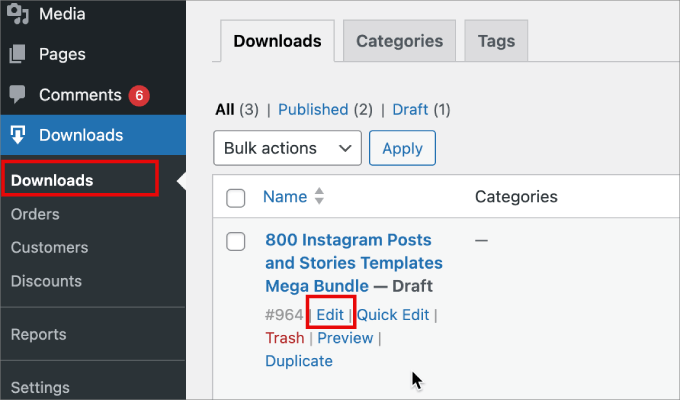
Odată ce sunteți în editorul de blocuri, faceți clic pe widgetul panoului lateral negru din partea de sus.
Derulați în jos în panou până ajungeți la Opțiuni Buton. De acolo, selectați „Buy Now” din meniul derulant.
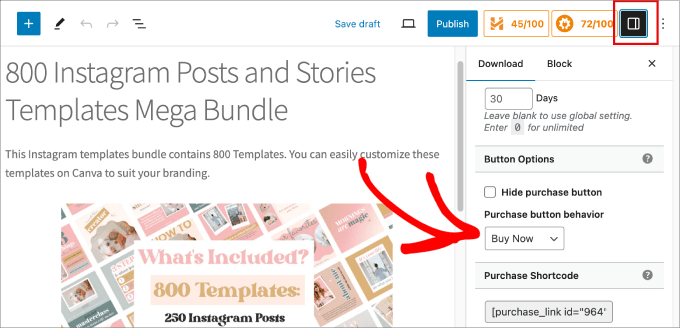
Apoi veți apăsa butonul „Publish” sau „Update”.
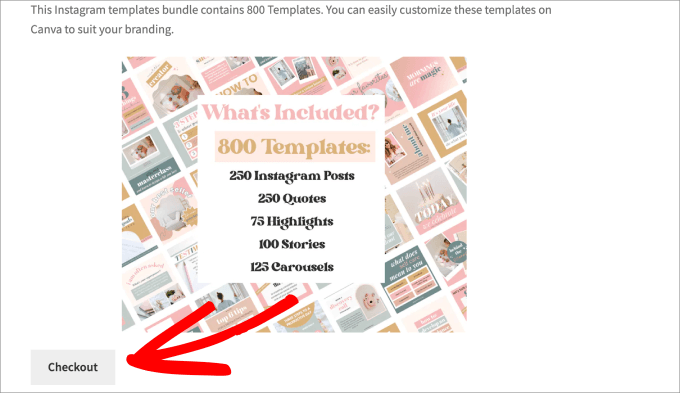
De aici, puteți previzualiza pagina și ar trebui să vedeți un buton „Checkout” în partea de jos a paginii produsului, care vă duce direct la pagina de checkout. Apoi, puteți introduce emailul dumneavoastră, iar Stripe va completa automat detaliile de facturare și de plată.
Metoda 4: Creați un checkout cu un singur clic în WordPress folosind FunnelKit (Magazine eCommerce)
Dacă aveți un magazin eCommerce, FunnelKit Funnel Builder este cea mai bună alegere pentru configurarea procesului dvs. de finalizare rapidă.
Acest constructor popular de pâlnii de vânzări vă permite să creați cu ușurință o pâlnie de vânzări cu conversie ridicată pentru a vă crește valoarea medie a comenzii, a reduce ratele de abandon al coșului și a capta mai multe lead-uri.
În urma evaluării, am descoperit că puteți face totul, de la crearea paginilor de captură de lead-uri și a ofertelor suplimentare (order bumps) până la crearea formularelor de checkout și a coșurilor glisante laterale. Cel mai bun lucru este că nu va trebui să scrieți niciun cod.
Pentru a afla mai multe, consultați recenzia noastră Funnelkit Funnel Builder.
Pentru această metodă, va trebui deja să ai paginile de produs configurate pentru WooCommerce. Dacă nu ți-ai configurat încă magazinul, consultă tutorialul nostru complet pas cu pas despre WooCommerce.
Pasul 1: Instalați FunnelKit și conectați Stripe
Pentru a începe, instalați și activați pluginul FunnelKit Automation. După activare, accesați FunnelKit » Cart. Va trebui să activați opțiunea „Enable Cart”. Sub fila „Express Checkout”, faceți clic pe „Connect with Stripe”.
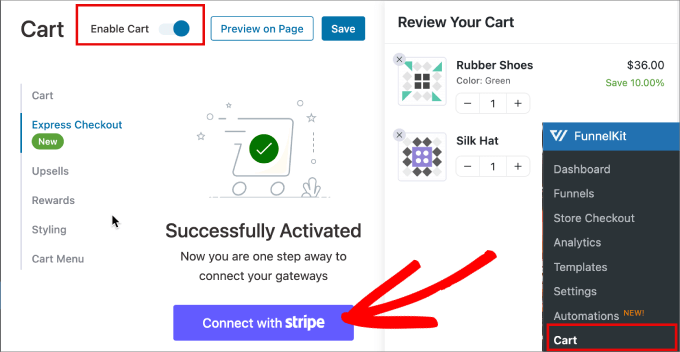
După aceea, vei fi direcționat către Expertul Stripe Connect.
Pur și simplu urmați pașii pentru a vă conecta contul Stripe la FunnelKit sau pentru a crea un cont nou.
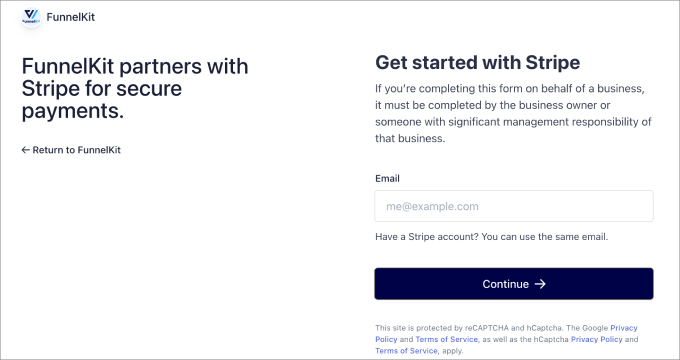
Odată ce contul dumneavoastră Stripe este conectat la FunnelKit, veți fi redirecționat înapoi la WordPress.
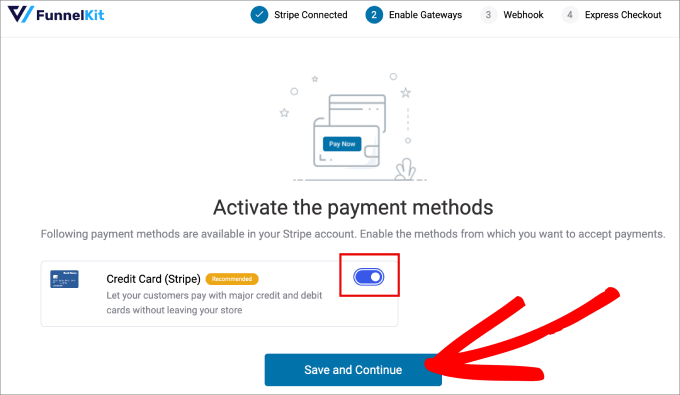
Veți dori să activați opțiunea „Card de credit (Stripe)” și apoi să apăsați pe „Salvare și continuare”.
Pasul 2: Configurați webhook-ul Stripe și opțiunile de plată
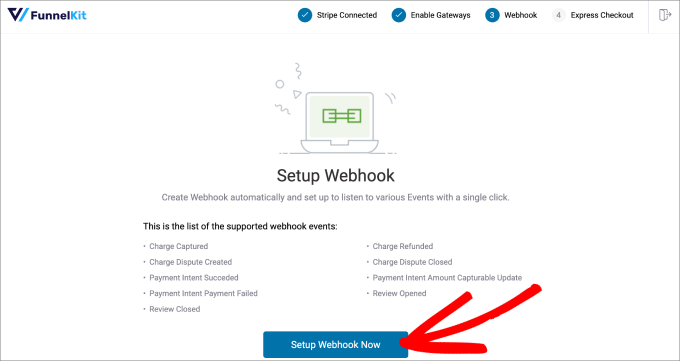
În continuare, vi se va cere să configurați un webhook pentru a putea procesa automat plățile printr-un singur clic.
Faceți clic pe „Configurare webhook acum”.
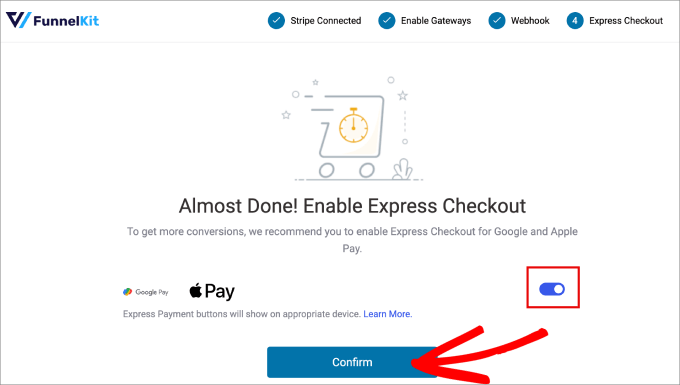
De aici, trebuie să activezi opțiunea de checkout rapid pentru Google Pay și Apple Pay.
Apoi, apăsați butonul „Confirmare”.
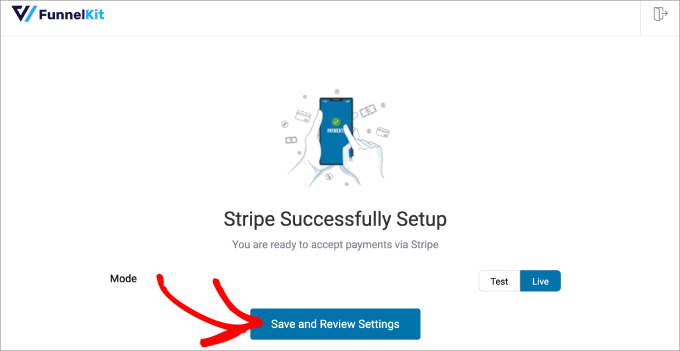
Ar trebui să vedeți un mesaj de confirmare care spune că configurarea Stripe a avut succes.
Simțiți-vă liber să selectați modul „Live” dacă sunteți gata să începeți să acceptați plăți. Altfel, puteți alege opțiunea „Test” pentru moment. Apoi faceți clic pe „Salvare și revizuire setări”.
Pasul 3: Activați checkout-ul expres pe pagina coșului dvs.
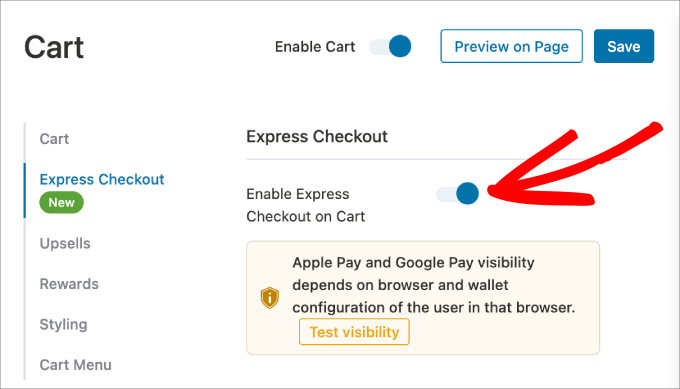
Apoi, va trebui să reveniți la FunnelKit » Coș. Apoi, sub fila Finalizare rapidă, pur și simplu activați opțiunea „Activare finalizare rapidă în coș”.
Apoi, apasă butonul „Salvează” pentru a salva modificările.
Odată ce acest lucru este activat, sunteți gata.
Pur și simplu accesați o pagină de produs live pentru a o vedea în acțiune.
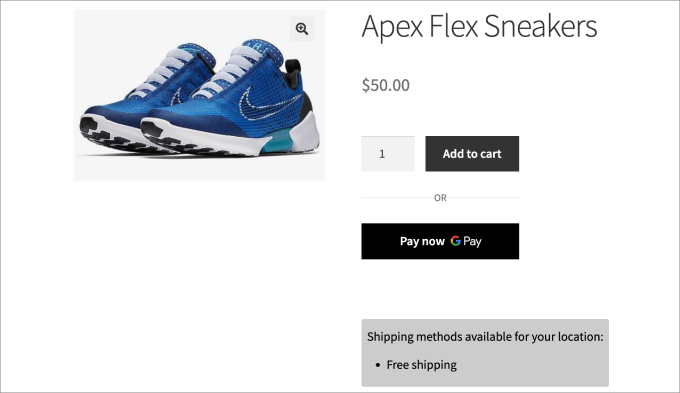
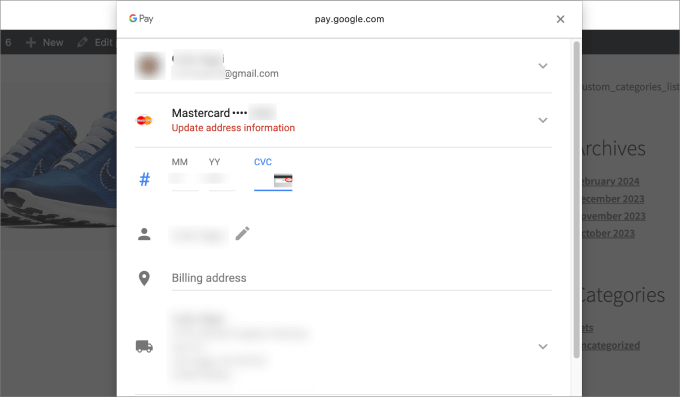
Când un client alege opțiunea „Plătiți acum”, va apărea o fereastră.
Toate detaliile de plată salvate în conturile lor Google și Apple Pay vor apărea automat.
Metoda 5: Creați un checkout cu un singur clic în WordPress folosind WooCommerce (gratuit)
Dacă doriți o metodă gratuită pentru a adăuga funcționalitatea de plată cu un singur clic magazinului dvs. WooCommerce, atunci puteți descărca pluginul Direct Checkout for WooCommerce.
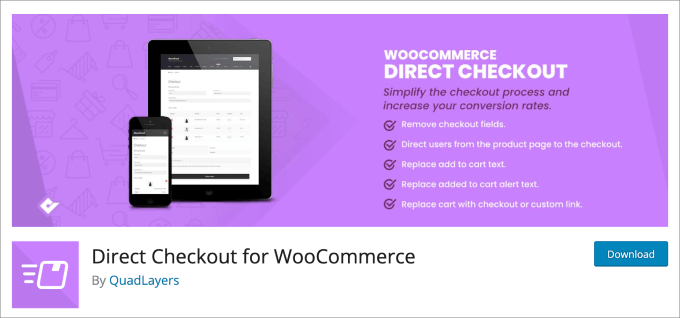
Este un plugin gratuit care adaugă un buton de cumpărare cu un singur clic magazinului dvs. Acesta oferă o experiență de achiziție reală cu un singur clic pentru clienții autentificați care și-au salvat informațiile de plată și de expediere. Când apasă butonul, comanda este plasată instantaneu.
Pentru vizitatorii noi sau oaspeți, butonul îi va direcționa pur și simplu către pagina standard de finalizare a comenzii, ocolind coșul de cumpărături.
Pasul 1: Configurați setările de plată rapidă
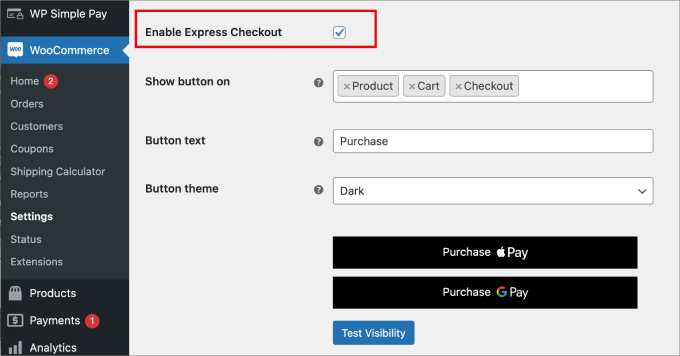
La activare, accesați pagina WooCommerce » Setări. Apoi, navigați la Plăți » Finalizare rapidă.
De aici, faceți clic pe căsuța de selectare pe care scrie „Activați checkout expres”.
Plugin-ul oferă o gamă largă de personalizări. Puteți personaliza unde doriți să apară butonul de checkout cu un singur clic, precum și culoarea butonului și textul afișat.
Pasul 2: Verificați pagina produsului dvs.
Acum sunteți pregătit.
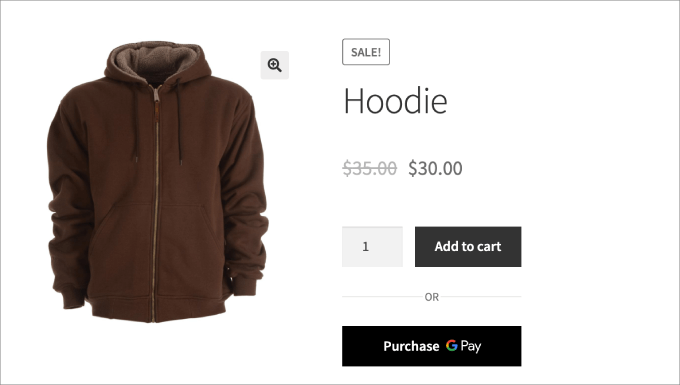
Pur și simplu accesează o pagină de produs sau vitrina magazinului tău pentru a vedea butonul de checkout cu un singur clic.
Întrebări frecvente despre checkout-urile cu un singur clic
Iată câteva întrebări pe care cititorii noștri le-au adresat frecvent înainte de a adăuga funcționalitatea de plată cu un singur clic pe site-urile lor:
1. Care este diferența dintre plata cu un singur clic și plata rapidă?
O plată reală cu un singur clic este destinată clienților care revin, care sunt autentificați pe site-ul dvs. și au detaliile de plată salvate. Ei apasă un buton, iar achiziția este efectuată instantaneu.
O plată rapidă (utilizând Apple Pay, Google Pay sau Stripe Link) este destinată oricărui client. Aceasta accelerează procesul prin completarea prealabilă a informațiilor de plată și expediere salvate, dar aceștia trebuie totuși să confirme achiziția finală.
2. Ce metodă de checkout este cea mai bună dacă nu vând produse, ci un serviciu?
Pentru vânzarea de servicii, articole individuale sau colectarea de donații, crearea unui formular de plată rapid cu un plugin precum WPForms sau WP Simple Pay este cea mai bună abordare.
Aceste instrumente vă permit să construiți o pagină simplă, dedicată plății, fără a avea nevoie de o configurație completă de comerț electronic precum WooCommerce.
3. Am nevoie de un certificat SSL pentru a utiliza aceste metode de checkout?
Da, un certificat SSL este esențial pentru procesarea securizată a oricăror plăți pe site-ul dvs. web. Acesta criptează conexiunea dintre browserul clientului și serverul dvs., protejând datele acestuia. Majoritatea furnizorilor buni de găzduire WordPress oferă un certificat SSL gratuit pe care îl puteți activa cu ușurință.
4. Toate aceste metode necesită să am un cont Stripe?
Da, toate cele cinci metode detaliate în acest ghid se bazează pe Stripe pentru procesarea plăților.
Stripe este platforma care alimentează în siguranță funcționalitățile de checkout rapid, cum ar fi Stripe Link, Google Pay și Apple Pay. Va trebui să creați un cont Stripe gratuit pentru a vă conecta la oricare dintre aceste pluginuri.
Sperăm că acest articol v-a ajutat să învățați cum să creați un checkout cu un singur clic în WordPress. De asemenea, ați putea dori să vedeți lista noastră cu cele mai bune plugin-uri WooCommerce pentru magazinul dvs. și tutorialul nostru despre cum să vindeți un singur produs online în WordPress.
Dacă ți-a plăcut acest articol, te rugăm să te abonezi la canalul nostru de YouTube pentru tutoriale video WordPress. Ne poți găsi, de asemenea, pe Twitter și Facebook.




Moinuddin Waheed
Procesul de checkout cu un singur clic este un "must-have" pentru a asigura o tranzacție fluidă.
Am văzut și mi-am dat seama singur că, cu cât procesul de checkout este mai complicat, cu atât șansele de conversie sunt mai mici.
Având un proces de checkout cu un singur clic este benefic atât pentru utilizator, cât și pentru proprietarii site-ului.
Este bine să vedem cât de ușor poate fi implementat un checkout cu un singur clic folosind wpforms.