


Tipurile de postări personalizate vă permit să gestionați și să afișați diferite tipuri de conținut separat, cum ar fi portofolii, mărturii sau produse. O pagină de arhivă dedicată acestor tipuri de postări personalizate ajută vizitatorii să găsească ușor conținut specific, oferind o experiență structurată pe site-ul dvs.
Cu toate acestea, poate fi dificil și copleșitor pentru începători să creeze această pagină.
La WPBeginner, am ajutat nenumărați utilizatori să își personalizeze site-urile WordPress conform cerințelor lor specifice. Deoarece avem o înțelegere profundă a capabilităților WordPress, precum și a nevoilor începătorilor, știm cum să vă oferim sfaturi directe, care sunt întotdeauna de încredere.
În acest articol, vă vom ghida pas cu pas prin modul în care puteți crea cu ușurință o pagină de arhivă personalizată pentru tipuri de postări în WordPress.

Ce este o pagină de arhivă a tipului de postare personalizat în WordPress?
Gestionarea conținutului pe site-ul dvs. WordPress poate deveni rapid haotică, mai ales când aveți de-a face cu mai multe tipuri de conținut, cum ar fi portofolii, mărturii sau produse.
Șabloanele de arhivă implicite adesea nu oferă flexibilitatea sau designul care se aliniază cu stilul unic al mărcii dvs. Acest lucru poate duce la un aspect aglomerat, neprofesionist, care îi frustrează pe vizitatori și îi poate îndepărta.
O pagină de arhivă pentru tipuri de postări personalizate este locul unde utilizatorii pot vizualiza toate articolele clasificate sub un anumit tip de postare personalizat.
Când creați un tip de postare personalizat, WordPress generează automat pagini de arhivă pentru acel tip de postare. Pagina de arhivă este o listă a tuturor postărilor asociate cu acel tip de postare personalizat. Acest lucru permite vizitatorilor să răsfoiască și să acceseze cu ușurință conținutul din acel tip de postare specific.
Implicit, WordPress vine cu două tipuri de postări utilizate frecvent, numite Postări și Pagini. Pluginurile WordPress pot crea, de asemenea, propriile tipuri de postări.
De exemplu, WooCommerce adaugă un nou tip de postare numit Produse pe site-ul dvs. WordPress.
Similar, puteți, de asemenea, să creați tipuri de postări personalizate și să le folosiți pentru a gestiona diferite tipuri de conținut.
După crearea tipului dvs. de postare personalizată, o puteți utiliza în zona de administrare WordPress. Cu toate acestea, tema dvs. WordPress este responsabilă pentru afișarea întregului conținut.
Dacă tema dvs. nu are un șablon pentru un anumit tip de postare, atunci WordPress va folosi șablonul de arhivă implicit pentru a afișa pagina de arhivă a oricărui tip de postare.
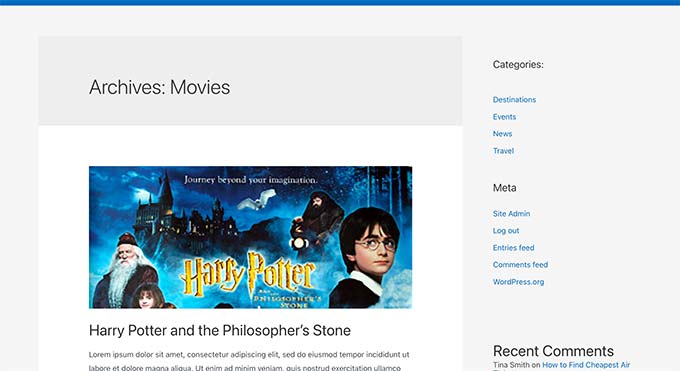
Pentru a afla mai multe, consultați ghidul nostru despre ierarhia șabloanelor WordPress și cum să le utilizați în tema WordPress.
Dacă doriți să modificați modul în care este afișată pagina de arhivă a tipului dvs. de postare personalizat, puteți crea un șablon personalizat.
Acestea fiind spuse, să vedem cum să creăm cu ușurință o pagină de arhivă personalizată pentru tipul de postare în WordPress.
Activarea arhivei pentru tipul dvs. de postare personalizată în WordPress
Înainte de a putea crea și utiliza pagina de arhivă pentru tipuri de postări personalizate, asigurați-vă mai întâi că tipul dvs. de postare personalizată are activată funcționalitatea de arhivă.
De exemplu, dacă tipul dvs. de postare personalizat se numește movies și aveți permaliink-uri prietenoase cu SEO activate, atunci arhiva tipului dvs. de postare va fi etichetată ca:
https://example.com/movies
Dacă vedeți o pagină de eroare 404 când vizitați această pagină, atunci tipul dvs. de postare nu are activată funcționalitatea de arhivă.
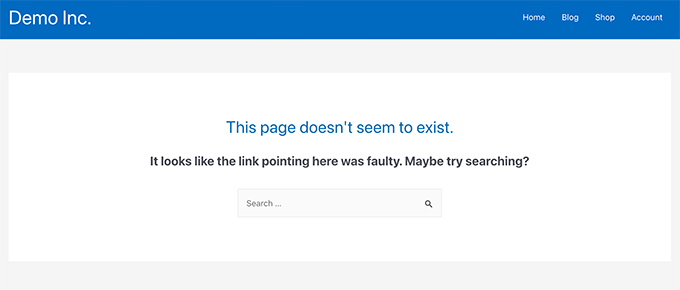
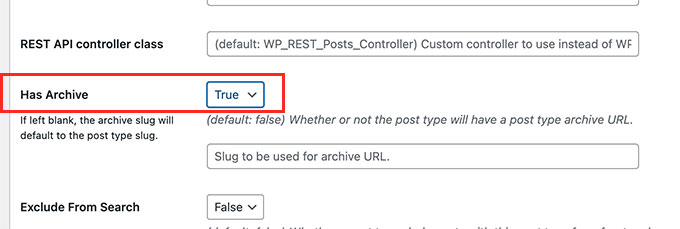
Acum, dacă ați folosit un plugin pentru a genera tipul dvs. de postare personalizat, atunci îl puteți edita pur și simplu acolo și puteți activa funcționalitatea arhivei.
De exemplu, în pluginul CPT UI, puteți edita tipul dvs. de postare personalizat și puteți activa funcționalitatea „Has Archive” în setările tipului de postare.
Pe de altă parte, dacă ați folosit cod pentru a genera tipul dvs. personalizat de postare, atunci va trebui să editați acel cod pentru a activa arhivele.
Următorul este un scurt exemplu de cod utilizat pentru a genera un tip de postare. Puteți vedea că ultima linie are un atribut suplimentar pentru a activa paginile de arhivă:
add_action( 'init', 'create_post_type' );
function create_post_type() {
    register_post_type( 'movies',
        array(
            'labels' => array(
                'name' => __( 'Movies' ),
                'singular_name' => __( 'Movie' )
            ),
        'public' => true,
        'has_archive' => true,
        )
    );
}
După adăugarea funcționalității has_archive, veți putea vedea pagina de arhivă a tipului dvs. de postare personalizat în loc să primiți o eroare WordPress.
Personalizarea paginii de arhivă a tipului dvs. de postare personalizat
Pentru unii utilizatori, șablonul de arhivă implicit va fi suficient. Acesta va lista toate elementele pe care le-ați publicat sub tipul dvs. de postare personalizat.
Cu toate acestea, unii utilizatori ar putea dori să o schimbe puțin, astfel încât să arate diferit de arhiva blogului dvs. și de alte pagini de arhivă.
Puteți face acest lucru adăugând un șablon personalizat pentru tipul dvs. de postare personalizat în tema WordPress.
Mai întâi, trebuie să vă conectați la site-ul dvs. WordPress folosind un client FTP sau prin aplicația File Manager din panoul de control al găzduirii.
Odată conectat, trebuie să navigați la folderul /wp-content/themes/your-current-theme/.
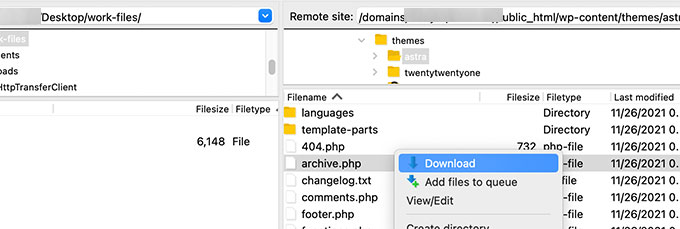
De aici, trebuie să descărcați fișierul archive.php pe computerul dvs.
Odată descărcat, trebuie să redenumiți fișierul în archive-{posttype}.php, unde {posttype} este numele tipului dvs. de postare personalizat.
De exemplu, dacă tipul tău de postări personalizat se numește filme, atunci va trebui să îl redenumești în archive-movie.php.
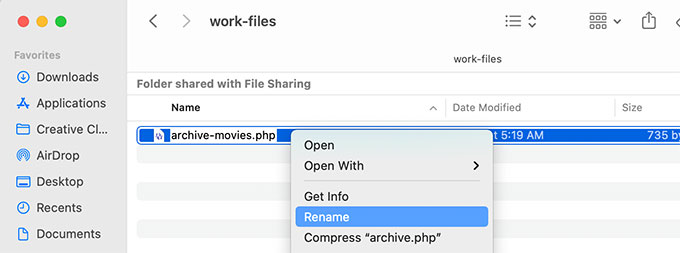
Puteți deschide acum acest fișier folosind orice editor de text simplu, cum ar fi Notepad, pentru a face orice modificări.
Acest fișier conține deja tot codul necesar pentru a afișa conținutul tipului de postare personalizată. Puteți adăuga orice cod doriți sau puteți schimba aspectul șablonului existent.
Sfat: Dacă aveți nevoie de ajutor, consultați ghidul nostru de dezvoltare a temelor WordPress pentru începători.
Odată ce sunteți mulțumit de modificările dvs., nu uitați să salvați fișierul.
După aceea, trebuie să încărcați acest fișier în folderul temei WordPress folosind aplicația FTP sau File Manager.
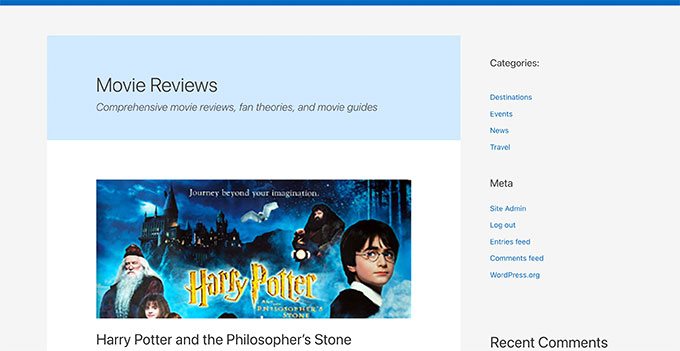
Acum puteți vizita pagina arhivă a tipului dvs. de postare personalizat pentru a vedea modificările în acțiune.
Crearea unei pagini de arhivă pentru tipuri de postări personalizate folosind SeedProd
Pentru această metodă, vom folosi SeedProd. Este cel mai bun plugin de constructor de pagini WordPress de pe piață și vă permite să creați cu ușurință pagini personalizate pentru site-ul dvs.
Pluginul are o interfață drag-and-drop care vă permite să proiectați cu ușurință pagina dvs. de tip postare personalizată fără a scrie niciun cod. Îl puteți folosi și pentru a proiecta alte pagini de pe site-ul dvs. web sau chiar crea o temă personalizată de la zero.
Mai întâi, trebuie să instalați și să activați pluginul SeedProd. Pentru mai multe detalii, consultați ghidul nostru pas cu pas despre cum să instalați un plugin WordPress.
La activare, introdu cheia de licență. Poți găsi aceste informații în contul tău de pe site-ul SeedProd.

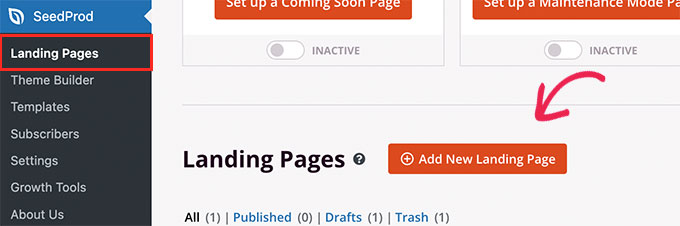
Apoi, vizitați ecranul SeedProd » Landing Pages din tabloul de bord WordPress.
De aici, faceți clic pe butonul „Adăugați o pagină de destinație nouă” pentru a începe.
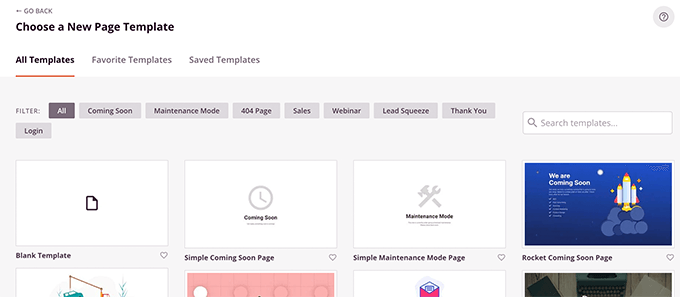
Apoi, trebuie să alegeți un șablon pentru pagina dvs.
Dacă există un șablon similar cu designul site-ului dvs., atunci îl puteți folosi sau puteți începe cu un șablon gol.
Apoi, trebuie să oferiți un nume paginii dvs. și să alegeți un URL.
Asigură-te că folosești ceva care reprezintă tipul tău de postare personalizată.
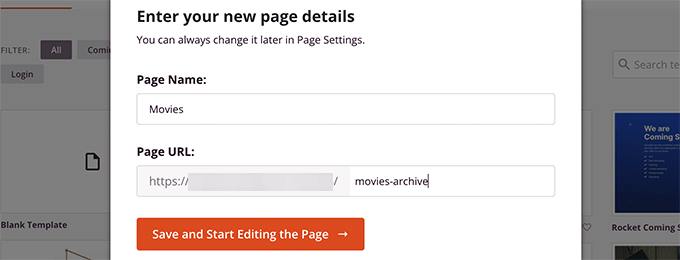
Acest lucru vă va duce la interfața de creare a paginilor.
Poți alege un aspect cu care să începi și apoi să începi să adaugi blocuri din coloana din stânga.
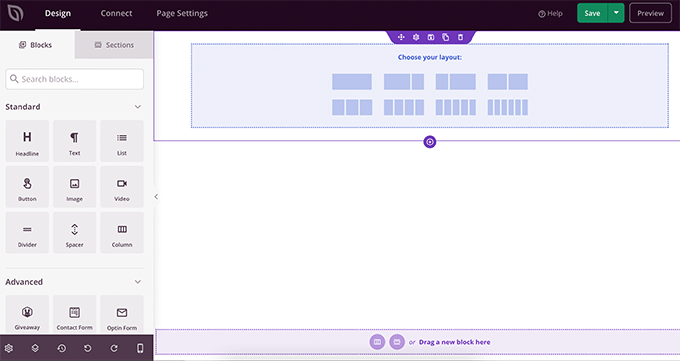
Să începem prin adăugarea blocului Postări pentru a afișa articole din tipul dvs. de postare personalizat.
Pur și simplu trage și plasează blocul Postări din secțiunea Avansat pe pagina ta.
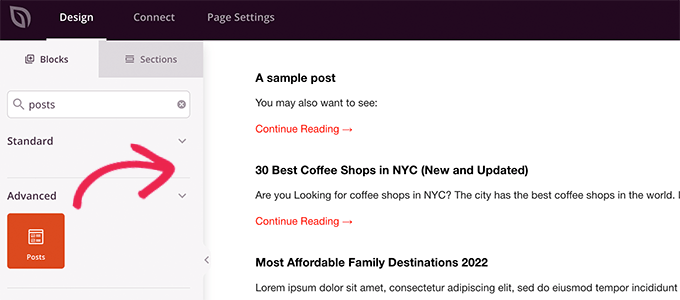
În mod implicit, blocul de postări va afișa postările de pe blogul dvs.
Faceți clic pe setările blocului și apoi selectați tipul dvs. de postare din secțiunea Interogare după tipul de postare.
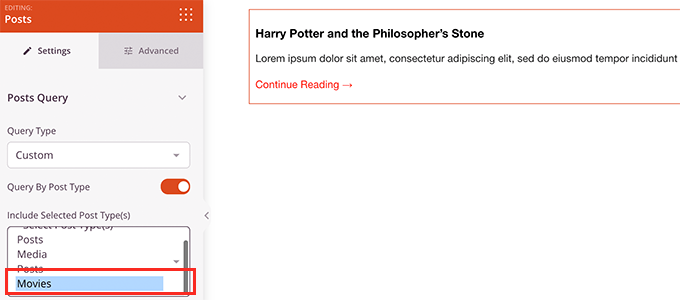
După aceea, puteți revizui alte opțiuni pentru a activa imaginea de prezentare, a schimba dimensiunea rezumatului și multe altele.
Când ați terminat cu setările blocului de postări, puteți trece la fila Secțiuni și puteți adăuga un antet sau subsol la aspectul paginii dvs.
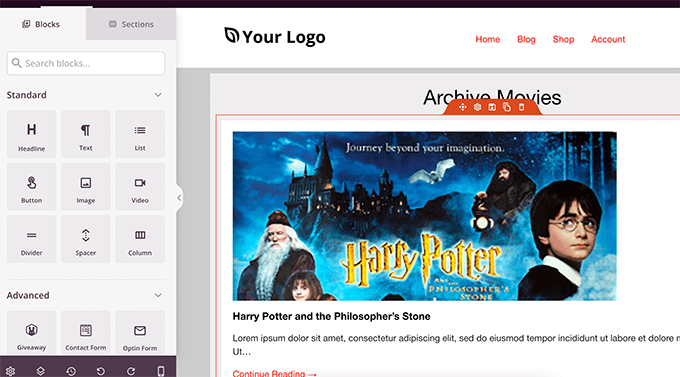
După ce ați terminat de editat, puteți publica pagina.
Pur și simplu faceți clic pe săgeata derulantă de lângă butonul Salvare și selectați „Publicare”.
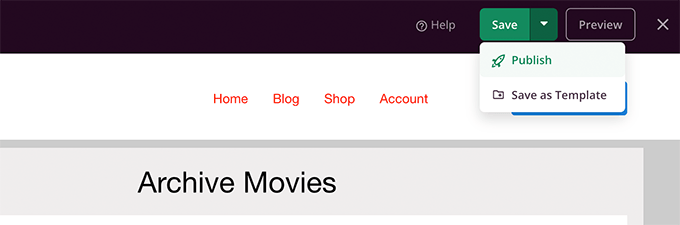
Acum puteți vizita pagina dvs. personalizată făcând clic pe fila de previzualizare pentru a o vedea în acțiune.
Iată cum arată pagina de arhivă a tipului nostru de postare personalizată pe site-ul nostru de test.
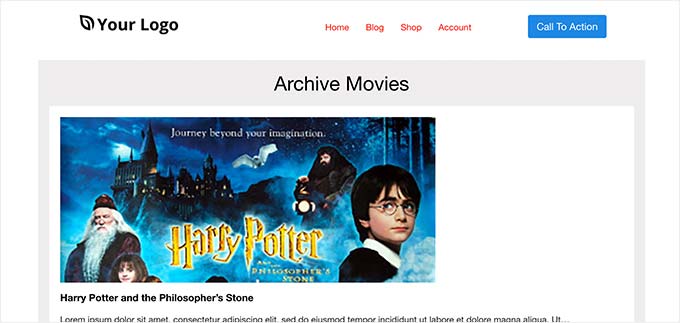
Puteți adăuga, de asemenea, această pagină la meniul de navigare sau puteți continua editarea pentru a o optimiza în continuare.
Exemple de pagini de arhivă pentru tipuri de postări personalizate
Utilizarea unui șablon personalizat pentru pagina de arhivă a tipului tău de postări îți permite să o personalizezi pentru a se potrivi nevoilor tale.
De exemplu, puteți elimina bara laterală, puteți schimba aspectul paginii și puteți oferi mai mult context pentru a face pagina de arhivă mai captivantă.
Urmează câteva exemple de pagini de arhivă pentru tipuri de postări personalizate cu propriile lor șabloane personalizate.
Pagina Oferte WPBeginner este un tip de postare personalizat care utilizează propriul șablon de arhivă.
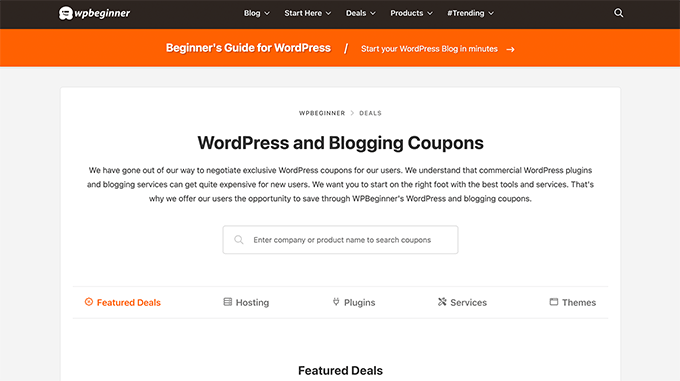
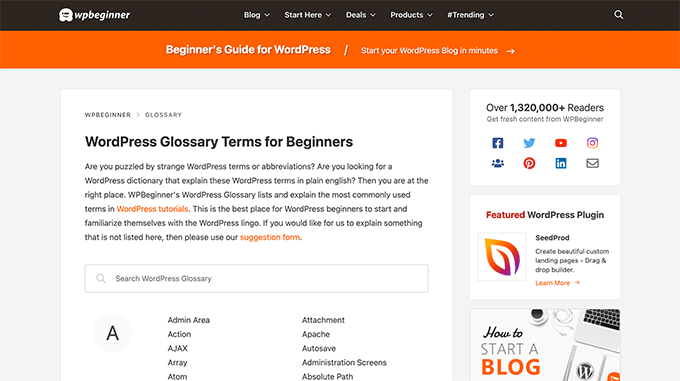
Folosim, de asemenea, un șablon personalizat pentru secțiunea noastră Glosar WordPress.
Este, de asemenea, un tip de postare personalizat la care cititorii se pot referi cu ușurință atunci când nu înțeleg anumite termeni.
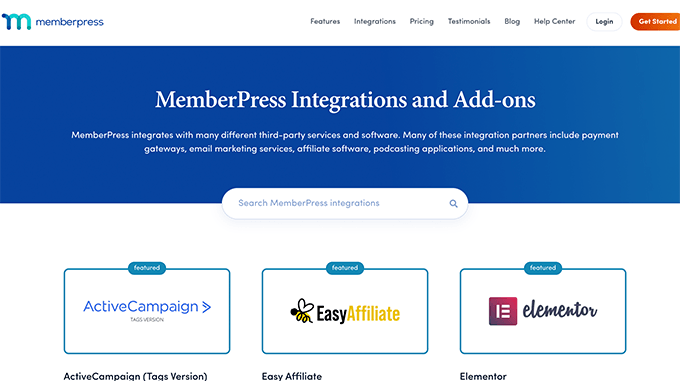
Prietenii noștri de la MemberPress folosesc un șablon de arhivă personalizat pentru tipul de postare pentru secțiunea lor de addon-uri.
Puteți vedea exemplul în captura de ecran de mai jos.
Sperăm că acest articol v-a ajutat să învățați cum să creați cu ușurință o pagină de arhivă pentru tipuri de postări personalizate. De asemenea, ați putea dori să consultați ghidul nostru despre cum să includeți tipuri de postări personalizate în rezultatele căutării WordPress și lista noastră de tutoriale utile despre tipuri de postări personalizate WordPress.
Dacă ți-a plăcut acest articol, te rugăm să te abonezi la canalul nostru de YouTube pentru tutoriale video WordPress. Ne poți găsi, de asemenea, pe Twitter și Facebook.




Dennis Muthomi
Great article on custom post type archives
One other thing I would add is to use custom taxonomies with custom post types.
For example if you have a “Movies” custom post type you might want to add taxonomies for genres or release years.
This will really enhance the filtering and organisation of your archive page.
Wanted to share that
kzain
Doream de mult să creez o pagină de arhivă dedicată pentru rețetele mele (tip de postare personalizat), dar nu eram sigur cum.
Postarea despre utilizarea WP_Query este deosebit de utilă pentru personalizarea aspectului conținutului. Acum pot să-mi prezint rețetele într-un mod mai organizat. Mulțumesc pentru distribuire!
Fabio
Salutare
Am creat pagina de arhivă adăugând fișierul archive-custom.php în managerul de fișiere al site-ului meu, așa cum este explicat aici.
Doar că nu am nicio modalitate de a o personaliza decât folosind secțiunea de personalizare încorporată a temei.
M-am gândit că, în schimb, aș putea personaliza pagina de arhivă CPT-uri ca toate celelalte pagini, adică cu un constructor de pagini (Elementor în cazul meu).
Unde am greșit (în cazul în care am greșit)?
Suport WPBeginner
Ar depinde de tema dvs. specifică pentru ce opțiuni de personalizare sunt disponibile, motiv pentru care recomandăm SeedProd în articolul nostru pentru a oferi o opțiune de personalizare prin glisare și fixare.
Admin
Ifeoluwa Ajetomobi
Salut, dragoste este un ghid pas cu pas, dar mi-ar plăcea să știu cum să creez o pagină de șablon de arhivă pentru un director de cărți, în loc să folosesc orice filtru pentru a naviga prin categorii, mi-ar plăcea să învăț cum să creez o pagină de arhivă personalizată pentru a afișa fiecare categorie.
De ex. Ca un site de listare a afacerilor, oamenii pot filtra după locație, tip de afacere, dar mi-ar plăcea să știu cum să creez o pagină de arhivă pentru asta în loc să folosesc filtre
Mulțumesc
Suport WPBeginner
Pentru a crea un director în loc de o pagină de arhivă, am recomanda să urmați ghidul nostru de mai jos pentru a crea un director:
https://www.wpbeginner.com/plugins/how-to-create-a-web-directory-in-wordpress/
Admin
Leo Brady
Salut, mulțumesc pentru postările dvs. despre tipuri de postări personalizate!
Am creat cu succes un tip de postare personalizat și pagina de arhivă asociată.
Acum vreau să afișez postările personalizate și pe pagina principală de Arhivă, astfel încât, de exemplu, dacă cineva face clic pe un link de Categorie, să vadă postările obișnuite și personalizate care au acea Categorie particulară.
Care este cea mai bună modalitate de a realiza acest lucru?
Suport WPBeginner
Doriți să consultați ghidul nostru despre adăugarea de tipuri de postări personalizate la categorii de mai jos:
https://www.wpbeginner.com/wp-tutorials/how-to-add-categories-to-a-custom-post-type-in-wordpress/
Admin
Carrie Lewis
Am o întrebare rapidă. Încerc să construiesc o pagină de Întrebări Frecvente și aș dori ca doar întrebările să apară pe pagina principală de arhivă și nu conținutul. Deci, când dau clic pe întrebări, acestea îi vor duce la pagina de conținut în sine.
Also is there a way to not show the authors name in the posted content. I am not a programmer but am learning. Thanks.
Suport WPBeginner
Pentru Întrebările Frecvente, puteți consulta articolul nostru aici: https://www.wpbeginner.com/plugins/how-to-add-a-frequently-asked-questions-faqs-section-in-wordpress/
Pentru a elimina numele autorului, ar trebui să consultați articolul nostru aici: https://www.wpbeginner.com/wp-themes/how-to-remove-author-name-from-wordpress-posts/
Admin
Sunny Singh
Care ar fi URL-ul pentru a accesa pagina de arhivă?
Monique
Totul funcționează, dar cum oferiți tipului dvs. de postare personalizată un alt design față de celelalte postări? Puteți folosi un fișier single.php care trimite fiecare postare către propriul fișier single-[tag sau categorie].php? Am încercat acest lucru și obțin URL-ul corect al postării unice în bara de locație, dar conținutul greșit pe pagină.
dragoescu alin
Bună, tocmai am creat o nouă arhivă de fișiere pentru un nou tip. Numele noului tip este firma.
Pagina arhivei se numește archive-firma.php. Totul funcționează bine, dar chiar nu știu unde pot insera noul cod php.
Vreau să adaug cod nou pentru că folosesc coduri ACF.
Vă rog, orice ajutor?
Codul paginii este:
__( ‘Pagina anterioară’, ‘twentysixteen’ ),
‘next_text’ => __( ‘Pagina următoare’, ‘twentysixteen’ ),
‘before_page_number’ => ” . __( ‘Pagină’, ‘twentysixteen’ ) . ‘ ‘,
)
// Dacă nu există conținut, includeți șablonul „Nu s-au găsit postări”.
altfel :
get_template_part( ‘template-parts/content’, ‘none’ );
endif;
?>
Rima
Bună ziua
Este un job complet uimitor.
Felicitări.
Îmi puteți, vă rog, să mă ajutați să-mi fac propriul arhivare pentru clubul copiilor. Pentru a salva totul în siguranță.
Mă puteți ajuta??
Essekia Paul
Cred că, atunci când lucrezi la site-uri web foarte extinse, cu multe tipuri de postări, taxonomii, termeni, este mai bine să gestionezi arhivele cu ceva de genul pluginului Elementary.
Acest lucru face, de asemenea, mai ușor de întreținut / separat conținutul / designul arhivelor.
Hariharakumar
Arhivele mele de categorii pentru CPT sunt afișate în archive.php în loc de archive-{CPT}.php, ce ar trebui să fac acum? vă rog ajutați-mă
Rafael Cavalcante
Înlocuiește {CPT} cu numele tipului tău de postare personalizată.
Ex.:
Pentru “register_post_type(‘brand’)”, șablonul tău va fi archive-brand.php
Max
Fișierele WordPress și editarea lor erau ca o pădure de sperietoare unde nu-mi puteam găsi codul dorit. PHP era ca un munte pe care nu-l puteam gestiona. dar cu postarea acestui blog mi-a dat încredere și un impuls pentru a începe.
Acum am experiență de la instalare până la implementarea unui site web/blog WordPress.
Mulțumiri și onoruri domnului Balkhi
Jeremy
ce se întâmplă dacă am deja o pagină la adresa adresa-mea/oferte care conține conținut? Care ar fi URL-ul paginii de arhivă a categoriei mele?
Jouke Nienhuis
Nu trebuie să te gândești la linkuri reale de internet sau URI, cum li se spune. În Wordpress ai opțiunea de a rescrie URL-ul, astfel încât să facă legătura direct cu numele postării sau cu arhiva categoriei. În bara de adrese, vezi de obicei o adresă care indică un fișier, sau dacă este direcționată către un director, așa cum arată în exemplul tău, poate prelua fișierul index.html sau index.php din acel director. Dar într-un site WordPress, acea adresă este mascată și, în realitate, te duce la archive-deals.php. Deci, nu există conflicte aici. Trebuie să schimbi modul de gândire de la legarea normală la o adresă la legarea Wordpress.
linx
Nu contează, mi-am rezolvat problema adăugând acest lucru în fișierul meu functions.php
function template_chooser($template) { global $wp_query; $post_type = get_query_var(‘post_type’); if( $wp_query->is_search && $post_type == ‘member’ ) { return locate_template(‘archive-member.php’); } return $template; } add_filter(‘template_include’, ‘template_chooser’);
RHUT
Cum să creezi o casetă de selecție drop-down pentru categorii și subcategorii de tipuri de postări personalizate.
linx
am creat un fișier archive-member.php și un formular de căutare pentru a filtra rezultatele. totuși, de fiecare dată când căutarea mea include șirul de interogare ‘s’, aceasta afișează rezultatele în archive.php. de ex.: ?post_type=member&s=custom_post_title (afișează rezultatele în archive.php) ?post_type=member&custom_taxonomy=developer (afișează rezultatele în archive-member.php)
vreau ca toate rezultatele care folosesc ?post_type=member să fie afișate în archive-member.php.
vă rog ajutați
Niniko Kacharava
Mulțumesc mult pentru un alt post simplu și cuprinzător! M-ai salvat de tone de muncă încă o dată!
Davy
Mulțumesc, mă ajută foarte mult!
Dar nu înțeleg așa cum vreau eu. Dacă mă uit la exemplele date la sfârșit, arată destul de similar cu ceea ce vreau să realizez.
Vreau să afișez 3 postări pe rând, cu titlul și miniatura fiecărei postări. Când dau clic pe ele, va apărea o fereastră pop-up. (HTML-ul este gata pentru asta, așa că am nevoie doar să știu cum să configurez acest lucru)
Această pagină de arhivă este cam la fel ca cea în care am afișat postările mele în fiecare categorie, dar mă blochez aici..
Deci, cum introduc asta corect în php?
Pagina pe care am creat-o înainte, nu a afișat postările, ci un link către arhivă...
Mă poți ajuta și îmi poți spune cum funcționează paginile de exemplu?
Sunt destul de similare cu ceea ce îmi doresc.
Mulțumesc anticipat,
Davy
Damon
Salut, încearcă Pods pentru asta și creează o pagină de arhivă, apoi rescrie-o cu șablonul.
raul
Salut,
Articol foarte util. Îl voi încerca curând.
Am o întrebare legată de asta:
Ai putea cumva să afișezi lista paginilor de arhivă personalizate, incluzând nu doar titlul paginilor, așa cum îl ai tu:
• opinie
• prezentare
• teme
...dar afișând și o imagine de prezentare pentru fiecare pagină de arhivă, așa cum puteți face cu listele de postări?
Suport WPBeginner
Da, sună realizabil. O abordare mai ușoară ar fi utilizarea imaginilor de prezentare cu același nume ca tipul de postare personalizat, apoi puteți folosi ceva de genul:
<?php $args = array( 'public' => true, '_builtin' => false ); $output = 'names'; // names or objects, note names is the default $operator = 'and'; // 'and' or 'or' $post_types = get_post_types( $args, $output, $operator ); foreach ( $post_types as $post_type ) { echo '<img src="/path/to/images/' . $post_type . '.png" />'; } ?>1-click Use in WordPress
Necesită îmbunătățiri, dar sperăm că ați înțeles ideea.
Admin
Jamshed
Mulțumesc mult pentru asta.
It’s really helpful for me to understand the flow of custom post type and how to handle it!

mulțumesc din nou……
Lorenzo
Bună ziua,
Mulțumesc pentru aceste tutoriale.
Este posibil să afișez un titlu și o descriere într-o pagină archive-post_type.php?
Am multe pagini de arhivă pe site-ul meu și vreau să setez un SEO bun pentru aceste pagini.
Am creat toate tipurile de postări personalizate cu un plugin Custom Post Type UI și cu un plugin Yoast, acum pot seta toate opțiunile SEO pentru toate tipurile de postări personalizate, dar nu și pentru pagina de arhivă.
Aveți o sugestie pentru mine?
Mulțumesc
Lorenzo
Personal editorial
Da, ar trebui să puteți adăuga o etichetă h1 cu titlu și descriere în șablon.
Admin
Lorenzo
Mulțumesc!
Cunosc această oportunitate, dar am vrut să spun:
cu codul și ? cum pot insera?
și
Am o rețea de bloguri pentru a administra site-uri multilingve (acest site nu a fost construit de mine, am preluat administrarea acestui site) și archive-post_type.php apelează un tip de Custom Post Type care are același nume pentru site-ul EN și site-ul DE.
Dacă adaug codul în interiorul archive-post_type.php, Titlul și Descrierea sunt doar într-o singură limbă și nu pot insera SEO pentru site-ul DE.
Știu că site-ul meu este complicat și prost construit, dar nu pot schimba această setare și caut o soluție pentru a insera titlul SEO, descrierea meta și cuvântul cheie meta în toate limbile pe care le are site-ul meu.
Credeți că este imposibil pentru setările mele?
Lorenzo
Îmi pare rău, dar codul HTML pe care l-am scris a fost șters de pe site.
în acest paragraf : „cu și cod? cum pot insera?” am vrut să spun:
– cu codul Titlu și <meta description
Personal editorial
Folosește pluginul WPML.
Ifty
Nu funcționează în versiunea 3.5.1. Am primit eroarea 404.
Personal editorial
Mergi la Setări » Permalinks. Apoi apasă din nou pe salvare. Ar trebui să funcționeze atunci.
Admin
Shahriar
„Mergi la Setări » Permalinks. Apoi apasă din nou pe salvare. Acest lucru ar trebui să funcționeze.”
Nu funcționează, deși am încercat așa cum ai spus. Dar aceeași problemă ca IFTY. Eroare 404. Folosesc 3.5
Agent Necunoscut
>Mergi la Setări » Permalinks. Apoi apasă din nou pe salvare. Acest lucru ar trebui să funcționeze.
De asemenea, primeam o eroare 404 și asta a rezolvat-o.
Nu aș fi rezolvat asta altfel, fiind o soluție masiv ilogică
Mulțumesc!
jim lott
Pentru ca paginarea să funcționeze, trebuie să apelezi variabila paged în apelurile tale de postări.
query_posts( ‘post_type=xxxxxxx&post_status=published&posts_per_page=10&paged=” . get_query_var(‘paged’) ′);
Kyle
Funcționează ca prin farmec – mulțumesc, amice
phpadam
Nu reușesc să fac acest cod să funcționeze. De fapt, am petrecut ore întregi cu el. Nu sunt sigur ce face de fapt global $query_string, dar codul nu va funcționa cât timp acesta este prezent. Nu se afișează niciun articol. Este ca și cum interogarea nu ar returna niciun rezultat.
Dacă înlocuiesc această linie: global $query_string; query_posts($query_string . “post_type=mentions&post_status=published&posts_per_page=10”);
cu această linie query_posts( ‘post_type=mentions&post_status=published&posts_per_page=2’);
Obțin rezultate, dar codul de paginare nu funcționează. Linkul se schimbă de la rezultatele anterioare la cele următoare, dar lista de rezultate nu se schimbă. Aceleași postări sunt afișate pe fiecare pagină
RyanMauroDesign
@jmdocherty Caut și eu răspunsul. Linkurile mele de ‘următorul’ și ‘anteriorul’ mă duc la pagina mea 404.
katarsis20032002
codul de mai sus nu funcționează pentru mine
soluția pe care am găsit-o acolo era în codex
”
De exemplu, pentru a seta ordinea de afișare a postărilor fără a afecta restul șirului de interogare, ați putea plasa următoarele înainte de Buclă:
global $query_string; query_posts( $query_string . ‘&order=ASC’ );
Când utilizați query_posts() în acest mod, porțiunea între ghilimele a parametrului trebuie să înceapă cu un ampersand (&)...
”
lipsește &
acesta este linkul original
http://codex.wordpress.org/Function_Reference/query_posts
jmdocherty
+1 pentru „știe cineva cum să facă linkurile „următor” și „anterior” să funcționeze”. Mulțumesc totuși pentru postarea grozavă
ValDes
Acest lucru m-a ajutat și pe mine foarte mult. Aveți vreo idee cum să fac să funcționeze linkurile anterioare și următoare?
Mike
Mulțumesc pentru postare, însă — Metoda ta returna toate produsele din toate categoriile. Am modificat-o pentru a prelua doar produsele din categoria curentă.
$thisCat = get_category(get_query_var(‘cat’),false); query_posts(“post_type=product&post_status=publish&posts_per_page=10&cat=”.$thisCat->cat_ID);
sander
Salut,
mersi pentru pont!
deși nu am reușit să-l fac să funcționeze, până când nu am șters „$query_string .” din șirul query_posts.
de ce este acolo?
mulțumesc din nou
Ramsey Stoneburner
@sander
MULȚUMESC! pentru postarea asta! Urmam tutorialul de mai sus și mi-am bătut capul ore în șir încercând să-l fac să funcționeze. Am decis să verific comentariile în cazul în care cineva a găsit ceva și am reușit să-l fac să funcționeze datorită comentariului tău!
Stephan Deglow
la fel și pentru mine
@sander mulțumesc
@wp-beginner: te rog editează articolul și scoate chestia aia nenorocită cu $query_string
Stephan Deglow
@myself: verifică codexul wp înainte de a comenta.
„Când folosiți query_posts() în acest mod, porțiunea citată a parametrului trebuie să înceapă cu un ampersand (&). ”
și aceasta este într-adevăr problema în fragmentul furnizat mai sus lipsește un ampersand:
query_posts(“&post_type
este calea de urmat..
lectură suplimentară: http://codex.wordpress.org/Function_Reference/query_posts
Ben Tremblay
Acesta este un pas frumos.
Pentru ce am nevoie? Jumătate de pas.
Mi-ar plăcea să folosesc asta, să zicem, pentru postări care sunt părinți și postări care sunt copiii lor.
Problema este că un copil al unui părinte poate avea și el copii, deci acel copil este atât copil, cât și părinte. Și dacă îi pot atribui ambele roluri, tot trebuie să păstrez relația corectă... nu sunt mere și portocale într-un coș.
Dar mulțumesc!
Darren Nickerson
Postare interesantă, voi încerca asta în viitorul apropiat. Am observat că postările de pe acest site s-au îmbunătățit cu adevărat în ultimele luni, treabă excelentă.
ovidiu
și un plugin puțin mai simplu, cu mai puține funcționalități: http://wordpress.org/extend/plugins/simple-custom-post-type-archives/
ovidiu
nice article but there is also a plugin out there caled: custom psot types archives: http://ratvars.com/custom-post-type-archives