


De obicei, pentru a obține semnarea contractelor dumneavoastră, fie trebuie să imprimați/scanați manual semnătura, fie să plătiți pentru un serviciu eSign scump de la o terță parte.
Cu toate acestea, implementarea unei soluții de semnătură digitală poate îmbunătăți eficiența, reduce birocrația și asigura conformitatea legală.
La WPBeginner, înțelegem importanța gestionării eficiente și legale a contractelor și am testat diverse plugin-uri și instrumente pentru a găsi pe cel care oferă o modalitate sigură de a adăuga o semnătură digitală.
În acest articol, îți vom arăta cum să adaugi cu ușurință un formular de acord contractual pe site-ul tău WordPress pe care oamenii îl pot semna electronic.

De ce să creezi un formular de acord contractual online?
Un formular de acord de contract online este ușor de completat și trimis. În mod normal, veți trimite acordul ca un PDF, pe care cealaltă parte va trebui să îl imprime, să îl completeze, să îl scaneze și să îl trimită înapoi.
E mult de muncă.
Prin crearea unui formular online de acord contractual pe site-ul dvs. WordPress, utilizatorii îl pot completa imediat și îl pot semna digital cu o semnătură electronică.
Nu necesită software SaaS supraevaluat și funcționează foarte bine pentru multe tipuri diferite de documente legale.
De exemplu, îl puteți folosi pentru a crea un formular de cod de conduită, formulare de angajare, formulare pentru organizații non-profit sau formulare de aplicație pentru voluntari și multe altele.
Sunt semnăturile digitale legale?
Da, semnăturile digitale și documentele semnate digital sunt legal aplicabile. Dacă ambele părți sunt de acord cu semnăturile digitale și software-ul utilizat păstrează o evidență a acestora, atunci ele sunt considerate contracte legal obligatorii.
Cu toate acestea, ele nu pot fi utilizate pentru toate tipurile de documente legale. De exemplu, documentele legale sau formularele care necesită a fi autentificate necesită ștampile judiciare sau martori.
Acestea fiind spuse, acest articol nu constituie consiliere juridică. Vă rugăm să consultați un avocat pentru consiliere și îndrumare juridică practică.
Pregătirea formularului de acord contractual
Dacă nu aveți deja un contract redactat, este o idee foarte bună să consultați un avocat. Doriți să vă asigurați că contractul dvs. este legal și că nu vă va cauza probleme în viitor.
Pe lângă termenii contractului în sine, formularul dvs. de contract va avea probabil nevoie de spațiu pentru:
- Numele persoanei care semnează.
- Adresa persoanei care semnează.
- Data la care este semnat contractul.
- Spațiu pentru ca clientul dumneavoastră (sau noul angajat) să semneze contractul.
Acestea fiind spuse, să creăm un formular de acord contractual cu un câmp de semnătură digitală în WordPress
Puteți face clic pe linkurile de mai jos pentru a sări la metoda preferată:
Metoda 1: Creează un formular de contract semnat digital folosind WPForms
Dacă doriți să creați un formular de contract semnat digital din tabloul de bord WordPress, atunci această metodă este pentru dvs.
Pentru aceasta, puteți utiliza WPForms, care este cel mai bun plugin de formulare de contact WordPress de pe piață. Acesta vine cu un constructor drag-and-drop, numeroase șabloane predefinite și protecție completă împotriva spamului.
De ani de zile, am folosit WPForms pentru formularele noastre de contact, sondajele anuale și multe altele. Pentru a afla mai multe despre caracteristicile sale, consultați recenzia noastră WPForms.
Mai întâi, trebuie să instalați și să activați pluginul WPForms. Pentru mai multe detalii, consultați ghidul nostru pas cu pas despre cum să instalați un plugin WordPress.
👉 Notă: WPForms are și o versiune gratuită. Cu toate acestea, pentru acest tutorial, veți avea nevoie de versiunea pro a pluginului WordPress pentru a debloca add-on-ul Signature.
După activare, accesați pagina WPForms » Setări pentru a introduce cheia de licență.
Puteți găsi aceste informații în contul dvs. pe site-ul WPForms.

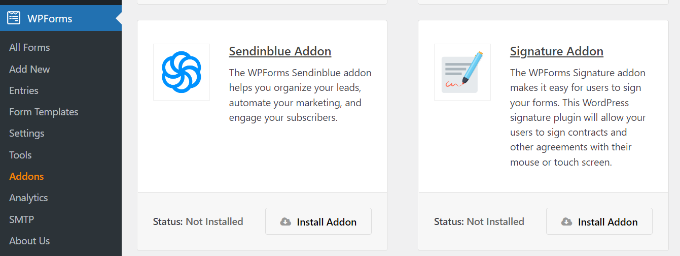
Apoi, trebuie să vizitezi pagina WPForms » Addons din bara laterală de administrare WordPress și să mergi la addon-ul Signature.
De aici, faceți clic pe butonul „Instalați Addon”, iar addon-ul va fi instalat și activat automat pe site-ul dumneavoastră.
Acum ești gata să creezi formularul tău de acord contractual cu funcția de semnătură digitală.
Pur și simplu accesați pagina WPForms » Adăugare Nou din tabloul de bord WordPress pentru a crea formularul dvs.
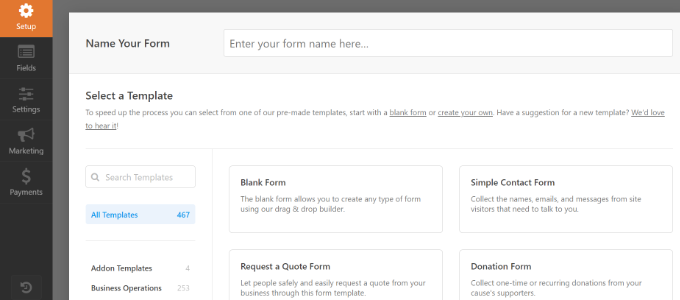
Aceasta va lansa interfața de creare a formularelor WPForms, unde trebuie să furnizați un titlu pentru formularul dvs. și apoi să alegeți un șablon.
Vom folosi șablonul „Formular gol” pentru acest exemplu, dar puteți alege altul dacă preferați. Doar faceți clic pe șablon pentru a-l încărca.
Probabil veți dori să includeți textul contractului dvs. însuși pe pagină, deasupra formularului. Acesta ar putea consta în semnătura dvs. ca imagine.
În formularul în sine, trebuie doar să adăugați câmpurile de completat.
Pentru a adăuga un nou câmp, trageți-l și plasați-l din coloana din stânga în șablon. Puteți rearanja câmpurile mutându-le în sus și în jos în coloana de previzualizare.
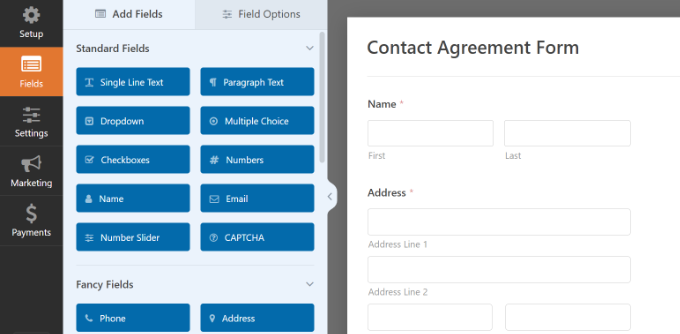
Dacă doriți să trimiteți o copie a formularului semnat și utilizatorului, nu uitați să adăugați un câmp de e-mail unde utilizatorii își pot furniza adresele de e-mail.
Odată ce sunteți mulțumit de câmpurile pe care le-ați adăugat, este timpul să adăugați cel mai important câmp al formularului: câmpul Semnătură.
Derulați în jos la secțiunea „Câmpuri Fancy” și faceți clic pentru a adăuga câmpul Semnătură la formularul dvs.
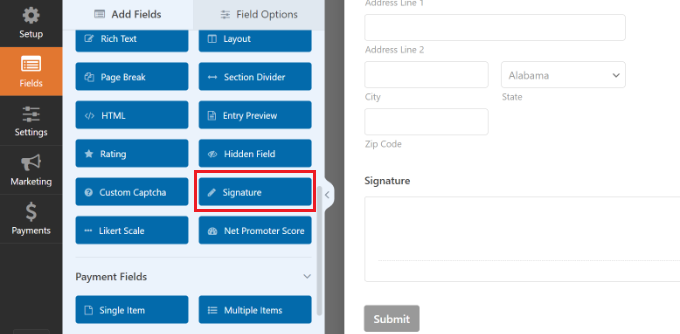
După aceea, faceți clic pe câmp pentru a deschide setările acestuia în coloana din stânga.
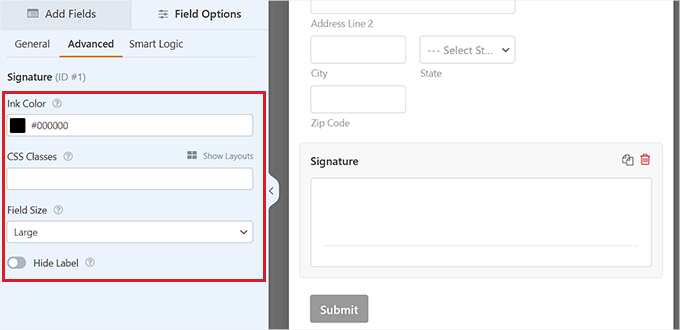
De aici, puteți schimba titlul, adăuga o descriere sau comuta comutatorul obligatoriu, astfel încât utilizatorii să nu poată trimite acordul de contract fără a completa acest câmp.
După ce ați făcut acest lucru, puteți trece și la fila „Avansat” din partea de sus pentru a schimba culoarea linkului, a ajusta dimensiunea câmpului sau a adăuga o clasă CSS la câmp.
Configurarea setărilor formularului dumneavoastră de acord contractual
Pur și simplu faceți clic pe fila „Setări” pentru a vizualiza setările formularului dumneavoastră. Setările implicite vor funcționa în majoritatea cazurilor, dar s-ar putea să doriți să faceți unele modificări.
În special, veți dori să verificați dacă „Notificările” sunt corecte.
În mod implicit, formularul de acord de contract semnat va fi trimis la adresa de e-mail a administratorului la trimiterea formularului. Aceasta este, de obicei, adresa de e-mail a celui care a configurat site-ul dumneavoastră WordPress. Dacă nu sunteți dumneavoastră, introduceți adresa dumneavoastră de e-mail aici în schimb.
De asemenea, este posibil să doriți să trimiteți o copie a formularului și utilizatorului. Pentru a face acest lucru, accesați fila Setări » Notificări și faceți clic pe butonul „Adăugați notificare nouă”.

Acum se va deschide o fereastră pop-up, unde va trebui să adăugați un nume pentru noua dvs. notificare. Să o numim Trimite către utilizator.
După introducerea unui nume, faceți clic pe butonul „OK”.
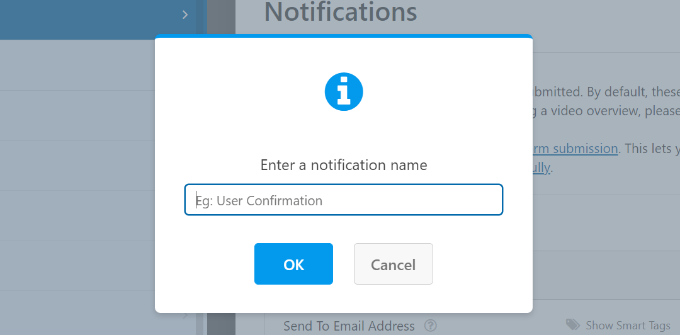
Acum ar trebui să vedeți noua dvs. notificare.
În secțiunea „Trimite la adresa de e-mail”, dă clic pe linkul Smart Tags și selectează câmpul Email.
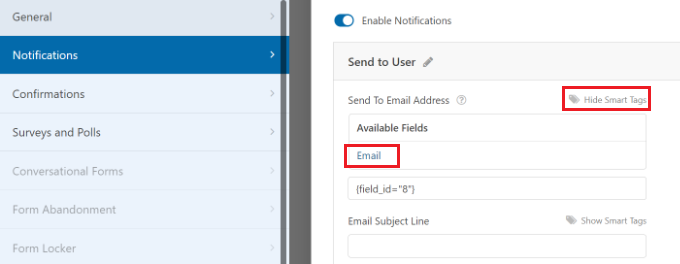
Revizuiți toate celelalte setări și ajustați-le conform cerințelor dumneavoastră. WPForms va trimite acum formularul e-mail de confirmare și utilizatorului.
Pentru instrucțiuni detaliate, s-ar putea să dorești să vezi tutorialul nostru despre cum să creezi un formular de contact cu mai mulți destinatari.
Apoi, comută la fila „Confirmation”. De aici poți edita mesajul de confirmare pe care îl va vedea clientul (sau angajatul sau voluntarul) care semnează formularul.

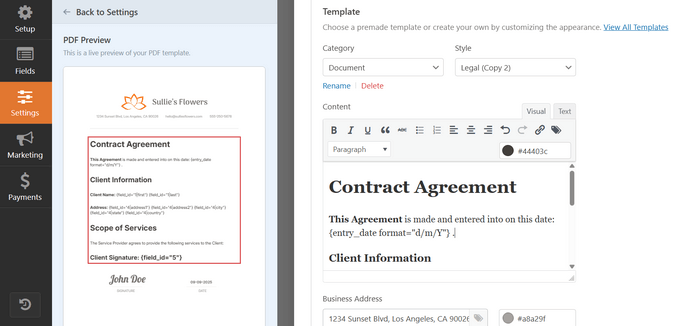
Nou: Odată ce confirmările tale sunt configurate, poți duce lucrurile mai departe cu WPForms PDF Addon. Acesta generează automat un PDF profesional de fiecare dată când formularul tău este trimis.
Puteți chiar atașa PDF-ul la e-mailurile de notificare a formularului, astfel încât atât dumneavoastră, cât și clientul dumneavoastră să primiți o copie instantaneu.
Pentru a-l utiliza, accesați Setări » PDF, apoi faceți clic pe butonul „Adăugați PDF nou”.
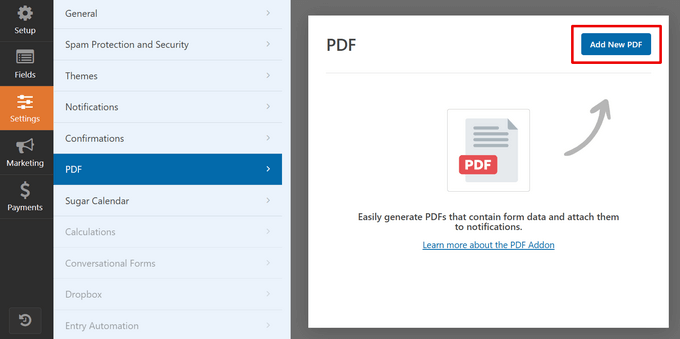
De acolo, puteți:
- Denumește fișierul PDF și alege la ce notificări de formular să fie atașat.
- Alegeți din diferite șabloane (contracte, facturi, certificate și multe altele).
- Personalizați designul cu teme, logo-uri și culori.
- Utilizați etichete inteligente pentru a extrage automat detalii din intrarea formularului.
Odată ce sunteți mulțumit de setări, pur și simplu faceți clic pe butonul „Salvare” din partea de sus a ecranului. Acum puteți închide și ieși din constructorul de formulare.
Adăugați formularul dvs. de acord contractual pe site-ul dvs.
În cele din urmă, trebuie să încorporați formularul de acord contractual pe site-ul dvs. WordPress.
Puteți crea o pagină nouă sau edita una existentă. Mai întâi, va trebui să adăugați textul termenilor contractului înainte de a include formularul în sine.
După aceea, pur și simplu adăugați blocul WPForms în zona de conținut.

Selectați formularul dvs. de acord de contract din caseta derulantă, iar WPForms va încărca automat o previzualizare a formularului în editorul de conținut.
Acum puteți salva sau publica pagina dvs. WordPress pentru a face formularul dvs. public.
După aceea, vizitați pagina pentru a vedea formularul de acord de contract în acțiune. Nu uitați să testați formularul de acord de contract. Ar trebui să puteți introduce semnătura utilizând mouse-ul, trackpad-ul sau ecranul tactil.
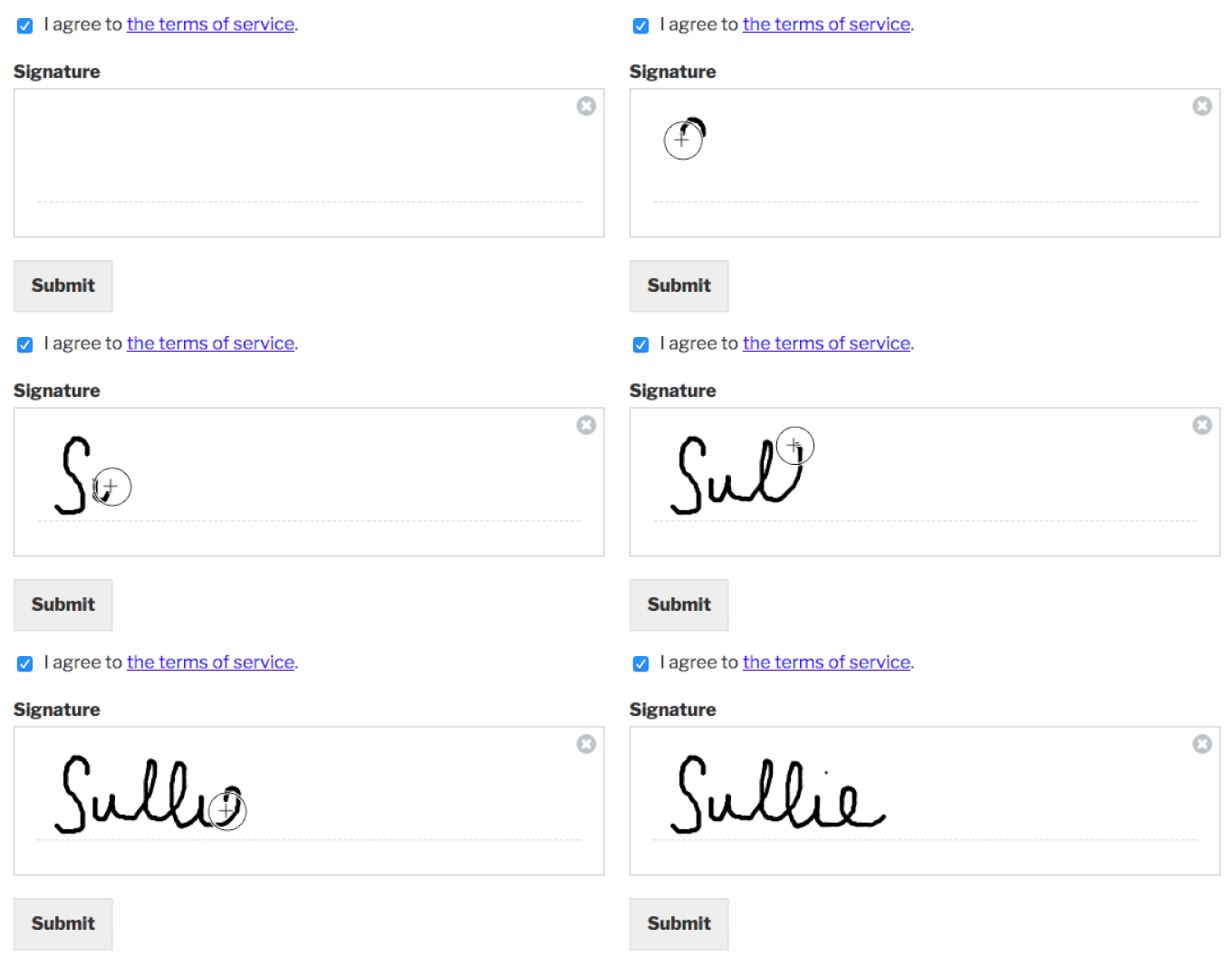
Asigurați-vă că vedeți mesajul de confirmare și primiți un e-mail după trimiterea formularului.
Dacă nu primiți un e-mail, nu vă faceți griji. Este o problemă destul de comună și avem instrucțiuni despre cum să remediezi problema WordPress care nu trimite e-mailuri.
Metoda 2: Semnați digital formularele de contract folosind signNow
Dacă aveți deja formulare sau acorduri create în format PDF sau Microsoft Word și doriți să invitați pe alții să semneze contractul, atunci puteți folosi signNow.
Îl puteți utiliza pentru a configura semnături electronice, a genera acorduri, a negocia contracte, a colabora cu alții și multe altele. Partea cea mai bună este că oferă o perioadă de probă gratuită.
Pentru a începe, vizitează site-ul signNow și apasă butonul „Free Trial” din partea de sus. Există și o opțiune de a introduce adresa ta de email și de a apăsa butonul „Try for free”.
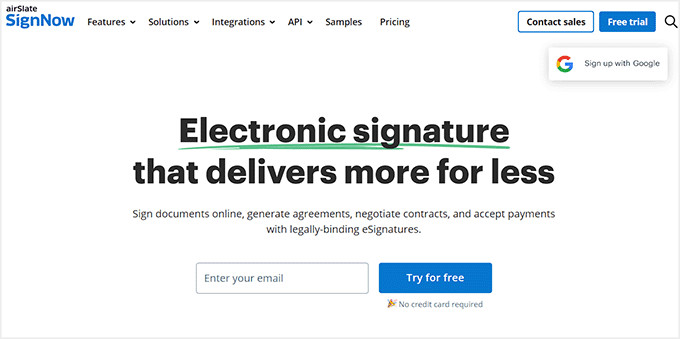
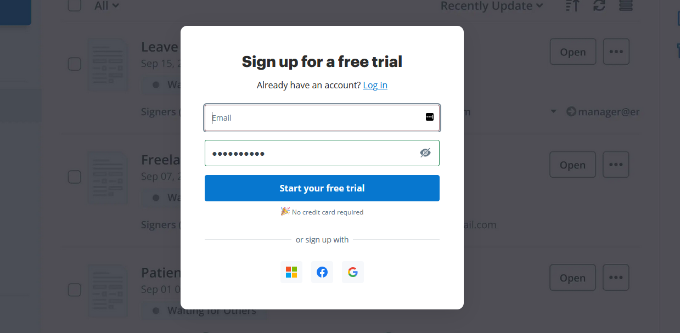
Pe ecranul următor, va trebui să introduceți o parolă pentru contul dumneavoastră.
signNow vă permite, de asemenea, să vă înregistrați folosind conturi Facebook, Microsoft sau Google pentru a crea un cont.
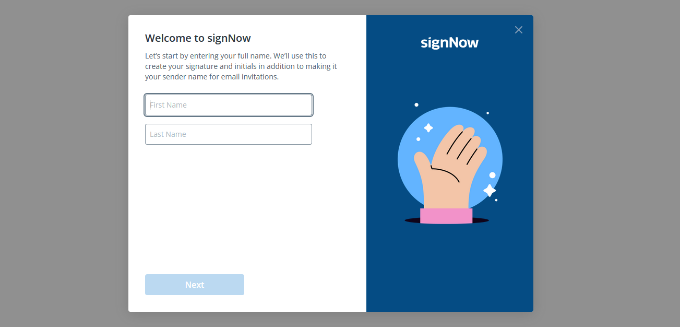
După aceea, veți vedea un ecran de bun venit unde puteți introduce numele dvs. pentru a crea o semnătură digitală.
Odată ce acest lucru este făcut, faceți clic pe butonul „Următorul”.
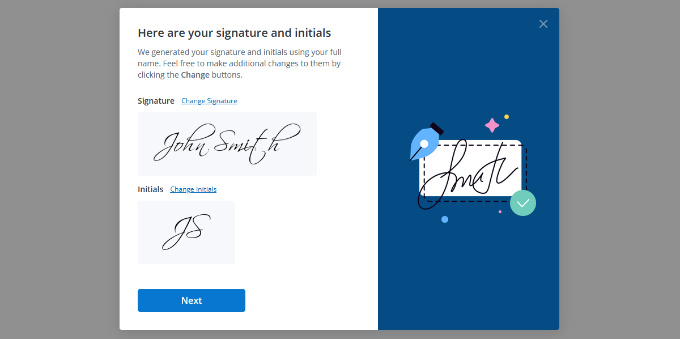
Apoi, signNow vă va afișa un stil de semnătură și inițialele dumneavoastră.
Dacă doriți, puteți schimba stilul semnăturii dvs. și apoi faceți clic pe butonul „Următorul”.
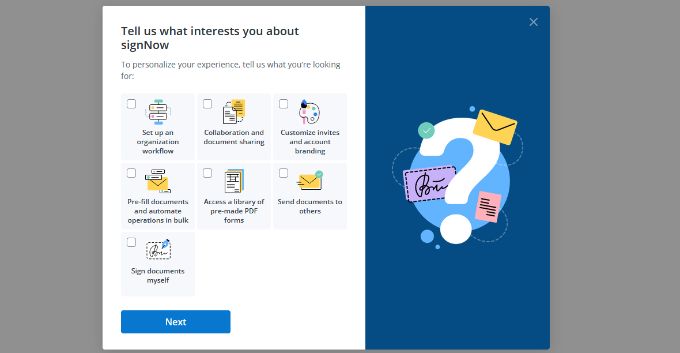
După aceea, va trebui să selectați ce vă interesează despre signNow.
Pur și simplu selectați una sau mai multe opțiuni folosind casetele de selectare și faceți clic pe butonul „Următorul”.
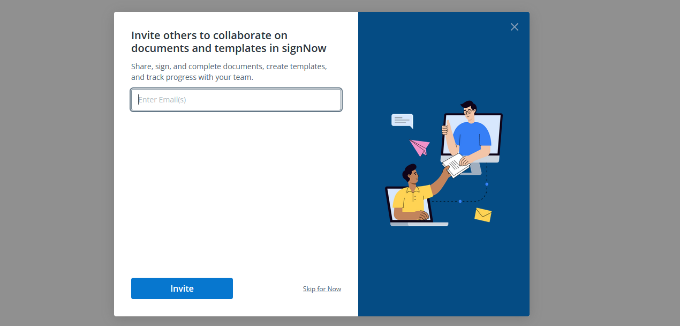
Apoi, puteți invita pe alții să colaboreze la un document în signNow.
Pur și simplu introduceți adresele de e-mail și faceți clic pe butonul „Invitați”. Puteți, de asemenea, să omiteți acest pas pentru moment și să invitați persoane mai târziu.
Acum sunteți gata să utilizați SignNow pentru a adăuga semnături electronice documentelor dumneavoastră.
Pur și simplu faceți clic pe butonul „Încărcați primul document” pentru a începe.
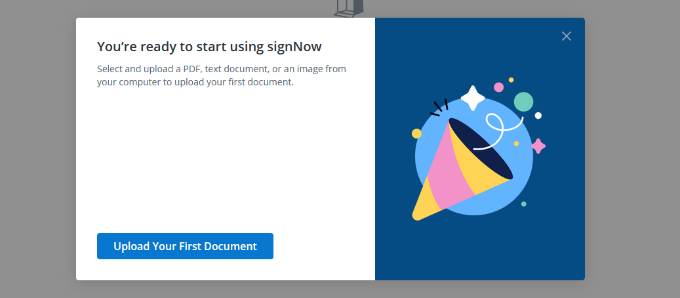
După aceea, încărcați un document de acord contractual de pe laptopul sau computerul dumneavoastră.
signNow va încărca acum contractul dvs. în vizualizatorul său de documente.
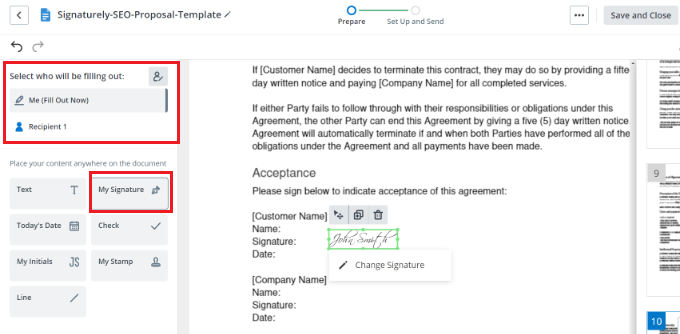
Din meniul din stânga, puteți selecta cine va completa documentul. De exemplu, selectați opțiunea „Eu (Completați acum)” și apoi adăugați semnătura dvs. oriunde pe contract.
După aceea, puteți schimba la „Destinatar 1” sub secțiunea Selectați cine va completa. De aici, adăugați un element „Semnătură” acolo unde doriți ca alții să semneze contractul.
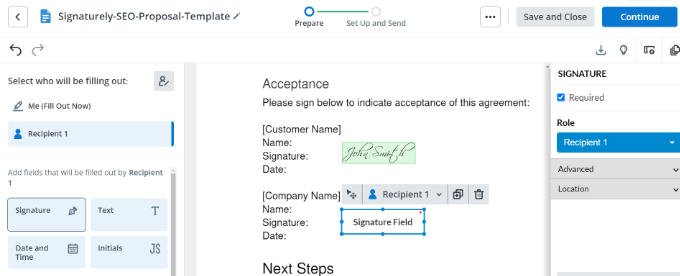
Apoi, faceți clic pe butonul „Continuare” din partea de sus.
Acum puteți introduce adresa de e-mail a destinatarului și faceți clic pe butonul „Trimite invitație”.
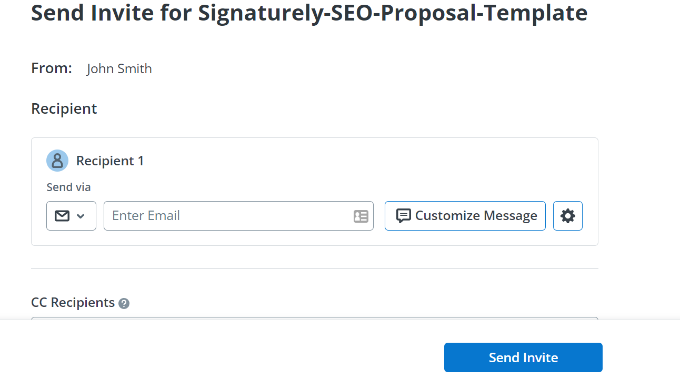
Asta e tot! Destinatarii dvs. vor primi acum o invitație prin e-mail pentru a semna documentul. Odată ce vă trimit înapoi contractul semnat, signNow va păstra o evidență a semnăturilor.
Bonus: Adaugă semnătura ta după conținutul postării
Dacă sunteți autor pe un blog WordPress, atunci s-ar putea să doriți să adăugați o semnătură după conținutul postării dvs. pentru a vă stabili credibilitatea. Adăugarea unei semnături poate acționa, de asemenea, ca o notificare de copyright, afirmând proprietatea dvs. asupra conținutului.
Pentru a face acest lucru, trebuie să instalezi și să activezi pluginul Ad Inserter – Ad Manager & AdSense Ads. Pentru detalii, consultă tutorialul nostru despre cum să instalezi un plugin WordPress.
După activare, vizitează pagina Settings » Ad Inserter din tabloul de bord WordPress. Aici vei vedea mai multe file în partea de sus, de unde poți adăuga semnături sau reclame pe site-ul tău.
Acum, trebuie să adăugați textul pentru semnătură în editorul de conținut de pe pagină. Puteți adăuga, de asemenea, o imagine reală a semnăturii dumneavoastră adăugând următorul cod și înlocuindu-l cu linkul imaginii preferate.
<img src="link-to-image">
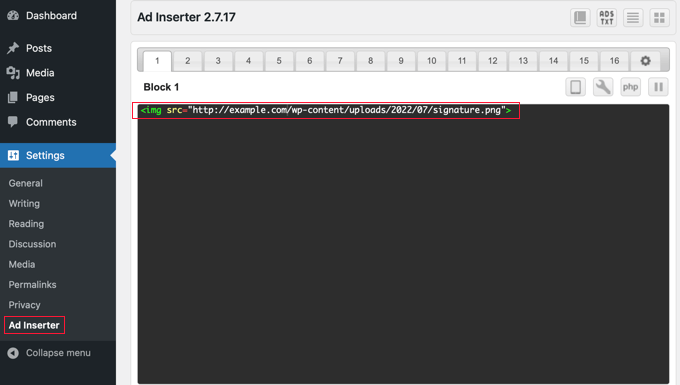
Apoi, derulați în jos pe pagină pentru a configura poziția semnăturii. Aici, veți vedea că opțiunea „Post” este deja selectată implicit.
Acum alegeți punctul de inserție din meniul derulant. Pentru a afișa anunțul sau semnătura după fiecare postare, ar trebui să selectați opțiunea „După conținut”.
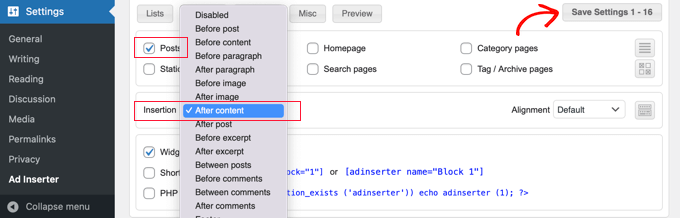
În final, nu uitați să faceți clic pe butonul „Salvare setări” pentru a vă stoca setările.
Pentru instrucțiuni mai detaliate, consultați tutorialul nostru despre cum să adăugați o semnătură sau reclame după conținutul postării în WordPress.
Sperăm că acest articol v-a ajutat să învățați cum să creați un formular de acord de contract cu semnături digitale în WordPress. De asemenea, s-ar putea să vă intereseze ghidul nostru pentru începători despre cum să creați formulare conforme GDPR în WordPress și selecțiile noastre de experți pentru cel mai bun software de semnătură electronică pentru WordPress.
Dacă ți-a plăcut acest articol, te rugăm să te abonezi la canalul nostru de YouTube pentru tutoriale video WordPress. Ne poți găsi, de asemenea, pe Twitter și Facebook.


Justin
Salut, după configurarea unui formular de contract, va fi posibil să setați un memento pentru urmărirea contractului și, de asemenea, să solicitați când o reînnoire este scadentă pe WordPress? Mulțumesc.
Suport WPBeginner
Nu în acest moment cu această configurație
Admin
Tomeka
Unde sunt stocate trimiterile cu semnătura? Este doar un e-mail trimis celui care ar trebui să primească notificarea? Sau este stocat într-o bază de date backend? Mulțumesc.
Suport WPBeginner
Ar trebui trimis și stocat în zona de intrări a pluginului
Admin
Aisha GArg
Uau! Mulțumesc pentru acest articol foarte util. A fost o bătaie de cap de atât de mult timp. Cu siguranță voi implementa punctele tale.
Suport WPBeginner
You’re welcome, glad we could simplify the process
Admin
Dan B
Există o modalitate de a face acest formular conform HIPAA?
Suport WPBeginner
Ar trebui să contactați suportul plugin-ului pentru capabilitățile actuale de conformitate HIPAA
Admin
mahmudul Rubel
Wow. Conținut grozav, de asemenea. învăț mereu lucruri noi de pe blogul tău.
Suport WPBeginner
Thank you, glad our article could teach you something new
Admin
ebenezer
vă rog, există un tutorial video pentru acest articol?
Suport WPBeginner
Deși nu avem unul în acest moment, analizăm toate articolele noastre pentru posibile ghiduri video în viitor.
Admin
Cj Austintown
Uau..
Mulțumesc pentru acest articol frumos.
Suport WPBeginner
You’re welcome
Admin