


Dacă ați încercat vreodată să actualizați un site web vechi din HTML, știți cât de frustrant poate fi. Fiecare mică modificare înseamnă deschiderea codului, salvarea fișierelor și reîncărcarea acestora doar pentru a corecta o linie de text sau a înlocui o imagine.
Acesta este unul dintre principalele motive pentru care atât de mulți oameni își mută site-urile web pe WordPress. Este un sistem complet de gestionare a conținutului care vă permite să faceți actualizări direct din tabloul de bord. Fără codare, fără FTP și fără software suplimentar.
Am ajutat mulți cititori să facă această tranziție. Unii doresc doar să încarce o singură pagină HTML, în timp ce alții sunt pregătiți să-și reconstruiască întregul site în WordPress.
În acest tutorial, vă voi ghida prin ambele opțiuni pas cu pas. Veți învăța cum să vă mutați conținutul în siguranță, să evitați întreruperile și să vă păstrați clasamentele de căutare intacte.

Rezumat rapid: Cum să convertiți HTML în WordPress
Există două moduri de a converti HTML în WordPress. Pentru o singură pagină, cea mai bună cale este să o recreați în WordPress cu un constructor de pagini precum SeedProd (puteți încărca și fișierul HTML, dar nu va folosi tema sau plugin-urile dvs.).
Pentru un site complet, va trebui să instalați WordPress, să alegeți o temă, să vă reconstruiți paginile, să potriviți URL-urile și să configurați redirecționări 301 pentru a vă păstra SEO-ul.
De ce să vă convertiți site-ul web HTML în WordPress?
Cel mai mare motiv pentru a trece de la HTML la WordPress este comoditatea. WordPress face ușor să vă actualizați conținutul, să vă schimbați designul și să adăugați funcționalități noi fără a atinge niciun cod.
Pe de altă parte, cu un site static HTML, fiecare editare necesită deschiderea fișierelor, modificarea codului și reîncărcarea acestora. Acest lucru poate dura ore, chiar și pentru ceva simplu, cum ar fi înlocuirea unei imagini sau corectarea unei greșeli de scriere.
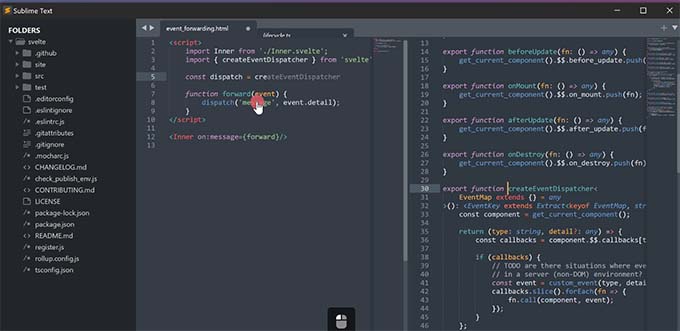
WordPress funcționează diferit. Este un sistem complet de gestionare a conținutului (CMS) care vă oferă un panou de control pentru a gestiona totul. Puteți să vă conectați, să faceți modificări și să publicați schimbări instantaneu, fără a fi necesară nicio codare.
De asemenea, vă oferă control complet asupra aspectului site-ului dvs. În loc să reconstruiți manual aspecte, puteți alege dintre mii de teme WordPress gata făcute care vă schimbă instantaneu designul site-ului.
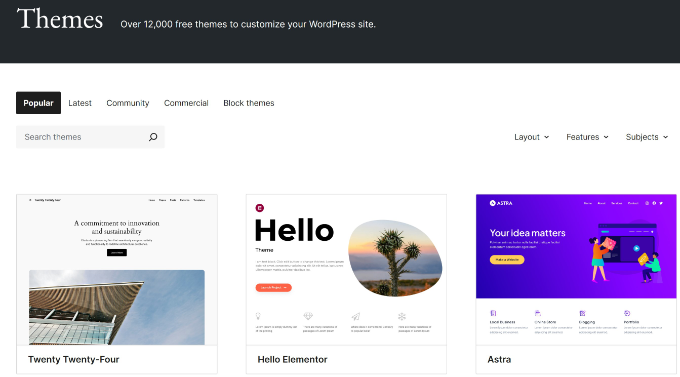
Și dacă aveți vreodată nevoie de funcționalități suplimentare - cum ar fi adăugarea de formulare de contact, îmbunătățirea SEO sau crearea de galerii de imagini - o puteți face alegând dintre peste 60.000 de pluginuri WordPress. Acestea sunt ca niște aplicații pentru site-ul dvs. și pot fi instalate cu doar câteva clicuri.
În concluzie, trecerea la WordPress vă economisește timp, menține site-ul dvs. actualizat și îl ajută să crească pe măsură ce nevoile dvs. se schimbă.
Puteți afla mai multe în comparația noastră de site-uri WordPress vs. HTML static.
Cum să convertiți HTML în WordPress
Acum că știți de ce WordPress este o alegere excelentă, să vedem cum să faceți tranziția.
Cea mai bună metodă depinde de obiectivul dvs. Încercați doar să adăugați o singură pagină HTML pe site-ul dvs. sau doriți să convertiți întregul site web?
Voi acoperi cele mai ușoare moduri de a gestiona ambele situații. Vom începe mai întâi cu cel mai simplu scenariu.
- Use Case 1: You Want to Add a Single HTML Page to WordPress
- Use Case 2: You Want to Convert a Full HTML Website to WordPress
- Pasul 1. Instalați și configurați WordPress
- Pasul 2: Găsește o temă WordPress care se potrivește vechiului tău site
- Pasul 3: Configurează permalink-urile WordPress
- Step 4: Recreate Your Content in WordPress
- Pasul 5: Configurează redirecționările pentru a-ți păstra SEO-ul
- Pasul 6: Direcționează-ți numele de domeniu către noul tău site WordPress
- Pasul 7: Instalează plugin-urile WordPress esențiale
- What About Converting HTML Manually Into a WordPress Theme?
- Resurse bonus pentru învățarea WordPress
- Întrebări frecvente despre conversia HTML în WordPress
Caz de utilizare 1: Doriți să adăugați o singură pagină HTML în WordPress
Să începem cu un scenariu comun pe care îl văd. Nu doriți să mutați un site web întreg, dar aveți un singur fișier HTML pe care doriți să îl adăugați pe site-ul dvs. WordPress.
Poate ați descărcat un șablon HTML de pe o piață online sau un designer v-a oferit un fișier pentru o campanie specifică. Este o situație în care mulți utilizatori se regăsesc.
Exemple comune includ pagini de destinație personalizate, o pagină specială „în curând”, un șablon unic de pagină de vânzări sau chiar un simplu CV online pe o singură pagină.
Dacă acesta este scopul dvs., există câteva modalități de a gestiona acest lucru. Voi începe mai întâi cu metoda cea mai rapidă.
Metoda 1: Încărcați fișierul HTML pe site-ul dvs. (Cea mai ușoară metodă)
Acum, este posibil să aveți un singur fișier HTML și îl puteți încărca pur și simplu direct pe contul dvs. de hosting WordPress.
Dar dacă pagina include și fișiere CSS și imagini suplimentare, atunci trebuie să puneți toate fișierele împreună într-un folder și apoi să încărcați folderul pe site-ul dvs.
Puteți face acest lucru folosind managerul de fișiere din tabloul de bord al gazdei dvs. web sau un software specializat client FTP pentru Windows sau Mac. Veți găsi instrucțiuni clare în ghidul nostru pentru începători despre cum să folosești FTP pentru a încărca fișiere pe WordPress.
Trebuie doar să adăugați fișierul sau folderul în folderul principal al site-ului dvs. web. Acesta este adesea numit directorul public_html sau rădăcină, care este folderul de nivel superior care conține toate fișierele site-ului dvs. web.
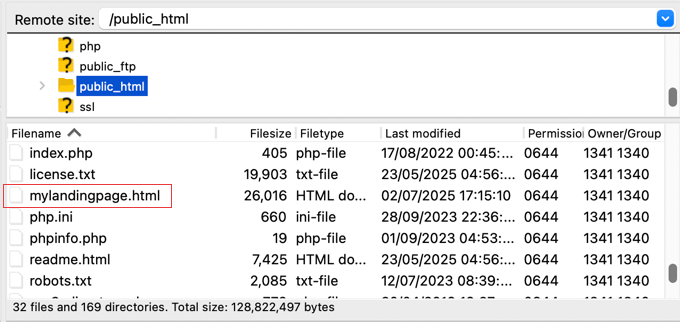
Odată încărcat, oricine îl poate accesa direct accesând URL-ul său, cum ar fi:
yourdomain.com/mylandingpage.html
Am un ghid complet care îți arată exact cum să încarci o pagină HTML în WordPress pentru a nu întâmpina erori 404.
Limitări: Deși încărcarea unui fișier HTML este rapidă, este important să înțelegi dezavantajele. Această metodă izolează complet pagina de WordPress.
Pagina ta încărcată nu va folosi stilizarea temei WordPress. Aceasta înseamnă că nu va avea antetul, subsolul sau fonturile site-ului tău, deci probabil va arăta inconsistent cu restul site-ului tău.
De asemenea, nu poate fi editată din panoul de administrare WordPress și nu va beneficia de niciunul dintre pluginurile tale, cum ar fi instrumentele SEO sau de caching.
Acest lucru o face o alegere slabă pentru paginile care necesită actualizări frecvente.
Metoda 2: Recreați pagina HTML folosind un Page Builder (Cea mai bună metodă)
O alternativă mult mai bună este să recreezi pagina direct în WordPress folosind un plugin de creare pagini.
Acesta este un instrument care îți permite să construiești layout-uri de pagină personalizate vizual cu un editor drag-and-drop, fără a fi nevoie de codare. Această abordare îți oferă control complet și este mult mai ușoară decât pare.
Recomand să folosești SeedProd. Este un constructor de pagini drag-and-drop puternic care îți permite să recreezi vizual orice layout fără a atinge codul. Poți pur și simplu să adaugi coloane, text, imagini și butoane pentru a se potrivi paginii tale HTML originale.
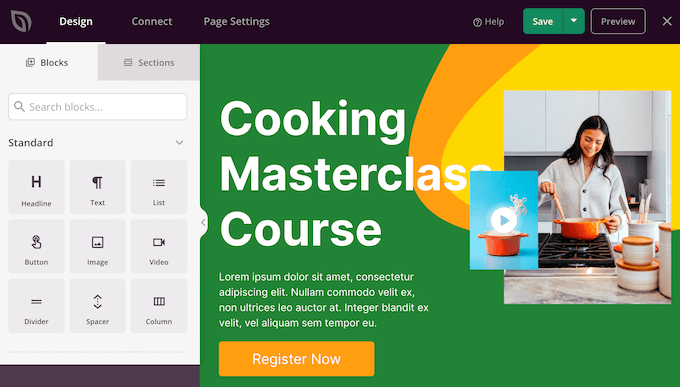
Cel mai mare beneficiu este că noua pagină va folosi automat designul temei tale, făcând-o să arate perfect consistent. De asemenea, va funcționa cu toate celelalte pluginuri ale tale.
Cel mai bun lucru este că, atunci când trebuie să faci o modificare, poți edita pagina direct din zona de administrare WordPress, la fel ca orice altă pagină de pe site-ul tău.
Am scris tutoriale utile despre cum să folosești SeedProd pentru a crea diferite tipuri de pagini:
- Cum să creezi o pagină de pornire personalizată în WordPress
- Cum să creezi o pagină de destinație cu WordPress
- Cum să creezi pagini frumoase de tip „În curând” în WordPress cu SeedProd
- Cum să creezi o pagină de vânzări în WordPress (care convertește)
- Cum să creezi un CV online profesional în WordPress
- Cum să creați o secțiune de servicii în WordPress
- Cum să adăugați un portofoliu pe site-ul dvs. WordPress
- Cum să creezi un meniu online pentru restaurant în WordPress
Caz de utilizare 2: Doriți să convertiți un site web HTML complet în WordPress
Acum, să abordăm celălalt obiectiv comun: mutarea întregului site web HTML static pe WordPress. Acest lucru este pentru atunci când doriți să vă modernizați complet site-ul și să gestionați totul într-un singur loc.
Cea mai eficientă și fiabilă metodă este să vă reconstruiți sistematic designul și conținutul site-ului folosind instrumente moderne WordPress. Acest lucru este mult mai ușor decât încercarea de a converti codul manual și vă oferă un rezultat mult mai bun.
Pasul 1. Instalați și configurați WordPress
Primul lucru de care aveți nevoie este hosting WordPress. Acesta este locul unde fișierele site-ului dvs. web trăiesc pe internet. Un gazdă bună se asigură că site-ul dvs. funcționează fără probleme și este disponibil vizitatorilor.
Recomand Bluehost utilizatorilor noi de WordPress. Eu folosesc Bluehost personal și îi consider foarte de încredere, mai ales dacă abia începi. Și au adesea oferte bune.
Chiar acum, oferă cititorilor WPBeginner un nume de domeniu gratuit și o reducere mare la găzduire. Poți începe cu doar 2,99 USD pe lună, ceea ce îl face o alegere accesibilă.
Alternative: Dacă dorești alte opțiuni, atunci recomand Hostinger sau SiteGround. Ambele au reputații solide și performanțe bune la prețuri corecte.
Pentru acest ghid, voi folosi capturi de ecran de la Bluehost doar pentru a vă arăta procesul. Dar pașii de bază sunt destul de similari, indiferent de furnizorul de găzduire WordPress de top pe care îl alegeți.
Pentru a începe, accesați site-ul Bluehost și faceți clic pe butonul pe care scrie „Get Started Now.”

Veți vedea apoi pagina lor de prețuri cu diferite planuri. Pentru majoritatea site-urilor web, mai ales când abia începi, planul Starter este perfect.
Alegeți un plan făcând clic pe butonul „Choose Plan”.

Următorul pas, vi se va cere informații despre numele de domeniu. Acesta este adresa site-ului dvs. pe internet (cum ar fi www.yoursite.com).
Pur și simplu selectați „I’ll create my domain name later.” Acest lucru menține vechiul dvs. site HTML online în timp ce construiți unul nou. Vom schimba domeniul la final, astfel încât să nu aveți timp de inactivitate.
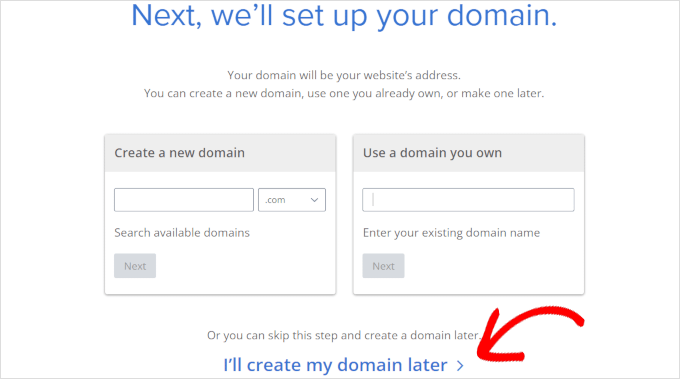
De ce să configurați un domeniu mai târziu? 🤔 Dacă aveți deja un domeniu conectat la site-ul dvs. HTML, alegerea acestei opțiuni vă permite să configurați WordPress fără a afecta site-ul live. Odată ce totul este gata, vă voi arăta cum să direcționați domeniul către WordPress.
După aceea, va trebui să completați detaliile contului și informațiile de plată pentru a finaliza achiziția.
Bluehost îți va trimite apoi un e-mail cu detaliile tale de conectare. Păstrează acel e-mail în siguranță! Vei folosi acele detalii pentru a te conecta la tabloul de bord al contului tău de găzduire.
Iată partea mea preferată: Când vă conectați pentru prima dată, Bluehost instalează automat WordPress pentru dvs.
Acum, pur și simplu căutați butonul „Edit Site” și faceți clic pe el. Acest lucru vă va duce direct la tabloul de bord WordPress.

Și asta e tot, ați instalat WordPress!
Aveți nevoie de puțin mai mult ajutor cu instalarea WordPress? Consultați tutorialul nostru detaliat despre instalarea WordPress, care vă ghidează prin fiecare pas.
Pasul 2: Găsește o temă WordPress care se potrivește vechiului tău site
Următorul pas este să alegeți o temă WordPress care să arate similar cu designul site-ului dvs. HTML vechi. Veți găsi sfaturi utile despre ce să luați în considerare în ghidul nostru despre selectarea temei perfecte pentru WordPress.
Nu vă faceți griji cu privire la găsirea unei potriviri exacte, deoarece o puteți personaliza.
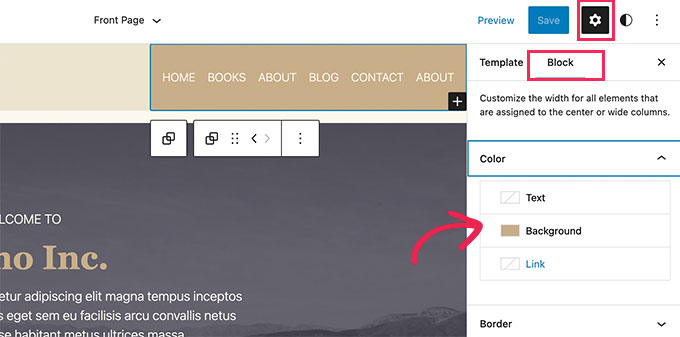
O temă îți oferă o bază de design profesională, controlând antetul, subsolul, culorile și fonturile site-ului tău, fără a fi nevoie să codezi. Există mii de teme WordPress gratuite și premium excelente disponibile.
Pasul 3: Configurează permalink-urile WordPress
WordPress oferă câteva opțiuni de permalink pentru a-ți oferi control asupra modului în care sunt structurate adresele site-ului tău (URL-urile).
Recomand întotdeauna utilizarea structurii de permalink „Numele postării”. Aceasta creează URL-uri curate, ușor de citit, bazate pe titlul paginii sau postării tale (cum ar fi yourwebsite.com/despre-noi).
Acest lucru nu este doar mai bun pentru vizitatori, ci îți oferă și un mic impuls SEO prin includerea cuvintelor cheie direct în adresă.
Acum, permalink-urile simple nu oferă deloc context despre postare, așa:
yourblog.com/?p=123
Permalink-urile „Numele postării” sunt mult mai drăguțe și mai informative, așa:
yourblog.com/your-blog-post-title
Sunt sigur că vei fi de acord că a doua opțiune este mult mai ușor de înțeles.
Este rapid și ușor să alegi o opțiune din pagina Setări » Permalinks din tabloul de bord.
În secțiunea numită „Setări comune”, selectează opțiunea „Nume postare”.

Apoi, derulează pur și simplu în jos și apasă butonul „Salvează modificările”.
Acesta este totul pentru permalinks! Acum, WordPress va folosi structura „Nume postare” pentru toate paginile și postările tale noi.
Pasul 4: Recreează-ți conținutul în WordPress
Odată ce tema ta este activă, este timpul să-ți muți conținutul din fișierele HTML vechi în WordPress.
Pentru aceasta, poți alege cea mai bună metodă în funcție de cât de complexă este fiecare pagină.
Editorul de blocuri WordPress
Pentru majoritatea paginilor importante, cum ar fi paginile „Despre”, „Servicii” sau „Contact”, editorul de blocuri WordPress încorporat este perfect. Dacă o pagină este predominant text și imagini într-un aspect simplu, aceasta este cea mai ușoară cale.
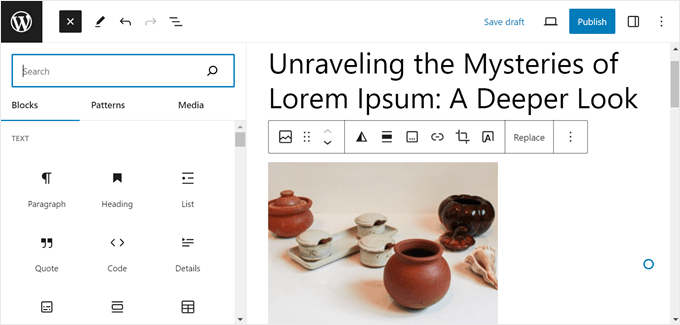
Poți pur și simplu să creezi o pagină nouă în administratorul WordPress, apoi să copiezi textul din fișierul tău HTML vechi și să-l lipești în editor. De acolo, poți folosi blocuri pentru a adăuga titluri, imagini, liste și butoane pentru a-ți structura conținutul.
Pentru instrucțiuni detaliate, te rugăm să vezi ghidul nostru despre cum să folosești editorul de blocuri WordPress.
Plugin Page Builder
Dacă site-ul tău vechi avea o pagină de pornire personalizată, pagini de destinație sau pagini cu aspecte complexe pe mai multe coloane, atunci un constructor de pagini este alegerea mai bună. Acesta îți oferă flexibilitatea de a recrea acele designuri specifice.
Pentru asta, recomand SeedProd. Este un constructor drag-and-drop care vă permite să recreați vizual orice aspect, oferindu-vă control complet asupra designului fără a scrie cod. Acest lucru este ideal pentru a obține acele pagini importante, personalizate, să arate exact așa cum doriți.
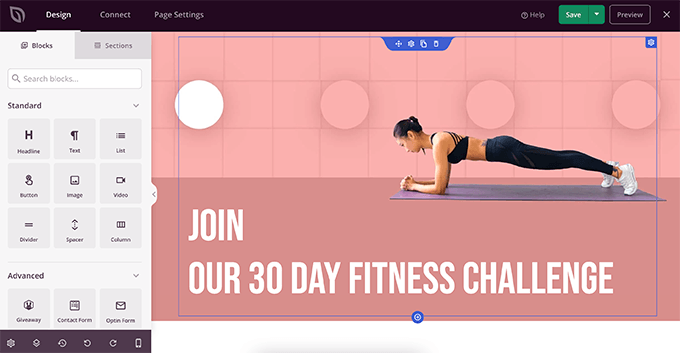
Veți găsi o listă utilă de tutoriale mai devreme în acest articol care acoperă cum să creați diferite tipuri de pagini în WordPress folosind SeedProd.
Sfat Pro: Pentru a facilita acest proces, deschideți două file de browser. În prima filă, vizualizați pagina dvs. HTML live. În a doua filă, aveți deschisă pagina SeedProd a site-ului dvs. web sau editorul WordPress. Puteți apoi copia conținutul de pe vechea pagină și să-l lipiți în cea nouă, recreând aspectul bloc cu bloc.
Pasul 5: Configurează redirecționările pentru a-ți păstra SEO-ul
Acesta este un pas pe care absolut nu îl puteți sări, mai ales dacă vechiul dvs. site web primea trafic de la motoarele de căutare.
Este foarte probabil ca URL-urile vechiului dvs. site web HTML să fie diferite de permalink-urile dvs. noi de WordPress. Dacă nu rezolvați acest lucru, oricine are un link către vechiul dvs. site va vedea un frustrant eroare 404 „Pagina nu a fost găsită” pe noul dvs. site WordPress.
Pentru a evita acest lucru, trebuie să configurați redirecționări pentru a trimite automat vizitatorii de la URL-urile dvs. vechi HTML către paginile corecte de pe noul dvs. site WordPress.
Va trebui să instalați și să activați pluginul Redirection. Este gratuit și foarte eficient. Dacă aveți nevoie de ajutor, consultați ghidul nostru despre cum să instalați un plugin WordPress.
Acest plugin oferă o interfață ușor de utilizat pentru gestionarea redirecționărilor în siguranță. Este mult mai ușor și mai sigur decât să încerci să editezi manual fișierul .htaccess al site-ului tău, unde o mică greșeală ar putea scoate întregul tău site offline.
Odată activat, vei găsi setările pluginului Redirection sub Unelte » Redirection.
În interfața pluginului Redirection, la „URL sursă” vei introduce URL-ul vechi al site-ului tău HTML.
De exemplu, dacă ai avut o pagină „despre noi” pe vechiul tău site cu URL-ul https://your-old-website.com/about.html, atunci vei introduce /about.html.

„URL țintă” este locul unde introduci noul URL WordPress pentru pagina corespunzătoare.
De exemplu, dacă noua ta pagină „despre noi” în WordPress are permalink-ul about-us, atunci vei introduce /about-us/.
Asigură-te că opțiunea „301 – Mutat permanent” este selectată pentru tipul de redirecționare. O redirecționare 301 spune motoarelor de căutare că pagina s-a mutat permanent într-o nouă locație. Acest lucru este important pentru SEO.
În cele din urmă, faceți clic pe butonul „Adăugare redirecționare” pentru a salva redirecționarea.
Pentru instrucțiuni detaliate, consultați ghidul nostru despre cum să configurați redirecționări în WordPress.
Este foarte important să faceți acest lucru pentru fiecare pagină pe care o mutați de pe vechiul site. Acordați-vă timp și mapați cu atenție fiecare URL vechi la cel nou pentru a vă asigura că niciun vizitator sau motor de căutare nu se pierde.
După ce ați adăugat redirecționările, este întotdeauna o idee bună să le testați. Introduceți URL-urile vechi ale site-ului dvs. HTML în browser și asigurați-vă că vă redirecționează corect către paginile potrivite de pe noul dvs. site WordPress.
Acordarea timpului necesar pentru a face acest lucru vă asigură că nu pierdeți traficul valoros și autoritatea pe care ați construit-o deja. Este cheia unei migrări reușite.
Alternativă: Dacă aveți deja AIOSEO sau luați în considerare utilizarea acestuia pentru SEO, atunci ați putea dori să utilizați managerul său de redirecționare în loc să instalați un plugin separat de redirecționare.
Este un plugin premium, dar are un manager de redirecționare puternic integrat și vă permite să configurați redirecționări complete ale site-ului.

Pe lângă acestea, AIOSEO are multe alte caracteristici pentru a ajuta site-ul dvs. să se claseze mai bine în rezultatele căutării.
Oferă urmărirea erorilor 404 pentru a detecta cu ușurință orice link-uri rupte și vă permite să adăugați cu ușurință schema markup, breadcrumbs personalizate, module SEO locale și multe altele.
Pasul 6: Direcționează-ți numele de domeniu către noul tău site WordPress
Aproape ați ajuns! Aveți conținutul în WordPress, imaginile importate și site-ul dvs. arată bine. Acum, să facem ca noul dvs. site WordPress să apară efectiv atunci când oamenii tastează numele dvs. de domeniu (cum ar fi yourwebsite.com) în browserul lor.
Pentru a face acest lucru, trebuie să actualizați setările numelui dvs. de domeniu. Mai exact, veți schimba ceva numit nameservere.
Nameservere sunt ca agenda principală a internetului. Sunt adrese speciale care spun internetului exact unde ar trebui să meargă numele dvs. de domeniu pentru a găsi site-ul web.
În prezent, „intrarea din agenda” domeniului dvs. (nameservere) indică locația veche unde a fost stocat anterior site-ul dvs. static HTML.
Pentru ca noul dvs. site WordPress să apară, trebuie să actualizați această intrare din agendă. Veți schimba nameservere pentru a indica noul dvs. furnizor de găzduire WordPress.
Acest lucru spune întregului internet: „Pentru yourwebsite.com, nu mai mergeți la site-ul vechi. Mergeți la noul meu gazdă WordPress în schimb.”
Furnizorul dvs. de găzduire WordPress (cum ar fi Bluehost, Hostinger sau SiteGround) vă va oferi informațiile despre nameservere de care aveți nevoie. De obicei, arată cam așa:
ns1.hostingprovider.com
ns2.hostingprovider.com
Furnizorul dvs. de găzduire vă va oferi nameservere exacte de utilizat.
Dar unde schimbați aceste setări de nameservere? Depinde de unde v-ați înregistrat numele de domeniu. Acest lucru se numește registratorul numelui dvs. de domeniu.
Poate fi aceeași companie de la care ți-ai luat găzduirea, sau poate fi o companie separată de înregistrare a domeniilor, cum ar fi Network Solutions sau Namecheap.
Va trebui să te conectezi la contul tău la registrarul tău de domenii. Apoi, caută setările pentru numele tău de domeniu, cum ar fi „Setări DNS”, „Nameservere” sau „Managementul domeniului”.
De exemplu, iată ecranul pe care îl văd în contul meu Bluehost.

Pașii pe care trebuie să îi urmezi se schimbă în funcție de compania pe care o folosești. Vei găsi instrucțiuni pas cu pas pentru mulți registratori de domenii populari în ghidul nostru despre cum să schimbi ușor nameserverele domeniului.
Odată ce actualizați aceste servere de nume, poate dura puțin timp până când schimbarea se propagă pe întregul internet. De obicei, sunt doar câteva ore, dar uneori durează câteva zile.
Acest lucru se numește „propagare DNS”. În acest timp, unii vizitatori ar putea vedea în continuare site-ul dvs. vechi, în timp ce alții vor începe să vadă noul dvs. site WordPress.
Odată ce propagarea DNS este completă, când oamenii introduc numele domeniului dvs. în browser, vor fi direcționați către noul dvs. site WordPress găzduit la noul dvs. furnizor!
Pasul 7: Instalează plugin-urile WordPress esențiale
Acum, pentru unul dintre cele mai mari motive pentru care oamenii trec de la site-uri web HTML la WordPress: plugin-urile!
Gândiți-vă la plugin-uri ca la aplicații pentru site-ul dvs. web. Acestea sunt mici adăugiri pe care le puteți instala pentru a adăuga instantaneu noi caracteristici și funcționalități site-ului dvs. WordPress.
Cu un site web static HTML, adăugarea oricărei noi caracteristici era de obicei un proiect de codare. Dar cu WordPress, este adesea la fel de simplu ca instalarea și activarea unui plugin.
Este ca și cum ai trece de la un telefon cu clapetă de bază la un smartphone. Plugin-urile deblochează o lume întreagă de posibilități pentru site-ul dvs. web, fără a fi nevoie să fiți un expert în codare.
Ce fel de lucruri pot face plugin-urile? Aproape orice vă puteți imagina.
Există plugin-uri pentru backup-uri, îmbunătățirea securității, configurarea cache-ului, pornirea unui magazin eCommerce, lucrul la optimizarea motoarelor de căutare și multe altele.
Există mii de plugin-uri WordPress disponibile, atât gratuite, cât și plătite. Poate fi puțin copleșitor să alegi, știu. O întrebare pe care o aud des este „De ce plugin-uri am nevoie de fapt?”
Așadar, am creat un ghid despre cum să alegi cele mai bune pluginuri pentru site-ul tău. Merită să-l consulți pentru a învăța cum să evaluezi pluginurile și să le găsești pe cele potrivite nevoilor tale.
Dar pentru a-ți oferi un start rapid, iată câteva pluginuri de top pe care le recomand adesea pentru instalarea pe un site WordPress nou:
- WPForms te ajută să creezi ușor formulare puternice. Folosesc WPForms pe propriile mele site-uri și îl găsesc ușor de utilizat. Vezi recenzia noastră completă despre WPForms pentru mai multe informații despre funcționalitățile sale.
- SeedProd este un constructor de site-uri drag-and-drop care îți permite să personalizezi ușor designul site-ului tău. Este excelent pentru crearea de layout-uri personalizate de pagini și chiar teme WordPress întregi, fără codare. Consultă recenzia noastră detaliată despre SeedProd pentru a afla mai multe.
- AIOSEO (All in One SEO) este unul dintre cele mai populare și cuprinzătoare pluginuri SEO pentru WordPress. Poți începe să-ți optimizezi întregul site pentru clasări mai bune în motoarele de căutare în mai puțin de 10 minute. Vezi recenzia noastră despre AIOSEO pentru mai multe detalii.
- MonsterInsights vă ajută să înțelegeți traficul site-ului dvs. web și comportamentul vizitatorilor. Conectează site-ul dvs. WordPress la Google Analytics și vă arată statisticile cheie ale site-ului direct în tabloul de bord. Puteți afla ce poate face în recenzia noastră cuprinzătoare despre MonsterInsights.
- OptinMonster vă ajută să creșteți o listă de e-mailuri și să creșteți conversiile. Este un set de instrumente puternic pentru crearea de pop-up-uri, formulare de abonare și multe altele. Consultați recenzia noastră completă despre OptinMonster pentru mai multe informații.
Pentru și mai multe idei de plugin-uri, consultați lista mea de plugin-uri WordPress esențiale.
Ce se întâmplă cu conversia manuală a HTML într-o temă WordPress?
Te-ai putea întreba dacă poți pur și simplu să-ți convertești vechiul cod HTML într-o nouă temă WordPress. Primesc des această întrebare, în special de la persoane mai curioase din punct de vedere tehnic.
Metoda dezvoltatorului: Conversia HTML într-o temă personalizată
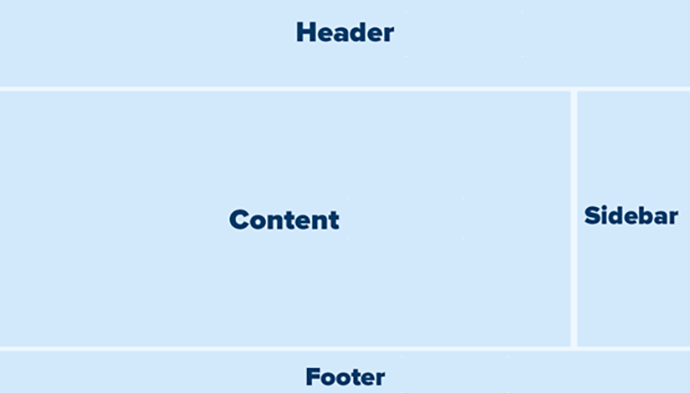
Tehnic, da, un dezvoltator poate face acest lucru. Procesul implică crearea fișierelor de bază ale temei WordPress (cum ar fi header.php, footer.php și index.php) și apoi reconstruirea layout-ului tău HTML în interiorul acestora.
Acest lucru implică înlocuirea conținutului static din fișierele tale HTML cu un cod special WordPress numit etichete de șablon. Aceste etichete sunt funcții PHP care extrag dinamic conținutul, cum ar fi postările și paginile tale, din baza de date WordPress, făcând site-ul tău gestionabil.
De ce nu recomand acest lucru pentru majoritatea utilizatorilor
Cu toate acestea, sincer, nu recomand această metodă pentru majoritatea proprietarilor de afaceri sau începători. Deși ar putea părea eficientă, vine cu o curbă de învățare foarte abruptă și mai multe dezavantaje majore:
- Necesită cunoștințe solide de codare. Ai nevoie de o înțelegere solidă a HTML, CSS și, în special, PHP pentru a face acest lucru corect.
- Trebuie să înveți ierarhia șabloanelor WordPress. Acesta este setul complex de reguli care determină ce fișier șablon folosește WordPress pentru orice pagină dată.
- Este un proces consumator de timp. Conversia manuală a codului necesită mult timp și este foarte predispusă la erori.
- Riscul este mare. Este foarte ușor să faci o mică greșeală care ar putea să-ți distrugă întregul site web.
De aceea, sfătuiesc cu tărie să te ții de metodele pe care le-am acoperit deja. Acestea îți oferă toate beneficiile WordPress fără bătăile de cap tehnice.
Resurse bonus pentru învățarea WordPress
Așadar, ați făcut saltul de la un site web static HTML la lumea dinamică a WordPress.
Acum, dacă vă gândiți: „WordPress este grozav, dar sunt multe de învățat!”, atunci cu siguranță nu sunteți singur. Este adevărat, WordPress are o mulțime de funcționalități și opțiuni.
Dar nu vă faceți griji! WordPress este de fapt destul de ușor de utilizat și vă veți obișnui cu el mai repede decât ați crede. Și partea cea mai bună? WPBeginner este cel mai mare site de resurse WordPress pentru începători și suntem aici pentru a vă ajuta la fiecare pas.
Iată doar câteva dintre resursele complet gratuite pe care le puteți găsi pe WPBeginner pentru a vă ajuta să stăpâniți WordPress:
- Blogul WPBeginner este inima WPBeginner. Veți găsi mii de tutoriale pas cu pas, ghiduri și articole despre tot ce ține de WordPress.
- Dicționarul WPBeginner este glosarul nostru unde puteți învăța terminologia WordPress.
- Videoclipurile WPBeginner sunt biblioteca noastră de tutoriale video care vă ghidează pas cu pas prin sarcinile comune WordPress. Este perfect pentru cei care învață vizual!
- Canalul nostru WPBeginner de pe YouTube oferă și mai mult ajutor video și este folosit de peste un milion de abonați.
- WPBeginner Blueprint vă prezintă instrumentele și pluginurile pe care le folosim aici pe WPBeginner. Este ca și cum ați privi în culisele propriului nostru setup WordPress.
- WPBeginner Deals este locul unde adunăm reduceri și cupoane exclusive la produse și servicii WordPress, special pentru utilizatorii WPBeginner. Puteți economisi bani la teme, pluginuri, găzduire și multe altele.
Întrebări frecvente despre conversia HTML în WordPress
Ajutând mulți utilizatori să facă această tranziție de la HTML la WordPress, primesc multe întrebări comune. Iată răspunsurile la unele dintre cele mai frecvente întrebări.
1. Va afecta conversia de la HTML la WordPress SEO-ul meu?
Poate, atât pozitiv, cât și negativ. Dacă urmați pașii corect, în special configurarea redirecționărilor 301 pentru toate paginile dvs. vechi, puteți proteja și chiar îmbunătăți SEO-ul. WordPress și plugin-uri precum AIOSEO oferă instrumente mult mai bune pentru optimizare decât un site static HTML. Cu toate acestea, dacă nu reușiți să configurați redirecționările, veți pierde clasamentele existente.
2. Cât durează migrarea unui site de la HTML la WordPress?
Acest lucru depinde de dimensiunea site-ului dvs. web. Pentru un site mic cu 5-10 pagini, ați putea finaliza probabil procesul într-o zi. Pentru un site mai mare cu zeci sau sute de pagini, va fi un proiect de mai multe zile. Cheia este să fiți metodic și să transferați conținutul pagină cu pagină.
3. Pot păstra același design exact de pe site-ul meu HTML?
Deși puteți găsi o temă WordPress care arată similar, obținerea unei potriviri exacte 1:1 este dificilă fără dezvoltare personalizată. Sfatul meu este să vă concentrați pe găsirea unei teme moderne, curate, care este similară cu designul dvs. vechi și apoi să folosiți constructorul de pagini pentru a recrea aspectele cheie ale paginilor dvs. Scopul este de a moderniza și de a facilita gestionarea, nu doar de a crea o clonă perfectă.
Sper că acest tutorial v-a ajutat să vă convertiți site-ul static HTML în WordPress. De asemenea, ați putea dori să vedeți lista mea de verificare SEO completă pentru migrarea WordPress pentru începători sau selecția mea de experți a celor mai bune servicii de migrare WordPress.
Dacă ți-a plăcut acest articol, te rugăm să te abonezi la canalul nostru de YouTube pentru tutoriale video WordPress. Ne poți găsi, de asemenea, pe Twitter și Facebook.



Ai o întrebare sau o sugestie? Te rugăm să lași un comentariu pentru a începe discuția.