


Conectarea PayPal Commerce cu site-ul dvs. WordPress poate simplifica procesele de plată, îmbunătăți experiența utilizatorului și crește vânzările.
Oferă o modalitate fiabilă și sigură de a gestiona tranzacțiile, făcându-l un instrument esențial pentru afacerile de comerț electronic, serviciile de abonament și site-urile bazate pe donații.
Administrăm magazine de comerț electronic de ceva timp, iar PayPal a fost întotdeauna unul dintre procesatorii noștri de plăți preferați pentru a asigura tranzacții fiabile.
În acest articol, vă vom arăta cum să conectați cu ușurință WordPress la PayPal Commerce și să începeți să acceptați plăți cu cardul de credit pe site-ul dvs. web.
💡Răspuns rapid: Cum să conectați PayPal Commerce la WordPress
Puteți conecta PayPal Commerce la site-ul dvs. folosind un plugin. Cea mai bună metodă depinde de nevoile dvs. specifice:
- Formulare simple de plată: Utilizați WPForms pentru a crea cu ușurință formulare de plată pentru orice pagină sau postare.
- Vânzarea de fișiere digitale: Utilizați Easy Digital Downloads pentru a vinde cărți electronice, software și alte bunuri digitale.
- Abonamente și cursuri: Utilizați MemberPress pentru a vinde abonamente recurente și acces la conținut.
De ce să folosiți PayPal Commerce în WordPress?
PayPal Commerce oferă o soluție simplificată de checkout pentru afaceri și magazine online. Spre deosebire de integrarea mai veche PayPal Standard, vine cu mai multe funcționalități puternice:
- Checkout pe site: Utilizatorii pot finaliza achiziția fără a părăsi site-ul dvs. Acest lucru creează o experiență mai bună pentru utilizator și reduce abandonul coșului.
- Acceptați carduri majore: Puteți accepta Visa, Mastercard, American Express, Maestro și Discover.
- Nu este necesar cont: Clienții pot plăti cu cardul lor de credit chiar dacă nu au un cont PayPal.
- Suport pentru abonamente: Suportă pe deplin plățile recurente pentru abonamente și donații.
Notă: Pentru a accepta în siguranță plăți cu cardul pe site-ul dvs. folosind PayPal Commerce, site-ul dvs. trebuie să aibă un certificat SSL instalat și activat.
Acestea fiind spuse, să vedem cum să conectați WordPress la PayPal Commerce cu ușurință. Vom prezenta mai multe metode. Puteți alege una care se potrivește cel mai bine nevoilor afacerii dvs.:
Metoda 1: Adăugați PayPal Commerce pe orice site WordPress
Această metodă este mai ușoară și recomandată pentru toți utilizatorii care nu folosesc o platformă eCommerce pe site-ul lor.
Pentru această metodă, vom folosi WPForms. Este cel mai bun constructor de formulare WordPress de pe piață și vă permite să creați formulare pentru site-ul dvs. cu ușurință.

La WPBeginner, l-am folosit pentru a crea formularele noastre de contact și sondajele anuale, așa că știm că este ușor de utilizat și de gestionat. Pentru a afla mai multe despre experiența noastră, puteți consulta recenzia noastră WPForms.
Puteți folosi, de asemenea, plugin-ul pentru a crea un formular de plată online și a începe să acceptați plăți fără a utiliza un plugin complet de coș de cumpărături.
Mai întâi, trebuie să instalați și să activați pluginul WPForms. Pentru mai multe detalii, consultați ghidul nostru pas cu pas despre cum să instalați un plugin WordPress.
📒 Notă: Veți avea nevoie de cel puțin planul „Pro” pentru a debloca funcționalitatea PayPal Commerce.
După activare, vizitați pagina WPForms » Setări pentru a introduce cheia de licență a pluginului. Puteți găsi aceste informații în contul dvs. de pe site-ul WPForms.

Apoi, accesați pagina WPForms » Addons.
De aici, localizați caseta pentru „Addon PayPal Commerce” și pur și simplu faceți clic pe butonul „Instalare Addon”.

WPForms va instala și activa acum Addon-ul PayPal Commerce.
După aceea, trebuie să vizitați pagina WPForms » Setări și să comutați la fila Plăți.
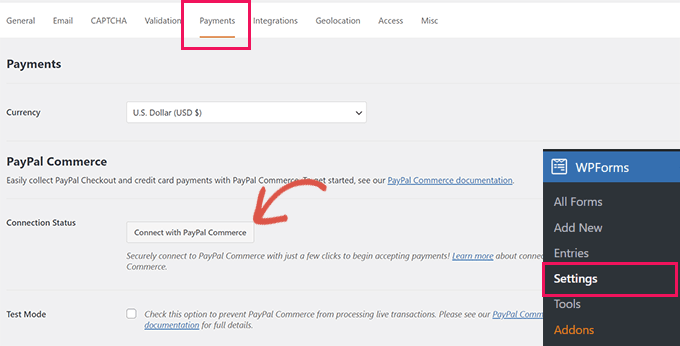
De aici, alegeți moneda și faceți clic pe butonul „Conectați-vă cu PayPal Commerce” pentru a continua.
Aceasta va deschide o fereastră pop-up unde vi se va cere să vă conectați la contul dvs. PayPal. După aceea, vi se va cere să permiteți PayPal să se conecteze cu contul dvs. WPForms.
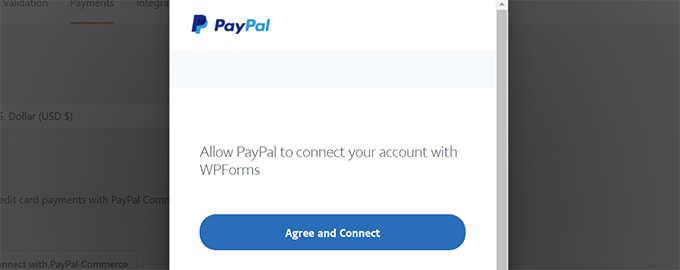
Faceți clic pe butonul „Accept și conectare” pentru a continua.
În funcție de contul dvs., PayPal Commerce vă va ghida acum prin procesul de configurare. Pur și simplu urmați instrucțiunile de pe ecran pentru a finaliza configurarea.
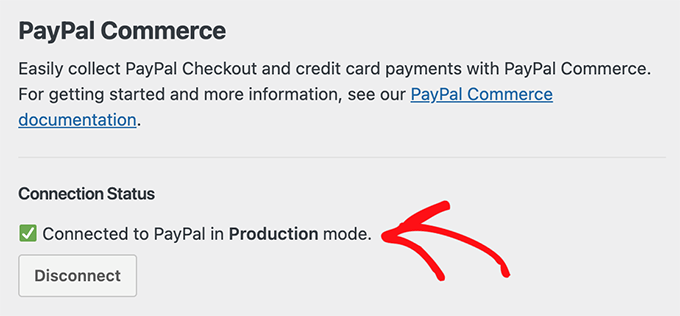
Odată terminat, veți fi redirecționat către fila Plăți de pe site-ul dvs. și veți vedea o bifă verde sub „Stare conexiune” pentru PayPal Commerce, indicând că conexiunea a fost reușită.
Acum că sunteți gata să acceptați plăți cu PayPal Commerce, trebuie să creați un formular de plată pe care să îl adăugați pe site-ul dvs.
Accesați pagina WPForms » Adăugare Nouă și introduceți un nume pentru formularul dvs. Apoi, puteți alege un șablon sau puteți începe cu un formular gol.
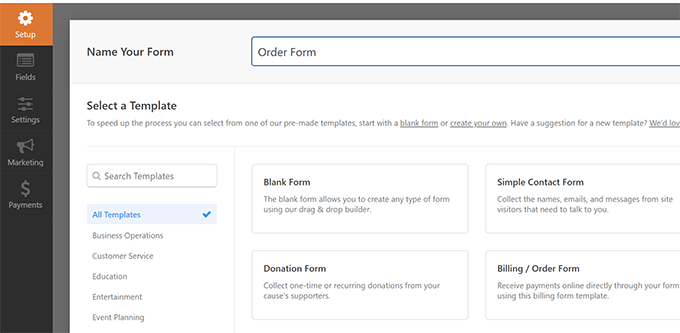
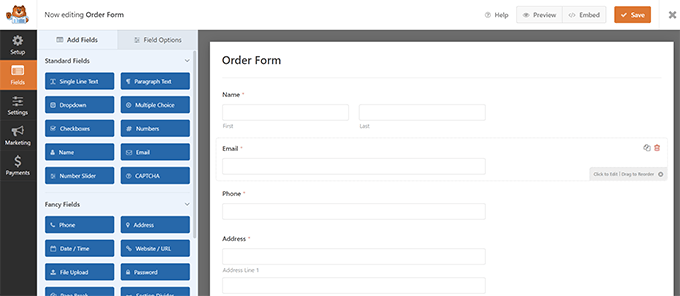
Aceasta va lansa interfața WPForms Form Builder.
Este un constructor de formulare drag-and-drop unde puteți pur și simplu să faceți clic pe câmpuri pentru a le edita sau pentru a adăuga câmpuri noi din coloana din stânga.
Apoi, adăugați câmpul PayPal Commerce din coloana din stânga în formularul dvs.
Puteți pur și simplu să trageți elementul din stânga și să îl plasați în previzualizarea formularului din dreapta.
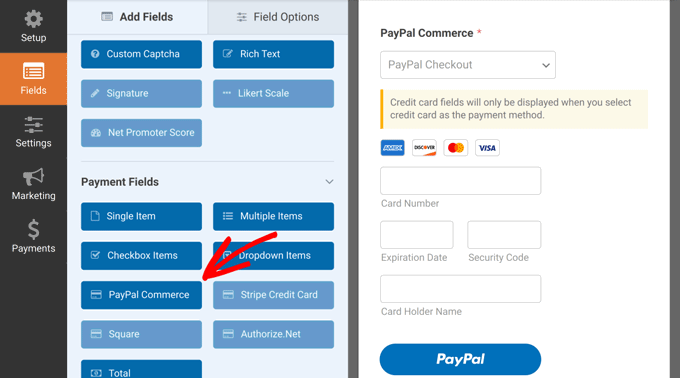
Aceasta va afișa o fereastră pop-up, reamintindu-vă că trebuie să activați plățile PayPal Commerce pentru acest formular.
Faceți clic pe butonul ‘OK’ pentru a închide fereastra pop-up, apoi comutați la secțiunea ‘Payments’ din meniul din stânga al constructorului de formulare.
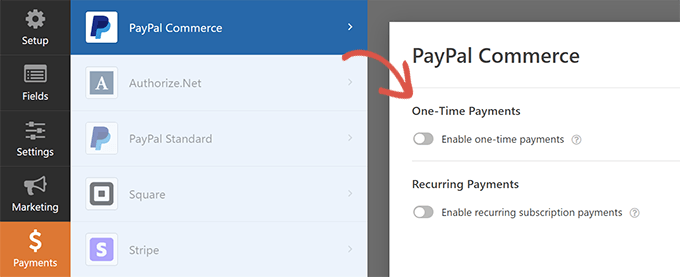
Odată intrat în secțiunea „Plăți”, faceți clic pe „PayPal Commerce” și apoi activați tipul de plată (Plăți unice sau Plăți recurente).
În funcție de alegerea dvs., veți vedea opțiuni suplimentare pe ecran.
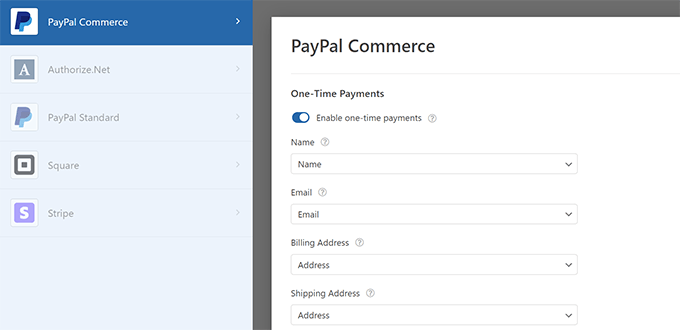
De exemplu, vi se va cere să potriviți câmpurile formularului cu câmpurile de plată. Câmpul „Nume” al formularului dvs. va fi mapat ca și câmpul de nume pentru PayPal Commerce.
Similar, dacă alegeți opțiunea Plăți Recurente, atunci vi se va cere să creați un plan și să selectați frecvența plăților și alte opțiuni.
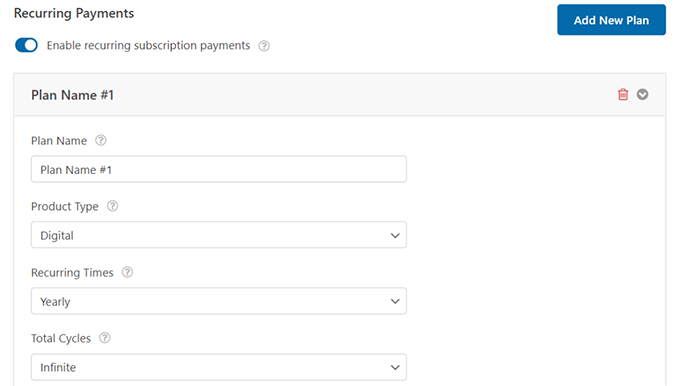
Odată ce ați configurat formularul, nu uitați să faceți clic pe butonul „Salvare” pentru a vă stoca setările.
Acum sunteți gata să adăugați formularul pe site-ul dvs.
Pur și simplu editați postarea sau pagina unde doriți să acceptați plăți. În editorul de blocuri, adăugați blocul WPForms.
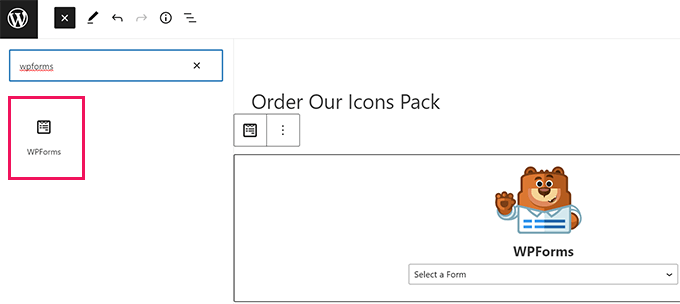
Alegeți formularul pe care l-ați creat anterior din meniul derulant al blocului, iar WPForms va încărca o previzualizare a formularului pentru dvs.
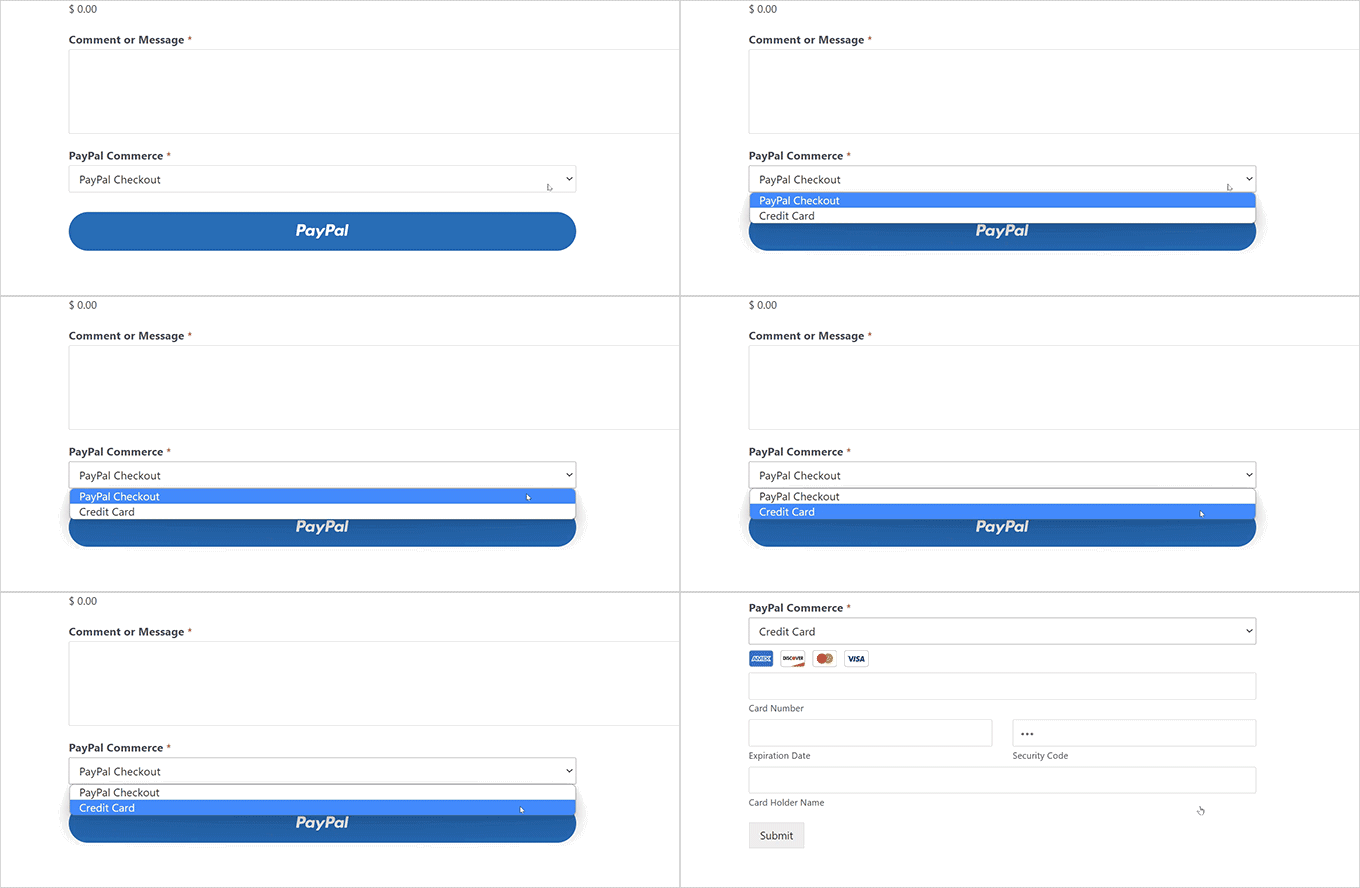
Acum puteți salva postarea sau pagina și o puteți previzualiza într-o fereastră nouă de browser pentru a vedea formularul de plată PayPal Commerce în acțiune.
Vă recomandăm cu tărie să efectuați mai întâi o tranzacție de test. Puteți crea un produs temporar pentru 1 USD sau puteți folosi un cupon de 100% reducere pentru a vă asigura că plățile sunt procesate corect înainte de a face formularul live pentru clienții dvs.
Metoda 2: Adăugați PayPal Commerce în WordPress folosind Easy Digital Downloads
Pentru această metodă, vom folosi Easy Digital Downloads. Recomandăm utilizarea acestei metode pentru a vinde bunuri digitale precum eBook-uri, software, muzică, grafică, fotografii și multe altele.
Easy Digital Downloads este cel mai bun plugin WordPress pentru comerț electronic pentru vânzarea de descărcări digitale. Este foarte ușor de utilizat și suportă mulți furnizori de plăți, inclusiv PayPal Commerce.
Pentru a afla mai multe despre instrument și caracteristicile sale diferite, consultați recenzia noastră Easy Digital Downloads.

Mai întâi, trebuie să instalați și să activați pluginul Easy Digital Downloads. Pentru mai multe detalii, consultați ghidul nostru pas cu pas despre cum să instalați un plugin WordPress.
În continuare, trebuie să instalați și să activați addon-ul PayPal Commerce Pro pentru Easy Digital Downloads. Îl veți instala ca pe orice alt plugin în WordPress.
📒 Notă: Veți avea nevoie cel puțin de planul „Extended” pentru Easy Digital Downloads pentru a debloca acest addon.
Odată ce ați activat ambele pluginuri, conectați-vă în zona de administrare WordPress, accesați pagina Descărcări » Setări și comutați la fila Licențe.
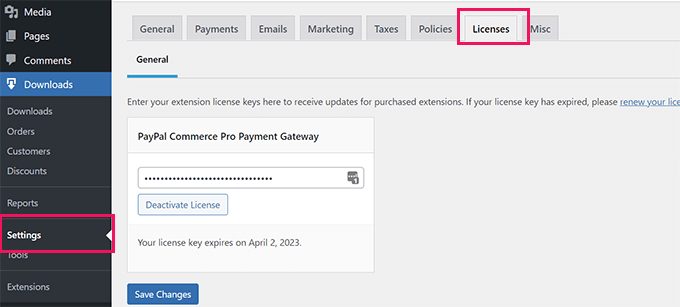
Informațiile despre licența dvs. se află în contul dvs. de pe site-ul Easy Digital Downloads.
În continuare, trebuie să configurați PayPal Commerce ca gateway în Easy Digital Downloads. Pentru a face acest lucru, accesați pagina Downloads » Settings și comutați la fila ‘Payments’.
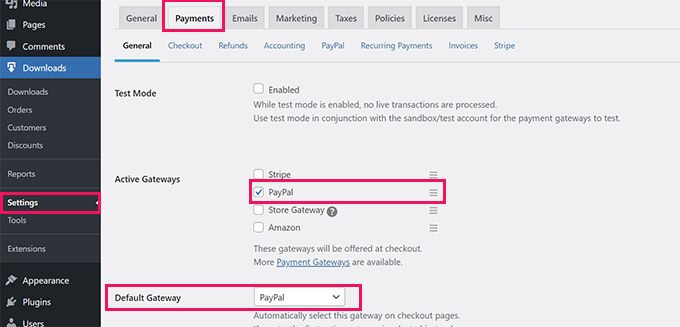
De aici, trebuie să bifați ‘PayPal’ sub secțiunea ‘Active Gateways’. Opțional, îl puteți alege și ca Gateway implicit.
Nu uitați să faceți clic pe butonul „Salvare modificări” pentru a vă stoca setările.
Apoi, faceți clic pe fila „PayPal” sub „Plăți”.
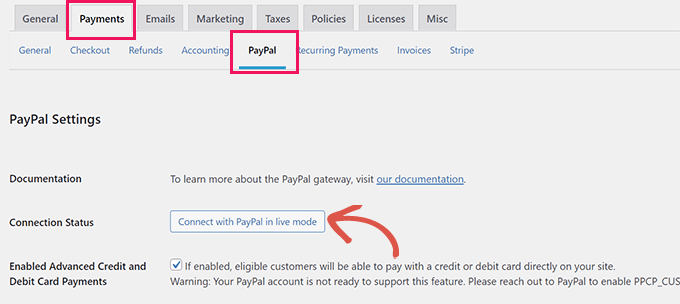
Aceasta va deschide o fereastră pop-up unde vă puteți autentifica cu contul dvs. PayPal și puteți urma instrucțiunile de pe ecran pentru a finaliza conexiunea.
Odată terminat, veți fi redirecționat înapoi pe site-ul dvs., unde veți vedea un mesaj de succes care indică faptul că conexiunea a fost reușită.
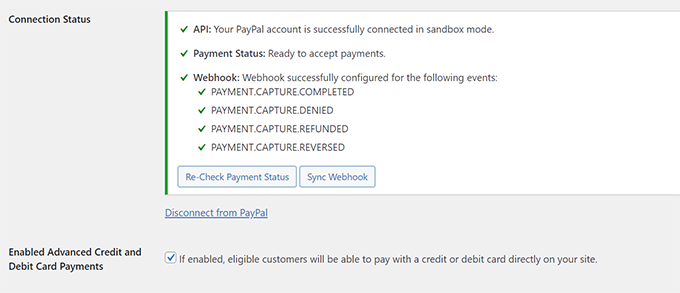
După aceea, trebuie să bifați opțiunea ‘Enabled Advanced Credit and Debit Card Payments’.
Nu uitați să faceți clic pe butonul „Salvare modificări” pentru a stoca modificările.
Când vindeți orice produs cu Easy Digital Downloads, clienții dvs. vor vedea opțiunea de plată PayPal Commerce în timpul procesului de finalizare a comenzii.
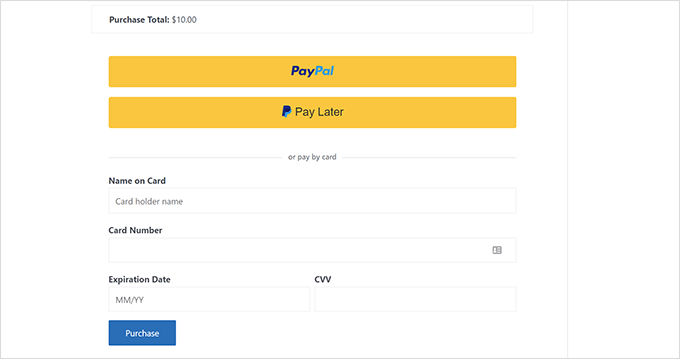
Pentru a afla mai multe, consultați ghidul nostru complet despre vânzarea de descărcări digitale pe WordPress.
Metoda 3: Adăugați PayPal Commerce în WordPress folosind MemberPress
Această metodă va folosi MemberPress și este recomandată utilizatorilor care doresc să vândă abonamente, conținut pay-per-view sau cursuri online pe site-urile lor.
MemberPress este cel mai bun plugin de membru WordPress de pe piață și vă permite să vindeți cu ușurință abonamente și cursuri online.
La WPBeginner, l-am folosit pentru a construi site-ul nostru gratuit de abonamente video. Face gestionarea cursurilor noastre video gratuite super ușoară. Puteți consulta recenzia completă MemberPress pentru a afla mai multe despre experiența noastră.
Mai întâi, trebuie să instalați și să activați pluginul MemberPress. Pentru mai multe detalii, consultați ghidul nostru pas cu pas despre cum se instalează un plugin WordPress.
După activare, trebuie să vizitezi pagina MemberPress » Setări pentru a introduce cheia de licență. Poți găsi aceste informații în contul tău de pe site-ul MemberPress.

În continuare, trebuie să comutați la fila „Plăți” și să faceți clic pe butonul „(+) Adăugați metodă de plată”.
MemberPress suportă Stripe și PayPal direct. Trebuie să selectați ‘PayPal’ pentru a continua.
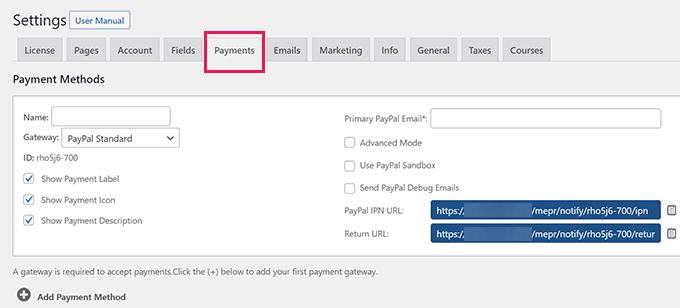
Adăugați adresa dvs. de e-mail PayPal și faceți clic pe butonul „Actualizați opțiunile” pentru a salva setările.
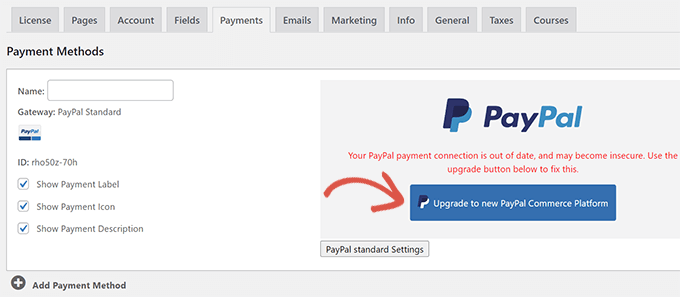
MemberPress vă va arăta acum că metoda dvs. PayPal este învechită. Pentru a continua, faceți clic pe butonul „Upgrade to new PayPal Commerce Platform”.
Apoi, vi se va cere să conectați contul dvs. PayPal la MemberPress.
Faceți clic pe butonul „Conectare Live” pentru a continua.
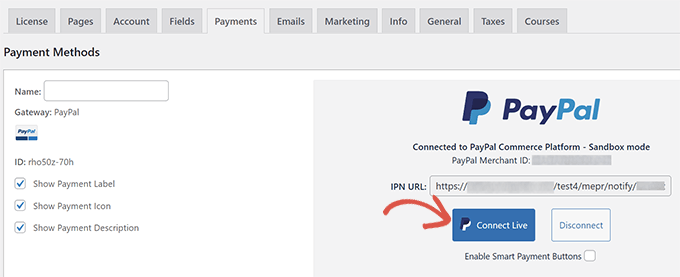
Aceasta va deschide o fereastră pop-up unde vi se va cere să vă conectați cu contul dvs. PayPal și să acordați permisiunea de a conecta MemberPress cu contul dvs. PayPal.
Urmați instrucțiunile de pe ecran pentru a finaliza configurarea. La finalizare, veți fi redirecționat înapoi pe site-ul dvs., unde puteți continua configurarea site-ului dvs. de membru.
Notă: Dacă aceasta este prima dată când folosiți MemberPress, atunci s-ar putea să doriți să consultați ghidul nostru despre cum să creați un site de membri WordPress pentru instrucțiuni detaliate de configurare.
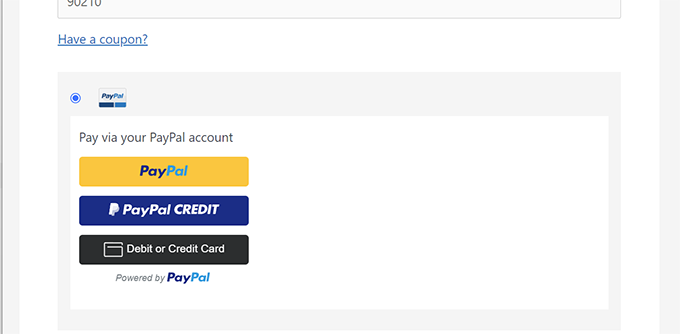
Odată ce ați adăugat planuri de abonament sau cursuri online, clienții dvs. vor putea vedea PayPal Commerce ca opțiune de plată.
Bonus: Alternative la PayPal Commerce
Deși PayPal oferă o modalitate convenabilă de a accepta plăți pe site-ul dvs. WordPress. Cu toate acestea, nu este singura soluție de pe piață.
De exemplu, puteți folosi Stripe pentru a accepta plăți online.
Puteți folosi WP Simple Pay pentru a conecta ușor site-ul dvs. WordPress la Stripe. Acesta vă permite să adăugați butoane de plată oriunde pe site-ul dvs. fără a adăuga o funcționalitate completă de coș de cumpărături.

WP Simple Pay vă permite, de asemenea, să acceptați plăți recurente și să adăugați câmpuri personalizate la formularul dvs. de plată.
Pentru mai multe opțiuni, consultați lista noastră cu cele mai bune alternative la PayPal pentru a accepta plăți online.
Întrebări frecvente despre PayPal Commerce
Iată câteva întrebări adresate frecvent de cititorii noștri despre conectarea PayPal Commerce la site-ul dvs. WordPress:
Ce este platforma PayPal Commerce și cum diferă de PayPal obișnuit?
PayPal Commerce Platform este o soluție all-in-one care depășește funcționalitatea de bază a PayPal Standard sau Express Checkout.
Vă permite să acceptați carduri de debit/credit, PayPal, Venmo (doar în SUA), opțiuni de plată ulterioară și chiar metode de plată locale – totul într-o singură integrare.
Această platformă este construită pentru afaceri și include funcționalități avansate precum protecție împotriva fraudelor, checkout personalizabil și suport multi-valutar, făcând-o o opțiune excelentă.
Am nevoie de un cont PayPal de afaceri pentru a utiliza PayPal Commerce?
Da, PayPal Commerce necesită un cont PayPal Business. Dacă aveți doar un cont personal, va trebui să faceți upgrade înainte de a-l conecta la site-ul dvs. WordPress.
Upgrade-ul este gratuit și vă oferă acces la funcții avansate precum procesarea cardurilor de credit, finalizarea comenzii personalizabilă și plățile recurente.
Când conectați site-ul dvs. la PayPal, pluginul vă va solicita de obicei să vă conectați și să vă verificați contul de afaceri ca parte a procesului de configurare.
Ce ar trebui să fac dacă PayPal nu apare ca opțiune de plată pe site-ul meu WordPress?
Dacă PayPal nu apare ca opțiune de plată pe site-ul dvs., încercați următorii pași:
- Asigurați-vă că PayPal este activat în setările de plată ale pluginului dvs.
- Verificați de două ori dacă contul dvs. PayPal Business este conectat corect.
- Goliți cache-ul site-ului dvs. și testați într-o fereastră de browser incognito.
- Confirmați că țara și moneda dvs. sunt acceptate de PayPal Commerce.
Dacă utilizați WooCommerce, asigurați-vă că ați instalat pluginul oficial PayPal Payments, nu metoda mai veche PayPal Standard, care nu mai este recomandată.
Sperăm că acest articol v-a ajutat să conectați PayPal Commerce la site-ul dvs. WordPress. De asemenea, ați putea dori să consultați ghidul nostru despre modele de prețuri eCommerce sau selecțiile noastre de experți pentru cele mai bune plugin-uri WordPress PayPal.
Dacă ți-a plăcut acest articol, te rugăm să te abonezi la canalul nostru de YouTube pentru tutoriale video WordPress. Ne poți găsi, de asemenea, pe Twitter și Facebook.


Dennis Muthomi
O întrebare: Aveți vreo perspectivă asupra avantajelor și dezavantajelor utilizării PayPal Commerce versus Stripe pentru o mică afacere care tocmai începe cu plățile online? Mi-ar plăcea să aud părerile dumneavoastră despre care ar putea fi mai ușor de utilizat atât pentru proprietarul site-ului, cât și pentru clienți.
Mulțumesc
Comentarii WPBeginner
Poate doriți să consultați această listă, care compară o serie de gateway-uri de plată: https://www.wpbeginner.com/showcase/best-woocommerce-payment-gateways-wordpress/
Jiří Vaněk
Dacă nu mă înșel, și pe baza ultimelor verificări pe care le-am făcut, PayPal avea comisioane de tranzacție mai mari. Când am decis între mai multe metode de plată, personal, mai ales pentru o afacere mică, Stripe a fost cu siguranță mai avantajos pentru mine datorită comisioanelor de tranzacție. Desigur, comisioanele pot varia în funcție de țară sau volumul tranzacțiilor, dar, în general, am constatat întotdeauna că Stripe este mai rentabil decât PayPal Commerce. Deci, văd asta ca pe un punct cheie. Cu toate acestea, este întotdeauna o idee bună să verificați aceste informații pentru țara în care intenționați să operați.
Dennis Muthomi
Hey Jiří. Thanks for bringing your hands-on perspective to my question. I totally get what you’re saying about Stripe vs PayPal.
PayPal definitely has that name recognition going for it – customers just naturally trust it. But you’re right – Stripe’s clearer pricing and lower fees can make a huge difference for small businesses watching their costs.
I’ll definitely do my research but thanks for replying