


De-a lungul anilor, am observat ceva destul de comun printre utilizatorii WordPress: majoritatea oamenilor încep cu comentariile activate, dar mai târziu realizează că nu au nevoie cu adevărat de ele.
Pentru multe site-uri, cum ar fi site-uri de afaceri, portofolii online sau baze de cunoștințe digitale, o configurație curată, fără comentarii, are mai mult sens.
Partea bună este că WordPress vă oferă control complet. Puteți ajusta cu ușurință setările de comentarii pentru a se potrivi nevoilor dvs., fie că doriți mai puțin spam, pagini fără distrageri sau nicio secțiune de comentarii.
În acest ghid, vă vom arăta cum să dezactivați complet comentariile în WordPress. De la ajustări rapide ale setărilor la ștergerea comentariilor existente, veți vedea exact cum să configurați experiența de comentarii pe care o doriți pentru site-ul dvs. 🙌
De ce să dezactivezi comentariile în WordPress?
Ați putea dori să dezactivați comentariile în WordPress pentru a menține site-ul dvs. curat, profesional și mai ușor de gestionat. Acest lucru ar putea însemna dezactivarea lor pe anumite postări și pagini sau eliminarea lor de pe întregul site.
De exemplu, proprietarul unui blog WordPress poate publica anunțuri unde comentariile nu sunt necesare. În acele cazuri, este ușor să dezactivați comentariile doar pentru acele postări.
Multe site-uri web ale afacerilor mici nu folosesc deloc comentarii. Site-urile lor au de obicei pagini statice precum Servicii, Despre și Contact, unde o secțiune de comentarii nu are prea mult sens. Un formular de contact este o modalitate mult mai bună pentru clienți de a lua legătura.
Spamul este un alt motiv comun. Deși instrumentele de protecție împotriva spamului la comentarii pot ajuta, dezactivarea completă a comentariilor garantează că nu va trebui să vă ocupați de el.
Și, în cele din urmă, deși comentariile pot ajuta la implicare, moderarea lor poate consuma mult timp – mai ales dacă filtrați spam-ul sau feedback-ul negativ.
Oricare ar fi motivul dvs., puteți dezactiva cu siguranță comentariile și chiar elimina complet secțiunea de comentarii de pe site-ul dvs. WordPress.
În secțiunile următoare, vom explica cum puteți dezactiva comentariile pe pagini, postări sau fișiere media, cu și fără utilizarea unui plugin.
Iată o prezentare generală rapidă a ceea ce veți învăța în acest articol:
- Cum să dezactivați complet comentariile
- Cum să dezactivați comentariile la postările viitoare
- Cum să dezactivați comentariile pe o pagină sau postare specifică
- Cum să dezactivați comentariile pe pagini și postări în masă
- Cum să ștergi toate comentariile WordPress
- Cum să dezactivați comentariile pe paginile media
- Cum să dezactivați comentariile WordPress folosind un plugin gratuit
- Cum să elimini „Comentariile sunt închise” în WordPress
- Bonus Tips for Comment Spam Protection
- How to Make Your Comments Section More Engaging
- Întrebări frecvente despre dezactivarea comentariilor WordPress
- Tutorial video
- Lecturi suplimentare pentru a vă îmbunătăți comentariile WordPress
Gata? Să începem.
Cum să dezactivați complet comentariile
Este foarte ușor să dezactivați complet comentariile și să eliminați toate funcționalitățile legate de comentarii din panoul de administrare, precum și din partea frontală a site-ului dvs.
WPCode este cel mai bun instrument pentru această sarcină. Chiar și în versiunea gratuită WPCode, acest plugin pentru fragmente de cod vine cu fragmentul „Completely Disable Comments” pentru a elimina toate urmele lor de pe site-ul dvs.
Unele dintre site-urile web ale partenerilor noștri folosesc de fapt WPCode pentru a adăuga fragmente de cod personalizate. Curios de ce este instrumentul lor preferat? Consultați recenzia noastră detaliată despre WPCode.

Pentru a începe, pur și simplu instalați și activați pluginul WPCode. Dacă aveți nevoie de ajutor, consultați ghidul nostru despre cum să instalați un plugin WordPress.
La activare, puteți naviga la Snippets de cod » Bibliotecă în panoul de administrare WordPress.
Aici, puteți căuta „dezactivare completă comentarii” și puteți plasa cursorul mouse-ului peste rezultatul cu același nume. Apoi puteți face clic pe „Utilizați fragmentul”.
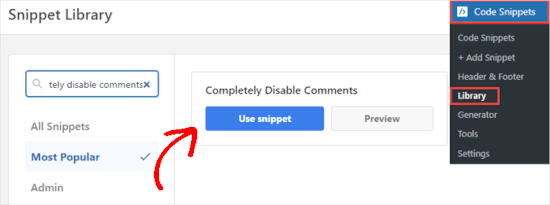
WPCode vă va duce apoi la pagina „Editare fragment”, unde pluginul a configurat deja totul pentru dvs.
Tot ce trebuie să faceți este să comutați comutatorul la „Activ” și să faceți clic pe „Actualizare”.
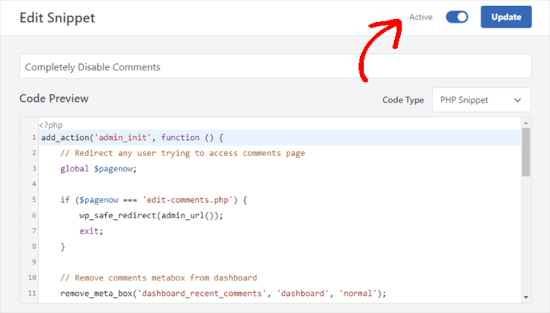
Acum, WPCode va dezactiva toate funcționalitățile legate de comentarii pe site-ul dvs.
Dacă preferați să eliminați manual toate comentariile de pe site-ul dvs., puteți lipi următorul cod în fișierul functions.php al temei dvs.:
add_action('admin_init', function () {
    // Redirect any user trying to access comments page
    global $pagenow;

    if ($pagenow === 'edit-comments.php') {
        wp_safe_redirect(admin_url());
        exit;
    }

    // Remove comments metabox from dashboard
    remove_meta_box('dashboard_recent_comments', 'dashboard', 'normal');

    // Disable support for comments and trackbacks in post types
    foreach (get_post_types() as $post_type) {
        if (post_type_supports($post_type, 'comments')) {
            remove_post_type_support($post_type, 'comments');
            remove_post_type_support($post_type, 'trackbacks');
        }
    }
});

// Close comments on the front-end
add_filter('comments_open', '__return_false', 20, 2);
add_filter('pings_open', '__return_false', 20, 2);

// Hide existing comments
add_filter('comments_array', '__return_empty_array', 10, 2);

// Remove comments page in menu
add_action('admin_menu', function () {
    remove_menu_page('edit-comments.php');
});

// Remove comments links from admin bar
add_action('init', function () {
    if (is_admin_bar_showing()) {
        remove_action('admin_bar_menu', 'wp_admin_bar_comments_menu', 60);
    }
});
🚨 Important: Lipirea fragmentelor de cod direct în fișierul functions.php al temei dvs. este destinată doar utilizatorilor avansați. Chiar și o greșeală minoră poate defecta site-ul dvs. WordPress.
De aceea recomandăm utilizarea WPCode. Acesta rulează fragmente de cod separat de fișierele temei dvs., astfel încât să nu pierdeți codul în timpul unei actualizări a temei. În plus, ajută la prevenirea erorilor care ar putea scoate site-ul dvs. offline.
Cum să dezactivați comentariile la postările viitoare
Această metodă este excelentă dacă abia începi și vrei să previi comentariile pe conținutul nou de acum înainte.
Rețineți că acest lucru nu va afecta postările dvs. mai vechi. Dacă doriți să dezactivați comentariile peste tot (inclusiv pe postările existente), metoda WPCode din Sfatul 1 este cea mai bună opțiune.
Pentru a începe, accesați Setări » Discuție din bara laterală stângă a tabloului de bord WordPress.
Pe această pagină, trebuie să debifați opțiunea care spune „Permiteți oamenilor să posteze comentarii la articole noi” și apoi să faceți clic pe butonul „Salvează modificările” pentru a vă stoca setările.
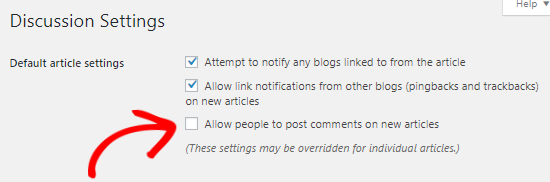
Acest lucru va dezactiva comentariile la toate postările dvs. viitoare. Cu toate acestea, dacă doriți să permiteți sau să dezactivați comentariile la o anumită postare, puteți face acest lucru fără a modifica această setare.
Vom acoperi acest lucru în secțiunea următoare.
Cum să dezactivați comentariile pe o pagină sau postare specifică
În mod implicit, comentariile sunt dezactivate pe toate paginile tale.
Cu toate acestea, WordPress vă oferă libertatea de a activa sau dezactiva comentariile pe pagini și postări individuale.
Pur și simplu accesați Pagini » Toate paginile din zona de administrare. Pe pagina următoare, trebuie să plasați cursorul mouse-ului peste titlul unei pagini pentru care doriți să activați sau să dezactivați comentariile și să faceți clic pe linkul „Editare”.
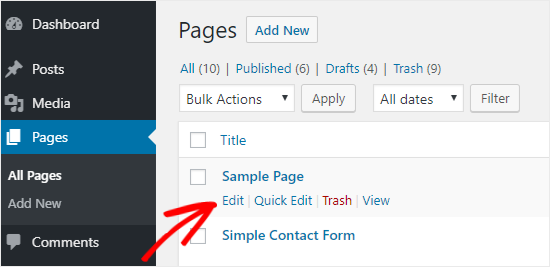
De aici, veți dori să vă asigurați că sunteți pe fila „Pagină” din panoul din dreapta.
În bara laterală de setări din dreapta, găsiți și faceți clic pe panoul „Discuție” pentru a-l extinde. Apoi, pur și simplu debifați caseta „Permiteți comentariile”.
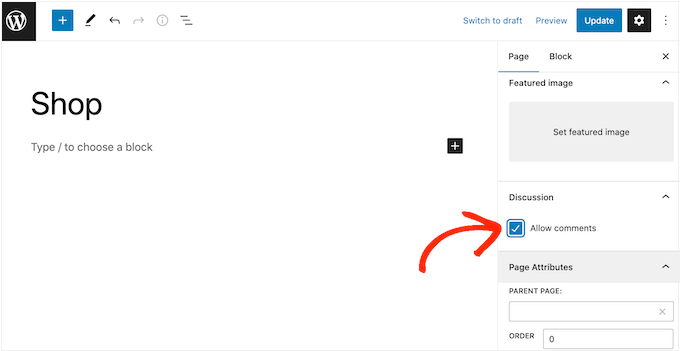
Odată ce ați făcut acest lucru, puteți apăsa butonul „Salvează” pentru a aplica modificările.
Puteți urma același proces pentru a dezactiva comentariile pe postări individuale sau pe alte tipuri de postări personalizate.
Cum să dezactivați comentariile pe pagini și postări în masă
Doriți să dezactivați comentariile la toate postările și paginile publicate fără a le face individual? Puteți face acest lucru fără a utiliza un plugin.
În primul rând, veți dori să accesați Articole » Toate articolele pentru a vedea toate articolele dvs.
Apoi, puteți selecta toate postările, alegeți „Editare” din meniul derulant „Acțiuni în masă” și faceți clic pe „Aplicare”.
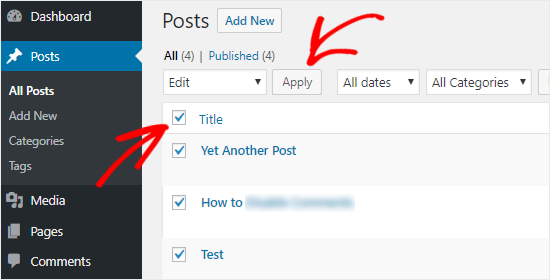
Veți putea acum să efectuați acțiuni în masă pe toate postările selectate. Aceasta include modificarea numelui autorului și dezactivarea comentariilor pentru toate postările selectate.
Pur și simplu selectați „Nu permiteți” din caseta derulantă pentru comentarii și faceți clic pe butonul „Actualizare”. Acest lucru va dezactiva comentariile la toate postările selectate.
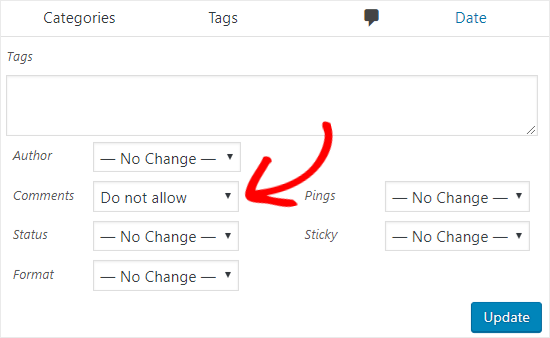
Puteți urma același proces pentru a dezactiva comentariile pe paginile dvs.
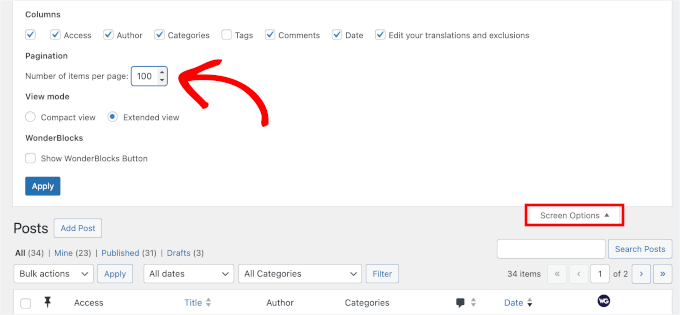
🧑💻 Sfat Pro: Dacă aveți mai multe postări decât cele afișate pe o pagină, puteți face clic pe fila „Opțiuni ecran” din colțul din dreapta sus al ecranului.
Apoi, pur și simplu schimbați „Numărul de elemente pe pagină” sub „Paginare” la o valoare mai mare, cum ar fi 100. Acest lucru vă permite să editați mai multe postări odată și accelerează procesul.
Cum să ștergi toate comentariile WordPress
În timp ce metodele de mai sus vor dezactiva comentariile pe postările și paginile dvs., ele nu vor elimina comentariile existente de pe site-ul dvs. WordPress.
Pentru a șterge toate comentariile de pe site-ul dvs., puteți face clic pe „Comentarii” din bara laterală stângă a panoului de administrare.
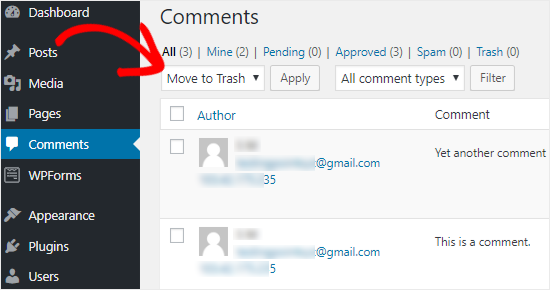
Apoi, veți dori să selectați toate comentariile, să alegeți opțiunea „Mutare la coș” din caseta derulantă „Acțiuni în masă” și să faceți clic pe „Aplicare”.
Acest lucru va șterge toate comentariile existente de pe site-ul tău.
Dacă site-ul tău web are multe comentarii, atunci va trebui să repeți acest pas de mai multe ori. Acest lucru se datorează faptului că WordPress afișează doar un anumit număr de comentarii pe pagină.
Cum să dezactivați comentariile pe paginile media
Dacă doriți să dezactivați comentariile pe paginile de atașament media, atunci există 2 moduri de a face acest lucru.
Puteți dezactiva manual comentariile pe fișierele individuale de atașament media urmând metodele pe care le-am discutat mai sus, dar acest lucru poate consuma mult timp.
Cel mai simplu mod de a dezactiva comentariile în masă este prin utilizarea unui fragment de cod.
Dacă sunteți un utilizator avansat, puteți lipi următorul cod în fișierul functions.php al temei dvs. Cu toate acestea, nu recomandăm această metodă, deoarece editarea fișierelor de bază poate defecta cu ușurință site-ul dvs. WordPress.
Recomandăm ca toată lumea să folosească WPCode, cea mai simplă și ușoară metodă pentru oricine de a adăuga cod pe site-ul WordPress.
WPCode este o soluție de încredere pentru adăugarea de fragmente de cod personalizate, folosită de multe dintre site-urile partenere. Află mai multe despre ea în recenzia noastră completă despre WPCode.
Pur și simplu instalați și activați pluginul gratuit WPCode. Pentru mai multe informații, puteți consulta ghidul nostru pas cu pas despre cum să instalați un plugin WordPress.
După activare, veți dori să accesați „Fragmente de cod” din tabloul de bord WordPress. Apoi, pur și simplu plasați cursorul mouse-ului peste „Adăugați codul dvs. personalizat (Fragment nou)” și faceți clic pe butonul „Utilizați fragmentul”.
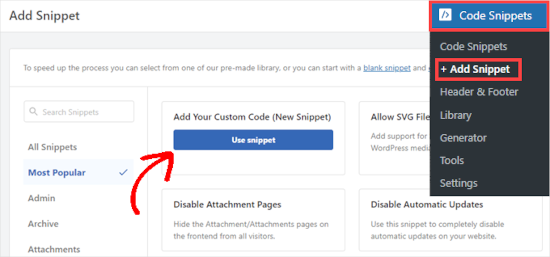
Apoi, veți vedea ecranul „Creare fragment personalizat”.
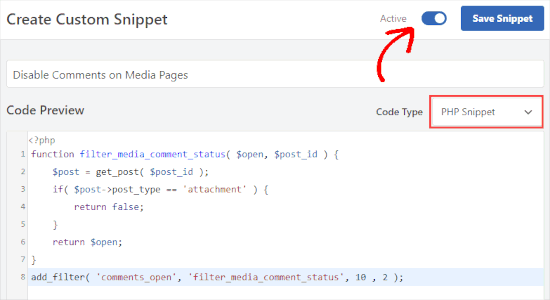
Aici, poți da fragmentului tău un titlu precum „Dezactivează comentariile pe paginile media”. Acum, trebuie să copiezi acest cod în zona „Previzualizare cod”:
function filter_media_comment_status( $open, $post_id ) {
    $post = get_post( $post_id );
    if( $post->post_type == 'attachment' ) {
        return false;
    }
    return $open;
}
add_filter( 'comments_open', 'filter_media_comment_status', 10 , 2 );
🚨 Notă importantă: Asigură-te că ai selectat „Fragment PHP” din meniul derulant de sub „Tip cod” și că comutatorul este setat la „Activ”.
Acum, poți pur și simplu să apeși butonul „Salvează fragment”, iar codul va fi live pe site-ul tău.
Cum să dezactivați comentariile WordPress folosind un plugin gratuit
Dacă nu doriți să dezactivați comentariile manual, atunci puteți folosi pluginul gratuit Disable Comments.
Acesta vă permite să dezactivați complet comentariile peste tot pe site-ul dvs. WordPress printr-un singur clic. De asemenea, le puteți dezactiva pe tipuri specifice de postări precum postări, pagini, media și altele. De asemenea, elimină formularul de comentarii și oprește afișarea comentariilor existente.

Primul lucru pe care trebuie să-l faceți este să instalați și să activați pluginul Disable Comments. Puteți urma ghidul nostru pas cu pas despre cum să instalați un plugin WordPress pentru instrucțiuni detaliate.
După activarea pluginului, să mergem la Setări » Dezactivare comentarii din bara laterală stângă a panoului de administrare.
Selectarea opțiunii „Oriunde” vă permite să dezactivați comentariile pe întregul site WordPress. Pluginul va elimina, de asemenea, elementul de meniu Comentarii din zona de administrare WordPress.
Dacă selectați a doua opțiune, „Pe tipuri de postări specifice”, atunci puteți dezactiva selectiv comentariile la postările, paginile sau mediile dvs.
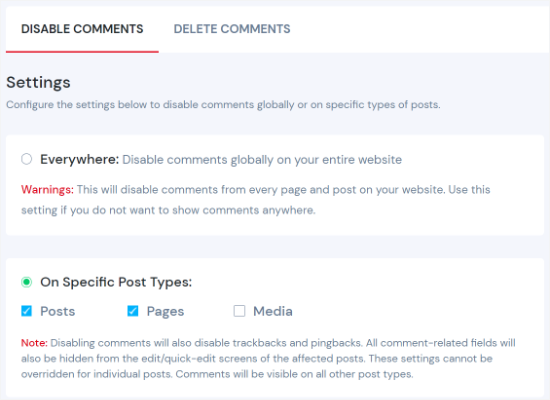
De exemplu, dacă vrei să elimini comentariile doar de la atașamentele media, atunci poți selecta butonul radio „Pe tipuri specifice de postări”. Apoi, bifează căsuța „Media”.
Poți face același lucru și pentru paginile WordPress, iar utilizarea unui plugin este cea mai ușoară modalitate de a dezactiva comentariile.
Când ați terminat, pur și simplu faceți clic pe „Salvează modificările” pentru a finaliza procesul.
Cum să elimini „Comentariile sunt închise” în WordPress
Tema dvs. WordPress nu verifică corect starea comentariilor? Atunci este posibil să afișeze în continuare formularul de comentarii și comentariile existente sau chiar mesajul „Comentariile sunt închise”.
Poți ruga dezvoltatorul temei tale să remedieze acest lucru, deoarece nu respectă cele mai bune practici WordPress pentru modul în care temele ar trebui să gestioneze comentariile.
Alternativ, puteți încerca să o remediați singur urmând instrucțiunile de mai jos.
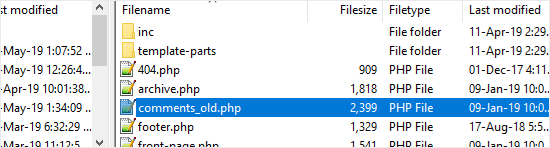
Mai întâi, va trebui să vă conectați la site-ul dvs. WordPress folosind un client FTP sau Managerul de fișiere din panoul de control al găzduirii WordPress. Apoi, puteți naviga la folderul temei curente, care se va afla în folderul /wp-content/themes/.
În folderul temei dvs., trebuie să localizați fișierul comments.php, să faceți clic dreapta pe acel fișier și să îl redenumiți în comments_old.php.
Apoi, trebuie să faceți clic dreapta în panoul din dreapta al clientului FTP și să selectați opțiunea „Creare fișier nou”.
Apoi, pur și simplu denumiți noul fișier comments.php și faceți clic pe butonul „OK”.
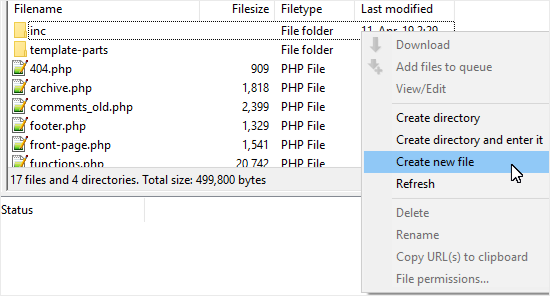
Acest truc servește pur și simplu ca un șablon gol pentru comentarii pentru tema dvs. WordPress, astfel încât să nu fie afișate comentarii sau mesaje legate de comentarii.
Dacă tema dvs. WordPress nu are fișierul comments.php, atunci trebuie să întrebați dezvoltatorul temei ce fișier trebuie să editați.
Sfaturi bonus pentru protecția împotriva spamului la comentarii
Dacă doriți să dezactivați comentariile WordPress pentru a vă proteja site-ul de spammeri și constructori de linkuri, atunci puteți folosi unele dintre aceste tehnici pentru a combate spamul în schimb.
Folosiți Akismet
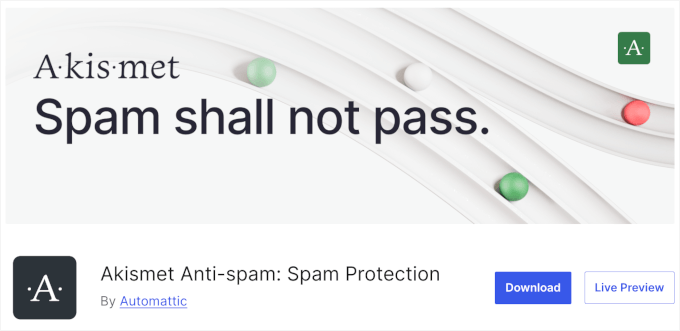
Akismet este unul dintre cele mai bune pluginuri pentru gestionarea comentariilor spam. Partea cea mai bună este că a fost creat de echipa WordPress.
Acest plugin verifică fiecare comentariu de pe site-ul dvs. și verifică dacă este spam sau nu. Pentru mai multe detalii, puteți consulta ghidul nostru despre pluginul Akismet.
Închiderea comentariilor
Știați că puteți închide comentariile după o anumită perioadă de timp?

Accesați Setări » Discuție și bifați câmpul care spune „Închideți automat comentariile la articolele mai vechi de 14 zile”.
Aceasta va închide automat formularul de comentarii după 14 zile. Puteți schimba numărul de zile în funcție de nevoile dvs.
De obicei, spammerii vizează postările mai vechi, așa că mai mulți utilizatori schimbă această setare la 180 de zile, ceea ce reduce semnificativ spamul.
Capcană cu Antispam Bee
Pe WPBeginner, am considerat util să adăugăm un al doilea plugin numit Antispam Bee, care funcționează împreună cu Akismet pentru a reduce semnificativ spamul de comentarii pe site-ul dvs.
Adaugă un „honeypot” invizibil care blochează 99% din comentariile spam de la boți.
CAPTCHA pentru comentarii
Adăugarea unui CAPTCHA sau reCAPTCHA la formularul de comentarii nu este prietenoasă cu utilizatorul, dar vă ajută să vă protejați site-ul de spammeri.
Puteți folosi pluginul CAPTCHA 4WP pentru a adăuga reCAPTCHA chiar înainte de butonul de trimitere al formularului de comentarii.
Eliminați câmpul de formular URL al site-ului web
O altă modalitate de a trata constructorii de linkuri și spammerii este să eliminați câmpul URL al site-ului web din formularul de comentarii. Multe comentarii spam provin de la boți și utilizatori care caută pur și simplu un link către site-ul lor.
Puteți folosi, de asemenea, pluginul Comment Link Remove and Other Comment Tool în acest scop. Acest plugin vă permite să eliminați câmpul URL al site-ului web din formularul de comentarii fără a atinge o singură linie de cod. Nu-i așa grozav?
Blocarea IP-urilor rele
De asemenea, poți bloca adrese IP rele de la accesarea site-ului tău WordPress. Acest lucru te va ajuta să blochezi spammerii și atacurile de hacking.
Pentru a face acest lucru, puteți consulta ghidul nostru despre cum să blocați adresele IP în WordPress.
Cum să faceți secțiunea dvs. de comentarii mai captivantă
S-ar putea să nu fie nevoie să dezactivați secțiunea de comentarii atunci când o puteți face mai animată cu un plugin precum Thrive Comments. Este unul dintre cele mai bune pluginuri WordPress pentru a crește activitatea și implicarea în secțiunile dvs. de comentarii.
Am testat extensiv produsele Thrive Themes Suite, inclusiv Thrive Comments. Aflați totul în recenzia noastră despre Thrive Themes Suite.

Rețineți că toate pluginurile Thrive sunt disponibile prin managerul de produse. Deci, pentru a începe, va trebui să creați un cont Thrive.
În tabloul de bord Thrive, puteți descărca și instala fișierul .zip al pluginului Thrive Product Manager.
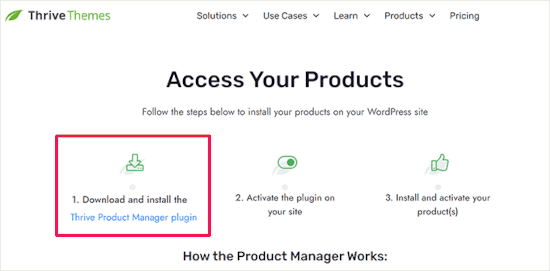
De aici, puteți instala pluginul folosind funcția „Upload Plugin” din WordPress. Dacă aveți nevoie de ajutor, puteți consulta ghidul nostru despre cum să instalați un plugin WordPress.
Apoi, puteți activa Thrive Comments și puteți începe să explorați funcționalitățile sale pentru a face comentariile mai captivante.
În secțiunile următoare, să vedem mai multe moduri în care Thrive Comments poate face secțiunea dvs. de comentarii mai captivantă.
Permite utilizatorilor să aprecieze sau să dezaprecieze comentariile
Thrive Comments include funcționalități interesante, cum ar fi aprecierea și dezaprecierea, care fac interacțiunea mai distractivă.
Sistemul de vot pozitiv/negativ nu numai că face blogul dvs. mai interactiv, dar arată și ce subiecte preferă publicul dvs. Cel mai mult. Ajută la menținerea secțiunii de comentarii utilă prin eliminarea comentariilor negative sau comentariilor de tip spam.
De exemplu, dacă un comentariu negativ primește multe dezaprobări, va fi îngropat, făcându-l mai puțin vizibil și mai puțin probabil să fie văzut de alții.
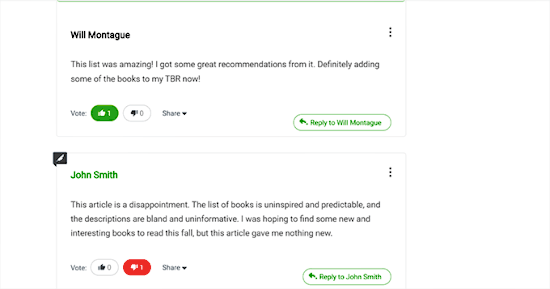
Consultați instrucțiunile pas cu pas din ghidul nostru despre cum să permiteți utilizatorilor să aprecieze sau să dezaprecieze comentariile în WordPress.
Permite utilizatorilor să-și editeze comentariile
Permiterea utilizatorilor să își editeze comentariile pe site-ul tău WordPress este importantă pentru corectarea greșelilor precum greșeli de scriere sau probleme de gramatică. Uneori, utilizatorii ar putea dori, de asemenea, să adauge sau să elimine conținut din comentariile lor.
În mod implicit, WordPress nu permite utilizatorilor să-și editeze comentariile, ceea ce poate fi enervant. Aici poate ajuta Thrive Comments.

În plus, este o idee bună să stabiliți niște reguli pentru editarea comentariilor, cum ar fi un termen limită de 5 sau 10 minute. Acest lucru ajută la prevenirea spammerilor să adauge linkuri nedorite mai târziu și menține firul de comentarii distractiv pentru toată lumea.
Pentru detalii, consultați ghidul nostru despre cum să permiteți utilizatorilor să își editeze comentariile.
Permite utilizatorilor să se aboneze la comentarii
Permiterea oamenilor să comenteze pe blogul dvs. WordPress este o modalitate excelentă de a crește implicarea utilizatorilor. Cu toate acestea, utilizatorii lasă adesea comentarii și nu se mai întorc.
Când permiți utilizatorilor să se aboneze la comentarii, aceștia vor primi alerte prin e-mail ori de câte ori altcineva comentează la aceeași postare.
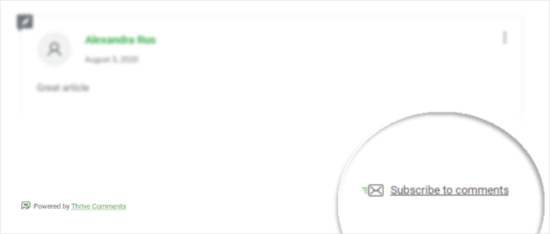
Acest lucru îi menține interesați și îi încurajează să revină pe site-ul dvs. În plus, abonamentele la comentarii permit oamenilor să urmărească.
Pentru a configura acest lucru, puteți consulta ghidul nostru despre cum să permiteți utilizatorilor să se aboneze la comentarii în WordPress.
Întrebări frecvente despre dezactivarea comentariilor WordPress
Iată câteva dintre cele mai frecvente întrebări pe care le pun oamenii despre gestionarea comentariilor în WordPress.
Va afecta dezactivarea comentariilor în WordPress SEO-ul meu?
Dezactivarea comentariilor de obicei nu va afecta SEO-ul WordPress. De fapt, uneori poate ajuta prin reducerea linkurilor spam și prin accelerarea încărcării paginilor dvs.
Acestea fiind spuse, dacă aveți comentarii autentice, de înaltă calitate, atunci acestea pot adăuga valoare paginii dvs. Dar pentru majoritatea site-urilor, riscul de spam este mai mare decât micul impuls SEO pe care l-ați putea obține din comentariile utilizatorilor.
Care este cel mai bun mod de a obține feedback dacă dezactivez comentariile?
Dacă doriți totuși feedback, adăugarea unui formular de contact este cea mai ușoară opțiune. Astfel, vizitatorii vă pot contacta direct și în privat. Vă recomandăm să folosiți un plugin precum WPForms pentru a configura rapid formulare simple și eficiente pe site-ul dvs.
Dezactivarea comentariilor elimină și mesajul „Comentariile sunt închise”?
Nu întotdeauna. Unele teme pot afișa în continuare acest mesaj chiar și după ce comentariile sunt dezactivate. Dacă dorești să îl elimini complet, ghidul nostru îți arată cum să faci acest lucru creând un fișier șablon gol.
Tutorial video
Înainte de a pleca, s-ar putea să doriți să consultați tutorialul nostru video despre cum să dezactivați complet comentariile în WordPress:
Lecturi suplimentare pentru a vă îmbunătăți comentariile WordPress
Sperăm că acest ghid detaliat v-a ajutat să înțelegeți cum să dezactivați complet comentariile în WordPress, cu și fără utilizarea unui plugin.
În continuare, ați putea dori, de asemenea, să consultați ghidurile noastre despre:
- Ghid pentru începători despre cum să moderați comentariile în WordPress
- Cum să evidențiați comentariile autorului în WordPress
- Cum să afișezi comentariul părinte în comentariile WordPress
- Cum să ștergi toate comentariile în așteptare în WordPress
- Cum să permiteți utilizatorilor să raporteze comentarii necorespunzătoare
Dacă v-a plăcut acest articol, atunci vă rugăm să vă abonați la Canalul nostru de YouTube pentru tutoriale video despre WordPress. Ne puteți găsi, de asemenea, pe Twitter și Facebook.




Favorit
Mulțumesc mult pentru asta! Spam-ul rusesc pe comentariile WordPress este ceva deosebit. La fel și cu toate comentariile de jocuri de noroc și de pornografie care sunt trimise pe pagini. WordPress chiar ar trebui să le blocheze!
M-am săturat de 150 de comentarii spam pe blogul meu la fiecare 2-3 zile, așa că acum am dezactivat toate comentariile!
Suport WPBeginner
Spam is a bit of a cat and mouse game which is why plugins are recommended to help catch spam. It is much easier to update a plugin with the new spam protections than it is to update WordPress core files without breaking something or possibly misflagging comments
Admin
Olaf
Comentariile pe WordPress sunt o caracteristică excelentă, dar sunt în mare parte o moștenire din perioada în care WordPress era în principal o platformă de blogging. Este bine că există o soluție atât de completă (sau mai degrabă, un tutorial excelent) deoarece comentariile nu se potrivesc tuturor site-urilor web. Lucrez adesea la portofolii personale sau site-uri de companie unde există o cerință clară pentru lipsa comentariilor. Pur și simplu nu ar trebui să fie acolo. Și este esențial să nu uitați să le dezactivați peste tot. Acest tutorial evidențiază tot ce ar putea trece cineva cu vederea și, când nu sunt sigur, pot verifica oricând folosind acest ghid.
Dayo Olobayo
Mulțumesc pentru diferitele opțiuni pe care le-ați explicat cu atenție. Dar, deși dezactivarea comentariilor poate avea sens pentru unele site-uri web, merită menționat faptul că comentariile pot, de asemenea, să stimuleze SEO prin adăugarea de conținut proaspăt și implicare. Voi sfătui proprietarii de site-uri web, în special pe cei cu trafic redus, să se concentreze în schimb pe moderare.
Dennis Muthomi
Bazat pe experiența mea, impactul SEO nu este atât de mare – dar cu siguranță ajută, mai ales pentru site-urile cu trafic mai mic, cum este al meu.
Moderarea este cu siguranță o opțiune, dar poate consuma mult timp, mai ales dacă ești lovit de mult spam sau comentarii de la troli.
La sfârșitul zilei, este un compromis între valoarea SEO și gestionarea acelei sarcini suplimentare.
Jiří Vaněk
Nu este vorba doar despre SEO. Comentariile de pe un blog sunt, de asemenea, grozave, deoarece adaugă noi cunoștințe la subiecte de la utilizatori. Dacă WordPress este configurat, de exemplu, cu un plugin care permite căutarea în comentarii (ceea ce nu face nativ), acesta poate îmbunătăți experiența utilizatorului, deoarece utilizatorii pot obține informații suplimentare din comentarii, alături de informațiile din articole. Mai mult, comentariile aprofundează relațiile dintre utilizatori și ajută la crearea unei comunități. În opinia mea, mai degrabă decât să se concentreze exclusiv pe SEO, comentariile sunt benefice în primul rând pentru construirea relațiilor, promovarea unei bune comunicări și sprijinirea implicării comunității. Cu toate acestea, înțeleg că în unele cazuri, cum ar fi într-un portofoliu personal, comentariile pot fi considerate nedorite.
yeswitha
Mulțumesc pentru distribuire, ușor de înțeles. Blog frumos
Suport WPBeginner
You’re welcome, glad we could make this easy to understand
Admin
Jiří Vaněk
Este posibil să blocați comentariile doar pe o anumită categorie sau etichetă? De exemplu, dacă am o categorie pe site sub care vor fi articole și nu vreau comentarii acolo. Pot fi blocate individual categoriile sau etichetele în acest fel?
Suport WPBeginner
We do not have a simple way at the moment but we will be sure to share if we find an easy method we would recommend
Admin
Jiří Vaněk
Mulțumesc pentru răspuns. Alternativ, voi fi cu ochii pe articolele tale pentru a vedea dacă apare vreo posibilitate în timp. Este grozav că actualizați ulterior și articolele mai vechi.
Max
Vă mulțumesc mult, foarte util.
Suport WPBeginner
Glad we could share how to do this
Admin
Chris McBrien
Ce resursă grozavă. Acesta a fost exact răspunsul pe care îl căutam. Mulțumesc!
Suport WPBeginner
Cu plăcere, mă bucur că a fost util!
Admin
Bradley Maravalli
Cod PHP suplimentar despre cum să scăpați de pictograma de comentariu din bara de administrare.
// Elimină pictograma comentariilor din bara de administrare
add_action( ‘wp_before_admin_bar_render’, function () {
global $wp_admin_bar;
$wp_admin_bar->remove_menu(‘comments’);
});
Suport WPBeginner
Thank you for sharing this snippet
Admin
Shawn Bourque
Articol excelent, mulțumesc. Exact ceea ce căutam, iar instalarea pluginului WPCode și urmarea pașilor au făcut exact ceea ce încercam să fac. Mulțumesc din nou!
Suport WPBeginner
Mă bucur că ghidul nostru a fost util!
Admin
Waldemar
Mulțumesc mult! Cu acel cod am eliminat acea intrare inutilă din backend de pe site-urile mele.
Suport WPBeginner
Ne bucurăm că ghidul nostru v-a putut ajuta!
Admin
Steve
Mulțumesc pentru video. Dezactivarea comentariilor în masă nu funcționează pentru mine. Am urmat pașii și se afișează, dar tot primesc comentarii. Aveți sugestii?
Suport WPBeginner
Ați dori să verificați unde sunt comentariile pe site-ul dvs. și să vedeți dacă setările de comentarii pentru postarea/pagina specifică la care sunt adăugate nu sunt setate să dezactiveze comentariile.
Admin
Steve
Ok, dar scopul videoclipului este să dezactivați comentariile la nivel global. Asta încerc să realizez. Nu mai vreau comentarii pe site-ul meu. Aveți sugestii?
Suport WPBeginner
Corect, urmând ghidul nostru nu ar trebui să mai ai comentarii. Dacă încă primești comentarii, atunci ar trebui să verifici postarea/pagina specifică pe care primești comentarii, în cazul în care acea pagină specifică are setări care ar suprascrie setările globale.
Acest lucru se poate întâmpla dacă ați omis pagina în opțiunea de editare în masă sau dacă ați modificat din greșeală setările la editarea acelei postări sau pagini.
Elliot Jolesch
Articol excelent și mi-a oferit mai multe opțiuni.
De ce aș folosi Akismet în loc de Dezactivare Comentarii?
Site-ul în cauză a fost conceput pur ca o reclamă de tip „pagină galbenă”, cu text și imagini ale lucrărilor efectuate.
Suport WPBeginner
Akismet este un instrument pentru a ajuta la reducerea spamului dacă doriți să păstrați comentariile disponibile pentru utilizatorii dvs. în loc să le închideți complet.
Admin
Domnul Tom
Modalități grozave și mulțumesc. Dar, cum ar trebui să facem pentru a împiedica pe cineva să încerce să insereze link-uri în corpul comentariului cu modificări de etichetă HTML și CSS pentru culoare?
Todd Hampson
Instrucțiuni foarte bune! Simple, clare și bine ritmate.
Usman Ashraf
Salutări,
Cum pot elimina contorul de comentarii de pe blogul meu?
Suport WPBeginner
Ar trebui să verificați cu suportul temei dvs. specifice dacă acest lucru nu este ascuns atunci când comentariile sunt dezactivate.
Admin
Chin
Dezactivez comentariul în discuție, de ce am în continuare caseta de comentarii pe postarea mea?
Suport WPBeginner
Este posibil să aveți o altă setare pentru postarea specifică care suprascrie sau un conflict de plugin care adaugă zona de comentarii.
Admin
MARYA
Cum pot dezactiva caseta de comentarii pe o singură pagină de produs?
Suport WPBeginner
Pe pagina produsului, atunci când o editați în zona de administrare a site-ului dvs., va exista opțiunea de a dezactiva comentariile.
Admin
Mario Noliya
Am dezactivat comentariile din setări>discuție, dar comentariile sunt încă vizibile pe postările anterioare. cum pot să le elimin de pe postările anterioare sau care este procesul manual pentru a elimina aceste comentarii
Suport WPBeginner
Va trebui fie să utilizați pluginul, fie să actualizați manual postările și paginile vechi pentru a dezactiva comentariile.
Admin
Engela Edwards
Mulțumesc. Direcțiile și capturile de ecran au fost foarte clare și ușor de urmat. Sunt recunoscător pentru ajutorul dvs.
Suport WPBeginner
Glad our guide was helpful
Admin
Harry
Secțiunea/caseta de comentarii este un formular. Trebuie doar să o dezactivați. Puteți face acest lucru prin Aspect > Personalizare > CSS suplimentar. Faceți clic dreapta și inspectați caseta de comentarii pentru a găsi ID-ul sau clasa acesteia (de fapt, trebuie să găsiți ID-ul sau clasa div-ului părinte corect). Apoi dezactivați astfel:
#idname { display: none; }
Evident, „idname” este numele ID-ului corect pe care l-ați găsit.
De exemplu, dacă inspectați chiar această casetă de comentarii, veți vedea că este un element și are ca părinte un element. Apoi, dacă urcați, vedeți că acest element p este un descendent al unui formular, care este un copil al unui div cu un ID „respond”. Dacă ascundeți acest div, veți vedea că această secțiune de comentarii dispare.
Suport WPBeginner
Deși aceasta este tehnic o opțiune dacă niciuna dintre celelalte opțiuni nu funcționează, aceasta nu elimină formularul de comentarii, ci doar îl ascunde, ceea ce înseamnă că acesta poate fi încă găsit de instrumentele de spam care scanează paginile pentru secțiunea de comentarii.
Admin
Javed
Super util.
Suport WPBeginner
Glad you found our guide helpful
Admin
zanu
Articol frumos și grozav, este foarte util și de ajutor pentru mine. Mulțumesc pentru distribuire.
Suport WPBeginner
You’re welcome
Admin
Sam
Foarte util, mulțumesc!
Suport WPBeginner
You’re welcome
Admin
Moosa Khan
Mulțumită, sunt foarte utile
Suport WPBeginner
Glad our article was helpful
Admin
robrt smith
Cred că utilizarea unui plugin a fost o idee bună dacă site-ul dvs. are multe postări și multe dintre ele apar zilnic, cu excepția unui mic blog sau a unor site-uri, acestea pot fi realizate manual.
Suport WPBeginner
You’re correct, if you’re just starting and never want comments then you can do this manually. The plugin is mainly for if removing comments was decided later
Admin
M S
Mulțumesc pentru un tutorial foarte clar și ușor de urmărit.
Singura mea întrebare ar fi, cum opresc apariția cuvintelor „fără comentarii” lângă fiecare postare?
Mulțumesc.
M.
Suport WPBeginner
Ar depinde de unde este localizat acest lucru. Dacă contactați suportul temei dvs., ar trebui să vă poată spune ce opțiuni au disponibile.
Admin
Craig Ancel
Salut,
Aceasta a fost o modalitate foarte simplă, curată și clară de a mă ajuta să dezactivez comentariile la postări pe site-ul meu!
Lucrare excelentă
Suport WPBeginner
Thank you, glad you found our content helpful
Admin
Sowjanya
Articol bun, mulțumesc pentru articol
Continuă să împărtășești
Suport WPBeginner
Glad you like our article
Admin
Labib Muahammad Jamal
Thank you

Keep it up.
Suport WPBeginner
You’re welcome, we’ll keep writing articles
Admin
mobileninja
Este un mod foarte bun.
Suport WPBeginner
Glad you like our recommendation
Admin
Manish Sharma
Cred că utilizarea unui plugin a fost o idee bună dacă site-ul dvs. are multe postări și multe noi care apar zilnic, dar pentru un blog mic sau site-uri, acest lucru se poate face manual.
Suport WPBeginner
Aceasta este o altă opțiune, pluginul este pentru a asigura că cineva nu uită să dezactiveze comentariile la o postare
Admin
Marya
Este un tutorial și un articol bun. Mulțumesc
Suport WPBeginner
You’re welcome
Admin
Alice Elliott
De ce ați încuraja oamenii să închidă sau să interzică comentariile pe blogurile și site-urile lor mă depășește! Acest lucru poate fi necesar pentru pagini, dar cu siguranță nu pentru postări! Ar trebui să încurajăm comentariile cât mai mult posibil și să educăm utilizatorii în moderarea spam-ului și cum să depășească comportamentul de trolling. Chiar și simpla posibilitate de a închide comentariile după un anumit număr de zile va menține spammerii la un nivel minim. Dar închiderea completă a comentariilor este un absolut nu-nu.
Observ că nu permiteți URL-uri în comentariile dvs. – așa că nu voi beneficia de acest comentariu în niciun fel, în afară de a-mi exprima dezgustul!
Suport WPBeginner
It is a personal preference for if someone should use comments. If someone lacks the time or does not want to have comments on their site, this is an option for them. This guide is to show them how to do it, not recommending it for every site
Admin
Manish Sharma
Nu vreau ca vizitatorii să comenteze pe site-ul meu, nici măcar la postările mele.
Imaginați-vă un site de anunțuri de angajare… probabil nu doriți să vedeți comentarii sub fiecare anunț de angajare, dar pentru un blog precum wpbeginner, comentariile au sens.
Depinde de tipul de site web. și…
Linkurile din comentarii generează mult spam, uneori chiar dacă sunt nofollow, unii oameni sau boți doresc doar să posteze un link în comentariu pentru a-și îmbunătăți clasamentul SEO.
Dave
Alice, Majoritatea clienților mei sunt corporații care folosesc WordPress ca CMS, adesea folosind Postări pentru o secțiune de știri sau similar. Ei nu au niciun interes în a angaja cititorii printr-o secțiune de comentarii. Pentru asta folosesc Facebook și Twitter și de aceea își publică conținutul WordPress pe acele platforme. Are sens doar să dezactivați complet funcția de comentarii.
Nu orice site WordPress este un blog personal.