


Administrarea unui site WordPress înseamnă să rămâneți conectat cu modul în care clienții dvs. preferă să plătească.
Am ajutat mulți proprietari de site-uri să adauge diverse metode de plată, iar Cash App a devenit una dintre cele mai solicitate opțiuni, în special pentru afacerile care vizează demografii mai tinere.
Vestea bună este că integrarea plăților prin Cash App în WordPress este simplă.
După testarea mai multor abordări, am identificat cele mai eficiente metode care funcționează indiferent de abilitățile dvs. tehnice.
De aceea am creat acest ghid pas cu pas care vă arată exact cum să începeți să acceptați plăți Cash App pe site-ul dvs. WordPress, indiferent dacă preferați metode manuale simple sau soluții automate.
💡Răspuns rapid: Cum să accepți plăți Cash App
Dacă te grăbești, iată cele mai eficiente două moduri de a accepta plăți Cash App pe site-ul tău:
- Metoda 1: WP Simple Pay (Recomandat) – Aceasta este cea mai bună opțiune dacă dorești să creezi un formular de plată simplu, fără a configura un coș de cumpărături complex. Permite o conexiune automată securizată prin Stripe.
- Metoda 2: Checkout cu pluginul Cash App – Folosește această metodă dacă rulezi deja un magazin online complet. Îți permite să adaugi Cash App ca opțiune de plată direct pe pagina ta de finalizare a comenzii.
De ce să colectați plăți Cash App în WordPress?
Dacă ai un magazin online sau vinzi servicii, adăugarea Cash App poate crește eficient ratele de conversie. Motivul principal este că reduce fricțiunea pentru clienții care preferă plățile mobile.
Iată beneficiile specifice ale colectării plăților Cash App:
- Atinge audiențe mai tinere: Cash App este extrem de popular în rândul demografiei mai tinere, care preferă adesea portofelele digitale în locul cardurilor de credit tradiționale.
- Finalizare comandă mai rapidă: Utilizatorii pot plăti în câteva secunde scanând un cod QR. Nu trebuie să introducă numere lungi de card sau adrese de facturare.
- Confidențialitate sporită: Clienții se simt mai în siguranță, deoarece nu trebuie să își partajeze direct detaliile bancare cu site-ul tău.
- Mai puține coșuri abandonate: Oferind o metodă de plată preferată și ușoară, îi împiedici pe clienți să plece în ultimul moment din cauza unui proces de finalizare a comenzii complicat.
Acestea fiind spuse, să vedem cum să colectați cu ușurință plăți Cash App în WordPress. Vom discuta 2 metode în acest tutorial. Puteți folosi linkurile de mai jos pentru a sări la metoda aleasă.
Metoda 1: Colectați plăți Cash App în WordPress cu WP Simple Pay (Recomandat)
Dacă doriți să adăugați un formular de plată Cash App pe site-ul dvs. WordPress fără a configura un magazin eCommerce complet, această metodă este o alegere excelentă. Este ideală pentru organizații non-profit, site-uri de membri, furnizori de servicii sau oricine are nevoie de o modalitate simplă de a colecta plăți online.
Pentru aceasta, recomandăm utilizarea WP Simple Pay, cel mai bun plugin de plăți Stripe pentru WordPress.
Am revizuit caracteristicile sale, l-am testat în diferite scenarii și am constatat că este cea mai fiabilă opțiune pentru acceptarea plăților prin Cash App, fără nicio configurare complicată.
Pluginul oferă un constructor de formulare ușor de utilizat, procesare securizată a plăților, suport pentru plăți recurente și integrare încorporată cu Cash App. Puteți citi recenzia noastră completă despre WP Simple Pay pentru a afla de ce se distinge de celelalte.
Pasul 1: Instalează și activează WP Simple Pay
Mai întâi, trebuie să instalați și să activați pluginul WP Simple Pay. Pentru detalii, consultați tutorialul nostru despre cum să instalați un plugin WordPress.
Notă: WP Simple Pay are un plan gratuit, dar veți avea nevoie de versiunea pro pentru a debloca opțiunea de plată Cash App.
Pasul 2: Configurați expertul de configurare
La activare, veți vedea un expert de configurare pe ecran. Aici, pur și simplu faceți clic pe butonul „Să începem”.

Acest lucru vă va direcționa către următorul pas, unde va trebui să adăugați cheia de licență a plugin-ului dvs.
Puteți obține aceste informații în contul dvs. de pe site-ul WP Simple Pay. După aceea, faceți clic pe butonul „Activare și continuare”.

Acum, vi se va cere să conectați contul dvs. Stripe cu WP Simple Pay. Stripe este un gateway de plată popular care vă permite să acceptați plăți online.
Vă rugăm să rețineți că plugin-ul nu va funcționa decât dacă îl conectați cu un cont Stripe nou sau existent. Pentru a face acest lucru, faceți clic pe butonul „Conectați-vă cu Stripe” pentru a continua.
📍Notă: Conectarea contului dvs. este doar primul pas. De asemenea, trebuie să vă conectați la Stripe Dashboard, să navigați la setările Metodelor de plată și să vă asigurați că „Cash App Pay” este activat. Dacă această setare este dezactivată în Stripe, opțiunea nu va apărea pe formularul dvs.

Apoi, trebuie să vă conectați la contul dvs. Stripe pentru a-l conecta la WP Simple Pay. Pentru mai multe detalii, consultați tutorialul nostru despre cum să acceptați plăți Stripe în WordPress.
După o conexiune reușită cu Stripe, expertul de configurare vă va cere să vă configurați e-mailurile.
Acum puteți activa opțiunile pentru a primi notificări prin e-mail pentru chitanțe de plată, facturi viitoare și notificări de plată. Va trebui, de asemenea, să introduceți adresa de e-mail la care doriți să le trimiteți.
Odată ce ați terminat, faceți clic pe butonul „Salvare și continuare”. Puteți apoi să finalizați ceilalți pași și să ieșiți din expertul de configurare.

Pasul 3: Creați un formular de plată
Apoi, accesați pagina WP Simple Pay » Formulare de plată din tabloul de bord WordPress.
Aici, faceți clic pe butonul „Creați formularul de plată”.

Acest lucru vă va duce la ecranul „Selectați un șablon”, unde veți observa o listă de șabloane prefabricate oferite de plugin.
De aici, puteți alege un șablon potrivit făcând clic pe butonul „Utilizați șablonul” de sub acesta. Pentru acest tutorial, vom folosi șablonul simplu Formular de plată.

Veți fi acum direcționat către pagina „Adăugare formular de plată nou”, unde puteți adăuga un titlu și o descriere pentru formularul dvs.
După aceea, puteți selecta tipul formularului ca „Formular de plată la fața locului”.

Pasul 4: Selectați Cash App ca opțiune de plată
Apoi, comutați la fila „Plată” din coloana din stânga și alegeți ratele preferate de colectare a taxelor din meniul derulant de sub opțiunea „Colectare Taxe”.
Apoi, adăugați prețul pentru serviciul sau produsul pe care intenționați să îl vindeți folosind formularul. Dacă aveți un serviciu de abonament, atunci puteți selecta opțiunea „Abonament”.
Apoi, adăugați niveluri de abonament făcând clic pe butonul „Add Price”.
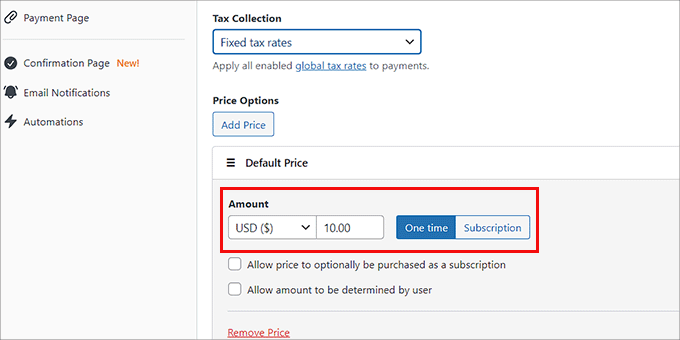
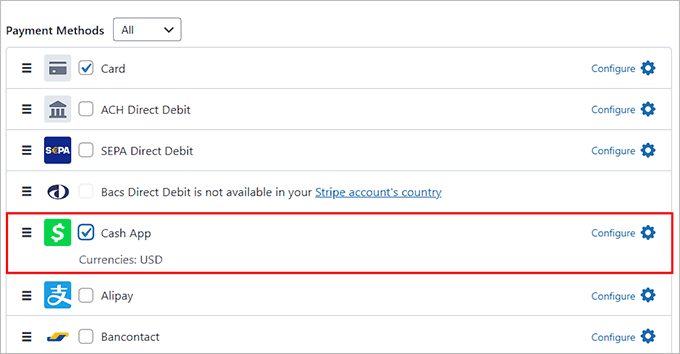
Odată ce acest lucru este făcut, trebuie să derulați în jos la secțiunea „Metode de plată” și să selectați opțiunea „Toate” din meniul derulant.
Acum, localizați opțiunea „Cash App” și bifați căsuța de lângă ea.
Pasul 5: Adăugați, editați sau eliminați câmpurile formularului
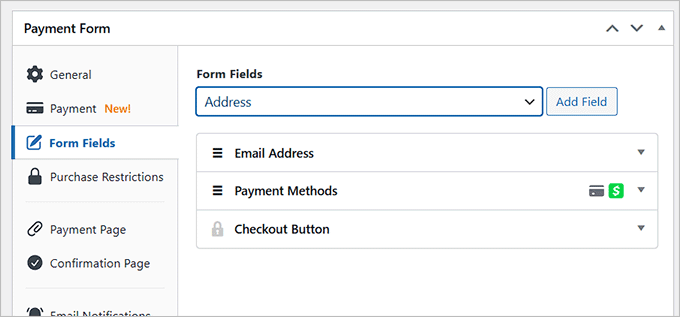
După aceea, pur și simplu comutați la fila „Câmpuri formular”. De aici, puteți adăuga un câmp de formular din meniul derulant și puteți configura setările acestuia prin extinderea filei.
Puteți, de asemenea, să rearanjați câmpurile existente prin tragere și plasare.
De exemplu, puteți adăuga și personaliza un câmp de adresă în formularul dvs. dacă intenționați să vindeți un produs fizic sau să oferiți sesiuni la domiciliu. Astfel, clienții vor trebui să furnizeze adresa lor de domiciliu atunci când efectuează o achiziție.
Pasul 6: Publicați formularul de plată
Apoi, accesați fila „Pagina de plată” și bifați caseta „Activați o pagină de plată dedicată”.
Pluginul vă va permite acum să creați o pagină personalizată pentru formularul dvs. de plată fără a crea o pagină nouă pe blogul sau pe site-ul dvs.
Puteți adăuga un permalink, schemă de culori, imagine și text de subsol pentru a personaliza formularul.

În final, faceți clic pe butonul „Publicare” pentru a salva setările.
Puteți vizita acum site-ul WordPress pentru a vedea formularul de plăți Cash App în acțiune.
Experiența va varia în funcție de dispozitiv. Utilizatorii desktop vor vedea un cod QR pe care îl pot scana pentru a plăti. Utilizatorii de mobil vor fi redirecționați automat către aplicația Cash App pentru a finaliza achiziția.
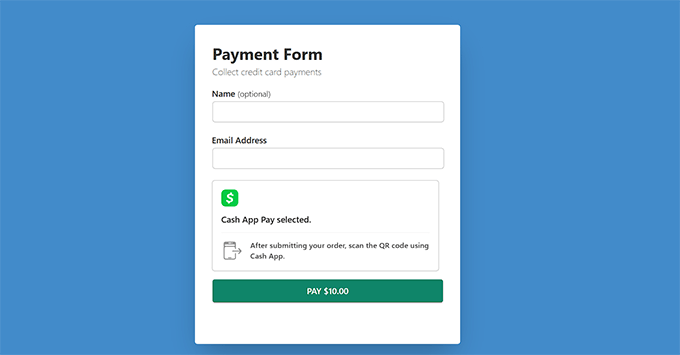
Alternativ, puteți adăuga formularul de plată Cash App la o pagină existentă, făcând clic pe butonul „Publicare” după adăugarea câmpurilor formularului.
Apoi, vizitați o pagină/postare în tabloul de bord WordPress și faceți clic pe butonul „Adăugați bloc” (+) din colțul din stânga sus pentru a deschide meniul de blocuri.
De aici, găsiți și adăugați blocul WP Simple Pay pe pagină și selectați formularul de plată pe care l-ați creat din meniul derulant din interiorul blocului.

Apoi, faceți clic pe butonul „Actualizare” sau „Publicare” pentru a salva modificările.
După aceea, pur și simplu vizitați site-ul dvs. WordPress pentru a vedea formularul de plată Cash App.
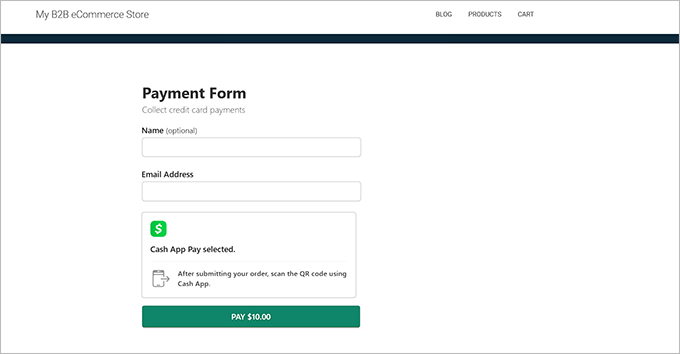
Metoda 2: Colectați plăți prin Cash App în WooCommerce cu Checkout cu Cash App
Dacă doriți să acceptați plăți prin Cash App în magazinul dvs. WooCommerce, atunci această metodă este pentru dvs.
Pasul 1: Instalați și activați Checkout cu Cash App pe WooCommerce
Mai întâi, trebuie să instalați și să activați pluginul Checkout with Cash App on WooCommerce. Pentru detalii, consultați ghidul nostru despre cum să instalați un plugin WordPress.
Pasul 2: Activați Cash App
După activare, trebuie să vizitați pagina Link Cash App din bara laterală de administrare WordPress. Aceasta va deschide pagina de plăți WooCommerce pe ecranul dvs.
Aici, pur și simplu bifați opțiunea „Activați CASHAPP” pentru a adăuga Cash App ca metodă de plată.
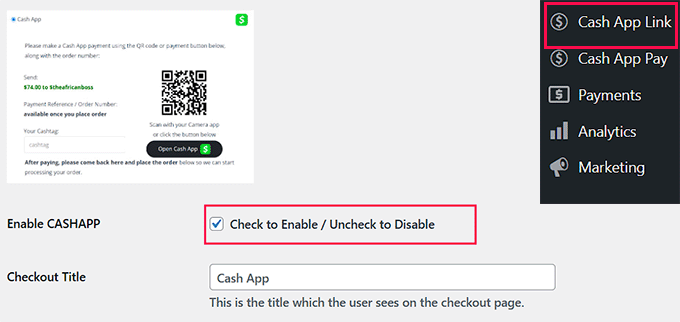
Pasul 3: Adăugați detaliile contului Cash App
Apoi, trebuie să adăugați detaliile contului dvs. Cash App și numărul de telefon asociat cu acesta. Puteți adăuga, de asemenea, adresa de e-mail și numele pe care le-ați folosit pe contul dvs. Cash App.
Odată ce ați terminat, faceți clic pe butonul „Salvează Modificările” pentru a stoca setările.
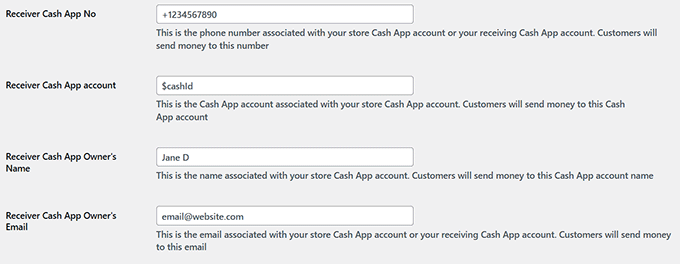
Pasul 4: Previzualizați modificările
Acum puteți vizita pagina de finalizare a comenzii pe site-ul dvs. WordPress.
Aici, veți observa opțiunea de plată Cash App pe care utilizatorii o pot selecta și face clic pe butonul „Plasați comanda”.
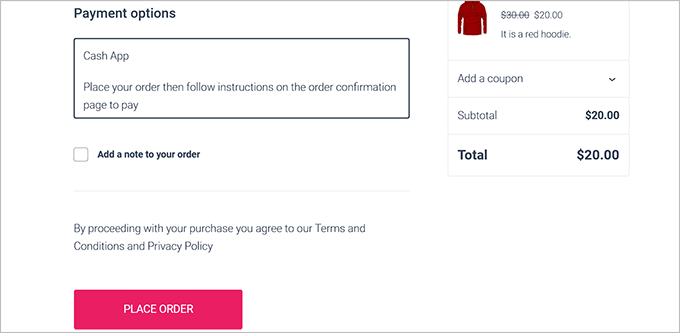
Odată ce acest lucru se întâmplă, utilizatorii vor fi direcționați către un nou ecran.
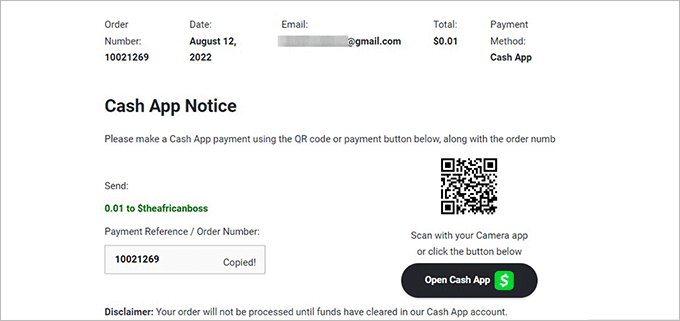
Aici, vor vedea un mesaj de confirmare pentru comanda lor și un cod QR pe care îl pot scana pentru a trimite plata.
📍Important: Deoarece aceasta este o metodă de plată manuală, starea comenzii în WooCommerce nu se va actualiza automat. Trebuie să verificați aplicația mobilă Cash App pentru a confirma că ați primit fondurile.
Abia atunci ar trebui să schimbați manual starea comenzii WooCommerce în „În curs de procesare” sau „Finalizată” și să expediați produsul.
Bonus: Colectați plăți Cash App cu Formidable Forms
Dacă metodele de mai sus nu corespund nevoilor dumneavoastră, atunci puteți colecta plăți Cash App și cu Formidable Forms. Este un constructor avansat de formulare WordPress care vă permite să creați formulare complexe, directoare, liste și calculatoare.
Pluginul are un constructor drag-and-drop și șabloane de plată predefinite, făcând extrem de ușor să adăugați un formular pe site-ul dvs. web cu doar câteva clicuri.

În plus, Formidable Forms vine cu addon-ul Stripe Payments pentru WordPress, care vă permite să acceptați cu ușurință plăți Cash App.
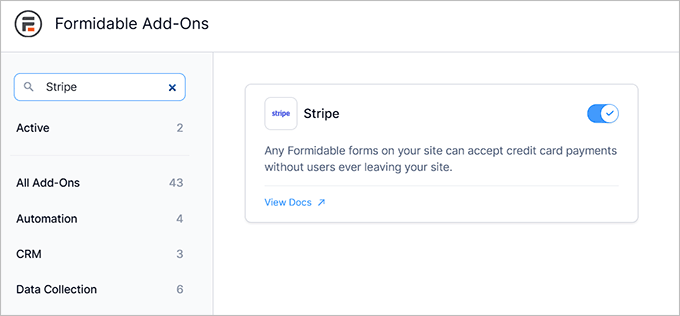
După activare, accesați pagina Formidable » Add-Ons din tabloul de bord și instalați add-on-ul Stripe.
Apoi, accesați pagina Formidable » Setări globale și comutați la fila 'Stripe'.
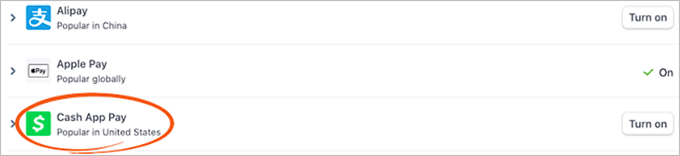
De aici, puteți conecta plugin-ul la contul dvs. Stripe. După aceea, pur și simplu alegeți „Cash App” din lista de metode de plată de pe pagină.
Acum este momentul să vizitați pagina Formidable » Forms din tabloul de bord WordPress și să faceți clic pe butonul „+ Adăugare nouă”.
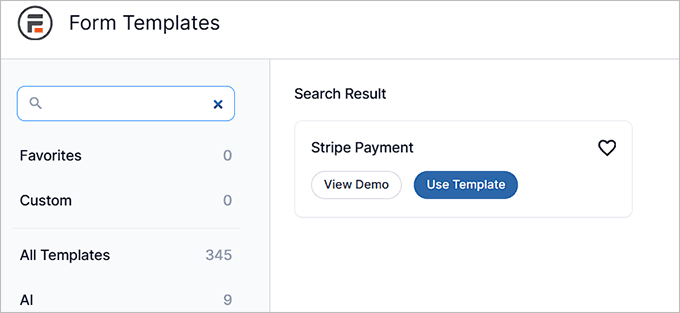
Aceasta vă va duce la ecranul următor, unde puteți selecta oricare dintre șabloanele predefinite care vă plac.
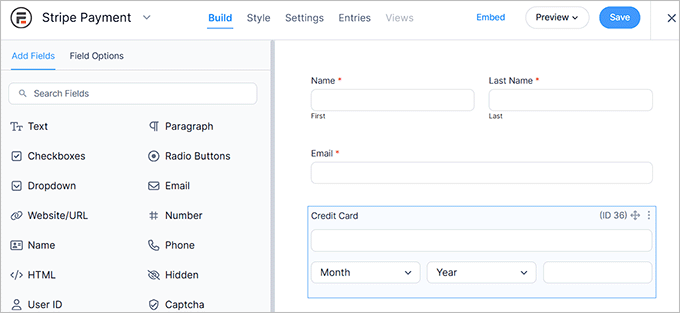
Odată ce faceți acest lucru, constructorul drag-and-drop se va deschide pe ecranul dvs., cu o previzualizare a formularului în dreapta și câmpurile formularului în coloana din stânga.
De aici, puteți edita, rearanja sau șterge câmpuri după bunul plac. Puteți adăuga și un câmp Calculator. Pentru a afla mai multe, consultați tutorialul nostru despre cum să adăugați un formular de calculator ipotecar în WordPress.
Rețineți că va trebui să adăugați câmpul 'Payment Field' la formularul dvs. pentru a colecta plăți Cash App.
Odată ce ați terminat, pur și simplu faceți clic pe butonul „Salvare” pentru a salva modificările. Puteți acum încorpora formularul dvs. pe orice pagină doriți.
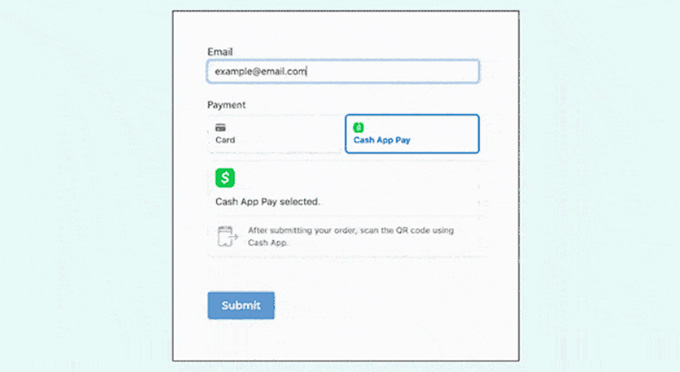
În final, vizitați site-ul dvs. pentru a vedea formularul de plată în acțiune.
Întrebări frecvente despre plățile Cash App
Iată câteva întrebări pe care cititorii noștri le-au adresat frecvent înainte de a adăuga Cash App ca opțiune de plată pe site-ul lor:
Cum să primesc plăți pe Cash App?
Pentru uz personal, pur și simplu partajați $Cashtag-ul dvs. unic sau codul QR cu expeditorul. Pentru un site web WordPress, trebuie să conectați contul dvs. Cash App la un procesator de plăți precum Stripe cu WP Simple Pay.
Acesta vă permite să creați un formular de plată și să activați opțiunea „Cash App Pay” prin Stripe, fără a fi nevoie să verificați manual chei API complexe.
Cât percepe Cash App pentru 100 USD?
Conturile Cash App pentru afaceri percep, de obicei, un comision de tranzacție de 2,75%. Aceasta înseamnă că pentru o plată de 100 USD, comisionul este de 2,75 USD. Dacă utilizați Stripe pentru a procesa plățile Cash App pe site-ul dvs., se vor aplica comisioanele standard de tranzacție ale Stripe.
Care este cel mai bun gateway de plată pentru WordPress?
Stripe este, în general, considerat cel mai bun gateway de plată pentru WordPress. Este fiabil, sigur și acceptă o mare varietate de metode de plată, inclusiv Cash App, carduri de credit, Apple Pay și Google Pay.
Pot calcula profitul cu Cash App?
Cash App raportează venitul total din vânzări, dar nu calculează automat profitul. Pentru a urmări profitul pe site-ul dvs., vă recomandăm să utilizați un plugin precum Formidable Forms pentru a crea un calculator personalizat care scade cheltuielile din veniturile dvs.
Poți trimite 1000 USD pe Cash App într-o zi?
Da, poți trimite 1.000 USD într-o zi dacă contul tău este verificat. Conturile neverificate au o limită de 1.000 USD pe perioadă de 30 de zile, în timp ce conturile verificate pot trimite până la 7.500 USD pe săptămână.
Sperăm că acest articol v-a ajutat să învățați cum să colectați cu ușurință plăți Cash App în WordPress. De asemenea, ați putea dori să consultați tutorialul nostru despre cum să acceptați plăți Affirm în WordPress și selecțiile noastre de top pentru cele mai bune plugin-uri PayPal pentru WordPress pentru a procesa plăți în siguranță.
Dacă ți-a plăcut acest articol, te rugăm să te abonezi la canalul nostru de YouTube pentru tutoriale video WordPress. Ne poți găsi, de asemenea, pe Twitter și Facebook.


Ai o întrebare sau o sugestie? Te rugăm să lași un comentariu pentru a începe discuția.