


Gestionarea fișierelor media în WordPress poate părea copleșitoare pe măsură ce site-ul dumneavoastră se extinde. O bibliotecă media dezordonată poate încetini site-ul și poate face ca actualizările simple să dureze mult timp.
Am ajutat mulți utilizatori WordPress să-și curețe site-urile web și știm că schimbarea locației de încărcare a fișierelor media este mai mult decât o simplă organizare.
Pe lângă o mai bună organizare a fișierelor, această schimbare poate accelera site-ul dvs., simplifica backup-urile, îmbunătăți securitatea și chiar optimiza livrarea conținutului.
În acest ghid, vă vom arăta metoda noastră eficientă pentru schimbarea locațiilor de încărcare a fișierelor media WordPress. Indiferent dacă aveți un blog mic sau un site de afaceri cu multe fișiere media, veți învăța cum să configurați acest lucru corect.
De ce să schimbați locația implicită de încărcare a media?
Când încărcați imagini, videoclipuri sau alte fișiere pe site-ul dvs. WordPress, acestea sunt stocate într-un folder specific pe serverul dvs.
În mod implicit, WordPress salvează toate încărcările media în directorul /wp-content/uploads/, pe care îl puteți găsi în managerul de fișiere al site-ului dvs. sau printr-un client FTP.
În acest folder, veți găsi subfoldere pentru diferiți ani și luni. De exemplu, orice fișiere pe care le-ați încărcat în ianuarie 2024 vor fi stocate în https://example.com/wp-content/uploads/2024/01/.
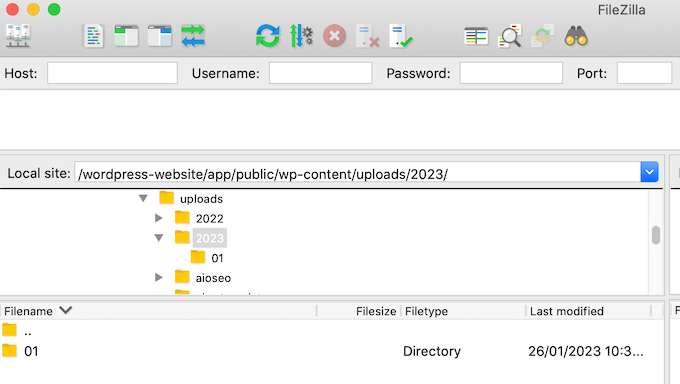
Această structură implicită funcționează bine pentru majoritatea blogurilor WordPress și website-urilor. Cu toate acestea, uneori, este posibil să doriți să schimbați locul unde WordPress stochează fișierele dvs.
De exemplu, ați putea găzdui imagini pe un subdomeniu, deoarece acest lucru poate accelera performanța WordPress.
Dacă utilizați un CDN, este posibil să doriți să schimbați locația de încărcare pentru a indica stocarea CDN-ului. Acest lucru poate ajuta la distribuirea fișierelor media la nivel global, îmbunătățind viteza de acces pentru utilizatorii din diferite locații geografice.
Dacă aveți nevoi organizaționale specifice, cum ar fi categorizarea fișierelor media pe proiect sau tip, schimbarea locației de încărcare vă permite să creați o structură de foldere care funcționează mai bine pentru site-ul dvs.
De asemenea, într-un mediu de staging, s-ar putea să doriți să schimbați locația de încărcare pentru a evita aglomerarea bibliotecii media principale cu fișiere de test.
Mutarea fișierelor media într-un folder dedicat poate accelera și procesul de backup. Dacă faceți backup frecvent la fișierele media, avându-le într-o locație separată poate face această sarcină mai rapidă și mai eficientă.
Acestea fiind spuse, să aruncăm o privire la cum să schimbăm locația implicită de încărcare a media în WordPress, pas cu pas. Puteți utiliza linkurile rapide de mai jos pentru a naviga prin acest tutorial:
Pasul 1: Creați un nou folder de încărcare în directorul dvs. WordPress
Primul pas este să creați un nou folder pentru a încărca fișierele. Pentru a face acest lucru, puteți folosi managerul de fișiere al gazdei web sau puteți conecta site-ul la un client FTP, cum ar fi FileZilla.
Dacă nu ați mai folosit FTP înainte, consultați ghidul nostru pentru începători despre cum să folosiți FTP pentru a încărca fișiere pe WordPress și cum să încărcați fișiere pe WordPress în vrac folosind FTP.
Pentru acest tutorial, vom folosi managerul de fișiere de la Bluehost, deoarece este foarte ușor de utilizat. Acestea fiind spuse, pașii ar trebui să fie mai mult sau mai puțin aceiași dacă folosiți un client FTP sau un alt serviciu de găzduire WordPress.
Mai întâi, conectați-vă la tabloul de bord al găzduirii dvs. și navigați la fila „Website-uri”. Apoi, selectați website-ul pentru care doriți să schimbați folderul de încărcare media și faceți clic pe „Setări”.

Pe ecranul următor, derulați în jos la secțiunea „Linkuri rapide”.
Apoi, faceți clic pe „Manager fișiere”. Bluehost vă arată, de asemenea, folderul rădăcină WordPress, în cazul în care aveți nevoie de el mai târziu.

Ar trebui să vă aflați acum în managerul de fișiere al propriului site web.
Acum, continuați și deschideți folderul wp-content. Apoi, faceți clic pe „+ Folder” din partea de sus.
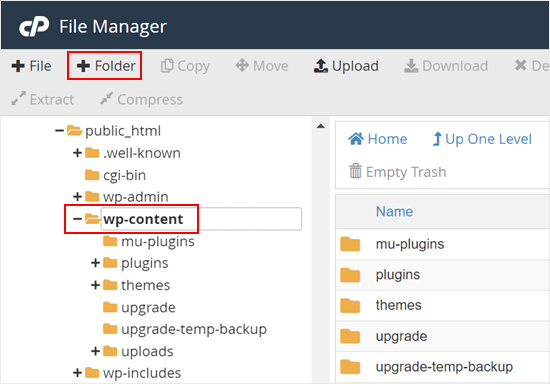
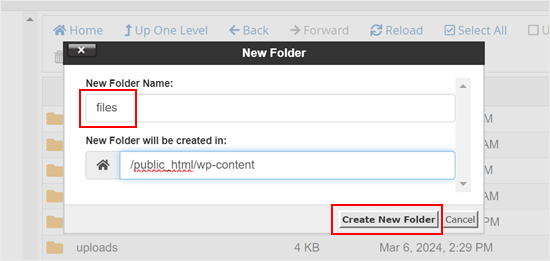
Apoi, dați un nume noului dvs. folder. Poate fi ceva simplu, cum ar fi „fișiere”. Notați numele exact al folderului, deoarece veți avea nevoie de el în pasul următor.
După aceea, pur și simplu faceți clic pe butonul „Creare folder nou”.
Pasul 2: Introduceți codul pentru a schimba locația implicită de încărcare
Apoi, va trebui să adăugați un fragment de cod care îi spune WordPress-ului să schimbe directorul media implicit.
💡 Sfat Pro: Înainte de a continua cu acest pas, recomandăm crearea unui backup al site-ului tău web. Acest lucru asigură că datele tale sunt în siguranță în cazul în care apar erori.
Pentru acest tutorial, va trebui să adăugați codul personalizat în fișierul functions.php al temei dumneavoastră.
Cea mai mare problemă este că chiar și o greșeală minoră în fragmentul de cod personalizat poate face ca site-ul dvs. WordPress să se defecteze sau chiar să îl facă inaccesibil. În plus, veți pierde tot codul personalizat data viitoare când actualizați tema WordPress.
Din acest motiv, recomandăm utilizarea WPCode. WPCode este cel mai popular plugin de fragmente de cod care vă permite să adăugați CSS personalizat, PHP, HTML și multe altele, fără a pune în pericol site-ul dvs. WordPress.
Aflați mai multe despre ce poate face pluginul în această recenzie detaliată WPCode.
Primul lucru pe care trebuie să-l faceți este să instalați și să activați pluginul gratuit WPCode pe site-ul dvs. web. Pentru mai multe detalii, consultați ghidul nostru pas cu pas despre cum să instalați un plugin WordPress.
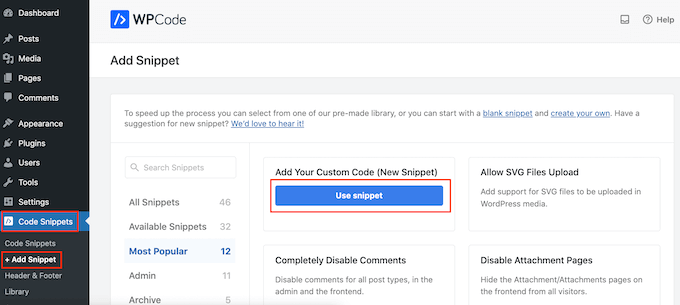
După activare, accesați Code Snippets » Add Snippet în tabloul de bord WordPress.
Pe acest ecran, plasați cursorul mouse-ului peste „Adăugați codul dvs. personalizat (Snippet nou)” și apoi faceți clic pe „Utilizați snippet” când apare.
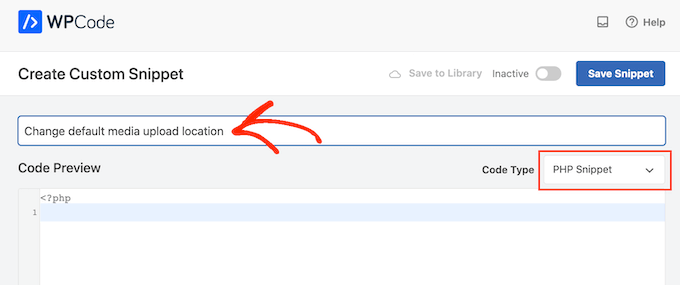
Pentru început, introduceți un titlu pentru fragmentul de cod. Acesta este doar pentru referința dvs., deci puteți folosi orice doriți.
Cu asta făcut, deschideți meniul derulant „Tip cod” și alegeți „Fragment PHP” ca tip de cod.
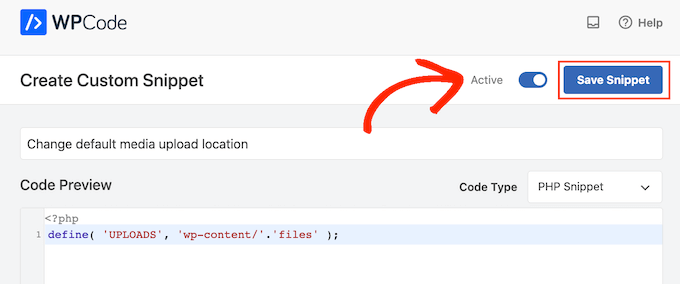
Acum puteți lipi următoarele în editorul de cod:
define( 'UPLOADS', 'wp-content/'.'files' );
Fragmentul de mai sus schimbă directorul de încărcare în wp-content/files, ca în exemplul nostru anterior. Asigurați-vă că îl înlocuiți cu locația pe care doriți să o utilizați.
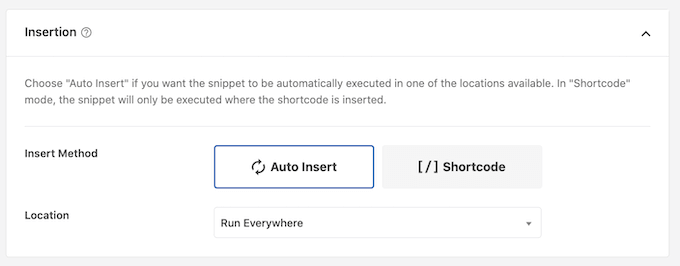
După aceea, derulați în jos la caseta „Inserare” și selectați „Inserare automată” dacă nu este deja selectată. Puteți apoi deschide meniul derulant „Locație” și alegeți „Rulează peste tot” pentru a vă asigura că fragmentul este activ pe întregul site WordPress.
După ce ați făcut acest lucru, derulați în partea de sus a ecranului și faceți clic pe comutatorul „Inactive” astfel încât să apară „Active”.
Puteți apoi să faceți clic pe „Salvează fragmentul” pentru a face codul live.
Pasul 3: Modificați setările de încărcare a media (Opțional)
Acum că ați schimbat locația de încărcare a fișierelor media, este posibil să doriți să schimbați modul în care fișierele sunt organizate în acest nou folder.
Implicit, WordPress stochează toate fișierele media în foldere lunare și anuale. Dacă preferați să salvați toate fișierele într-un singur folder, accesați Setări » Media.
Acum puteți debifa caseta „Organizează încărcările mele….” și faceți clic pe „Salvează modificările”.
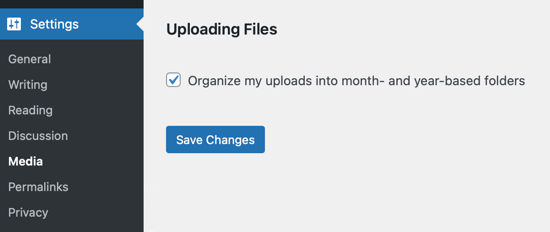
Acum, WordPress va încărca toate fișierele dvs. media în același folder. Pentru a vedea aceste fișiere, pur și simplu conectați-vă la site-ul dvs. folosind un client FTP și apoi deschideți folderul pe care l-ați selectat.
Resurse bonus: Gestionarea fișierelor media WordPress
Cauți mai multe modalități de a eficientiza sau de a îmbunătăți modul în care gestionezi fișierele media în WordPress? Verifică aceste ghiduri utile:
- Cum să organizați ușor încărcările media de către utilizatori în WordPress
- Cum să redenumiți imagini și fișiere media în WordPress
- Cum să îți cureți biblioteca media WordPress (moduri ușoare)
- Cum să descărcați media WordPress pentru a îmbunătăți viteza site-ului
- Cum să descarci întreaga bibliotecă media WordPress
- Cum să încărcați în masă fișiere media WordPress folosind FTP
Dacă ți-a plăcut acest articol, te rugăm să te abonezi la canalul nostru de YouTube pentru tutoriale video WordPress. Ne poți găsi, de asemenea, pe Twitter și Facebook.


Manu
Este necesar sau mai bine să încarc fișiere media în locația de încărcare media? De exemplu, locația implicită de încărcare media este wp-content/uploads/, dar vreau să plasez fișiere audio în /files1/ și /files2 etc. Este o problemă?
Aceste fișiere audio vor fi redate în continuare perfect, deși nu vor apărea în bibliotecă (dar nu am nevoie de ea). Am nevoie doar de un URL scurt pentru codurile QR de pe cărțile audio. Mulțumesc.
Suport WPBeginner
Depinde de preferința personală unde setați fișierele media, nu există o locație specifică mai bună și este în regulă să schimbați locația media.
Admin
Arif Wali
Salut,
Am reușit. Când încarc fișiere, sistemul afișează eroarea „Fișierul încărcat nu a putut fi mutat în fișiere”. M-ați putea ajuta cu asta?
Suport WPBeginner
Cel mai probabil motiv ar fi dacă permisiunile fișierelor dvs. nu sunt setate corect pentru folder. Ați dori să consultați articolul nostru de mai jos pentru mai multe informații despre setarea permisiunilor folderului:
https://www.wpbeginner.com/beginners-guide/how-to-fix-file-and-folder-permissions-error-in-wordpress/
Admin
arif wali
Mulțumesc mult
S.s. Brar
În primul rând, mulțumesc vouă. Am o întrebare. Când schimb directorul implicit de încărcare, ce se întâmplă cu fișierele media/fișierele deja încărcate în directorul implicit de încărcări.
Pentru a fi mai clar, va strica ceva pe site-ul meu care funcționează deja?
Suport WPBeginner
Unless you move the old media to the new folder your old media will show broken links
Admin
a
Salut
Pot să dezinstalez pluginul după aceea?
Suport WPBeginner
Salut,
Ce plugin doriți să eliminați?
Admin
șterge
vă rog, am această eroare de mai jos, care nu mi-a permis să încarc imagini pe pagina sau postarea mea
ÎNCĂRCARE
Ignoră erorile
12742841_1155189411165548_8438395707068412258_n.jpg
A apărut o eroare la încărcare. Te rugăm să încerci din nou mai târziu.
Suport WPBeginner
Puteți consulta ghidul nostru despre cum să remediați problema de încărcare a imaginilor în WordPress.
Admin
muhammed
vreau să schimb directorul implicit de încărcare către un alt server de găzduire.
Am găsit câteva pluginuri, dar nu schimbă „directorul implicit!”.
Site-ul meu web rulează cu un plugin automat care încarcă automat imagini în directorul implicit. Pot schimba directorul implicit pe serverul meu web, dar nu pe un alt server!
Ce ar trebui să fac? Vă rog să mă ajuta.
dan
ești uimitor.
Ben
Funcționează această metodă și atunci când se schimbă directorul de încărcare într-o locație externă?
Fauzi
thanks for sharing,,,
very helpfully
Rio Bermano
Salut, mulțumesc pentru acest tutorial.
Dar am o întrebare.
dacă se va reveni la implicit (wp-content/upload) din nou când WordPress este actualizat?
Cheers
Héctor Cabrera
Salutare tuturor! Ar trebui să menționați în articol că codul „define” ar trebui plasat undeva _înainte_ de linia „That’s all, stop editing! Happy blogging.”. Altfel, va cauza probleme unor utilizatori (vezi pentru mai multe detalii).
Joe
Mulțumesc! Chiar mi-ai economisit aproximativ 10 ore de muncă!
H. T. Major
Sfaturile pe care le oferi sunt foarte utile... ca acesta! Vă rog, cum „mergi înapoi” două directoare? De exemplu, dacă am http://example.com/wp/wp-content/files dar vreau http://example.com/files, ( ‘UPLOADS’, ”.’files’ ) nu funcționează pentru a ajunge acolo. Asta mă duce la http://example.com/wp/files.
Vă mulțumesc foarte mult pentru orice direcție pe care cineva de aici o poate oferi!
Miles
H.T. Major și oricine altcineva care are ceva asemănător cu următoarea structură pentru WordPress:
RĂDĂCINA WEB
– wp-content
— uploads
– wordpress_install_files
utilizarea define(‘UPLOADS’,’wp-content/uploads/’); nu va funcționa deoarece folosește directorul rădăcină al WordPress ca locație relativă. Nu pare să accepte niciun fel de cale absolută etc., doar o adaugă la directorul rădăcină al WordPress.
Dar dacă folosiți:
define(‘UPLOADS’,’..wp-content/uploads/’); acest lucru ar trebui să funcționeze așa cum doriți. M-am chinuit cu asta o vreme și se pare că asta rezolvă problema.
Miles
Editați, pentru a fi ordonat eliminați bara oblică de la sfârșit: define(‘UPLOADS’,’..wp-content/uploads’);
Aceasta va merge cu doi pași înapoi, deci în afara folderului dvs. wordpress, presupunând că intrați în rădăcina web și apoi într-un folder wp-content/uploads.
Peter
Ce se întâmplă dacă vreau să schimb încărcarea în acest fel
Vechi: /home/public_html/wp-content/uploads
nou: /home/new folder/uploads
Nico
Cum să schimbi folderul bibliotecii media în 4.0?
Echipa WPBeginner
Te rugăm să arunci o privire la acest ghid:
Cum să creezi ușor un slider WordPress receptiv cu Soliloquy
Echipa WPBeginner
Da, este posibil. Cea mai bună metodă este prin utilizarea unui Serviciu CDN. Acesta oferă o mai bună redundanță și face site-ul dvs. mai rapid.
Totuși, dacă doriți doar să schimbați directorul de încărcare a fișierelor media și viteza nu este preocuparea dvs., atunci ar trebui să consultați wp-ftp-media-library.
Sandeep
Mulțumesc. Am făcut niște cercetări despre CDN, dar am constatat că acesta doar cachează imaginile pentru a le servi dintr-o locație de la distanță, cea mai apropiată de utilizator. Eu vreau doar să încarc pe un server diferit, prin urmare, a doua opțiune ar putea funcționa pentru mine.
Dar, deoarece simt că FTP s-ar putea să nu fie cu adevărat sigur, aveți o soluție despre cum aș putea folosi un alt protocol, cum ar fi HTTP/HTTPS sau Rsync, pentru a face același lucru (mă întreb dacă WP suportă acest lucru).
Sandeep
Este posibil să se definească locația de încărcare pe un alt server la distanță?
Somesh
Vreau să folosesc un subdomeniu diferit, cum mut și schimb calea către adresa acelui subdomeniu
HasaN
mi-am schimbat calea de încărcare
dar vechile mele imagini de prezentare și linkurile media s-au schimbat acum la noua cale și sunt rupte!
vreau doar ca linkurile și calea noilor media încărcate să fie schimbate la noua cale
ali es
salut. cum schimb adresa de încărcare a media pe server. Nu vorbesc engleză și am tradus textul cu Google Translate. Vă rog să mă ghidați
Mulțumesc
Jovin
Dacă schimb directorul de încărcări, ar trebui să mut toate încărcările mele anterioare în noul director?
Suport WPBeginner
Mai întâi, asigurați-vă că faceți o copie de rezervă a directorului dvs. existent de încărcare înainte de a schimba locația implicită de încărcare a media în WordPress. Puteți lăsa directorul dvs. vechi de încărcare așa cum este, astfel încât media mai veche de pe site-ul dvs. să nu fie ruptă. Cu toate acestea, dacă nu doriți să utilizați deloc directorul mai vechi de încărcare a media, atunci ar trebui să știți că locațiile media din postările, paginile și widget-urile dvs. sunt URL-uri codificate, deci nu se vor schimba singure. Puteți încerca să importați imagini externe și să verificați site-ul dvs. pentru link-uri rupte pentru a vă asigura că toate imaginile de pe site-ul dvs. apar corect.
Admin
Jovin
Thanks for the reply
Arvind Bhardwaj
Mulțumesc,
A funcționat perfect în WP 3.5.1
Travis
Scuze pentru comentariu, cam târziu. Acesta este singurul articol pe care l-am putut găsi care abordează acest lucru pentru instalările mai noi de wp (3.6.1). Toate celelalte sunt despre folderul misc. Oricum, am urmat pașii și funcționează, dar imaginile sunt stricate. Lucrez doar cu câteva imagini, așa că nu este o mare problemă să le reîncarc.
Deci presupun că trebuie să creez un nou folder „media” (calea mea). Ar trebui să fie sub uploads sau să înlocuiască uploads? URL-ul pe care îl caut este http://mydomain/media/image.png. Nu pot să-mi dau seama.
Orice ajutor pentru oricine este mult apreciat
Suport WPBeginner
trebuie să definiți calea de încărcare în fișierul wp-config.php astfel:
define( 'UPLOADS', ''.'media' );Admin
K.Adam White
Ca mulți alți comentatori, am dorit o modalitate de a stoca încărcările mele media în același director ca și instalarea mea WordPress, de exemplu, pentru a avea WordPress în „mydomain.com/wp/” și fișierele mele media în „mydomain.com/uploads/”. Am reușit să fac acest lucru să funcționeze pentru mine în WordPress 3.5 adăugând următoarele la functions.php al temei mele (sau la un plugin):
if ( empty( $upload_path ) || ‘wp-content/uploads’ == $upload_path ) { update_option( ‘upload_path’, untrailingslashit( str_replace( ‘backend’, ‘files’, ABSPATH ) ) ); update_option( ‘upload_url_path’, home_url( ‘/files’ ) ); }
Sperăm că va deveni mai ușor într-o versiune viitoare de WordPress!
K.Adam White
Actualizare: În exemplul de mai sus, înlocuiți „backend” cu „wp” (sau oriunde este instalat WordPress-ul dvs.)
David Paul
Deși pare să rezolve problema doar privindu-l, de ce nu ați adăuga o singură linie la fișierul dvs. wp-config în schimb? Pare mult de muncă suplimentară pentru același rezultat ca cel prezentat în acest post…
Adăugarea define(‘UPLOADS’,’directory’); este mult mai ușoară.
Yury Tilis
Deoarece în wp-includes/functions.php, aveți următoarele 2 scenarii:
Dacă nu este specificat un director de încărcare particular:
$dir = WP_CONTENT_DIR . ‘/uploads’
Dacă UPLOADS este definit:
$dir = ABSPATH . UPLOADS;
Problema aici, care ar trebui să fie evidentă, este că ABSPATH != WP_CONTENT_DIR de fiecare dată. Dacă aveți WordPress instalat într-un director și îl indicați cu WP_SITEURL, dar specificați un alt director pentru wp-content cu WP_CONTENT_DIR, brusc UPLOADS nu mai are sens, iar o simplă redenumire de folder devine imposibilă fără trucul de mai sus sau unul similar.
Derek Lapp explică bine aici:
nate
S-ar putea să abordez complet greșit, dar folosesc o instalare multisite pentru a dezvolta site-urile clienților mei... Deoarece folosesc editorul de cod în wp-backend, îmi place să folosesc și încărcătorul de imagini pentru a încărca imagini pentru CSS...
Pe care am creat o temă de pornire grozavă pe care o folosesc conținutul widget-urilor din bara laterală și am încărcat imagini pentru anumite zone, cum ar fi spațiul pentru logo și chiar pentru imaginile de fundal – o modalitate „leneșă” de a trimite imagini pe server..
Am vrut să folosesc căi relative în CSS-ul meu în cazul în care mut site-ul/tema sau schimb nume de domenii și nu am vrut să folosesc calea normală wp-content/blog23/files, care este calea implicită a încărcătorului de imagini...
Pentru 1, acesta se află în afara temei mele și aș dori pur și simplu să folosesc background: url ('images/filename.png') în css-ul meu cu imagini pe care le încarc prin selectorul de imagini wp, astfel încât atunci când tema mea mută linkurile/imaginile mele să nu se defecteze și apoi intenționez să "după ce site-ul este gata de lansare" să schimb calea de încărcare înapoi la wp-content/blog23/files
Mă gândesc doar că asta mi-ar face viața mai ușoară și, desigur, probabil omit ceva sau sunt leneș, dar promit că nu sunt – sunt nou în asta… : )
Am schimbat calea de încărcare în setările site-ului, dar nu s-a schimbat nimic? încă se încarcă în calea fișierelor blogului?
Nico
Nu pot să fac să funcționeze acest lucru (așa cum a fost copiat din altă parte în acest fir):
define(‘UPLOADS’, ‘files’);
Este în fișierul meu wp-config.php.
Vreau imaginile mele în example.com/img
Orice ajutor este apreciat.
De ce, oh de ce se mai obosesc să schimbe lucruri de genul acesta. Era o funcție ATÂT de utilă.
Nico
Am rezolvat problema. Când am copiat codul de pe această pagină, ghilimelele erau de tipul „fancy”. Când le-am transformat în simple, codul a funcționat.
Mulțumesc pentru asta.
Nico
Acesta este genul de schimbare pe care o fac dezvoltatorii de software pe măsură ce își pierd legătura cu utilizatorii lor.
Explicația pe care am citit-o pentru eliminarea acestei opțiuni este că puțini oameni au folosit-o și face interfața mai curată. Ce prostie.
Josef
Vreau ca calea fișierelor mele să fie example.com/files
Doar pentru a face partea de backend mai lustruită și pentru a ascunde faptul că folosesc WordPress.
Întrebarea mea este, voi întâmpina probleme dacă voi aplica această metodă în viitor? Următoarele actualizări WordPress sau mutarea site-ului pe alt găzduitor... etc?
Este periculos?
Personal editorial
Ori de câte ori decideți să faceți lucrurile diferit față de cum se fac în nucleu, vă asumați responsabilitatea și riscurile compatibilității viitoare.
Admin
Josef
Înțeleg 100%.
Dar vreau un răspuns la întrebarea mea, vă voi fi recunoscător.
Personal editorial
Întrebarea ta a fost dacă vei întâmpina probleme, iar răspunsul nostru a fost să răspundem la asta. Nu știm, deoarece multe lucruri se pot schimba, dar dacă întâmpini probleme, atunci ești responsabil pentru asta.
Dan A.
@Josef
Actualizările nu mi-au afectat niciodată site-urile care folosesc această metodă. Dacă schimbați gazda, asigurați-vă doar că directorul specificat în fișierul de configurare rămâne consecvent cu directorul care deține fișierele reale și nu veți avea probleme.
Mi-am schimbat gazda o dată și am decis să redenumesc directorul de încărcare… După ce am mutat imaginile în noul director, am avut linkuri nefuncționale către toate imaginile și fișierele cu vechiul nume de director. A fost o bătaie de cap să intru în baza de date și să actualizez căile linkurilor nefuncționale.
Doar fii consecvent.
James
Salut,
Întrebare, cum pot personaliza directorul de încărcare per utilizator?
Există un plugin disponibil pentru acele cerințe?
Mulțumesc!
Papa Smurf
Pro tip: you don’t need to prepend empty strings to strings.
define(‘UPLOADS’, ”.’files’);
ar trebui să fie:
define(‘UPLOADS’, ‘files’);
Codul sursă Wordpress este suficient de dezordonat așa cum este....
Facu
Mulțumesc mult! Mi-a fost de mare ajutor
Connie
Am observat că după actualizarea la versiunea 3.5.1, încărcătorul media nu a funcționat deloc. (Încă nu funcționează)
de asemenea, unele plugin-uri par să folosească convenționalul „wp-content/uploads” în loc de constante sau setări…
Aceasta este într-adevăr o problemă, nu pot folosi încărcătorul media…
Connie
Am adăugat constanta la wp-config. Încărcarea fișierelor media se face în folderul definit, dar câmpul de încărcare media la editarea unei postări nu funcționează deloc, este gol, fără reacție la click…
Ce tupeu...
Matteo
poate serverul dvs. este Windows, mai bine un Linux
Personal editorial
Veți întâmpina întotdeauna probleme cu plugin-urile atunci când faceți acest lucru. Această opțiune nu este destinată utilizatorilor obișnuiți. Când o utilizați, trebuie să aveți un motiv suficient de bun pentru a face acest lucru.
Admin
Mattia Frigeri
Sunt singurul care crede că poate folderul „upload” este în regulă, dar cea mai bună organizare nu ar trebui să fie nici pe ani, nici pe luni, ci slug-ul postării/paginii în care se află fișierul? Nu titlul, ci slug-ul! Acest lucru ar putea crea probleme cu o singură imagine folosită în 2 postări/pagini, totuși. Dar eu nu folosesc niciodată o imagine în 2 locuri diferite.
RVOLA
Salut, am scris un mic plugin pentru noile funcționalități WordPress 3.5.
Poți modifica direct domeniul sau subdomeniul
http://wordpress.org/extend/plugins/wp-original-media-path/
FragaGeddon
Mulțumesc, funcționează bine!
Chaitanya
Vă rog să mă ajutați…
Sunt mulțumit cu folderul de încărcare implicit, dar nu pot încărca niciun fișier în acel folder fără a-i seta permisiunea la 777. Dar simt că ar putea fi periculos. Există vreo soluție?
Personal editorial
Vorbește cu administratorul serverului tău.
Admin
fred
lol, drăguț, suni ca suportul tehnic MS spunând administratorului să vorbească cu administratorul lor ca răspuns la problemă
Personal editorial
Utilizatorul se teme să schimbe permisiunile la 777. Nu avem control asupra serverelor lor și nici nu știm dacă utilizatorul are. Deci, nu suntem siguri cum exact doriți să vă ajutăm.
Samarn
Altfel, poți folosi acest URL /wp-admin/options.php pentru a schimba calea directorului de încărcări. Apoi caută upload_path pentru a introduce calea directorului tău de încărcări. Implicit este wp-content/uploads. Poți schimba la wp-content/files pentru directoarele de fișiere sub wp-content. Sau poți schimba la files pentru directoarele de fișiere la același nivel cu wp-content.
Dacă dorești să stochezi fișierele media într-un subdomeniu. Trebuie să introduci URL-ul subdomeniului tău în upload_url_path și apoi să direcționezi subdomeniul tău către calea directorului de încărcări de mai sus.
După ce schimbați acest lucru. Trebuie să redenumiți vechiul nume de director în noul nume de director sau să mutați toate fișierele și directoarele din vechiul director în noul director. Dacă nu faceți asta. Fișierele nu vor fi găsite.
sper că acest lucru este util și îmi cer scuze pentru engleza mea.
Chris
Mulțumesc, a fost foarte, foarte util.
Dave
Ați *PUTEA* face acest lucru, va funcționa, dar modificați un fișier de bază. Acest lucru are un potențial mare de a se defecta la actualizarea WP. Mai bine modificați fișierul wp-config, așa cum este sugerat aici, deoarece NU este atins în timpul unei actualizări.
A.K.
Schimbare stupidă! Am schimbat chiar și folderul la ceva de genul /images/…
John
Credeam că am găsit ceva aici. Am o configurație WP cu 12 site-uri. Este nou-nouță. Unul dintre site-uri este perfect în regulă, dar pe celelalte nu putem face ca imaginile/documentele încărcate să apară. Sunt referențiate într-un folder care nu există. În loc să scriu totul aici, puteți citi firul de discuție pe WordPress la http://wordpress.org/support/topic/pictures-do-not-display-3?replies=5. Firul de discuție s-a răcit, dar am disperată nevoie de ajutor și orice ajutor ar fi apreciat.
Henry
La fel ca mai sus, am încercat să instalez 3.5 pe câteva site-uri noi și, indiferent ce fac, nu pot trece la un subdomeniu. Din nou, știe cineva cum să schimb încărcarea media pe un subdomeniu?
Ed
mulțumesc pentru postare. Cred că îmi lipsește ceva, totuși, deoarece vreau să folosesc exemplul dvs. pentru a adăuga imagini la un director rădăcină, exemplu: „http://mydomain/images”
Și pe baza exemplului vostru, ceea ce fac este să introduc astfel:
define ( ‘UPLOADS’, ‘http://mydomain/images’ ‘.’files’ );
problema este că media mea arată acum adresa ca „http://otherdomain/http://mydomain/images”, deci practic media rămâne pe domeniul curent și nu se mută în afara domeniului într-un director rădăcină.
Sper că am fost clar. Aveți vreun sfat?
Jaybe
Ceea ce ați făcut nu este în concordanță cu exemplul furnizat. Exemplul furnizat setează doar locația/calea directorului, nu URI-ul.
Includeți schema (http://) care nu este potrivită și, mai mult, strică lucrurile, atunci când configurați directorul/locația de încărcare.
Presupunem că doriți, de asemenea, să definiți URI-ul pentru încărcări.
Alții din comentarii par să pună aceeași întrebare.
— de ex. Cum încarc și servesc uploads/media de pe un subdomeniu?
Rețineți că există două specificații de locație pentru încărcări/media:
1. Director/locație încărcări.
2. URI.
Directorul/locația de încărcare poate fi specificat ca o constantă, după cum urmează:
define( ‘UPLOADS’, ”.’files’ );
Acest lucru ar permite încărcarea și referențierea fișierelor, prin intermediul domeniului implicit, după cum urmează:
(exemplu) http://domain.tld/files
Aceasta setează doar calea/locația directorului, NU sub-/domeniul.
2. URI
URI-ul este URL-ul/calea completă pentru a ajunge la/accesa încărcările, adăugat înaintea constantei UPLOADS (#1 de mai sus).
Din păcate, și în mod ciudat, acest lucru nu este disponibil pentru a fi definit ca o constantă. Cu toate acestea, poate fi setat prin intermediul filtrului (wp_upload_dir) sau prin editarea directă a intrării din tabelul bazei de date.
Locația intrării în tabelul bazei de date este următoarea:
Database/ wp_options/ upload_url_path
* Notă prin editarea upload_path și/sau upload_path_url în baza de date, veți reactiva interfața de utilizator frontală pentru gestionarea acestor câmpuri pe viitor, ca înainte, prin secțiunea WordPress Admin/ Media/ Uploading Files.
Pentru cei care doresc să găzduiască media prin sub/alt domeniu, ați putea modifica upload_url_path similar cu următoarele:
database/ wp_options/ upload_url_path:
(exemplu) http://mycdn.mydomain.tld
Desigur, va trebui să vă configurați serverul web pentru a indica corect sub/domeniul către locația/directorul corespunzător pentru a servi de acolo.
Sper să ajute.
Julie Olson-Rachlin
Jaybe — MULȚUMESC.
Nu am avut niciodată probleme cu asta – până astăzi.
Pace!
Hamza
și ce fac dacă vreau să pun media într-un subdomeniu?
evan
Am aceeași întrebare
Eddy
Mulțumesc. Tutorialul dumneavoastră este foarte util.
chrismccoy
postare grozavă, definiția nu este bine documentată, așa că este grozav că cineva postează despre asta, am avut câțiva clienți care aveau încărcările lor în /pics și /images, așa că acest lucru nu a fost realizabil prin 3.5 fără definiția pentru instalări noi.
Rhea
Salut. Mulțumesc pentru asta. Dar am nevoie ca imaginile să fie salvate în afara site-ului meu WordPress..
de ex.:
public_html/site /// acesta este site-ul meu wordpress
public_html/media /// aici vreau să salvez toate imaginile în schimb.
TIA
Pietro Gregorini
Aș dori să știu același lucru, dacă este posibil să pun folderul de încărcare ÎN AFARA rădăcinii WordPress.
Sam Ward
Trebuie să schimbați upload_url_path, care a fost menționat mai sus, dar implică modificarea unuia dintre fișierele de bază ale WordPress.
Există un plugin drăguț postat cu câteva postări mai sus care va face totul pentru tine.
You can uninstall the plugin once you have made your changes to.
Saurabh
și ce fac dacă vreau să pun media într-un subdomeniu?
Carlos Varela
Puteți defini în fișierul dvs. wp-config un gazdă media
define (‘MEDIA_HOST’, ‘http://media.yourdomain.com’);
Maarten
Nu sunt prea mulțumit de această modificare, deoarece WordPress-ul meu folosește un subdomeniu pentru a servi media încărcată. Acest lucru funcționează în continuare după upgrade, dar nu mai este disponibil pe blogurile noi..
Fără cele două câmpuri pentru a seta directorul de încărcare și calea de descărcare, le pot servi doar de pe același domeniu ca WP, și nu de pe un domeniu fără cookie-uri, așa cum îmi doresc.
Jaybe
Se pot seta în continuare atât calea, cât și URI-ul prin intrările respective din baza de date.
Nu este la fel de elegant ca utilizarea unei constante define, dar este la fel de ușor și accesibil pentru majoritatea celor care iau în considerare modificarea unor astfel de setări.
Sheik Yerbouti
Site-ul meu este complet https. Orice plugin de slideshow pe care l-am încercat inserează URL-ul furnizat imaginii pentru a o afișa. Problema este că orice pagină care folosește un slideshow este raportată ca având conținut nesecurizat. Nu pare să existe nicio modalitate de a edita URL-ul din slideshow(uri) sau din paginile Media. Cum editez un URL pentru a face slideshow-urile securizate?
Sheik Yerbouti
Încercați WP Original Media Path. Acest plugin va schimba calea și toate căile fișierelor existente dintr-o singură mișcare.