


Implicit, WordPress adaugă prefixul „Privat” sau „Protejat” la titlurile postărilor atunci când le face private sau protejate cu parolă. Deși sunt funcționale, din experiența noastră, aceste etichete implicite pot fi uneori confuze sau neprofesionale.
Imaginați-vă că partajați o postare protejată prin parolă cu un client, doar pentru a găsi prefixul destul de evident „Protejat” la începutul titlului. În cazuri ca acesta, credem că este mai bine să schimbați prefixul cu o frază personalizată, cum ar fi „Previzualizare client” sau orice altceva se potrivește nevoilor dvs.
În acest articol, vă vom arăta cum să schimbați cu ușurință prefixul postărilor private sau protejate în WordPress cu orice doriți.
Ce sunt postările private sau protejate în WordPress
WordPress vine cu câteva instrumente de bază pentru a crea o postare și a o păstra privată de la vizualizarea publică. Puteți selecta aceste opțiuni sub caseta „Status și vizibilitate” de pe ecranul editorului.
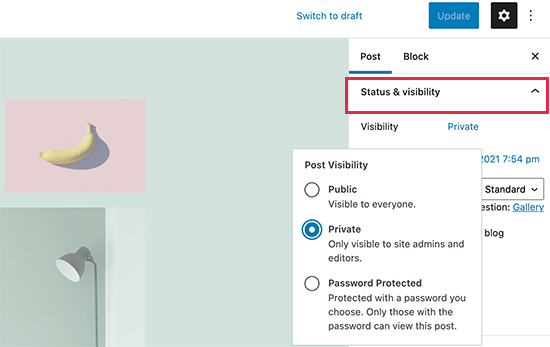
Opțiunea „Privat” permite doar utilizatorilor conectați să vizualizeze conținutul. Utilizatorii vor avea nevoie de cel puțin o rol de utilizator Editor sau Administrator pentru a vizualiza conținutul privat.
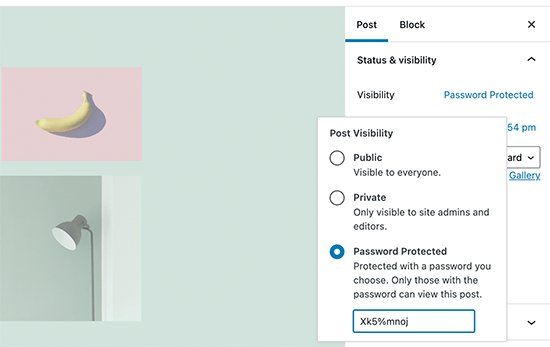
Opțiunea „Protejat prin parolă” permite oricui deține o parolă să vizualizeze conținutul, chiar dacă nu este un utilizator pe site-ul dvs. WordPress.
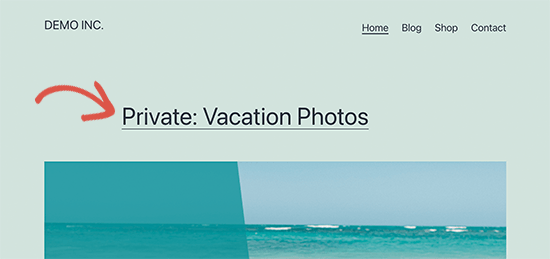
Când publicați o postare privată, WordPress va afișa automat „Privat” ca prefix înainte de titlul postării.
Acesta va fi vizibil pentru utilizatorii administratori sau editori conectați pe postarea sau pagina în sine, precum și pe orice pagini de arhivă, cum ar fi pagina de pornire sau pagina principală a blogului.
Similar, WordPress adaugă prefixul „Protejat” la postările și paginile protejate prin parolă.
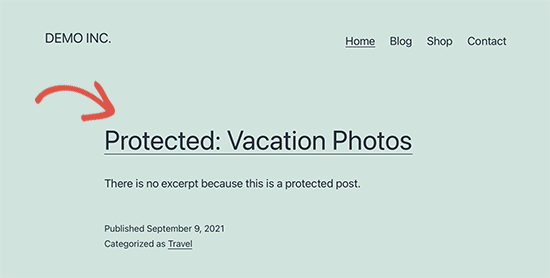
Motivul adăugării acestor etichete la titlurile postărilor este de a le distinge de alte postări non-private și publice de pe site-ul dvs.
Acum, unii utilizatori ar putea dori să schimbe aceste prefixe cu ceva mai semnificativ sau util pentru audiențele lor.
Acestea fiind spuse, să vedem cum să schimbăm cu ușurință prefixele postărilor sau paginilor private și protejate cu parolă în WordPress.
Modificarea prefixelor private și protejate în WordPress
Pentru acest tutorial, va trebui să adăugați cod pe site-ul dvs. WordPress. Dacă nu ați mai făcut acest lucru înainte, consultați ghidul nostru despre cum să inserați fragmente de cod în WordPress.
1. Schimbă prefixul postărilor protejate
Pur și simplu adăugați acest cod în fișierul functions.php al temei dvs., un plugin specific site-ului sau un plugin pentru fragmente de cod WordPress.
function change_protected_title_prefix() {
    return 'Family Only: %s';
}
add_filter('protected_title_format', 'change_protected_title_prefix');
Simțiți-vă liber să schimbați „Doar familie” cu orice prefix doriți să utilizați pentru postările dvs. protejate prin parolă.
Recomandăm adăugarea acestui cod în WordPress cu WPCode, cel mai bun plugin pentru fragmente de cod.

WPCode facilitează adăugarea de cod personalizat în WordPress fără a fi nevoie să editați fișierul functions.php al temei dvs. Astfel, nu trebuie să vă faceți griji că vă veți strica site-ul.
Pentru a începe, va trebui să instalați și să activați pluginul gratuit WPCode. Pentru instrucțiuni pas cu pas, consultați acest ghid despre cum să instalați un plugin WordPress.
După ce plugin-ul este activat, faceți clic pe elementul de meniu Fragmente de cod din tabloul de bord WordPress. Apoi, faceți clic pe butonul 'Adăugare nou'.

Apoi, navigați la opțiunea „Adăugați codul dvs. personalizat (Snippet nou)” și faceți clic pe butonul „+ Adăugați snippet personalizat” de sub aceasta.

De acolo, trebuie să selectați „Fragment PHP” ca tip de cod din lista de opțiuni care apar pe ecran.

Apoi, puteți da un titlu fragmentului dvs. de cod, care poate fi orice pentru a vă ajuta să vă amintiți la ce servește codul.
Apoi, lipiți fragmentul de cod de mai sus în caseta „Previzualizare cod”.
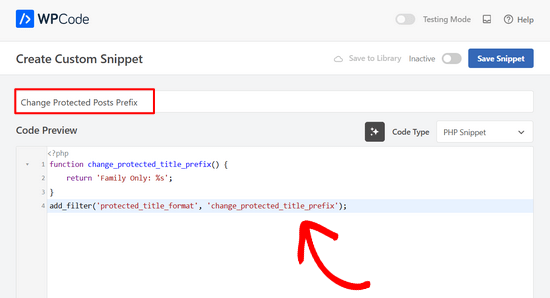
După aceea, pur și simplu comutați comutatorul de la „Inactiv” la „Activ” și faceți clic pe butonul „Salvează fragmentul”.

Acum puteți previzualiza o postare protejată cu parolă pe site-ul dvs. Iată cum a arătat pe site-ul nostru de test:
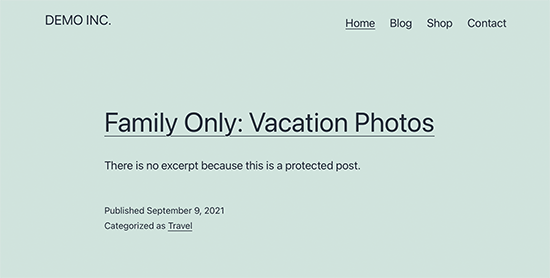
Schimbă prefixul postării private
Similar, puteți utiliza următorul cod pentru a schimba prefixul postărilor dvs. private.
function change_private_title_prefix() {
    return 'Editors Only: %s';
}
add_filter('private_title_format', 'change_private_title_prefix');
Simțiți-vă liber să înlocuiți „Doar pentru editori” cu orice doriți să utilizați pentru postările dvs. private.
Pur și simplu urmați aceiași pași ca mai sus pentru a adăuga codul personalizat cu WPCode.
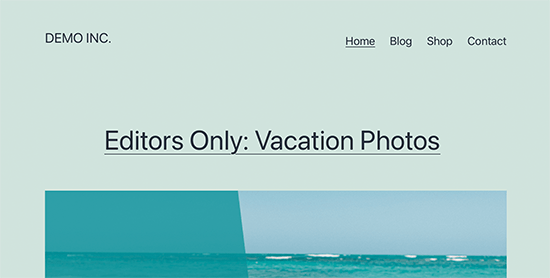
După aceea, puteți vizita o postare sau o pagină privată pentru a o vedea în acțiune. Iată cum arăta pe site-ul nostru de test:
Bonus: Protejați conținutul corespunzător în WordPress
Dacă partajați în mod regulat conținut cu utilizatori specifici ca postări private sau protejate prin parolă, atunci este o idee bună să începeți să folosiți un instrument adecvat pentru a gestiona accesul utilizatorilor.
MemberPress este unul dintre cele mai bune pluginuri de abonament WordPress de pe piață. Acesta vine cu funcționalități puternice de control al accesului care vă permit să restricționați conținutul pentru utilizatori specifici.
Puteți crea grupuri de utilizatori și restricționa anumite postări sau pagini către acele grupuri. De asemenea, puteți adăuga abonamente plătite pentru a vinde conținut exclusiv membrilor pe site-ul dvs.
Pentru instrucțiuni complete, consultați tutorialul nostru despre cum să creați un site de membru în WordPress.
Sperăm că acest articol v-a ajutat să învățați cum să schimbați cu ușurință prefixul postărilor private și protejate în WordPress. De asemenea, ați putea dori să consultați tutorialul nostru despre cum să protejați cu parolă un întreg site WordPress sau cum să creați un blog privat folosind WordPress.
Dacă ți-a plăcut acest articol, te rugăm să te abonezi la canalul nostru de YouTube pentru tutoriale video WordPress. Ne poți găsi, de asemenea, pe Twitter și Facebook.




Andrea
Nu a funcționat pentru mine. Atât acest cod, cât și unul similar găsit pe web șterg pur și simplu tot titlul.
Am greșit ceva?
Natalie
Salut,
Am copiat și lipit codul prefixului postării „protejate” și am primit o eroare.
Este sintaxa acestui cod 100% corectă?
Mulțumesc!
bfred_it
Există un hook similar pentru a schimba formatul titlului paginilor și postărilor normale? Nu am găsit niciunul!