


Ați observat vreodată cum cele mai de succes site-uri de conținut par să aibă întotdeauna conținut proaspăt și relevant? Iată un secret: nu creează totul de la zero.
După ce am ajutat sute de bloggeri WordPress, am învățat că o curare inteligentă a conținutului este adesea cheia unei livrări consistente de conținut.
În plus, am testat numeroase instrumente de curare a conținutului și am ajutat mulți cititori să le implementeze eficient.
În acest articol, vom împărtăși metodele și instrumentele exacte de care aveți nevoie pentru a curata automat conținutul în WordPress.
Ce este curatorizarea de conținut și cum să o faci corect?
Curatorizarea conținutului este o modalitate inteligentă de a menține site-ul dvs. bogat în informații valoroase fără a crea tot conținutul singur.
Implică colectarea și partajarea unor piese selectate din diverse surse, oferind o locație unică pentru utilizatorii care caută informații de cea mai înaltă calitate.
De exemplu, dacă aveți un site de membru, puteți curatoriza o secțiune unde utilizatorii văd știri din industrie de la surse terțe.
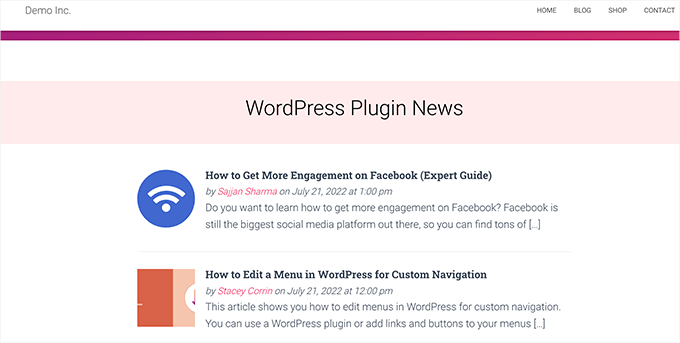
Sau poate vrei să afișezi cele mai bune momente sportive din diverse surse pe site-ul tău.
Un alt scenariu ar putea fi un WordPress multisite unde doriți să curati conținut de pe toate site-urile diferite din rețea.
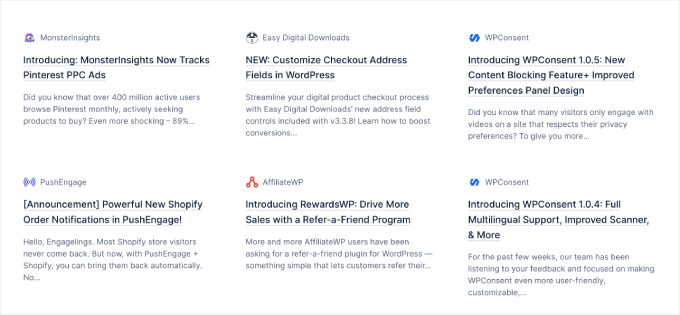
De exemplu, iată cum Awesome Motive (compania holding din spatele WPBeginner și a altor mărci) afișează știri de la diferitele sale mărci pe site-ul său.
Pe lângă cazurile de utilizare autentice, există și site-uri create special pentru partajarea conținutului din alte surse, folosind instrumente de auto-blogging.
Curatarea conținutului evitând încălcarea drepturilor de autor și penalizările SEO
Deși curarea conținutului poate spori valoarea site-ului tău prin aducerea de perspective noi, este esențial să o gestionezi în mod responsabil. Iată câteva lucruri de avut în vedere atunci când curezi conținut.
Mai întâi, acordați creditul cuvenit. Acordați întotdeauna credit sursei originale atunci când partajați conținut. Aceasta înseamnă furnizarea unui link către sursă, inclusiv un mic rezumat și utilizarea imaginilor cu permisiune.
Utilizarea conținutului fără creditare sau permisiune adecvată poate duce la reclamații de încălcare a drepturilor de autor.
În al doilea rând, evitați plagiatul. Nu copiați niciodată articole întregi fără permisiune. În schimb, adăugați un rezumat și un link către articolul complet.
Motoarele de căutare pot penaliza site-urile care plagiază conținut, marcându-le ca fiind de calitate scăzută. Este destul de dificil să recuperezi un site dintr-o penalizare Google.
Aceasta poate duce, de asemenea, la probleme legale grave, costându-vă posibil financiar.
Internetul este plin de bloguri spam care folosesc instrumente de curare de conținut pentru a crea auto-bloguri și a câștiga bani prin reclame. Aceasta nu este o idee grozavă, având în vedere potențialele costuri financiare și legale și cât de nesustenabil este pe termen lung.
Acestea fiind spuse, să vedem cum să configurăm corect curarea automată a conținutului în WordPress, evitând problemele legate de drepturi de autor și SEO.
Configurarea corectă a curării automate a conținutului în WordPress
Cel mai simplu mod de a curatoriza conținut pe site-ul dvs. WordPress este să folosiți pur și simplu blocul de fluxuri RSS.
Pentru a utiliza această metodă, începeți prin a edita o postare sau o pagină unde doriți să afișați conținutul curat și adăugând blocul RSS în zona de conținut.
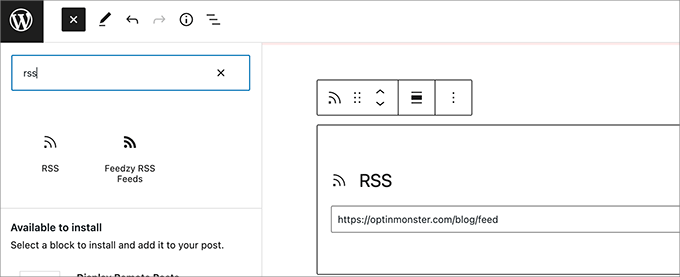
În setările blocului, trebuie să introduceți URL-ul fluxului RSS al sursei de conținut pe care doriți să o afișați.
WordPress va prelua apoi acel flux și îl va afișa pe ecran. Puteți utiliza setările blocului pentru a-i schimba stilul, a afișa rezumatul, informațiile despre autor și dată.

Dezavantajul acestei metode este că va trebui să adăugați un feed RSS pentru fiecare sursă în parte.
Va fi consumator de timp și nu va arăta prea bine utilizatorilor.
Ce-ar fi dacă ați putea automatiza întregul proces, combina diferite surse și chiar să le clasificați?
Să aruncăm o privire la cum să automatizăm corect întregul proces de curare a conținutului.
Utilizarea fluxurilor RSS pentru a curata automat conținutul în WordPress
Mai întâi, trebuie să instalați și să activați pluginul Feedzy.
O parte din ThemeIsle, acest plugin facilitează extragerea automată de conținut nou de pe alte site-uri web, menținând site-ul dvs. actualizat fără efort manual.
Există, de asemenea, o versiune premium a Feedzy cu mai multe funcționalități, dar pentru scopul acestui tutorial, vom folosi versiunea gratuită.
Pentru a începe să utilizați Feedzy, trebuie să instalați și să activați pluginul. Pentru mai multe detalii, consultați ghidul nostru pas cu pas despre cum se instalează un plugin WordPress.
Odată ce pluginul este activat, trebuie să vizitați pagina Feedzy » Categorii Fluxuri și să faceți clic pe butonul Adaugă Categorie Flux din partea de sus.
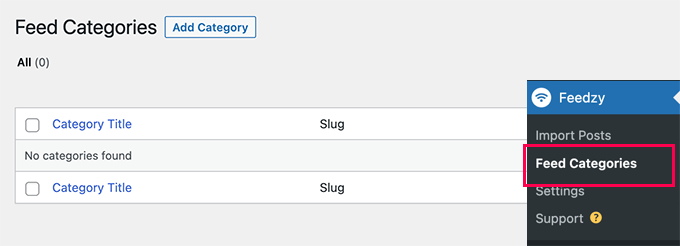
Pe ecranul următor, trebuie să furnizați un titlu pentru această categorie.
Sub aceasta, adăugați URL-urile fluxurilor RSS pe care doriți să le includeți. Folosiți virgule între fiecare URL pentru a le separa.

După aceea, faceți clic pe butonul „Publicare” pentru a salva categoria fluxului dvs.
Repetați procesul dacă trebuie să creați mai multe categorii.
Importarea conținutului curat din fluxuri pe site-ul tău WordPress
Feedzy poate, de asemenea, importa postări de pe blog din fluxuri în postările WordPress.
În acest fel, vor fi stocate în baza de date WordPress ca postări obișnuite și vă vor oferi flexibilitatea de a face diferite lucruri cu conținutul curat.
Cu toate acestea, puteți sări peste acest pas dacă nu doriți să le importați pe site-ul dvs. WordPress.
Pentru a importa postări de blog, pur și simplu vizitați pagina Feedzy » Import Posts și faceți clic pe butonul „New Import” din partea de sus.
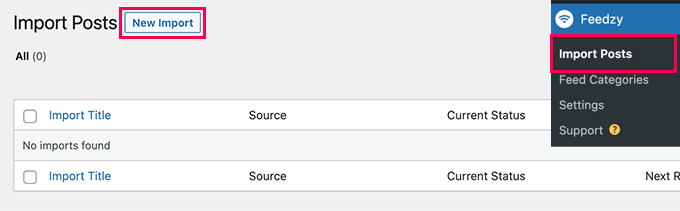
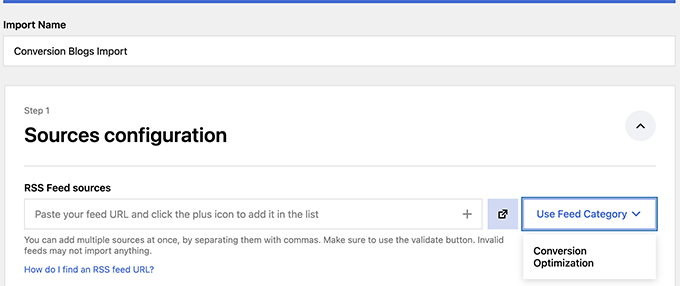
Mai întâi, trebuie să furnizați un nume pentru această importare. Acest nume poate fi orice vă ajută să o identificați.
Mai jos, puteți adăuga fluxuri RSS individuale sau puteți alege una dintre categoriile de fluxuri pe care le-ați creat anterior.
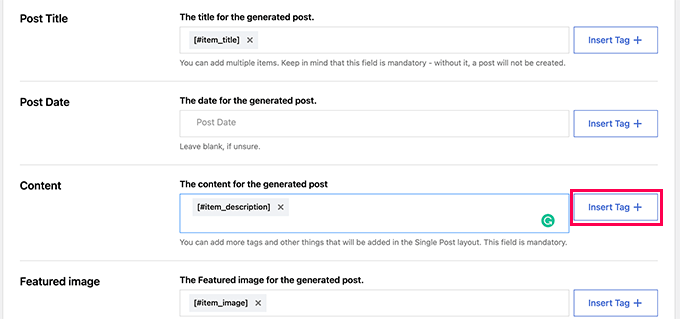
Apoi, derulați puțin în jos la secțiunea „Map Content”.
De aici, puteți mapa elementele fluxului RSS la setările postărilor de pe blogul WordPress.
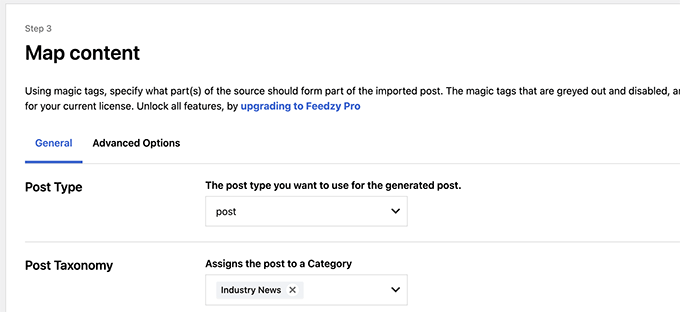
De exemplu, puteți alege cărei categorii să fie atribuite toate postările importate.
Puteți face clic pe butonul „Insert Tag” pentru a mapa un element de flux la un element de postare. De exemplu, puteți seta Descrierea elementului să fie utilizată ca conținut al postării.
Apoi, derulați în jos la secțiunea Setări generale.
De aici, puteți alege câte postări doriți să importați.
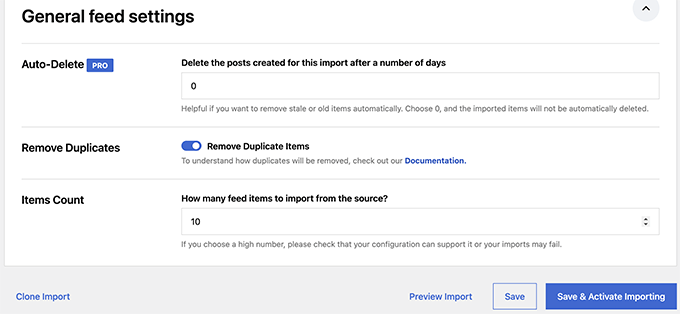
În final, apasă pe butonul „Salvează și activează importul” pentru a salva modificările.
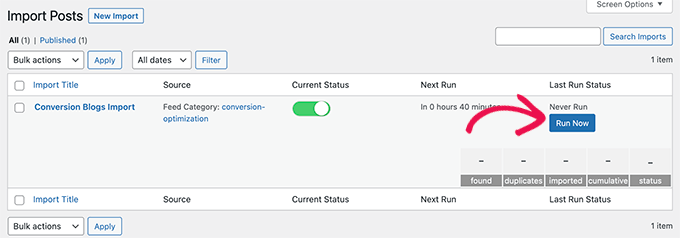
Vei fi redirecționat acum către pagina de importuri, unde vei vedea importul pe care tocmai l-ai creat. Pur și simplu apasă pe butonul „Rulează acum” pentru a începe importarea postărilor.
Pluginul va prelua și importa acum postările și le va adăuga pe site-ul dvs. WordPress în fundal.
După finalizare, va trebui să reîmprospătați pagina pentru a vedea statisticile de import.
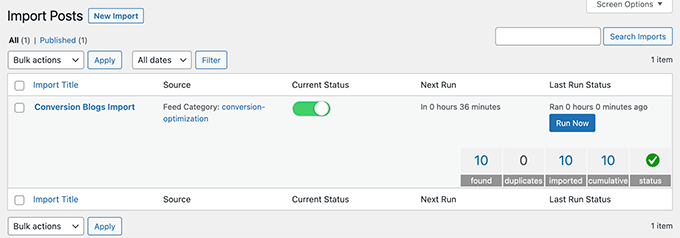
Feedzy va prelua acum automat postările noi din sursele dvs. de conținut și le va importa pe site-ul dvs. WordPress.
Afișarea conținutului curat în WordPress
Acum că ați configurat un mecanism automat de importare pentru conținutul pe care doriți să îl curatați, următorul pas este să îl afișați pe site-ul dvs.
Există diferite moduri de a afișa conținutul curat în WordPress prin fluxurile Feedzy. Să le parcurgem pe rând.
Metoda 1. Preluarea conținutului prin blocul Fluxuri RSS Feedzy
Această metodă este recomandată dacă decideți să nu importați conținut pe site-ul dvs. WordPress.
Pur și simplu editează postarea sau pagina unde vrei să afișezi conținutul curat și adaugă blocul Fluxuri RSS Feedzy în zona de conținut.
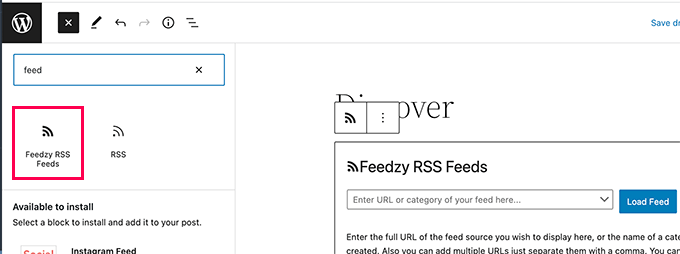
Apoi poți introduce un URL de flux pentru a-l afișa sau poți alege una dintre categoriile de fluxuri pe care le-ai creat anterior.
Apoi, utilizați panoul de setări al blocului pentru a selecta numărul de elemente ale fluxului, stilul și alte setări.
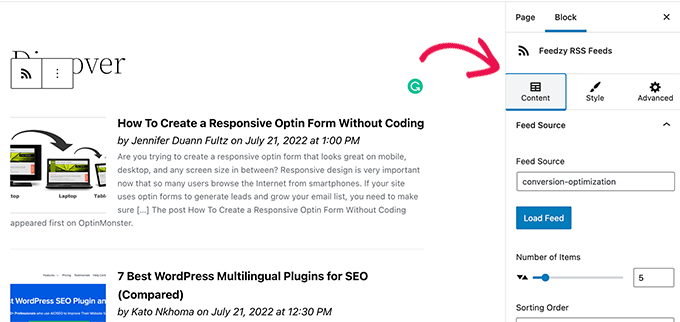
Odată ce ați terminat, nu uitați să salvați sau să publicați postarea și pagina.
Acum puteți previzualiza pentru a vedea conținutul dvs. curat în acțiune.
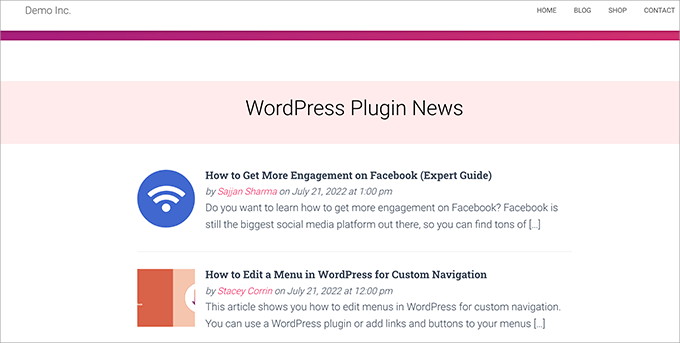
Metoda 2. Afișarea conținutului importat în WordPress
Această metodă este mai flexibilă, dar ar funcționa doar dacă ați decide să importați conținut direct pe site-ul dvs. WordPress.
Pur și simplu editați postarea sau pagina unde doriți să afișați conținutul curat. Pe ecranul de editare a postării, adăugați blocul Cele mai recente postări în zona de conținut.
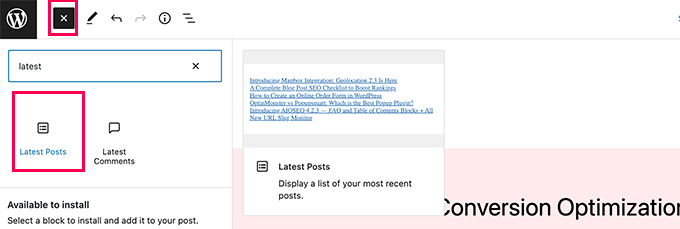
Implicit, blocul va afișa cele mai recente articole ale dvs. într-o listă simplă. Puteți schimba acest lucru în setările blocului.
De aici, poți alege să afișezi un rezumat, o imagine principală, numărul de articole și multe altele.
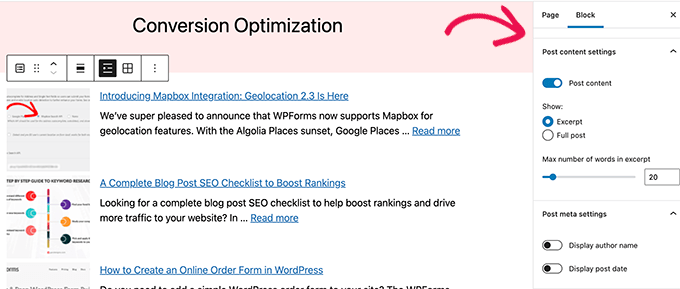
De asemenea, puteți comuta de la vizualizarea listă la cea galerie, puteți alege numărul de coloane sau puteți afișa doar postări dintr-o anumită categorie.
De exemplu, să spunem că ai mapat tot conținutul importat să fie adăugat la categoria „Știri din industrie”. Acum poți afișa doar acea categorie particulară ca fiind conținutul tău curat.
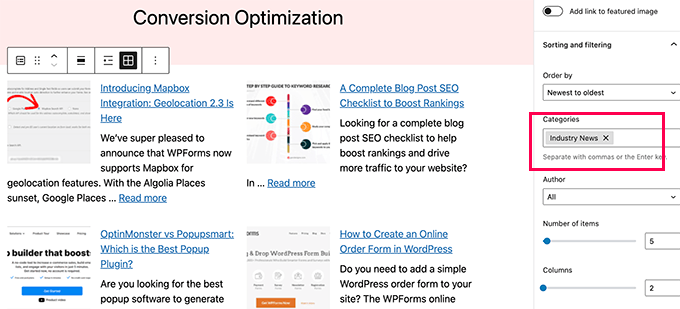
După finalizare, poți salva sau publica postarea/pagina ta și o poți previzualiza într-o nouă filă a browserului.
Iată cum arăta pe site-ul nostru demo.
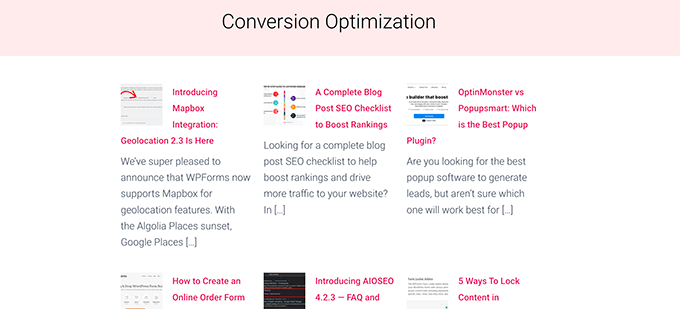
Utilizarea oricăreia dintre aceste metode va afișa automat cele mai recente postări din sursele tale de conținut.
Sfat bonus: Curatarea conținutului din social media în WordPress
Ce-ar fi dacă ați dori să curati conținut de pe platforme de social media precum YouTube, Twitter, Instagram și Facebook?
Cel mai ușor mod de a curati conținut de pe rețelele sociale în WordPress este prin utilizarea Smash Balloon.
Smash Balloon este cel mai bun plugin de social media pentru WordPress. Îți permite să afișezi frumos fluxurile de social media pe site-ul tău WordPress. Consultă recenzia noastră detaliată despre Smash Balloon pentru a-i afla întregul potențial.
Mai întâi, trebuie să instalați și să activați pluginul Smash Balloon. Pentru mai multe detalii, consultați ghidul nostru pas cu pas despre cum să instalați un plugin WordPress.
Smash Balloon vine cu pluginuri separate pentru diferite fluxuri de social media.
Puteți cumpăra și pachetul „All Access Bundle”, care include toate plugin-urile lor + plugin-uri de perete social care pot combina diferite fluxuri sociale într-unul singur.
După activare, puteți începe să conectați conturile de social media și să configurați fluxurile pe care doriți să le afișați.
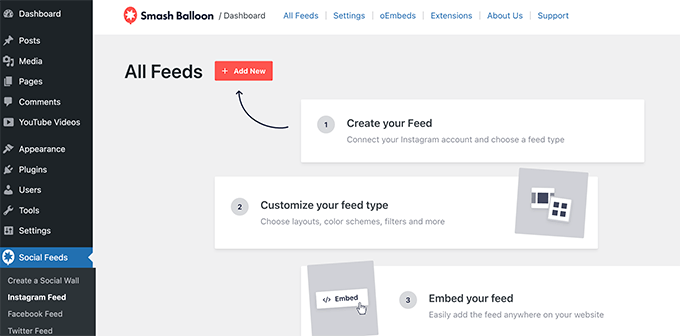
Urmați instrucțiunile de pe ecran pentru a configura fiecare flux.
Vă puteți conecta la profilurile dvs. de social media, surse terțe, termeni de căutare, hashtag-uri, playlist-uri și multe altele.
În funcție de ceea ce încerci să preiei, s-ar putea să ți se ceară să te conectezi la contul tău de social media și să permiți Smash Balloon să acceseze datele tale.
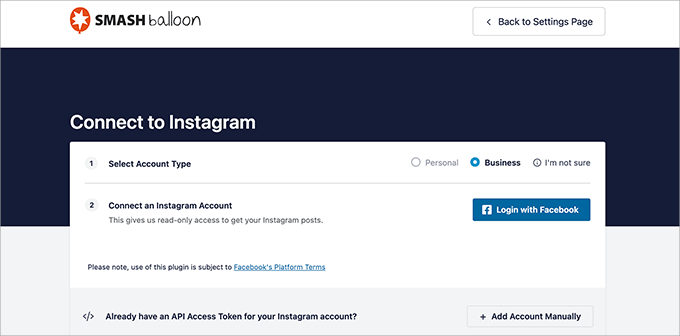
Repetați procesul pentru a vă conecta conturile de social media.
Odată ce ați configurat fluxul dvs. de social media, puteți copia shortcode-ul de pe pagina fluxurilor.
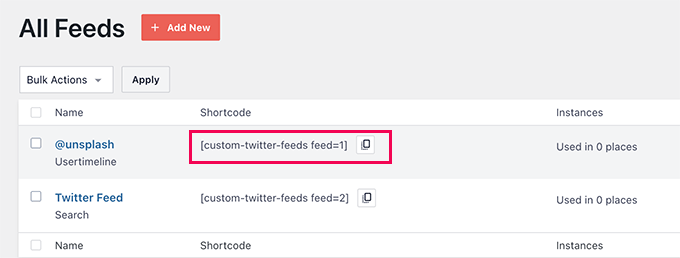
Apoi, trebuie să adăugați shortcode-ul la o postare, pagină sau widget de bară laterală.
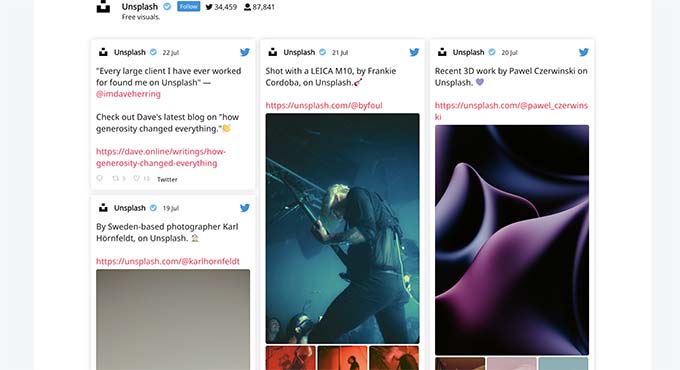
Acum puteți vizita site-ul dvs. pentru a vedea fluxul dvs. social în acțiune.
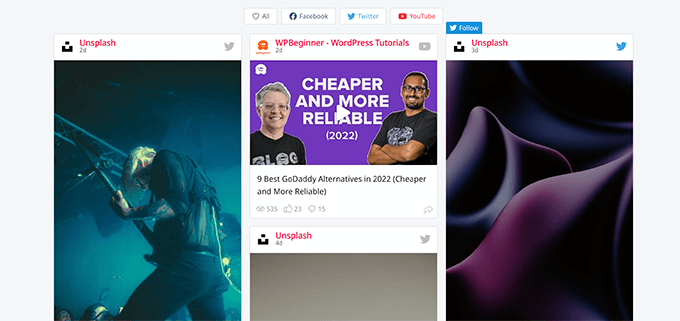
Puteți crea, de asemenea, un perete social pentru a combina diferite fluxuri și a le afișa ca unul singur.
Pur și simplu accesați pagina Smash Balloon » Create a Social Wall și copiați shortcode-ul afișat pe ecran.
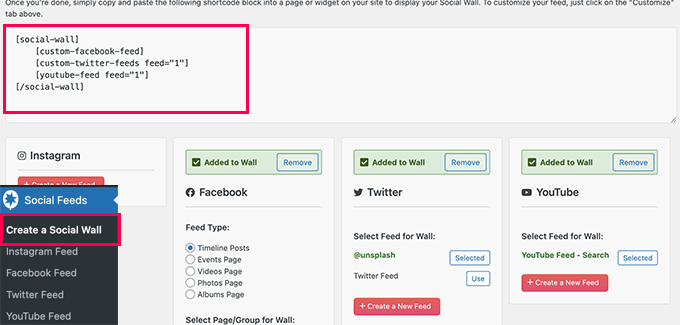
Acum puteți adăuga acest shortcode la orice postare, pagină sau widget de bară laterală din WordPress unde doriți să afișați fluxul dvs. social curat.
Iată cum arăta pe site-ul nostru de test.
Pentru mai multe detalii, consultați tutorialul nostru despre cum să adăugați fluxurile de social media în WordPress.
Bonus: Sfaturi de la experți despre curatorizarea automată a conținutului
Sperăm că acest articol v-a ajutat să învățați cum să curatorizați conținut în WordPress. Dacă doriți, explorați aceste resurse pentru a vă îmbunătăți strategia de conținut:
- Cum să adaugi actualizări de conținut în WordPress și să-ți crești lista de emailuri
- Modalități de protejare a conținutului în WordPress (Ghidul complet)
- Cele mai bune site-uri de agregare de știri (+ Cum să-ți construiești propriul site)
- Ghidul începătorului pentru prevenirea furtului de conținut de pe blog în WordPress
- Cele mai bune plugin-uri pentru protecția conținutului WordPress (Alegerea experților)
- Cele mai bune pluginuri pentru conținut dinamic WordPress (Alegerea experților)
Dacă ți-a plăcut acest articol, te rugăm să te abonezi la canalul nostru de YouTube pentru tutoriale video WordPress. Ne poți găsi, de asemenea, pe Twitter și Facebook.


Jiří Vaněk
Folosesc un agregator RSS pentru a extrage informații de pe bloguri de tehnologie pe site-ul meu. Eram îngrijorat de SEO și de acuzația de copiere a conținutului altor persoane. Mulțumesc pentru informațiile valoroase din articol despre cum să evit aceste probleme. Nu aș vrea să dăunez nimănui cu un astfel de comportament. Urmând sfatul dumneavoastră, acum afișez doar fragmente și am adăugat surse corespunzătoare.