


Am lansat recent o nouă funcționalitate majoră pe site-ul nostru și aveam nevoie ca aceasta să fie indexată pe Google imediat. În loc să așteptăm zile întregi ca motorul de căutare să o găsească, am folosit o truc simplu pentru a o indexa în doar câteva ore.
Este un sentiment frustrant să actualizezi o pagină importantă sau să publici un articol sensibil la timp, doar pentru a aștepta ca Google să observe. Această întârziere poate însemna trafic pierdut și oportunități ratate, ceea ce niciun proprietar de afacere nu își dorește.
În acest ghid, vă vom arăta pașii exacți pe care îi urmăm pentru a cere Google să ne recrăleze paginile. Acest lucru asigură că noul nostru conținut și actualizările importante sunt văzute de motoarele de căutare cât mai rapid posibil.
Când trebuie să cereți Google să recrauleze URL-urile?
De fiecare dată când faceți modificări pe site-ul dvs. WordPress, fie că publicați conținut nou sau actualizați pagini existente, Google trebuie să descopere și să proceseze aceste modificări înainte ca acestea să apară în rezultatele căutării.
Deși Google face acest lucru de obicei automat, uneori este necesar să-i dați un mic impuls.
Există mai multe situații comune în care solicitarea unei recuperări are sens:
- Când ați publicat conținut sensibil la timp, cum ar fi știri de ultimă oră, anunțuri de evenimente sau oferte cu durată limitată, care necesită vizibilitate imediată.
- Când ați făcut actualizări importante la conținutul dvs., cum ar fi revizuiri majore, modificări de prețuri sau corectări de erori.
- Când ați observat probleme cu paginile dvs. în rezultatele căutării, cum ar fi pagini lipsă sau versiuni depășite care apar.
Google gestionează majoritatea indexărilor automat prin intermediul hărților site-ului XML, pe care le recomandăm cu tărie să le configurezi. Dar în multe cazuri, a trebuit să cerem manual Google să reindexeze un site.
Înainte de a începe să solicitați recrawl-uri, asigurați-vă că site-ul dvs. este configurat corect în Google Search Console. Dacă nu ați făcut acest lucru încă, urmați ghidul nostru despre cum să vă listați site-ul WordPress pe Google. Acest lucru asigură că Google vă poate accesa și indexa corect site-ul.
Acum, să parcurgem pașii exacți pentru a solicita o recraulare și a face ca conținutul dvs. să apară în rezultatele căutării Google cât mai rapid posibil:
Pasul 1: Utilizarea instrumentului de inspecție a URL-urilor pentru a recraula URL-urile
Google Search Console (anterior Google Webmaster Tools) oferă un instrument de inspecție a URL-urilor care ajută la identificarea problemelor cu URL-urile dvs. Această metodă este cea mai bună atunci când aveți doar una sau câteva pagini cu prioritate înaltă pe care doriți ca Google să le vadă imediat, cum ar fi o nouă postare de blog sau o pagină de destinație actualizată.
De asemenea, vă va ajuta să depanați erorile comune WordPress pentru URL-urile dvs. individuale și alte probleme de indexare a URL-urilor.
Trebuie să navigați pe site-ul Google Search Console și apoi să selectați proprietatea sau site-ul dvs. web pentru a verifica starea indexării URL-ului.
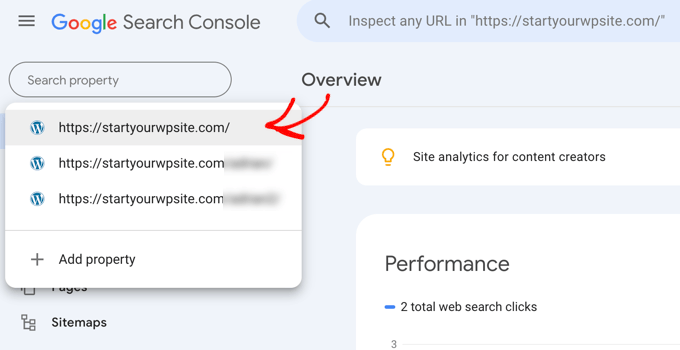
Notă: Dacă nu aveți un site web listat în Google Search Console, atunci, mai întâi, trebuie să îl adăugați ca o proprietate nouă pentru a continua cu instrumentul de inspecție a URL-urilor.
După selectarea proprietății, trebuie să accesați „Inspecție URL” din meniul din stânga.
Apoi, pur și simplu adăugați URL-ul în câmpul de căutare pe care doriți să îl inspectați.
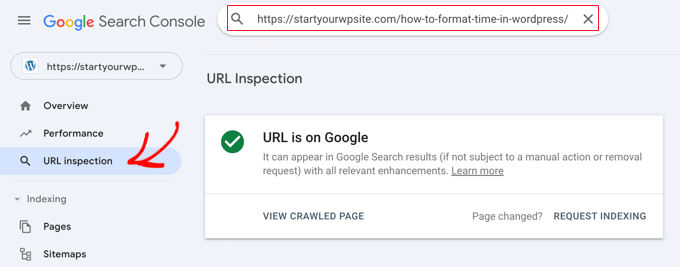
Va prelua datele despre URL-ul dvs. și le va afișa în tabloul de bord Google Search Console.
Instrumentul va prelua starea curentă de indexare a URL-ului dvs. de la Google. Veți vedea un rezumat care afirmă clar dacă „URL-ul este pe Google” sau „URL-ul nu este pe Google”. Puteți extinde raportul pentru a verifica problemele de utilizare pe mobil sau alte probleme.
Odată ce ați confirmat că totul arată bine, pur și simplu faceți clic pe linkul „Solicită indexare”. Google va testa apoi URL-ul live și îl va adăuga în coada de priorități de crawlare.
Dacă instrumentul raportează erori, va trebui mai întâi să le remediați pe site-ul dvs. Odată ce acestea sunt rezolvate, puteți reveni și face clic pe linkul „Solicită indexare”.
Pur și simplu repetați acest proces pentru celelalte URL-uri pe care doriți ca Google să le recupereze. Rețineți că acest instrument este destinat unui număr mic de URL-uri pe rând, deoarece Google are o cotă zilnică de trimitere. Pentru indexarea unui număr mare de pagini, trimiterea unei hărți de site XML este metoda mai bună.
Pasul 2: Trimiterea unei hărți a site-ului XML pentru recuperarea URL-urilor
Dacă ați făcut modificări extinse pe site-ul dvs. sau ați adăugat mult conținut nou, trimiterea unei hărți de site XML este cea mai eficientă modalitate de a solicita Google să recupereze mai multe URL-uri simultan.
Această metodă este ideală atunci când ați lansat o nouă categorie de produse sau ați publicat zeci de postări noi, deoarece îi spune Google să verifice întreaga structură a site-ului dvs. pentru actualizări.
Pentru acest pas, recomandăm utilizarea pluginului All in One SEO, care include opțiuni flexibile pentru a configura corect sitemap-urile dvs. XML în WordPress.
AIOSEO creează o hartă a site-ului XML în mod implicit imediat ce pluginul este instalat.
Pentru a vă modifica setările sitemap-ului, trebuie să accesați All in One SEO » Sitemaps din zona de administrare WordPress. Veți vedea că setarea sitemap-urilor XML este activată implicit.
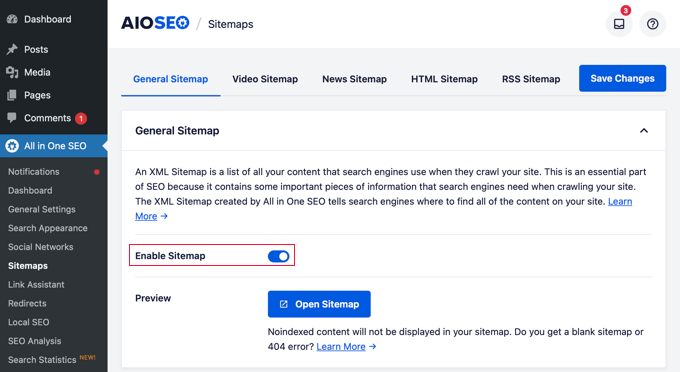
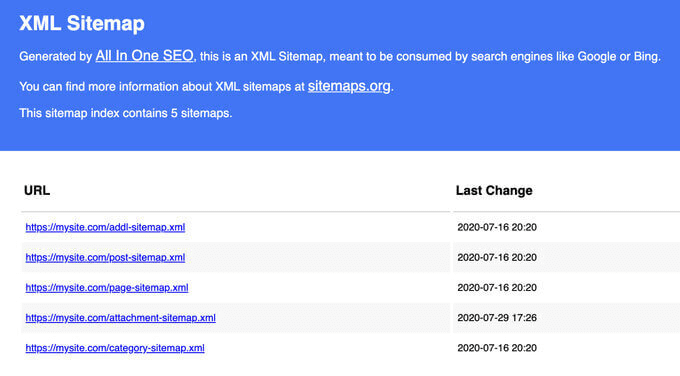
Puteți vizualiza sitemap-ul făcând clic pe butonul „Deschide sitemap”.
Dacă noile dvs. linkuri sunt vizibile în acest fișier al hărții site-ului, atunci puteți continua și îl puteți trimite la Google Search Console.
Pentru a trimite sitemap-urile XML, trebuie să vizitați site-ul web Google Search Console și să faceți clic pe „Sitemaps” în meniul din stânga.
Pur și simplu adăugați linkul către sitemap-ul dvs. XML și faceți clic pe butonul „Trimite”.

Acest sitemap actualizat va solicita roboților Google să re-crawleze rapid noile dvs. URL-uri și să le afișeze în rezultatele căutării.
Notă: Trebuie să încărcați harta site-ului o singură dată. Google vă recuperează harta site-ului în mod regulat și va adăuga rapid postările actualizate odată ce hărțile site-ului dvs. sunt adăugate.
Întrebări frecvente despre recrawlarea Google
Iată răspunsurile la unele dintre cele mai frecvente întrebări pe care le primim despre solicitarea Google de a recupera URL-uri.
1. Cât timp îi ia Google să recupereze un URL după o solicitare?
Timpul necesar poate varia de la câteva ore la câteva zile. Utilizarea instrumentului de inspecție a URL-urilor este adesea cea mai rapidă metodă, dar nu există un termen garantat. Viteza depinde de factori precum autoritatea site-ului dvs. și bugetul general de crawling.
2. Pot solicita o recuperare de prea multe ori?
Da, Google are o cotă pentru trimiterile individuale de URL-uri. Este cel mai bine să solicitați indexarea doar pentru paginile noi sau actualizate semnificativ. Dacă ați actualizat multe URL-uri simultan, trimiterea hărții de site XML este abordarea mai eficientă.
3. Care este diferența dintre crawling și indexare?
Crawling este procesul de descoperire prin care roboții Google găsesc conținut nou și actualizat. Indexarea este procesul de analiză și stocare a acelui conținut în baza de date Google, astfel încât să poată fi afișat în rezultatele căutării. O pagină trebuie să fie recuperată înainte de a putea fi indexată.
4. De ce URL-ul meu nu este indexat după solicitarea unei recuperări?
O solicitare de recuperare nu garantează indexarea. Pagina dvs. s-ar putea să nu fie indexată din cauza problemelor tehnice, cum ar fi o etichetă „noindex”, conținut de calitate scăzută sau penalizări manuale. Instrumentul de inspecție a URL-urilor din Google Search Console vă poate ajuta să diagnosticați aceste probleme.
Resurse suplimentare pentru a-ți îmbunătăți SEO
Sperăm că acest ghid v-a ajutat să învățați cum să cereți Google să reindexeze URL-urile dvs. Acum că conținutul dvs. este indexat mai rapid, consultați aceste alte ghiduri pentru a vă îmbunătăți și mai mult clasamentul în căutări:
- Ghid SEO WordPress complet pentru începători – Un ghid cuprinzător care acoperă toate practicile SEO esențiale pentru a vă clasa mai sus.
- Cele mai bune instrumente de urmărire a clasamentului SEO – Alegerile experților noștri pentru cele mai bune instrumente pentru a vă monitoriza performanța cuvintelor cheie în rezultatele căutării.
- Cum să instalați Google Analytics în WordPress pentru începători – Aflați cum să utilizați MonsterInsights pentru a vedea cum performează conținutul dvs. direct din tabloul de bord WordPress.
Dacă ți-a plăcut acest articol, te rugăm să te abonezi la canalul nostru de YouTube pentru tutoriale video WordPress. Ne poți găsi, de asemenea, pe Twitter și Facebook.




Mrteesurez
Am această problemă pe unul dintre site-urile mele, în consola de căutare spune doar „descoperit, dar nu indexat”. Voi încerca să implementez acest ghid dacă pot rezolva problema.
De asemenea, este suficient să re-indexez un site web făcând clic pe indexNow sau Quickindex pentru a re-indexa pagina actualizată?
Suport WPBeginner
Pentru mesajul „crawled but not indexed” (parcurs, dar neindexat), ar trebui să inspectați URL-ul în Google Search Console, iar Google vă va spune de ce nu este indexat, deoarece există multiple motive posibile.
Admin
Mrteesurez
Vă mulțumesc pentru sprijin și răspuns. Voi inspecta cu siguranță URL-ul în Google Search Console, așa cum ați indicat, pentru a identifica motivul specific din spatele site-ului meu, în măsura în care motivele variază.
Jiří Vaněk
În prezent, mă confrunt cu o problemă în Google Search Console, unde am multe linkuri marcate ca „descoperite – momentan neindexate”. Nu reușesc să înțeleg ce nu-i place lui Google. Aveți vreun sfat? Am încercat să trimit manual fișierul robots.txt al site-ului pentru verificare, dar rezultatul este întotdeauna același.
Suport WPBeginner
Pentru ceea ce întâmpinați, este mai probabil să aveți probleme cu bugetul de parcurgere al site-ului dvs. Puteți afla mai multe despre acest subiect în articolul nostru de mai jos:
https://www.wpbeginner.com/wp-tutorials/the-wordpress-seo-crawl-budget-problem-and-how-to-fix-it/
Admin
Jiří Vaněk
Vă mulțumesc pentru sfat. Voi încerca să revizuiesc bugetul și să continui căutarea, deoarece problema nu a fost rezolvată până acum. Voi urma sfatul dvs. și mă voi concentra în această direcție.
Saagar
Pagina mea principală de pe site afișează pictograma amp
Când introduc numele site-ului meu.
Sunt extrem de deprimat, nu vreau ca site-ul meu să apară în AMP.
Suport WPBeginner
Pentru dezactivarea AMP, ar trebui să consultați articolul nostru de mai jos:
https://www.wpbeginner.com/wp-tutorials/how-to-properly-disable-google-amp-in-wordpress
Admin
Valeria
Salut, mi-am schimbat întregul site web, așa că aproape toate URL-urile pe care le obțin din rezultatele căutării Google sunt depășite și duc la pagina 404. Am trimis noul sitemap la Google Search Console. Cât timp va dura până la recrawling? Există o altă modalitate de a spune Google că URL-urile vechi sunt vechi?
Mulțumesc!
Suport WPBeginner
Ca Google să recupereze și să resubmite harta site-ului dvs. ar fi singurele modalități, iar Google nu are un termen garantat pentru actualizare.
Admin
Precious Marho
Super simplu și util! Mulțumesc.
Suport WPBeginner
You’re welcome
Admin
Samuel
Uau!
Acesta este motivul pentru care îmi place să mă întorc pe WPBeginner.
Echipa dvs. editorială este pur și simplu grozavă! Super geniu!
Și eu sunt primul care comentează la asta, cred.
Acum, mă duc la Yoast să-mi verific harta XML a site-ului.
Mersi, băieți!
Suport WPBeginner
Thank you, glad you like our content
Admin