


Dacă administrați un site web cu mai mulți autori, permiterea utilizatorilor să se aboneze la scriitorii lor preferați poate crește vizibilitatea autorilor și implicarea utilizatorilor.
În plus, vă permite să construiți o audiență mai țintită pentru fiecare autor. Acest lucru poate fi valoros pentru eforturile de marketing, deoarece puteți adapta campaniile promoționale sau newsletterele prin e-mail în funcție de interesele specifice ale audienței fiecărui autor.
De exemplu, dacă unul dintre autorii dvs. se concentrează pe tehnologie, iar altul pe subiecte legate de stilul de viață, puteți segmenta abonații acestora și puteți oferi actualizări mai relevante, îmbunătățind satisfacția generală a vizitatorilor.
În acest articol, vă vom arăta cum să permiteți cu ușurință utilizatorilor să se aboneze la autori individuali în WordPress.

De ce să permiți utilizatorilor să se aboneze la autori în WordPress?
Unele bloguri cu mai mulți autori populare permit utilizatorilor să-și urmărească autorii preferați, astfel încât să poată primi notificări ori de câte ori scriitorii lor preferați publică postări noi.
Puteți oferi această funcționalitate pe site-ul dvs. WordPress cu mai mulți autori pentru a crește vizibilitatea autorilor și a viza publicuri specifice pentru diferiți autori.
Acest lucru poate chiar ajuta la crearea unei conexiuni mai puternice între site-ul dvs. WordPress și autorii individuali care contribuie la acesta.
În mod implicit, WordPress generează feed-uri RSS pentru toți autorii, categoriile, etichetele, tipurile de postări personalizate și comentariile de pe site-ul dvs. Cu toate acestea, utilizatorii dvs. nu pot vedea aceste linkuri de feed fără să știe unde să le caute.
Ca proprietar de site, trebuie să adăugați linkurile către feed-ul RSS și opțiunile de abonare pe site-ul dvs. web, astfel încât utilizatorii să se poată abona cu ușurință la autori.
Acestea fiind spuse, să vedem cum să permitem utilizatorilor să se aboneze la autori în WordPress. În acest tutorial, vom acoperi două metode și puteți utiliza linkurile de mai jos pentru a sări la metoda la alegere:
Metoda 1: Adăugați linkuri de flux RSS la biografia autorului pentru a permite abonarea
Toți autorii de pe site-ul dvs. WordPress au propriul flux RSS, găsit la o adresă URL de genul acesta:
http://www.example.com/author/tom/feed/
Puteți permite cu ușurință utilizatorilor să se aboneze la autori în WordPress adăugând acest link RSS în biografia autorului.
Pentru a face acest lucru, trebuie să vizitați fila de meniu Utilizatori din tabloul de bord WordPress. Odată ajuns acolo, faceți clic pe linkul ‘Editare’ sub numele unui autor pentru a edita profilul.
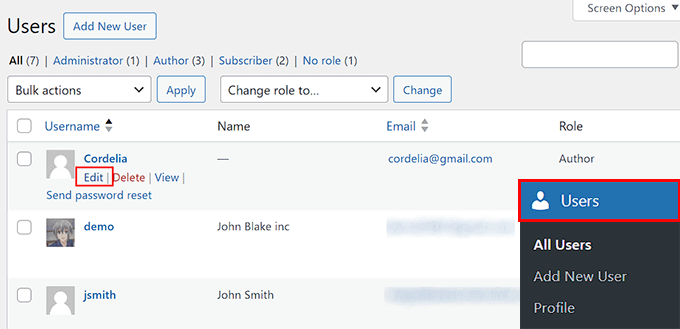
Acest lucru vă va duce la pagina „Editare utilizator”, unde trebuie să derulați în jos la secțiunea „Despre utilizator”.
Aici, puteți adăuga biografia autorului lângă opțiunea „Informații biografice”. Odată ce ați făcut acest lucru, adăugați următorul cod HTML în secțiune:
<a href="http://www.example.com/author/tom/feed">Subcribe to Tom's Posts</a>
Acest cod va afișa un link către fluxul RSS al autorului dvs. în biografia acestuia.
Cu toate acestea, rețineți să înlocuiți example.com cu URL-ul propriului site web și „Tom” cu numele autorului dvs., altfel codul HTML nu va funcționa pe site-ul dvs. web.
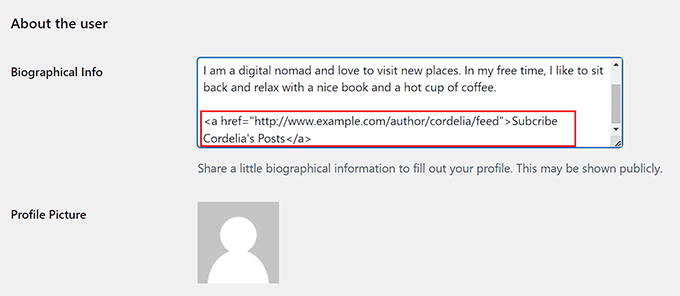
În final, faceți clic pe butonul „Salvează modificările” din partea de jos pentru a salva setările.
Acum, puteți vizualiza o postare pe blogul dvs. WordPress pentru a vedea biografia autorului cu linkul către fluxul RSS.
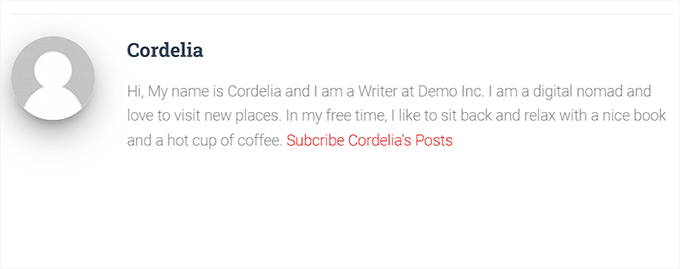
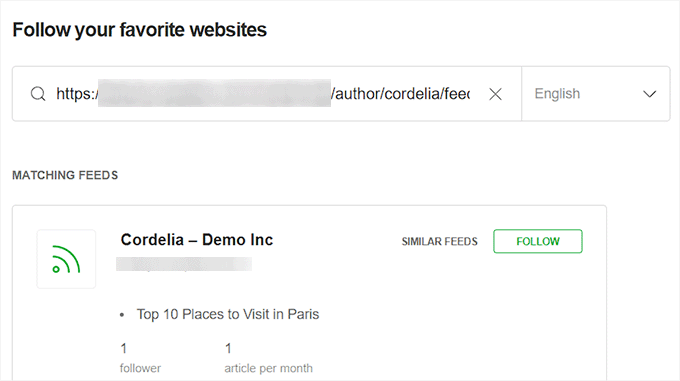
Utilizatorii dvs. vor putea acum să se aboneze la autorii dvs. folosind acest link și adăugându-l la un cititor de feed precum Feedly.
Puteți vedea un exemplu în captura noastră de ecran de mai jos.
Metoda 2: Adăugați linkuri RSS pentru autor la postări/pagini folosind cod (Recomandat)
Dacă doriți să adăugați linkurile feed-ului RSS al autorului la paginile sau postările de pe site-ul dvs. web, atunci această metodă este pentru dvs.
Ați putea face acest lucru adăugând cod personalizat în fișierul functions.php al temei dvs. Cu toate acestea, cea mai mică eroare în timp ce tastați codul poate defecta site-ul dvs. și îl poate face inaccesibil.
De aceea recomandăm utilizarea WPCode. Este cel mai bun plugin pentru fragmente de cod WordPress de pe piață, care face extrem de sigur și ușor să adăugați cod personalizat pe site-ul dvs. web.
Mai întâi, trebuie să instalați și să activați pluginul WPCode. Pentru instrucțiuni detaliate, consultați ghidul nostru pas cu pas despre cum să instalați un plugin WordPress.
Notă: Puteți utiliza versiunea gratuită WPCode pentru acest tutorial. Cu toate acestea, actualizarea la planul premium vă va oferi acces la mai multe funcționalități, cum ar fi logica condițională, o bibliotecă cloud de fragmente de cod și multe altele.
După activare, vizitați pagina Code Snippets » + Add Snippet din tabloul de bord WordPress. Aici, faceți clic pe butonul ‘Use Snippet’ sub opțiunea ‘Add Your Custom Code (New Snippet)’.

Acest lucru vă va direcționa către pagina „Creare fragment de cod personalizat”, unde puteți începe prin a adăuga un nume pentru fragmentul de cod.
Odată ce ați făcut acest lucru, alegeți opțiunea „Fragment PHP” din meniul derulant Tip cod din partea dreaptă a ecranului.
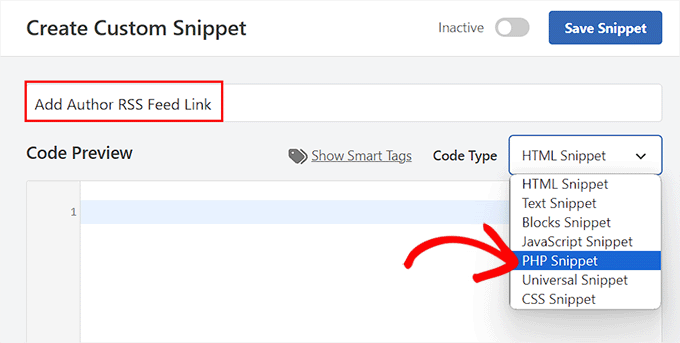
Apoi, trebuie să adăugați următorul cod personalizat în caseta ‘Previzualizare cod’:
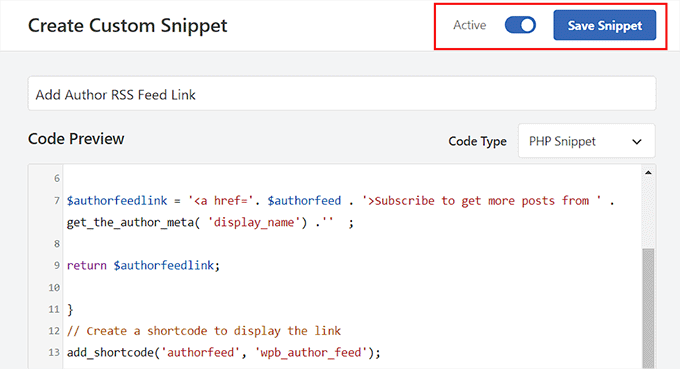
// Function to generate author's RSS feed link

function wpb_author_feed() {

$authorfeed =  get_author_feed_link( get_the_author_id(), '');

$authorfeedlink = '<a href='. $authorfeed . '>Subscribe to get more posts from ' . get_the_author_meta( 'display_name') .''  ;

return $authorfeedlink;

}
// Create a shortcode to display the link
add_shortcode('authorfeed', 'wpb_author_feed');

// Enable shortcode execution in WordPress text widgets
add_filter('widget_text', 'do_shortcode');
Acest cod personalizat vine cu un [authorfeed] shortcode încorporat pe care trebuie să îl adăugați la pagina, postarea sau zona widget unde doriți să afișați un link RSS pentru un autor.
După aceea, derulați în jos la secțiunea „Inserare” și alegeți modul „Inserare automată”.
Codul personalizat va fi executat automat pe site-ul dvs. la adăugarea shortcode-ului.

În cele din urmă, derulați înapoi în partea de sus și comutați comutatorul 'Inactiv' la 'Activ'.
Apoi, faceți clic pe butonul „Salvare fragment” pentru a vă stoca setările.
Adăugați linkul fluxului RSS al autorului la o pagină/postare
Dacă doriți să permiteți utilizatorilor să se aboneze la autori folosind linkurile fluxului RSS din pagini și postări, atunci această metodă este pentru dvs.
Mai întâi, deschideți o pagină/postare în editorul de blocuri din bara laterală de administrare WordPress. De aici, faceți clic pe butonul de adăugare bloc „+” din colțul din stânga sus pentru a deschide meniul de blocuri.
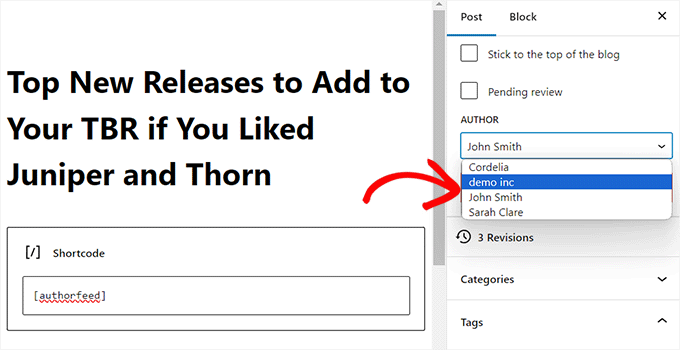
Apoi, adăugați blocul Shortcode la pagină/postare și apoi lipiți următorul shortcode în blocul în sine:
[authorfeed]
Notă: Recomandăm adăugarea acestui shortcode la sfârșitul postării dvs. În caz contrar, codul personalizat va insera linkul RSS în conținutul postării dvs.
![Adăugați shortcode-ul [authorfeed] la pagină sau postare](https://www.wpbeginner.com/wp-content/uploads/2016/08/add-the-author-feed-shortcode.png "Adăugați shortcode-ul [authorfeed] la pagină sau postare")
Acest shortcode va afișa apoi feed-ul RSS al autorului care a scris această pagină/postare pe front-end-ul site-ului web.
Dacă, din anumite motive, dorești să schimbi autorul acestui articol/pagină, poți face acest lucru din meniul derulant „Autor” din panoul blocului.
În final, faceți clic pe butonul „Update” sau „Publish” din partea de sus pentru a salva setările.
Acum, când vizitați această pagină sau postare pe site-ul dvs. web, veți observa linkul feed-ului RSS al autorului acolo unde ați adăugat blocul.
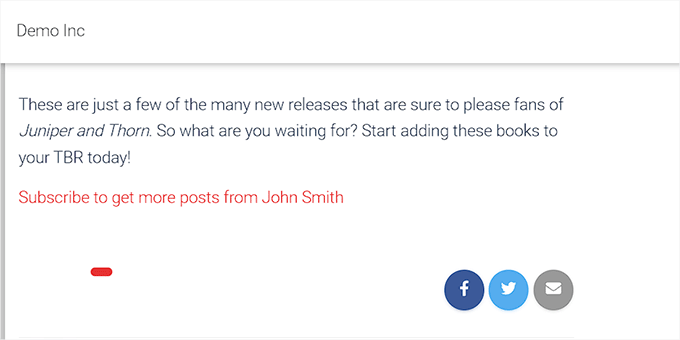
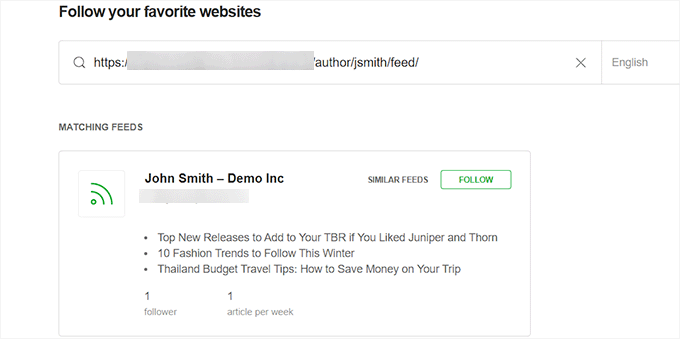
După ce faceți clic pe acest link, utilizatorii vor fi direcționați către pagina feed-ului RSS al autorului, unde pot copia linkul și îl pot lipi în cititorul lor de feed.
Aceștia vor putea apoi să se aboneze la autorul dvs.
Adăugați linkul RSS Feed al autorului în bara laterală
Dacă dorești să adaugi linkul fluxului RSS al autorului pentru abonarea utilizatorilor în bara laterală WordPress, urmează acești pași. Reține că această opțiune nu va fi disponibilă dacă ai o temă WordPress care folosește FSE.
Puteți începe prin a vizita pagina Aspect » Widgeturi din tabloul de bord WordPress și prin a face clic pe butonul de adăugare bloc ‘+’ din partea de sus.
Apoi, adăugați blocul Shortcode din meniul de blocuri și lipiți următorul shortcode în el:
[authorfeed]
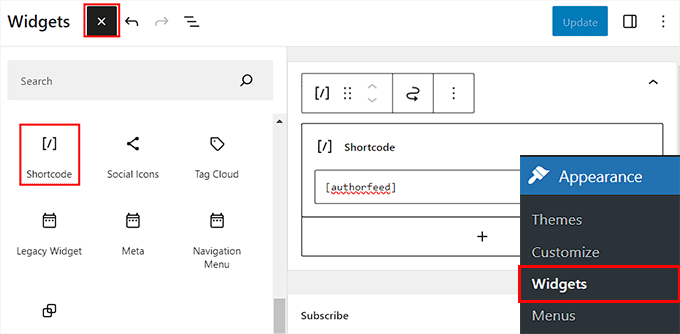
În final, faceți clic pe butonul „Actualizare” din partea de sus pentru a salva setările.
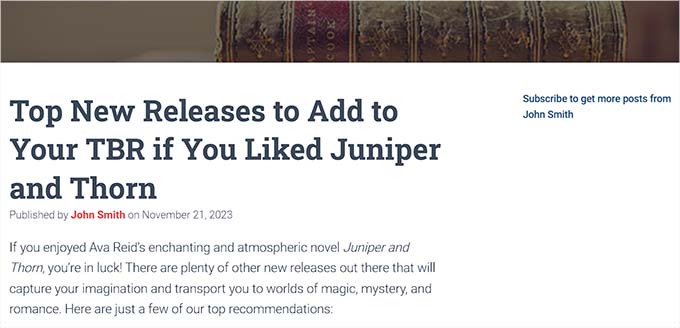
Acum, când un utilizator vizitează un articol/pagină de pe site-ul tău, fluxul RSS al autorului care l-a scris va fi afișat în bara laterală.
Adăugați linkul RSS Feed al autorului în editorul complet al site-ului
Dacă utilizați o temă bloc, atunci pagina ‘Widgeturi’ nu va fi disponibilă pentru dvs.
În acest caz, trebuie să vizitați pagina Aspect » Editor din bara laterală de administrare WordPress pentru a lansa editorul complet al site-ului.
Odată ce ați făcut acest lucru, faceți clic pe butonul de adăugare bloc „+” din colțul din stânga sus pentru a deschide meniul de blocuri.
Apoi, adăugați blocul Shortcode în locul preferat pe site și apoi adăugați următorul shortcode în el:
[authorfeed]
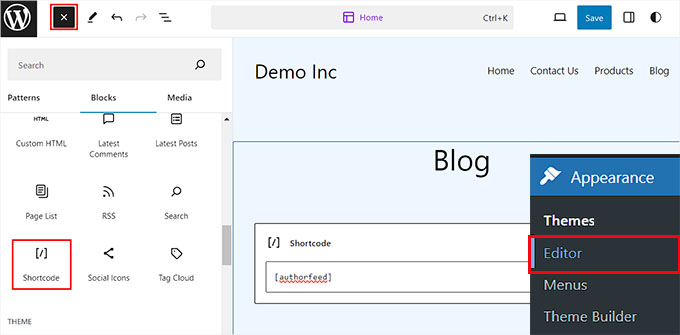
Odată ce ați făcut acest lucru, faceți clic pe butonul „Salvare” din partea de sus pentru a stoca setările dvs.
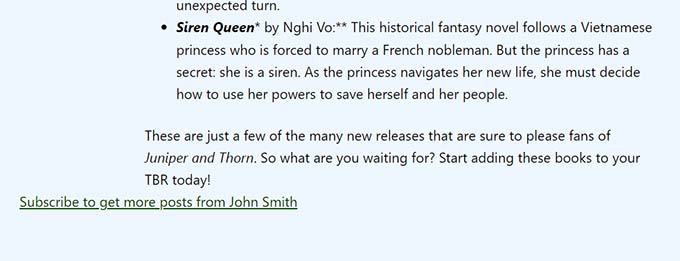
Acum, puteți vizita site-ul dvs. WordPress și deschide o postare. Aici, veți vedea un link de abonare pentru fluxul RSS al autorului care a scris acea postare în partea de jos a paginii.
Bonus: Permiteți utilizatorilor să trimită postări pe site-ul dvs. WordPress
Pe lângă adăugarea unei funcționalități de abonare la autori, puteți permite, de asemenea, utilizatorilor să trimită propriile postări pe blogul dvs. WordPress.
Acest lucru poate crește implicarea utilizatorilor, vă poate ajuta să publicați mai mult conținut și să acoperiți articole din diferite nișe.
În plus, poate, de asemenea, îmbunătăți clasamentul în motoarele de căutare, deoarece site-urile web cu conținut de înaltă calitate tind să fie mai vizibile în rezultatele căutării.
Cel mai simplu mod de a permite noilor utilizatori să trimită postări pe site-ul dvs. este prin utilizarea WPForms. Este cel mai bun plugin de formulare de contact WordPress de pe piață, care vine cu un constructor drag-and-drop, numeroase șabloane predefinite și o protecție uimitoare împotriva spamului.

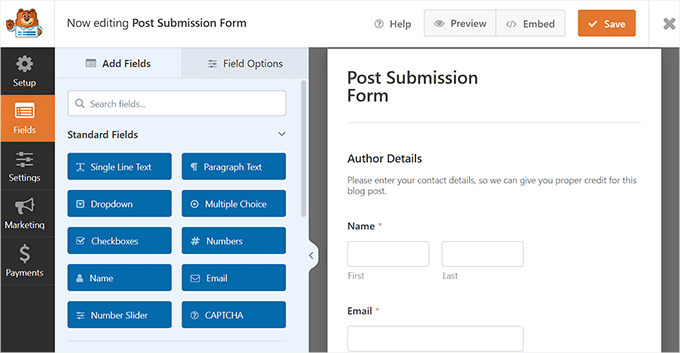
Plugin-ul oferă un addon Post Submission care va adăuga un șablon „Formular de trimitere articole” în biblioteca dvs.
Puteți apoi utiliza acest șablon așa cum este sau puteți face unele modificări în constructorul drag-and-drop prin eliminarea câmpurilor existente sau rearanjarea ordinii acestora.
Pentru instrucțiuni detaliate, consultați tutorialul nostru despre cum să permiteți utilizatorilor să trimită postări pe site-ul dvs. WordPress.
În afară de aceasta, WPForms vă permite să adăugați sondaje și voturi, formular de contact și chestionare pentru a îmbunătăți și mai mult implicarea pe site-ul dvs. WordPress.
Pentru detalii, poți consulta recenzia noastră completă WPForms.
Sperăm că acest articol v-a ajutat să învățați cum să permiteți utilizatorilor să se aboneze la autori în WordPress. De asemenea, ați putea dori să consultați ghidul nostru despre cum să remediați cele mai comune erori ale feed-ului RSS în WordPress și selecțiile noastre de top pentru cele mai bune pluginuri pentru feed RSS WordPress de pe piață.
Dacă ți-a plăcut acest articol, te rugăm să te abonezi la canalul nostru de YouTube pentru tutoriale video WordPress. Ne poți găsi, de asemenea, pe Twitter și Facebook.



Amanda Villarreal
Știu că acesta este un articol mai vechi, dar caut un răspuns. Am adăugat linkul de abonare la autor pe site-ul meu. Fiecare autor care postează acum are un link „Abonează-te la autor”. Mai trebuie să fac ceva din partea mea pentru a configura un cititor/abonat? Sau este acum în mâinile lor să obțină un cititor RSS. Când fac clic pe linkul autorului, obțin și o pagină cu date XML. Este acest lucru din cauza faptului că am nevoie de „cititorul”? Am nevoie de clarificări cu privire la următorii pași pentru cititorii mei. Mulțumesc!
Suport WPBeginner
You are correct, you see that link as you do not have an RSS reader. You do not need to do additional steps and you should be set up as long as your reader has an RSS reader
Admin
Anup Kumar
La click pe linkul de abonare, acesta duce la pagina de date xml.
Cum aș înțelege că am abonat un autor?
Suport WPBeginner
Ați dori să adăugați acea pagină la un instrument RSS, cum ar fi unul din articolul nostru de mai jos:
https://www.wpbeginner.com/beginners-guide/what-is-rss-how-to-use-rss-in-wordpress/
Admin
Iuda
Este posibil să trimiteți o notificare prin e-mail atunci când un autor face o postare?
Naeem Hussain
Mulțumesc dragă, ești grozavă. Vizitez site-ul tău în mod regulat din rezultatele căutării Google legate de problemele mele. M-ai ajutat mult. Dragă, am o mică problemă, te rog să o rezolvi. Vreau să adaug o pagină de guest post pe site-ul meu WordPress. Ce rol ar trebui să dau scriitorului articolului. Autor sau Scriitor?