


Te chinui să-ți actualizezi blogul cu conținut proaspăt, în timp ce gestionezi tot restul pe site-ul tău?
Permiterea utilizatorilor să trimită articole este o modalitate fantastică de a-ți extinde biblioteca de conținut și de a construi o comunitate activă, fără a scrie fiecare cuvânt singur.
La WPBeginner, am gestionat site-uri cu mai mulți autori timp de peste 16 ani și am testat nenumărate fluxuri de lucru pentru trimitere. Știm cele mai bune metode de a accepta conținutul utilizatorilor, păstrând în același timp site-ul tău securizat și organizat.
În acest articol, îți vom arăta cum să permiți utilizatorilor să trimită articole pe site-ul tău WordPress folosind trei metode simple.
De ce să permiți utilizatorilor să trimită postări pe site-ul tău WordPress?
Conținutul generat de utilizatori este foarte util în atragerea de noi vizitatori pe site și în creșterea afacerii dumneavoastră.
Puteți permite utilizatorilor să trimită postări de invitați, să adauge imagini în galeria dvs. sau să creeze noi listări de afaceri în directorul dvs. de afaceri.
În acest fel, veți obține mai mult conținut pentru blogul dvs. WordPress și veți acoperi diferite subiecte din nișa dvs. De asemenea, ajută la creșterea numărului de cititori și la obținerea unor perspective diferite asupra subiectelor importante.
Cu conținut generat de utilizatori, puteți chiar crea o comunitate și le puteți oferi o platformă pentru a-și împărtăși opiniile și ideile. Mai mult, adăugarea de conținut de înaltă calitate pe site-ul dvs. WordPress poate, de asemenea, îmbunătăți clasamentul dvs. în motoarele de căutare.
Acestea fiind spuse, să analizăm cele trei modalități prin care utilizatorii pot trimite postări pe site-ul dvs. WordPress fără a scrie cod. Puteți folosi linkurile de mai jos pentru a alege o metodă la alegere:
- Metoda 1: Trimiteri de postări WordPress din frontend cu WPForms
- Metoda 2: Acceptați conținut generat de utilizatori cu pluginul User Submitted Posts
- Metoda 3: Permiterea utilizatorilor să se înregistreze și să trimită postări în WordPress
- Bonus: Stilizează formularul de trimitere a postărilor utilizatorilor cu WPForms
- Tutorial video
- Întrebări Frecvente despre Articolele Trimiise de Utilizatori
- Resurse suplimentare
Metoda 1: Trimiteri de postări WordPress din frontend cu WPForms
Dacă dorești ca utilizatorii tăi să trimită postări de pe interfața site-ului tău WordPress, fără a vizita zona de administrare, atunci această metodă este pentru tine.
Veți avea nevoie de WPForms, care, în opinia noastră, este cel mai bun plugin de formulare de contact pentru WordPress de pe piață. Face extrem de ușoară crearea formularelor folosind un constructor drag-and-drop.
De fapt, folosim WPForms pe site-ul WPBeginner pentru toate nevoile noastre legate de formularele de contact. În plus, l-am testat și evaluat temeinic în multe alte contexte. Am constatat că oferă aproximativ 2000 de șabloane pre-făcute și protecție completă împotriva spam-ului.
În plus, oferă chiar și integrare ușoară cu gateway-urile de plată. Acest lucru poate fi util dacă intenționați să percepeți utilizatorii pentru trimiterea de postări. Pentru a afla mai multe despre plugin, consultați recenzia noastră completă WPForms.
Pentru a începe, trebuie să instalați și să activați pluginul WPForms. Pentru instrucțiuni detaliate, consultați ghidul nostru pas cu pas despre cum să instalați un plugin WordPress.
Notă: WPForms are și o versiune gratuită. Cu toate acestea, veți avea nevoie de planul pro al pluginului pentru a debloca addon-ul Post Submissions.
După activare, vizitați pagina WPForms » Setări din bara laterală de administrare WordPress pentru a introduce cheia de licență.
Puteți obține aceste informații din contul dvs. de pe site-ul WPForms. După ce ați introdus cheia, faceți clic pe butonul „Verifică cheia”.

După verificare, accesați pagina WPForms » Addons din tabloul de bord WordPress.
De aici, derulați în jos la „Post submissions addon” și faceți clic pe butonul „Install Addon”.
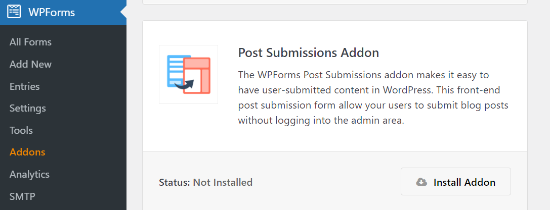
WPForms va instala și activa acum pentru dvs. add-on-ul Post Submissions. Veți vedea Starea ca activă atunci când este instalat.
Acum, sunteți gata să creați un formular de trimitere postări pe site-ul dvs.
Pentru a începe, pur și simplu accesați pagina WPForms » Adăugare Nou din zona de administrare. Acest lucru vă va duce la pagina „Selectați un șablon”, unde trebuie să furnizați un nume pentru formularul dumneavoastră.
După aceea, pur și simplu alegeți șablonul „Formular de trimitere postare blog” din listă.
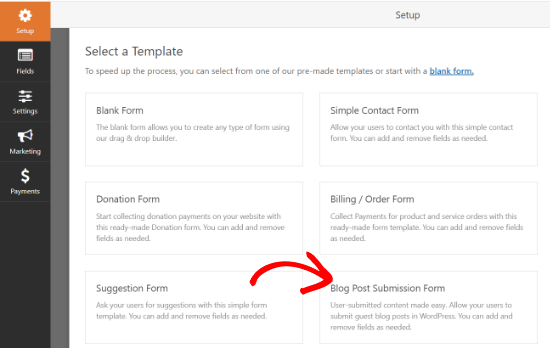
WPForms va lansa acum șablonul în constructorul său de formulare. Aici, veți observa o previzualizare a formularului în colțul din dreapta al ecranului și opțiunile de câmp în coloana din stânga.
Puteți adăuga acum cu ușurință câmpuri noi din panoul din stânga, elimina câmpurile existente și rearanja ordinea acestora folosind constructorul drag-and-drop.
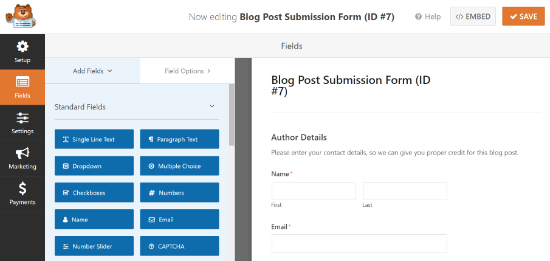
WPForms permite utilizatorilor tăi să selecteze categorii de postări, să adauge imagini de prezentare, extrase de postări și chiar să adauge câmpuri personalizate.
Puteți edita, de asemenea, câmpurile formularului făcând clic pe ele. Acest lucru vă va oferi opțiuni pentru a redenumi un câmp, a-i schimba formatul, a adăuga o descriere, a edita dimensiunea acestuia, a activa logica condițională și multe altele.
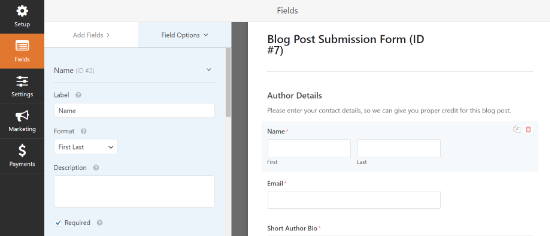
Odată ce sunteți mulțumit de formular, faceți clic pe fila „Setări” din meniul din stânga.
Acum, din fila de setări „General”, puteți redenumi formularul, adăuga o descriere, edita textul butonului de trimitere, activa câmpuri dinamice, activa trimiterea formularului AJAX și multe altele.
Poți, de asemenea, să activezi comutatorul „Dezactivează stocarea informațiilor despre intrări în WordPress”. Acest lucru împiedică intrările formularului să-ți încarce baza de date, dar nu-ți face griji, articolul propriu-zis va fi creat și salvat în secțiunea Articole a WordPress-ului tău.
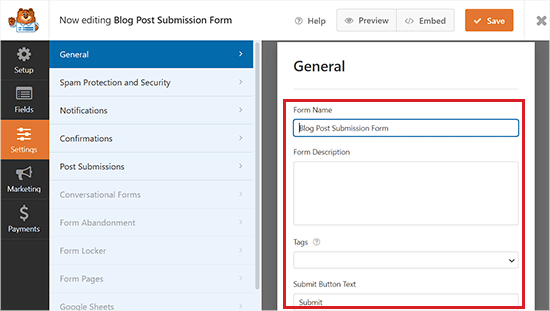
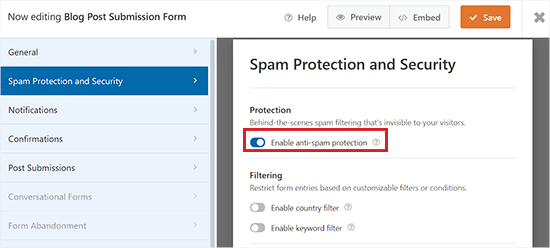
După aceea, comutați la fila „Protecție spam și securitate” din coloana din stânga.
În mod implicit, WPForms va activa opțiunea de protecție anti-spam. Acest lucru se datorează faptului că ajută la prevenirea trimiterii de postări de blog spam de către oameni.
Cu toate acestea, puteți dezactiva această opțiune comutând comutatorul „Activare protecție anti-spam” la inactiv. Rețineți că nu recomandăm dezactivarea protecției împotriva spamului în formularele dvs.
Puteți, de asemenea, să vă integrați formularul cu servicii populare de protecție împotriva spam-ului precum Akismet, reCAPTCHA și Cloudflare Turnstile pentru a securiza și mai mult intrările formularului dvs.
Pentru instrucțiuni detaliate, vă rugăm să consultați tutorialul nostru despre cum să blochezi spamul din formularele de contact în WordPress.
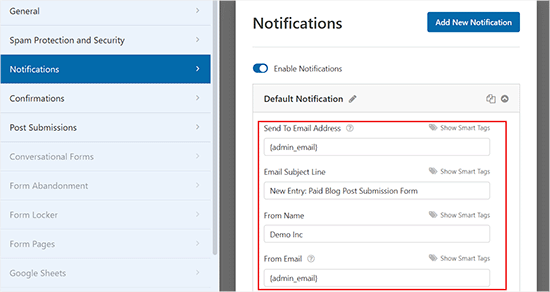
Apoi, puteți accesa fila „Notificări” și puteți edita e-mailul pe care îl veți primi atunci când cineva trimite un formular.
WPForms va folosi emailul dvs. de administrator ca implicit.
Cu toate acestea, puteți schimba acest lucru cu orice alt e-mail și, dacă doriți să primiți notificări pe mai multe adrese de e-mail, pur și simplu separați-le folosind o virgulă.
Pentru mai multe detalii, vă rugăm să consultați tutorialul nostru despre cum să trimiți e-mailuri de confirmare după trimiterea formularului WordPress.
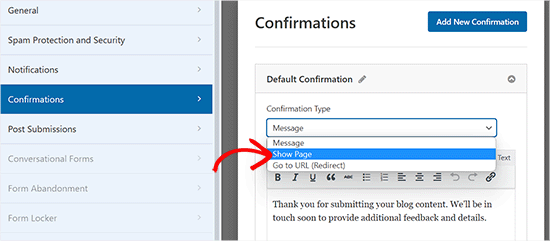
După aceea, accesează fila „Confirmări” pentru a configura un mesaj pe care utilizatorii tăi îl vor vedea atunci când trimit un formular.
Puteți afișa un mesaj, afișa o pagină sau redirecționa utilizatorii către un URL specific folosind meniul derulant „Tip confirmare”.
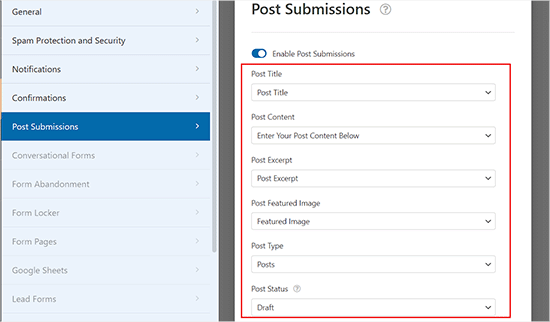
Apoi, comută la fila „Trimiteri Articole”. Pe acest ecran, trebuie să potrivești câmpurile din formularul tău cu câmpurile corespunzătoare ale articolelor din WordPress.
De exemplu, asigură-te că meniul derulant „Titlul Articolului” este setat la câmpul „Titlul Articolului” al formularului tău și mapează „Imaginea Principală” la câmpul tău de încărcare a fișierelor.
Implicit, postările trimise de utilizatori vor fi salvate ca „Schițe” în așteptarea revizuirii. Cu toate acestea, puteți schimba și tipul postării și puteți permite utilizatorilor să trimită conținut către tipurile dvs. de postări personalizate.
După aceea, nu uitați să faceți clic pe butonul „Salvează” din colțul din dreapta sus al ecranului pentru a vă salva formularul.
Acum, puteți face clic pe butonul de închidere (x) pentru a ieși din constructorul de formulare și a adăuga formularul pe site-ul dvs.
Adaugă formularul de trimitere a postărilor pe blog pe site-ul tău
Mai întâi, trebuie să deschizi o pagină/postare existentă sau nouă pagină/postare unde dorești să adaugi formularul de trimitere a articolelor de blog.
Odată ajuns acolo, faceți clic pe butonul „Adăugare bloc” (+) din colțul din stânga sus al ecranului pentru a deschide meniul de blocuri.
De aici, localizați și adăugați blocul WPForms pe pagină/postare.
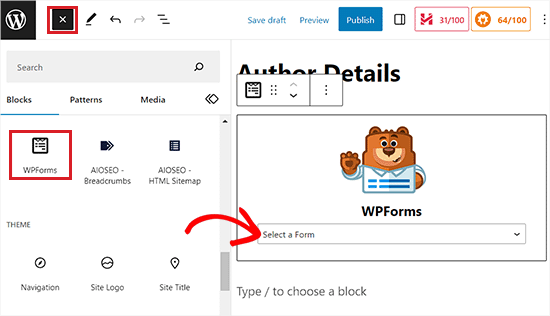
Apoi, puteți selecta formularul de trimitere postare din meniul derulant din blocul WPForms.
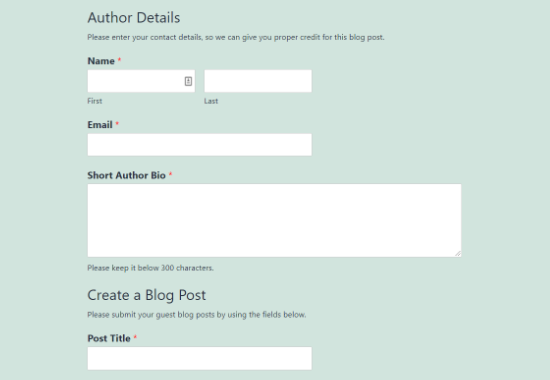
Acum, salvează sau publică pagina, apoi vizitează site-ul tău pentru a vedea formularul de trimitere a postărilor în acțiune.
Metoda 2: Acceptați conținut generat de utilizatori cu pluginul User Submitted Posts
Dacă sunteți în căutarea unei modalități gratuite de a adăuga un formular de trimitere a postărilor pe site-ul dvs. web, atunci această metodă este pentru dvs.
Mai întâi, trebuie să instalați și să activați pluginul User Submitted Posts. Pentru mai multe detalii, consultați ghidul nostru pentru începători despre cum să instalați un plugin WordPress.
După activare, accesați pagina Setări » Postări trimise de utilizatori din zona de administrare WordPress și extindeți fila „Setări plugin”.
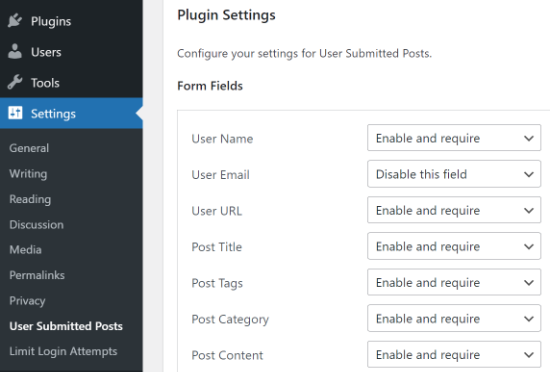
De aici, puteți selecta câmpurile pe care doriți să le afișați în formularul de trimitere a postării și să ascundeți orice câmp pe care nu doriți ca utilizatorii să îl vadă.
Puteți alege, de asemenea, un autor implicit pentru tot conținutul trimis de utilizatori. Cu toate acestea, recomandăm să creați un nou utilizator invitat pe site-ul dvs. WordPress și să atribuiți toate postările trimise de utilizatori acelui utilizator.
De asemenea, puteți permite utilizatorilor să încarce imagini și să setați o limită pentru numărul de imagini și dimensiunea maximă a imaginii. Puteți chiar seta o imagine încărcată de utilizator ca imagine de prezentare.
După ce ați revizuit toate setările pluginului, faceți clic pe butonul „Salvare setări” pentru a salva modificările.
Acum sunteți gata să adăugați formularul de postări trimise de utilizatori pe site-ul dvs. web.
Adaugă formularul de postări trimise de utilizatori pe site-ul tău
Mai întâi, deschideți o pagină existentă sau una nouă unde doriți să adăugați formularul de postări trimise de utilizatori în editorul de blocuri.
Odată ce ajungeți acolo, faceți clic pe butonul „Adăugare bloc” (+) din colțul din stânga sus, apoi adăugați blocul Shortcode pe pagină.
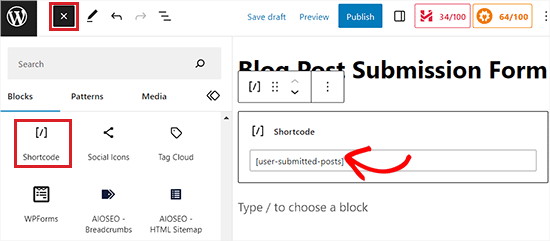
După aceea, adăugați următorul shortcode în bloc:
[user-submitted-posts]
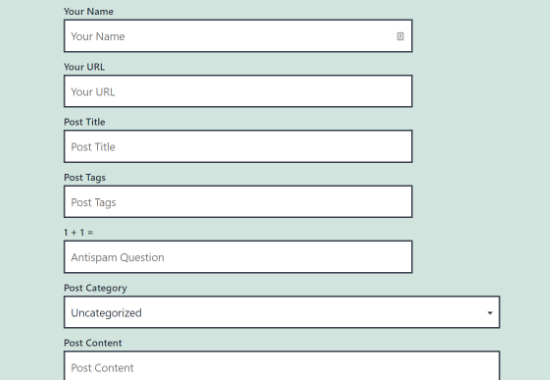
Acum puteți salva sau publica pagina și o puteți vizita pentru a vedea formularul dvs. de postări trimise de utilizatori în acțiune.
Metoda 3: Permiterea utilizatorilor să se înregistreze și să trimită postări în WordPress
WordPress vine cu roluri și permisiuni de utilizator încorporate, care vă permit să gestionați un site WordPress cu mai mulți autori.
Puteți permite utilizatorilor să se înregistreze pe site-ul dvs. și să creeze conținut folosind interfața de administrare WordPress cu capacități limitate.
Mai întâi, trebuie să activați înregistrarea utilizatorilor pe site-ul dvs. WordPress.
Pentru a face acest lucru, vizitați pagina Setări » General din bara laterală de administrare și bifați opțiunea „Oricine se poate înregistra” de lângă eticheta Membru.
După aceea, alege „Contributor” sau „Autor” ca rol implicit al utilizatorului. Recomandăm alegerea Contributor, deoarece acești utilizatori nu pot publica articole fără aprobarea ta. Dacă alegi Autor, aceștia pot publica conținut direct, ocolind revizuirea ta.
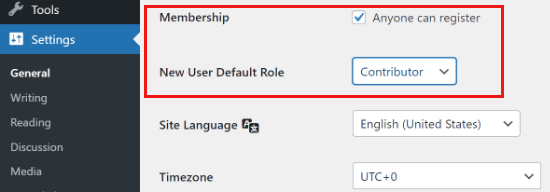
În final, nu uitați să faceți clic pe butonul „Salvează modificările” pentru a salva modificările.
Utilizatorii se pot înregistra acum pe site-ul dvs. WordPress vizitând paginile de conectare și înregistrare WordPress. Puteți chiar crea un formular de înregistrare personalizat pentru utilizatori în WordPress.
Odată înregistrați, utilizatorii vor putea să se conecteze pe site-ul dvs. WordPress și să trimită postări ca autori.
Probleme cu această metodă:
Mulți începători găsesc această metodă puțin dificilă din diverse motive.
De exemplu, dacă folosiți autentificarea în doi pași pe site-ul dvs. WordPress, atunci utilizatorii dvs. ar putea întâmpina dificultăți la autentificare.
Multe site-uri web protejează cu parolă directorul de administrare WordPress. Permițând utilizatorilor să se înregistreze și să folosească zona de administrare WordPress înseamnă că va trebui să le partajați acea parolă.
Utilizatorii înregistrați cu roluri de autor pot vedea ce alte postări aveți pe site-ul dvs.
Mai mult, acordarea accesului la backend nu este complet sigură. Utilizatorii rău intenționați ar putea încărca fișiere dăunătoare sau ar putea umple site-ul tău cu conținut spam dacă nu ești atent.
Pentru a preveni acest lucru, este posibil să doriți să consultați ghidul nostru suprem de securitate WordPress.
Dacă aceste probleme vă deranjează, puteți folosi metodele #1 sau #2 pentru a permite utilizatorilor să trimită postări WordPress fără a se conecta în zona de administrare.
Bonus: Stilizează formularul de trimitere a postărilor utilizatorilor cu WPForms
Cu WPForms, puteți, de asemenea, să vă stilizați formularul astfel încât să atragă mai mulți utilizatori și să îi încurajeze să trimită postări sau imagini pe site-ul dvs.
Puteți chiar personaliza formularul conform designului mărcii dvs. pentru a îmbunătăți experiența utilizatorului și a construi încredere în rândul audienței dvs.
Pentru a stiliza formularul de trimitere a postării, ar trebui mai întâi să vizitați pagina WPForms » Setări. Asigurați-vă că opțiunea „Utilizați marcaj modern” este bifată (aceasta este de obicei activată implicit la instalările noi).
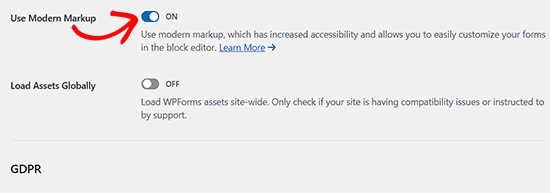
După aceea, faceți clic pe butonul „Salvează setările” pentru a salva modificările.
Apoi, vizitați postarea sau pagina unde ați adăugat formularul de trimitere a postării și deschideți panoul de blocuri din partea dreaptă a ecranului.
Aici, veți vedea diferite opțiuni pentru a schimba stilurile, dimensiunile și culorile câmpurilor pentru formularul dvs. Puteți schimba, de asemenea, culoarea de fundal a câmpurilor formularului din dreapta.
Odată ce ați terminat, nu uitați să faceți clic pe butonul „Actualizare” sau „Publicare” pentru a salva setările.
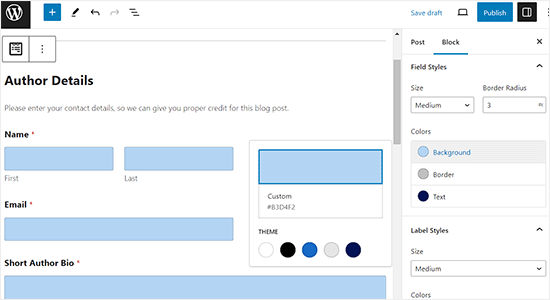
Pentru instrucțiuni mai detaliate, puteți consulta tutorialul nostru despre cum să personalizați și să stilizați formularele dvs. WordPress.
Tutorial video
Dacă preferați să învățați vizionând, atunci consultați tutorialul nostru video:
Întrebări Frecvente despre Articolele Trimiise de Utilizatori
La WPBeginner, auzim adesea întrebări de la cititori care doresc să accepte postări de invitați sau conținut de la utilizatori. Iată răspunsurile la unele dintre cele mai frecvente întrebări.
1. Trebuie să aprob postările înainte ca acestea să apară pe site-ul meu?
Da, absolut. Implicit, atât WPForms, cât și pluginul User Submitted Posts salvează intrările noi ca „În așteptarea revizuirii” sau „Schiță”. Acest lucru vă oferă control complet. Puteți citi, edita și aproba conținutul înainte ca acesta să fie publicat pe site-ul dvs. web.
2. Pot utilizatorii să încarce imagini împreună cu articolele lor?
Da. Puteți adăuga un câmp de încărcare fișiere la formularul de trimitere. Acest lucru permite utilizatorilor să atașeze o imagine de prezentare sau alte fotografii. Puteți chiar să setați limite pentru dimensiunea fișierului și tipul fișierului pentru a economisi spațiu pe server.
3. Utilizatorii trebuie să se înregistreze sau să se autentifice pentru a trimite o postare?
Nu, nu trebuie. Dacă utilizați Metoda 1 (WPForms) sau Metoda 2 (User Submitted Posts), oricine poate trimite conținut fără a crea un cont. Acest lucru este adesea mai sigur, deoarece nu trebuie să oferiți străinilor acces la zona de administrare WordPress.
4. Pot percepe utilizatorilor o taxă pentru trimiterea unei postări?
Da, puteți. Dacă construiți un director de nișă sau un panou de locuri de muncă, ați putea dori să percepeți o taxă pentru listări. WPForms se integrează cu gateway-uri de plată precum Stripe și PayPal, astfel încât să puteți accepta plăți direct prin formularul de trimitere.
5. Este sigur pentru site-ul meu să permit trimiteri de la utilizatori?
Este, în general, sigur dacă utilizați un formular frontend. Acest lucru ține utilizatorii departe de setările backend ale site-ului dvs. De asemenea, recomandăm utilizarea instrumentelor de protecție împotriva spam-ului, cum ar fi Akismet sau Cloudflare Turnstile, pentru a bloca trimiterile de la boți.
Resurse suplimentare
Sperăm că acest articol v-a ajutat să învățați cum să permiteți utilizatorilor să trimită postări pe site-ul dvs. WordPress. De asemenea, ați putea dori să vedeți aceste resurse suplimentare:
- Cum să blocați spam-ul formularelor de contact în WordPress
- Cum să permiteți utilizatorilor să încarce imagini în WordPress
- Ghid pentru începători despre rolurile și permisiunile utilizatorilor WordPress
- Ghidul Complet pentru Crearea unui Site de Membrii WordPress
- Cum să vă îmbunătățiți fluxul de lucru editorial în blogurile WordPress cu mai mulți autori
Dacă ți-a plăcut acest articol, te rugăm să te abonezi la canalul nostru de YouTube pentru tutoriale video WordPress. Ne poți găsi, de asemenea, pe Twitter și Facebook.


James Lee
răspunsuri drăguțe!
De fapt, creez un site web care permite membrilor înregistrați să încarce fotografiile de nuntă și de călătorie. Îmi poate recomanda cineva teme sau plugin-uri pentru a face acest lucru??
Este ca Instagram și fiecare are propriul cont/pagină pentru a vizualiza imaginile.
Lekizo
puteți folosi pluginul Peepso sau Buddy Press
Johnpaul Onwueme
Folosesc zona de administrare pentru a accepta postări de la invitați, o voi schimba într-un plugin.
Mersi
john
și eu vreau acest tip de lucru, vă rog să-mi spuneți?
Morris Ilagan
cum pot accepta postările trimise de utilizatori?
Syazani
Salut,
vreau să știu despre a doua metodă, există o modalitate de a face câmpul de conținut să apară mai mare, fără ca utilizatorul să fie nevoit să îl mărească singur.
Mă refer la faptul că unii utilizatori s-ar putea să nu știe cum să facă asta și chiar și cu o instrucțiune furnizată ar putea fi neclar. Mulțumesc
JASSIM
Salut,
Mulțumesc pentru acest articol grozav, ca de obicei de la WP beginner,
mă confrunt cu o întrebare legată de bbPress – acum, când membrii încearcă să adauge un subiect, o pot face fără ca editori vizuali să apară în browserele lor,
vreau să le permit să creeze subiecte prin tabloul de bord WP, astfel încât să le poată personaliza cu ușurință subiectul și să adauge media, dacă este necesar.
2- cum să restricționezi un forum specific în bbpress pentru anumiți membri care pot adăuga doar subiecte, în timp ce alți utilizatori pot doar să răspundă.
Mulțumesc
miracle ofodi
vă rog, în acest moment, am urmat instrucțiunile dvs., totuși postarea mea de pe front-end nu se trimite automat pe site, ea încă trebuie publicată de administrator, ce ar trebui să fac? vă rog ajutați.
Mushiii hussain
Wpbeginner Thanks for great helping Platform i am biggest visitor from many years and i did many blogs from you tips thanks you so much for this
Well, I want to know about submit link form? like i want to make website like Delicious or youmob etc where users can add there links like a bookmarking website so please let me know which Plugin i can use for that
Mulțumesc
Cu stimă
Ayo
Am o problemă care sper să fie rezolvată curând! Am persoane care trimit articole, însă avem un editor care le editează înainte de a le publica. Prin urmare, nu avem nevoie ca scriitorul propriu-zis să încarce articolul. Preferăm să o facem noi, dar dorim totuși să adăugăm scriitorul ca și contributor, cu biografie și poză, fără a le oferi drepturi complete de „Contribuitor” în WordPress. Cum putem adăuga informațiile fără a trimite un e-mail scriitorului?
Suport WPBeginner
Salut Ayo,
Puteți crea un rol de utilizator personalizat în WordPress cu permisiuni specifice.
Admin
Alesh001
cum pot crea un link în scrierea mea, astfel încât cititorul să poată face clic ușor pe el pentru a afla mai multe pe acel site. Mulțumesc
Virgilio Sanchez
Salut, lucrez cu o aplicație pentru promovarea vânzărilor de mașini și am nevoie ca oamenii să încarce ofertele lor, vor posta doar o fotografie și o descriere a mașinii lor. Ce plugin pot folosi pentru asta. Mulțumesc
Babafemi
Urgent domnule, vă rog să mă ajutați, am un plugin personalizat pentru donații caritabile conectat la gateway-ul local. Aș dori ca toți utilizatorii să trimită formularul fără să se înregistreze. Am în prezent aceste setări, dar nu funcționează:
form action='”.get_admin_url().”admin-post.php’ method=’post’
Formularul de mai sus ar trebui să apeleze:
add_menu_page( ‘Confirm’, ”,’read’, ‘iswform/webpay_confirm.php’, ”, ”, 6 );
Acest lucru funcționează doar pentru utilizatorii conectați, vă rog, cum pot face să funcționeze pentru TOȚI utilizatorii.
Mulțumesc
Marissa
Postare grozavă! Voiam doar să-ți mulțumesc pentru comentariul tău
la postarea mea recentă de pe blog! Apreciat!
Steve
Salut, există vreo modalitate prin care puteți actualiza acest videoclip și capturile de ecran pentru 2016, deoarece prezentarea tabloului de bord și capturile de ecran nu seamănă deloc cu videoclipul acum, deci nu ajută prea mult. Mulțumesc
Mike Berra
Nu apare pe blogul meu la fel ca în imaginea dvs. de sus. Fac ceva greșit? Iată linkul către pagina mea
Mulțumesc pentru ajutor
MB
Suport WPBeginner
Se pare că CSS-ul temei dvs. afectează formularul. Vă rugăm să contactați dezvoltatorul temei pentru suport.
Admin
Kay
Vă rog, cineva care cunoaște WP, poate să-mi spună cum pot redirecționa autorii către o pagină de plată atunci când apasă pe publicare. Mă gândesc că dacă permit tuturor utilizatorilor impliciti să se înregistreze ca Autori, vreau să poată simți cum este să folosești WP și după ce au compus o postare nouă și sunt gata să o publice, să îi redirecționez către pagina mea de plată atunci când apasă pe „PUBLICĂ”.
alexh
Salut, încerc să construiesc un formular în mai mulți pași, unde utilizatorul poate adăuga oricâți pași dorește pe parcurs. Fiecare pas ar avea propriul titlu, descriere și un set de imagini. Puteți oferi câteva sfaturi despre cum să fac acest lucru?
Mulțumesc anticipat!
Kelly
Există o modalitate de a configura încărcările video trimise de utilizatori pentru a funcționa cu utilizatori înregistrați? De asemenea, acești utilizatori înregistrați ar putea edita videoclipurile pe care le-au încărcat?
Orice ajutor ar fi apreciat.
Mulțumesc.
Elsie
Salut!
Am căutat un widget care să-mi permită să creez o pagină unde cititorii mei să poată trimite fotografiile lor preferate de bebeluși pe o pagină de invitați. Cred că am găsit ceea ce căutam!
Aș putea să fac o sugestie, vă rog? Informațiile dumneavoastră sunt excelente și complete – totuși, cred că videoclipul este prea rapid pentru un începător. Trebuie să-l încetiniți și să adăugați puțin mai multe explicații despre ceea ce faceți. A trebuit să-l vizionez de câteva ori pentru a mă asigura că fac lucrul corect.
Vă mulțumesc și voi reveni pentru mai multe sfaturi. Acesta este un site de top!
Cu stimă
Elsie
Michelle
Ați rezolvat asta? Și eu vreau ca utilizatorii să trimită fotografii zilnic cu o mică descriere pe o pagină de responsabilitate pentru fitness.
Mark
Exact aceeași situație și pentru mine… Vreau ca utilizatorii să poată face și asta: fotografii annotate pe site-ul meu de îmbunătățiri casnice. Poate cineva să indice în mod specific plugin-uri WP bine verificate și sigure? Mulțumesc mult!
rajat
după crearea unei pagini noi, cum o adaug pe site-ul meu ????
chfakht
deci cum pot permite utilizatorilor să adauge propriul produs pe site-ul meu de comerț electronic folosind acest plugin
mulțumesc
Debadi Roy
Dacă cineva postează conținut duplicat, ce să faci în legătură cu asta.
Deci, pur și simplu îi dai adresa ta de e-mail și primești un fișier Doc. de la el/ea și verifici mai întâi, apoi îl trimiți pe propriul tău site web.
Gene
Tema blogului meu permite fotografii de prezentare. Folosesc pluginul „User Submitted Posts”, dar când cineva încarcă o fotografie (sau mai multe) împreună cu postarea sa, nu am reușit să o (le) localizez. Tot ce văd este postarea în așteptare în fișierul meu Post. Am verificat și fișierele mele Media și e-mailul meu, dar nici acolo nu sunt trimise fotografii. Unde ar trebui să caut?
Matt
Salutare tuturor, caut ceva extrem de simplu pe care nu-l găsesc nicăieri. Vreau să permit utilizatorilor să adauge conținut doar la pagini, nu sub formă de postări. Vreau să poată accesa o pagină specifică pe care o am cu conținut și să le permit să adauge la conținut folosind trimiterea unui formular și să-l adauge la pagină sub conținutul curent.
Știe cineva unde aș putea găsi așa ceva?
Attiq Haroon
ar trebui să existe o autentificare reCaptcha în pluginul User submitted posts. Protecția implicită împotriva spamului „Challenge Question” pur și simplu nu este suficientă.
Echipa WPBeginner
Nu, sunteți la locul potrivit. Singura schimbare majoră de când a fost publicat acest articol este că interfața de administrare WordPress a fost modificată. Cu toate acestea, veți găsi majoritatea widget-urilor, setărilor și meniurilor exact așa cum le-am arătat în videoclip.
Emily
Bună ziua,
Am răsfoit postarea dumneavoastră și cred că setările s-au schimbat destul de recent, ceea ce înseamnă că aceste instrucțiuni nu ajută prea mult. Aveți un ghid disponibil pentru asta? Dacă mă uit pur și simplu în locul greșit, vă rog să-mi spuneți
Mulțumesc
Luc
salut, încerc să aflu unde și cum să permit acest lucru într-o rețea multisite, când merg la general pe unul dintre site-urile mele din rețeaua MU nu văd butonul „oricine se poate înregistra” unde pot permite oamenilor să posteze pe blog!, aveți idei cum să fac asta, acest site din rețea este și bb press activat apropo,
aștept cu nerăbdare un răspuns,
cu stimă
Luc
invitat
Deci, am creat formularul... Odată ce utilizatorul trimite o postare din formular, unde o poate vizualiza? Cum pot crea o listă cu toate postările diferite ale persoanelor?
Echipa WPBeginner
Le veți găsi în postările dvs. cu starea În așteptarea revizuirii
Paul
Salut. De unde moderez? Nu reușesc să găsesc zona în care conținutul trimis de utilizatori așteaptă aprobarea mea. Mulțumesc
Mike Mike
Aș dori să vă întreb dacă funcționează bine cu pluginul Hide My WP? Acum încarc imagini prin pluginul User Submitted, dar nu am reușit să găsesc imaginile. Deci, unde le-aș putea găsi? Vă rog să-mi dați o soluție.. Mulțumesc.. Mike Mike
yash
Mulțumesc pentru informațiile de mai sus. Dar există vreo modalitate care să permită utilizatorilor să posteze o galerie întreagă sau mai mult de 1 imagine într-un singur pas?
Echipa WPBeginner
Da, puteți face acest lucru creând un rol de utilizator personalizat. Consultați ghidul nostru despre adăugarea sau eliminarea capacităților la rolurile de utilizator în WordPress. Odată ce ați creat un rol de utilizator cu capacitățile dorite. Puteți apoi accesa Setări și, în câmpul Oricine poate înregistra, selectați rolul dvs. de utilizator personalizat ca rol implicit.
ForumWebUser Sir
salut,
Dar problema pe care o văd este că, folosind un formular în afara paginilor de administrare, chiar și un utilizator anonim îl va putea folosi. Îmi spuneți că dacă nu voi atribui automat toate postările trimise de utilizatori unui anumit utilizator, postarea va eșua pentru utilizatorii anonimi? Asta e?
Pentru că altfel, cred că utilizatorii anonimi vor putea posta.
Și nu vreau ca utilizatorii anonimi să poată posta.
mulțumesc,
fwu
ForumWebUser Sir
salut,
Am înțeles cele două modalități de a permite utilizatorilor să posteze. Una este să acorzi automat utilizatorilor rolul de a putea face acest lucru, iar apoi utilizatorul folosește pagina de administrare pentru a posta. Cealaltă este să activezi o pagină de postare, astfel încât orice utilizator să poată posta.
Ce zici de o soluție intermediară? Doar un utilizator înregistrat ar trebui să poată posta, dar acest utilizator ar trebui să aibă doar rolul de abonat și să nu folosească pagina de administrare, astfel încât postarea să se facă folosind o pagină de postare creată cu oricare dintre pluginurile menționate.
Cred că ceea ce încerc să realizez ar trebui să fie mai ușor de realizat, dar nu sunt sigur.
Orice ajutor în acest sens?
ps: o altă cerință: orice postare trebuie aprobată înainte de a fi publicată.
mulțumesc,
fwu
Arosh Khan
Pot schimba pagina sau pot crea un nou formular Unde să afișez postările trimise în loc să le afișez pe pagina implicită de postări recente de la WordPress?
Jason
Am nevoie de un plugin dacă vreau să adaug un buton „postare nouă” și un buton „actualizare prin e-mail” care să direcționeze vizitatorii către locul unde se pot înregistra sau conecta, dacă nu au făcut-o deja?
Suport WPBeginner
Puteți adăuga pur și simplu un link către pagina de înregistrare/autentificare și puteți folosi CSS pentru a stiliza acele linkuri ca butoane.
Admin
younes
Salut…
Am creat o temă personalizată…
După instalarea pluginului User Submitted Posts, editorul său rich text nu apare…
Dar în altă temă apare
(vă rog să priviți în partea de jos a paginii de pornire a site-ului meu web)
adresa site-ului meu : http://www.w3-farsi.com
pls help me
Suport WPBeginner
Younes, se pare că un alt plugin sau o anumită funcționalitate din tema dumneavoastră WordPress cauzează un conflict cu pluginul pentru postări trimise de utilizatori. Vă rugăm să testați prin comutarea la o temă implicită și prin dezactivarea tuturor pluginurilor, cu excepția celor pentru postări trimise de utilizatori. Dacă începe să funcționeze corect, atunci activați pluginurile unul câte unul până când găsiți pe cel care cauzează conflictul. Dacă niciun plugin nu cauzează conflictul, atunci comutați la tema curentă. În acest fel, puteți depana problema. Anunțați-ne dacă acest lucru vă rezolvă problema.
Admin
younes
salut…
mulțumesc pentru răspuns…
Am dezactivat toate plugin-urile cu excepția celui pentru postări trimise de utilizatori… și am trecut la tema implicită… plugin-ul funcționează complet, apoi am revenit la tema mea, dar nu funcționează…
cred că funcționalitatea temei mele este incompletă…
pot trimite tema mea la emailul dvs. pentru depanare?
te rog ajută-mă…
Manish
Salut,
Există vreun plugin WP care permite utilizatorilor să se înregistreze ca autori și să posteze articole de pe frontend. Ceea ce am nevoie este ca niciun alt utilizator să nu poată vedea postările altuia, cu excepția administratorului, iar postarea să apară pe site doar după ce administratorul aprobă postarea.
david
Bună, sunt în procesul de a configura un site WordPress pentru ca oamenii să publice remedii naturale care au funcționat pentru ei (sub formă de postare) și să facă aceste postări accesibile altora care caută un remediu. Una dintre cerințe este ca doar autorul postării (și administratorul site-ului) să își poată edita conținutul, dar alți utilizatori ai site-ului să poată vizualiza și comenta postarea.
Aș dori ca adăugarea/editarea unei postări să fie o experiență ușor de utilizat, unde autorul trebuie doar să se înregistreze/conecteze pentru a adăuga/edita o postare – fără a fi nevoit să acceseze zona de administrare.
Aș dori, de asemenea, să colectez conținutul postării într-un tabel MySQL. Este posibil acest lucru? Sau puteți sugera o altă modalitate de a face acest lucru?
Mulțumesc pentru ajutor
David
Suport WPBeginner
Credem că metodele descrise mai sus ar trebui să funcționeze pentru dvs. Toate postările dvs. sunt deja stocate într-un tabel MySQL pentru postări în baza de date WordPress. Puteți exporta doar un singur tabel folosind phpMyAdmin și apoi îl puteți importa într-o bază de date diferită sau ca un tabel diferit.
Admin
Meret
Salut,
Mulțumesc pentru articol. Lucrez la un proiect și aș dori ca oamenii să-și posteze experiența pe blogul meu. Prin urmare, nu vreau să investesc prea mulți bani deocamdată. Pot folosi Contact Form 7 în schimb? Sau poate un alt plug-in gratuit de încredere?
Mulțumesc.
Suport WPBeginner
user submitted posts is a free plugin.
Admin
Meret
Yes, it is Thank you. And it works fine. Now I am trying to find a way to make some adjustments such as language & css. Wish me luck!
kamal
Salut, sunt începător în WordPress, vreau ca un utilizator să posteze pe site-ul meu, conform pașilor pe care îi urmez, dar între codul scurt, adică după opțiunea de încărcare imagini, WordPress-ul meu afișează codul scurt și eticheta șablonului ca fiind ultima opțiune, iar după aceea opțiunile de restaurare și salvare setări. Am nevoie ca un utilizator să posteze pe site-ul meu..
Grzegorz
De ce imaginea de prezentare nu se afișează în postare? Cum să o remediați?
Suport WPBeginner
Tema dvs. suportă imagini de prezentare? asigurați-vă că aveți eticheta de șablon the_post_thumbnail() în fișierul single.php sau în fișierul de șablon relevant al temei dvs. Dacă acest lucru nu ajută, vă rugăm să contactați suportul pluginului.
Admin
Grant
Salut, am primit recent un email spunând că am primit o nouă postare trimisă de un utilizator, am intrat în /wp-admin pentru a verifica și nu au existat noi postări în secțiunea Postări. Știe cineva unde ar putea fi postarea? Vă mulțumesc foarte mult!
Suport WPBeginner
În mod implicit, postările ar trebui să apară ca schițe. Dacă nu se întâmplă acest lucru, testați setările pluginului dvs. adăugând câteva postări fictive.
Admin
Jonny
Există o modalitate de a configura User Submitted Posts să funcționeze doar cu utilizatori înregistrați (în loc să folosiți interfața implicită de administrare WordPress)? De asemenea, acești utilizatori înregistrați ar putea edita postările pe care le-au încărcat?
Orice ajutor ar fi apreciat.
Mulțumesc.
Suport WPBeginner
Este posibil, deși User Submitted Posts probabil nu este ideal pentru asta. Nu, utilizatorii nu pot edita postările pe care le-au trimis decât dacă au privilegii de autor sau editor pe site-ul dvs. și pot accesa zona de administrare.
Admin
Jonny
Mulțumesc pentru răspuns.
Ce ați recomanda ca soluție ideală pentru ca utilizatorii să se înregistreze pentru a încărca și edita postările lor (dar permițând administratorului să modereze aceste postări încărcate și ori de câte ori le editează)? Se pare că cea mai bună soluție ar fi WP User Frontend, deși nu sunt sigur dacă administratorul poate modera o postare dacă a fost editată.
Vă mulțumesc anticipat pentru orice feedback.
Zack
Salut, pluginul este grozav, dar este posibil să pui conținutul utilizatorului pe o altă pagină (nu pe cea de blog pe care o face automat WP).
Suport WPBeginner
În prezent, suportă doar postări.
Admin
Arslan
Mulțumesc pentru postare.
Am auzit că găzduirea unui site bazat pe WordPress face serverul de găzduire destul de lent. Vă rog să-mi spuneți dacă este adevărat și dacă există setări speciale pentru a vă asigura că utilizatorii au o experiență fluidă în timpul navigării.
Suport WPBeginner
Nu, nu încetinește serverul de hosting. Cu toate acestea, pentru a vă asigura că un site WordPress utilizează corect resursele serverului, puteți folosi un plugin de caching precum W3 Total Cache
Admin
Arslan
Mulțumesc pentru răspuns. Voi analiza acest plugin.
Todd
Mulțumesc mult.
Jakub
Hello,
you’re a genius,I so need this right now.I was desperatedly looking for this guide for about a month now.Thank you,thanks million times thanks
Nounou
mulțumesc, un post fantastic, chiar aveam nevoie de astfel de informații
Zimbrul
Încă un articol grozav de la WP Beginner. Mă întrebam zilele trecute cum să permit oamenilor să trimită articole și știri pe unul dintre site-urile mele și acest articol vine foarte la îndemână.
Niall Burke
Mă gândesc de ceva timp să implementez ceva similar cu asta. Funcționalitățile User Submitted Posts sunt mai multe decât știam – o prezentare generală foarte utilă!