


Unul dintre cititorii noștri a întrebat recent dacă este posibil să evidențiem rolurile utilizatorilor lângă fiecare comentariu în WordPress. Aceasta este o întrebare frecventă și are sens, deoarece comentariile pot deveni rapid greu de urmărit, mai ales pe bloguri sau site-uri comunitare aglomerate.
Afișarea unei etichete de rol de utilizator lângă fiecare comentariu ajută vizitatorii dvs. să vadă instantaneu ce comentarii provin de la utilizatori de încredere, cum ar fi autori, editori sau administratori. Adaugă context, construiește credibilitate și poate chiar încuraja interacțiuni mai semnificative în comunitatea dvs.
Am ajutat mulți proprietari de site-uri să adauge această funcționalitate, și este o modalitate simplă de a face secțiunea dvs. de comentarii mai organizată și mai profesională.
În acest articol, vă vom arăta cum să adăugați cu ușurință o etichetă de rol de utilizator lângă comentarii în WordPress, astfel încât cititorii dvs. să poată recunoaște rapid cine contribuie.
De ce să afișezi eticheta rolului utilizatorului lângă numele autorului comentariului în WordPress?
Dacă permiteți înregistrarea utilizatorilor pe site-ul dvs. web sau rulați un site WordPress cu mai mulți autori, afișarea etichetelor rolului utilizatorului poate ajuta vizitatorii să înțeleagă rapid cine comentează și care este rolul utilizatorului lor.
De exemplu, un utilizator cu rolul de utilizator editor poate avea o insignă lângă numele său în comentarii, semnalând altora că comentariul provine de la un editor.
Acest lucru nu numai că construiește încredere cu audiența dumneavoastră, dar încurajează și interacțiuni și implicare mai semnificative pe site-ul dumneavoastră.
Multe teme WordPress evidențiază doar comentariile făcute de autorul postării. Ele nu afișează etichete pentru alte roluri de utilizator, chiar dacă alte comentarii sunt făcute de utilizatori înregistrați, administratori sau editori. Adăugarea acestor etichete asigură că toți contributorii cheie de pe site-ul dvs. sunt recunoscuți cu ușurință.
Acum că înțelegeți beneficiile, să aruncăm o privire asupra modului de a adăuga cu ușurință o etichetă de rol de utilizator lângă comentarii în WordPress.
Adăugarea etichetei rolului utilizatorului lângă numele autorului comentariului în WordPress
Acest tutorial necesită adăugarea de cod în fișierele temei WordPress. Dacă nu ați mai făcut acest lucru înainte, consultați ghidul nostru despre cum să copiați și lipiți fragmente de cod în WordPress.
Primul lucru pe care trebuie să-l faceți este să adăugați următorul cod în fișierul functions.php al temei dumneavoastră, într-un plugin specific site-ului, sau într-un plugin pentru fragmente de cod.
if ( ! class_exists( 'WPB_Comment_Author_Role_Label' ) ) :
class WPB_Comment_Author_Role_Label {
public function __construct() {
add_filter( 'get_comment_author', array( $this, 'wpb_get_comment_author_role' ), 10, 3 );
add_filter( 'get_comment_author_link', array( $this, 'wpb_comment_author_role' ) );
}

// Get comment author role
function wpb_get_comment_author_role($author, $comment_id, $comment) {
$authoremail = get_comment_author_email( $comment);
// Check if user is registered
if (email_exists($authoremail)) {
$commet_user_role = get_user_by( 'email', $authoremail );
$comment_user_role = $commet_user_role->roles[0];
// HTML output to add next to comment author name
$this->comment_user_role = ' <span class="comment-author-label comment-author-label-'.$comment_user_role.'">' . ucfirst($comment_user_role) . '</span>';
} else {
$this->comment_user_role = '';
}
return $author;
}

// Display comment author
function wpb_comment_author_role($author) {
return $author .= $this->comment_user_role;
}
}
new WPB_Comment_Author_Role_Label;
endif;
Acest cod de funcție de mai sus se conectează la filtrele WordPress utilizate pentru a afișa numele autorului comentariului pentru a include eticheta rolului utilizatorului.
La WPBeginner, recomandăm întotdeauna adăugarea acestui cod folosind WPCode, cel mai bun plugin pentru fragmente de cod pentru WordPress.
Utilizarea WPCode este mai sigură și mai ușoară decât editarea directă a fișierului functions.php al temei dumneavoastră. Previne erorile care ar putea bloca site-ul, păstrează personalizările organizate și asigură că modificările dumneavoastră nu se pierd atunci când actualizați tema.

Pentru a începe, trebuie să instalați și să activați pluginul gratuit WPCode. Pentru instrucțiuni detaliate, consultați acest tutorial despre cum să instalați un plugin WordPress.
Notă: Pluginul gratuit vine cu tot ce aveți nevoie pentru a adăuga cod personalizat în WordPress. Cu toate acestea, dacă doriți funcționalități avansate precum fragmente programate, pixeli de conversie și multe altele, puteți face upgrade la WPCode Pro.
Odată ce pluginul este activat, navigați la Code Snippets » + Add Snippet din tabloul de bord WordPress.
De acolo, faceți clic pe butonul „+ Adăugați fragment personalizat” sub opțiunea „Adăugați codul dvs. personalizat (Fragment nou)”.

Apoi, trebuie să selectați „Fragment PHP” ca tip de cod din lista de opțiuni care apar pe ecran.

Acest lucru vă va duce la pagina Creare fragment personalizat.
De aici, trebuie să adăugați un titlu pentru fragmentul dvs. de cod. Acesta poate fi orice pentru a vă ajuta să vă amintiți la ce servește codul.
Apoi, lipiți codul de mai sus în caseta „Previzualizare cod”.

După aceea, pur și simplu mutați comutatorul de la „Inactiv” la „Activ” din partea de sus a paginii.
În cele din urmă, faceți clic pe butonul „Salvează fragment”.

Acum puteți vizita orice postare cu comentarii pentru a o vedea în acțiune.
Comentariile făcute de utilizatorii înregistrați vor afișa rolul lor de utilizator lângă numele autorului comentariului. Orice comentariu făcut de utilizatori neînregistrați va afișa doar numele autorului comentariului.
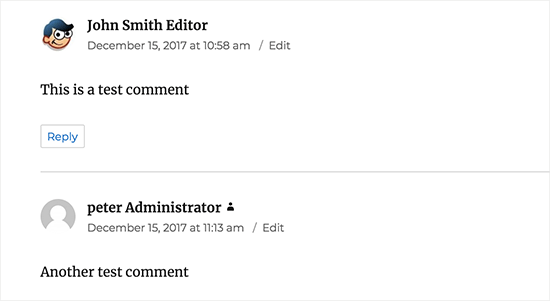
Acum că am adăugat rolul utilizatorului, este timpul să îl stilizăm și să îl facem să arate curat.
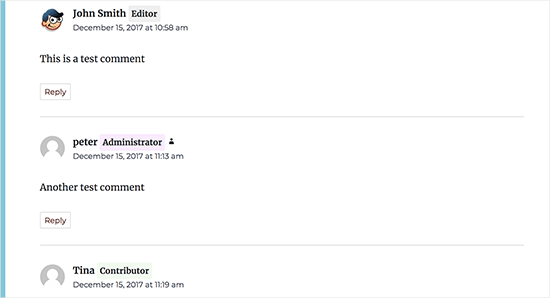
În codul nostru, am adăugat o clasă CSS pentru fiecare rol de utilizator, astfel încât să putem folosi aceste clase CSS pentru a personaliza diferit fiecare insignă de utilizator (adică să folosim culori diferite etc.)
Puteți folosi următorul CSS eșantion ca punct de plecare:
.comment-author-label {
    padding: 5px;
    font-size: 14px;
    border-radius: 3px;
}

.comment-author-label-editor {
background-color:#efefef;
}
.comment-author-label-author {
background-color:#faeeee;
}

.comment-author-label-contributor {
background-color:#f0faee;
}
.comment-author-label-subscriber {
background-color:#eef5fa;
}

.comment-author-label-administrator {
background-color:#fde9ff;
}
Simțiți-vă liber să ajustați CSS-ul după cum doriți. Așa arăta pe site-ul nostru demo:
Pentru mai multe detalii, consultați ghidul nostru despre cum să adăugați cu ușurință CSS personalizat pe site-ul dvs. WordPress.
Sperăm că acest articol v-a ajutat să învățați cum să adăugați eticheta rolului utilizatorului lângă comentarii în WordPress. De asemenea, ați putea dori să consultați ghidul nostru despre cum să încarci lent Gravatars în comentariile WordPress și selecțiile noastre de experți ale celor mai bune plugin-uri pentru a îmbunătăți comentariile WordPress.
Dacă ți-a plăcut acest articol, te rugăm să te abonezi la canalul nostru de YouTube pentru tutoriale video WordPress. Ne poți găsi, de asemenea, pe Twitter și Facebook.



Jiří Vaněk
Aș dori să întreb dacă eticheta se va afișa și pentru rolurile care nu sunt native WordPress. De exemplu, dacă folosesc AIO SEO pentru a adăuga un rol de manager SEO, aceste roluri vor fi afișate chiar dacă nu sunt în setările implicite WordPress?
Suport WPBeginner
Atâta timp cât folosesc corect sistemul de roluri, ar trebui să afișeze rolul dvs. personalizat.
Admin
Jack
Ce se întâmplă dacă un utilizator are mai multe roluri? Să zicem că am un utilizator cu rolurile „verificat” și „abonat”. Trebuie să pun o insignă de „verificat” lângă autorul comentariului cu rolul „verificat”. Cum pot face asta?
Suport WPBeginner
By default WordPress only allows a user to have 1 role at a time, if you’re using a plugin to allow for multiple roles then it would depend on the specific plugin that you are using
Admin
John
Cum să-l integrezi în pagina de profil sau, să zicem, vreau să adaug un cod în widget-ul Despre mine.
Matt
Salut,
Tutorial grozav.
Există vreo modalitate de a personaliza textul din interiorul insignei?
În loc de rolul utilizatorului, afișând ceva de genul „Autor postare”? Mi se pare că afișarea „Administrator” pentru unele bloguri este un pic descurajantă și prea serioasă.
Kelly
În loc să spună „Administrator” sau orice alt rol al lor lângă numele lor, dacă aș vrea să afișez o pictogramă bazată pe rolul utilizatorului, cum aș putea face asta? Am încercat să mă joc cu codul dvs., dar nu pot să-mi dau seama cum să afișez o pictogramă diferită în funcție de rolul utilizatorului.
Eddie
Ar fi grozav. Caut asta pentru a putea afișa o pictogramă doar pentru colaboratori
Mahmudul Hasan
unde pun codul css..?
Suport WPBeginner
Salut Mahmudul Hasan,
Vă rugăm să consultați ghidul nostru despre cum să adăugați CSS personalizat în WordPress.
Admin
javad
Salut, acest cod este greșit și când l-am pus în functions.php, site-ul meu a avut eroare 500!!!
Suport WPBeginner
Salut Javad,
Acest cod funcționează bine pe site-ul nostru de test. Eroarea internă a serverului 500 poate fi cauzată de multe alte lucruri.
Admin