


Ați observat vreodată cum unele tweet-uri ies în evidență cu imagini mari, în timp ce altele arată ca un text simplu, plictisitor? Este frustrant când depui mult efort într-o postare, doar pentru ca aceasta să se piardă în flux din cauza lipsei de atracție vizuală.
La WPBeginner, folosim Twitter Cards pentru a controla modul în care conținutul nostru apare pe X (Twitter). Acest instrument simplu ne ajută să atragem atenția și să obținem mai multe clicuri fără niciun efort suplimentar.
Vestea bună este că nu trebuie să fii un expert în tehnologie pentru a configura acest lucru. În acest ghid, vă vom arăta cum să adăugați cu ușurință Twitter Cards în WordPress, astfel încât linkurile dvs. să arate uimitor de fiecare dată.
De ce să folosiți carduri Twitter în WordPress?
Cardurile Twitter vă permit să adăugați un titlu, un rezumat, o imagine și un fișier video sau audio la tweet-ul dvs. Astfel, aveți mai multe șanse să obțineți mai multe clicuri și retweet-uri.
Puteți vedea un exemplu live accesând pagina noastră WPBeginner pe X.

Cel mai mare avantaj al cardurilor Twitter este că măresc numărul de persoane care îți urmăresc conturile X prin atribuirea conținutului. Adesea, oamenii tweet-ează linkurile tale fără să-ți acorde creditul cuvenit.
De exemplu, să spunem că @syedbalkhi retweetează o postare de la @wpbeginner fără atribuire, iar alte persoane retweetează @syedbalkhi. Atunci utilizatorii care văd acele retweeturi sunt mai predispuși să îl urmărească pe @syedbalkhi decât pe @wpbeginner.
Adesea, curatorii de conținut fac acest lucru pentru a menține lungimea tweet-urilor scurtă și pentru a asigura retweet-urile propriilor tweet-uri.
Cu Twitter Cards, această problemă este rezolvată deoarece primești credit pe site-ul dvs. WordPress de la fiecare tweet care menționează articolul dvs.
Acum că știți beneficiile cardurilor Twitter, să vedem cum să le implementați în WordPress. Vom acoperi două metode și vă vom arăta cum să testați și să validați cardurile dvs. Twitter:
Metoda 1: Utilizarea pluginului AIOSEO pentru a adăuga carduri Twitter (Recomandat)
Cel mai simplu mod de a adăuga Twitter Cards pe site-ul dvs. este utilizând pluginul All in One SEO (AIOSEO) pentru WordPress. Este cel mai bun plugin SEO pentru WordPress și este utilizat de peste 3 milioane de site-uri web.
Mai întâi, va trebui să instalați și să activați pluginul AIOSEO. Pentru mai multe detalii, urmați tutorialul nostru pas cu pas despre cum să instalați un plugin WordPress.
Puteți folosi versiunea gratuită a AIOSEO, deoarece oferă o funcție pentru configurarea cardurilor Twitter pe site-ul dvs. WordPress.
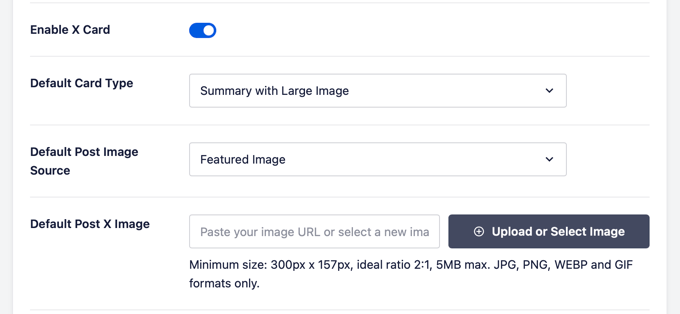
După ce pluginul este activ, accesați zona de administrare WordPress și navigați la All in One SEO » Rețele sociale. Apoi faceți clic pe fila „X (Twitter)” și asigurați-vă că opțiunea „Activați cardul X” este activată.
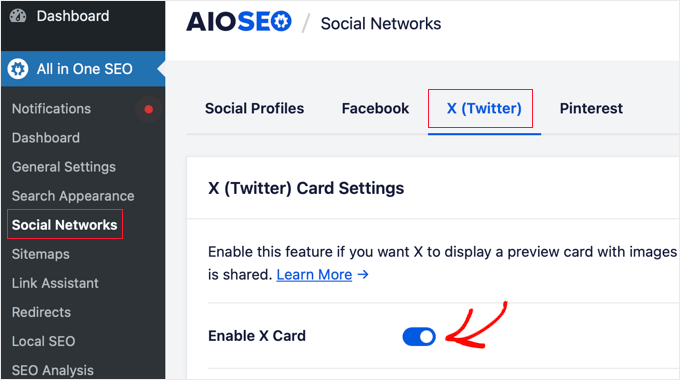
Odată ce ai activat Cardurile Twitter, le poți schimba aspectul folosind diferite setări.
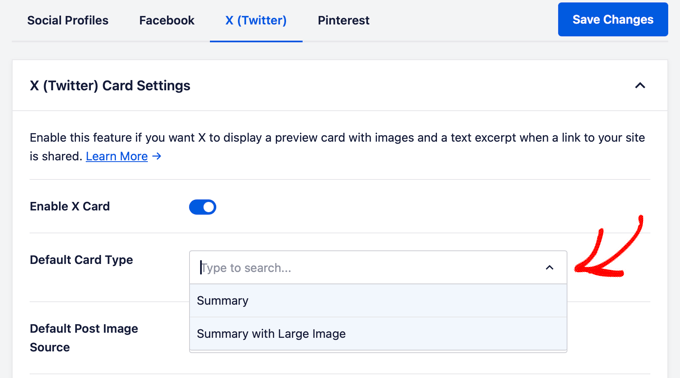
AIOSEO vă permite să selectați Tipul implicit de card pentru conținutul dvs. Pluginul va seta „Rezumat” ca tip implicit de card, care afișează titlul, rezumatul și imaginea miniaturală pentru conținutul dvs.
Totuși, o poți schimba în 'Rezumat cu imagine mare' din meniul derulant, iar Twitter va afișa tweet-ul tău cu o imagine mare.
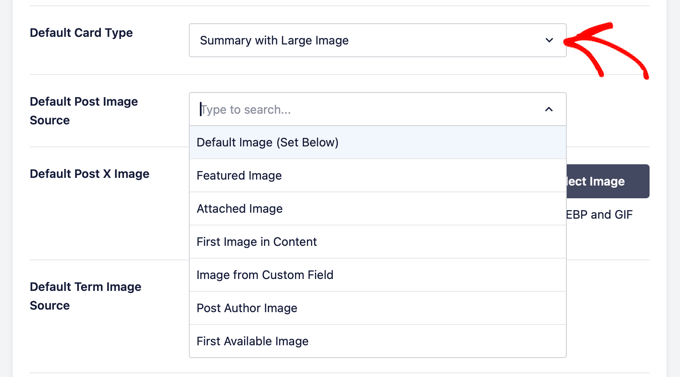
După aceea, trebuie să selectați Sursa implicită a imaginii postării. Aceasta este imaginea pe care doriți să o afișați pe cardurile dvs. Twitter.
Există diferite opțiuni din care puteți alege folosind meniul derulant. De exemplu, puteți încărca sau selecta o imagine implicită care va apărea în cardul X (Twitter) sau puteți selecta imaginea de prezentare, imaginea atașată, prima imagine din conținut și multe altele.
Apoi, adăugați o Imagine implicită pentru postare X, care va fi folosită ca backup în cazul în care conținutul dvs. nu are o imagine.
De exemplu, dacă sursa imaginii postării dvs. este o imagine de prezentare, dar postarea nu are o imagine de prezentare, atunci X va folosi imaginea implicită în schimb.
Pe lângă acestea, AIOSEO oferă mai multe opțiuni pentru a afișa date suplimentare, cum ar fi autorul postării și timpul necesar pentru a citi un articol.
Există, de asemenea, o opțiune de a seta Sursa implicită a imaginii termenului, dar veți avea nevoie de AIOSEO Pro sau o licență superioară pentru a utiliza această funcție.
Acum, dacă derulați în jos, veți vedea setările paginii de pornire pentru Twitter. Pluginul va afișa o previzualizare a modului în care va arăta pagina dvs. de pornire pe un card Twitter.
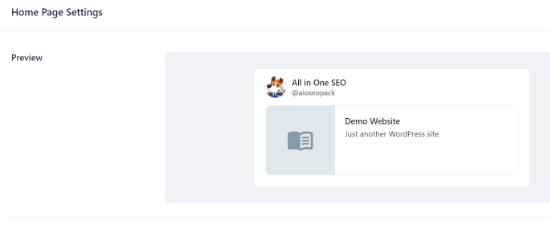
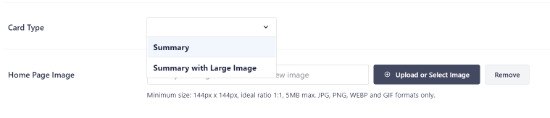
Sub această secțiune, puteți schimba Tipul de card și puteți adăuga o Imagine pentru pagina de pornire.
Acest lucru este similar cu pașii pe care i-am arătat mai devreme, dar diferența este că aceste setări sunt pentru pagina dvs. de pornire.
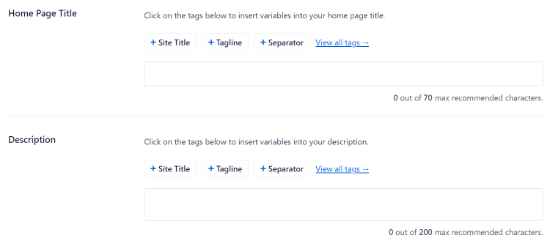
Apoi, introduceți un Titlu și o Descriere pentru Pagina de pornire care vor apărea pe Cardul Twitter.
Odată ce acest lucru este făcut, faceți clic pe butonul ‘Salvează modificările’.
Pe lângă asta, AIOSEO vă permite, de asemenea, să modificați setările cardurilor X (Twitter) pentru postări și pagini individuale.
Pentru a face acest lucru, editați orice postare sau pagină de blog și apoi derulați în jos la Setările AIOSEO din editorul de conținut. Acum faceți clic pe fila „Social” și selectați „X (Twitter)”.

Pluginul va afișa o previzualizare a cardului X al postării dvs. și vă va oferi opțiunea de a utiliza date din fila Facebook. De asemenea, vă permite să editați titlul și descrierea X.
Puteți scrie un titlu și o descriere nouă sau puteți folosi etichete inteligente. De exemplu, dacă folosiți eticheta ‘+ Titlul postării’ deasupra câmpului Titlu Twitter, atunci AIOSEO va folosi automat titlul postării dvs. în Cardul Twitter.
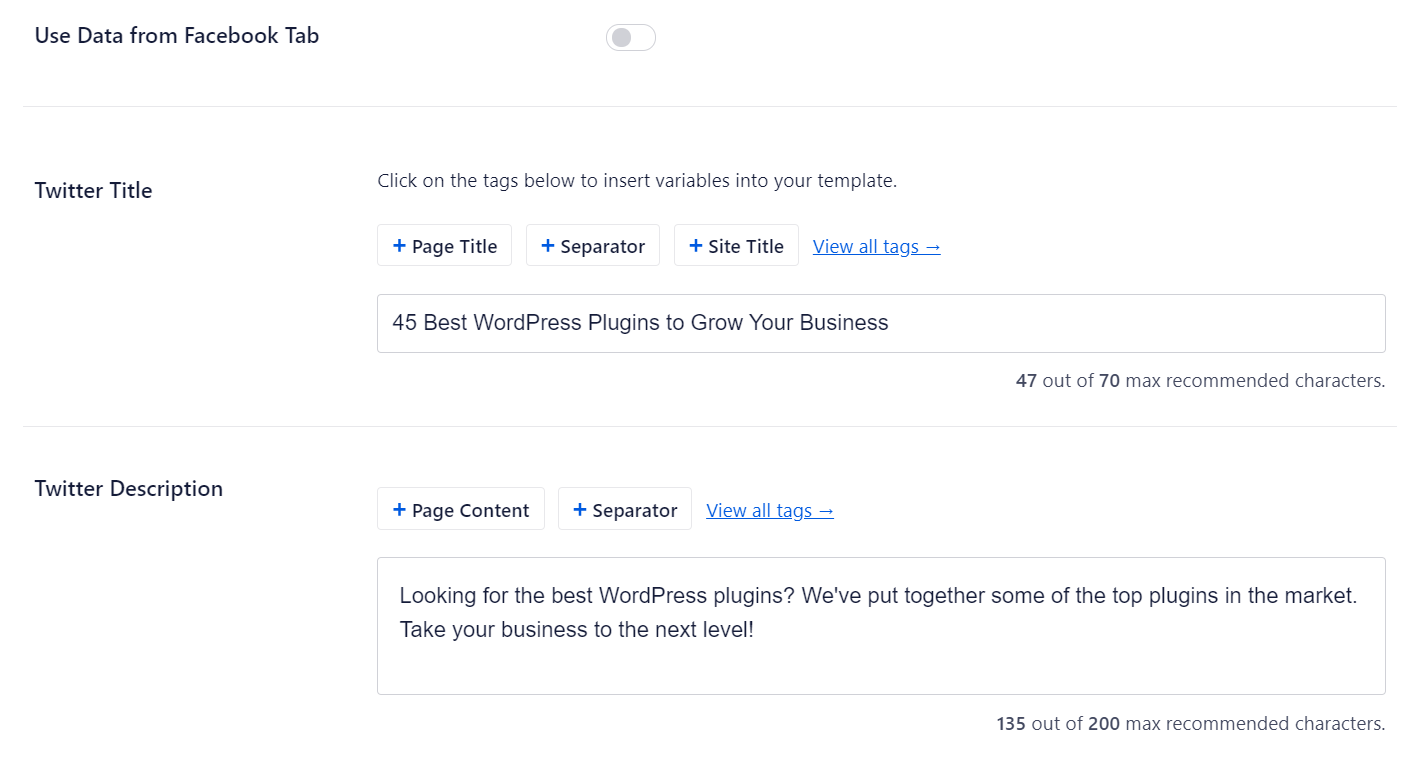
După aceea, derulați în jos și selectați Sursa imaginii pentru Cardul dvs. Twitter. Utilizați meniul derulant pentru a selecta imaginea pe care doriți să o afișați pentru postarea dvs., cum ar fi o imagine recomandată, o imagine atașată, prima imagine din conținut și așa mai departe.
În cele din urmă, puteți selecta Tipul Cardului Twitter din meniul derulant. Implicit, AIOSEO îl va seta la „Rezumat”, dar îl puteți schimba în „Rezumat cu imagine mare”.

Apoi, actualizează sau publică postarea de pe blog. Acum ai adăugat cu succes Carduri Twitter pe site-ul tău WordPress.
Metoda 2: Adăugarea Cardurilor Twitter în WordPress (Metoda Cod)
Această metodă necesită adăugarea de cod în fișierele temei WordPress. Nu recomandăm editarea directă a fișierelor, deoarece cea mai mică greșeală poate defecta site-ul dvs.
În schimb, cea mai sigură modalitate de a adăuga cod este prin utilizarea pluginului gratuit WPCode. Vă rugăm să urmați ghidul nostru despre cum să adăugați cu ușurință cod personalizat în WordPress pentru instrucțiuni de configurare.
Odată ce WPCode este activ, adăugați următorul fragment de cod PHP personalizat:
<?php
#twitter cards hack
if(is_single() || is_page()) {
  $twitter_url    = get_permalink();
  $twitter_title  = get_the_title();
  $twitter_desc   = get_the_excerpt();
  $twitter_thumbs = wp_get_attachment_image_src( get_post_thumbnail_id($post->ID), 'full' );
  $twitter_thumb  = $twitter_thumbs[0];
  if(!$twitter_thumb) {
    $twitter_thumb = 'http://www.example.com/default-image.png';
  }
  $twitter_name   = str_replace('@', '', get_the_author_meta('twitter'));
?>
<meta name="twitter:card" content="summary_large_image" />
<meta name="twitter:url" content="<?php echo $twitter_url; ?>" />
<meta name="twitter:title" content="<?php echo $twitter_title; ?>" />
<meta name="twitter:description" content="<?php echo $twitter_desc; ?>" />
<meta name="twitter:image" content="<?php echo $twitter_thumb; ?>" />
<meta name="twitter:site" content="@YourSiteHandle" />
<?php
  if($twitter_name) {
?>
<meta name="twitter:creator" content="@<?php echo $twitter_name; ?>" />
<?php
  }
}
?>
Va trebui să înlocuiți @YourSiteHandle cu numele dvs. de utilizator X (Twitter). De asemenea, asigurați-vă că înlocuiți URL-ul din linia $twitter_thumb cu un link către propria imagine implicită de rezervă.
Am setat implicit tipul de card la summary_large_image, deoarece acesta are performanțe mai bune, dar puteți schimba linia 14 la summary dacă preferați imagini mai mici.
Dacă nu știți cum să lucrați cu PHP sau întâmpinați probleme cu Metoda 2, atunci folosiți Metoda 1.
Testați și validați cardurile dvs. Twitter
Înainte ca linkurile de pe site-ul tău WordPress să afișeze Carduri Twitter, trebuie mai întâi să le verifici în validatorul de carduri Twitter.
Pur și simplu accesați pagina Validare card de pe site-ul dezvoltatorilor Twitter. Introduceți URL-ul oricărei postări de pe site-ul dvs. WordPress și faceți clic pe butonul „Previzualizare card”.
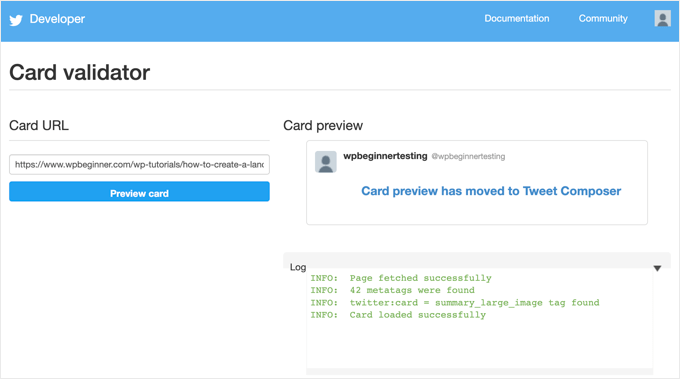
Validatul de carduri nu mai afișează o previzualizare vizuală a tweet-ului. Cu toate acestea, este încă foarte util pentru golirea cache-ului.
Dacă actualizați imaginea sau descrierea unei postări, dar X încă afișează versiunea veche, introducerea URL-ului în Validator îi spune lui X să preia imediat cele mai noi date.
Întrebări frecvente
Am acoperit elementele de bază ale adăugării Twitter Cards pe site-ul dvs. WordPress, dar s-ar putea să mai aveți unele întrebări. Mai jos sunt cele mai frecvente întrebări pe care le primim despre Twitter Cards și implementarea lor.
1. Cardurile Twitter funcționează automat odată ce le adaug pe site-ul meu WordPress?
Cardurile Twitter ar trebui să funcționeze automat odată ce ați implementat corect meta tag-urile. Cu toate acestea, X (Twitter) ar putea să fi stocat în cache informațiile dvs. vechi. Dacă cardurile nu apar imediat, rulați URL-ul dvs. prin Validatul de carduri pentru a goli cache-ul.
2. Care este diferența dintre Twitter Cards de tip Rezumat și Rezumat cu imagine mare?
Principala diferență este dimensiunea și aspectul imaginii. Cardurile de rezumat afișează o mică imagine miniaturală pe partea stângă a tweet-ului, în timp ce cardurile de rezumat cu imagine mare arată o imagine mare și proeminentă deasupra textului. Cardurile cu imagini mari tind să obțină mai multă implicare, dar ocupă mai mult spațiu în cronologie.
3. Pot folosi diferite tipuri de carduri Twitter pentru diferite pagini de pe site-ul meu?
Da, puteți folosi absolut diferite tipuri de carduri Twitter pentru pagini diferite. Majoritatea pluginurilor SEO precum All in One SEO (AIOSEO) vă permit să setați setări specifice pentru cardurile Twitter pentru postări și pagini individuale. Acest lucru vă oferă flexibilitatea de a alege cel mai bun tip de card pentru fiecare conținut.
4. De ce nu apar cardurile mele Twitter când partajez conținutul meu?
Există mai multe motive pentru care cardurile Twitter s-ar putea să nu apară: meta tag-urile nu sunt implementate corect, Twitter nu a indexat încă site-ul dvs., există erori în marcajul cardului dvs. sau imaginile dvs. nu îndeplinesc cerințele Twitter. Utilizați Card Validator de la Twitter pentru a depana și a identifica orice probleme.
5. Trebuie să aprob cardurile mele Twitter cu Twitter înainte de a le folosi?
Nu, Twitter nu mai necesită aprobare pentru Twitter Cards. Atâta timp cât cardurile dvs. sunt implementate corect și respectă ghidurile Twitter, acestea ar trebui să se afișeze automat atunci când conținutul dvs. este partajat.
6. Ce dimensiuni ale imaginilor funcționează cel mai bine pentru Twitter Cards?
Pentru cardurile de rezumat, folosiți imagini de cel puțin 144×144 pixeli (formatul pătrat funcționează bine). Pentru cardurile de rezumat cu imagine mare, folosiți imagini de cel puțin 300×157 pixeli cu un raport de aspect de 1.91:1. Dimensiunea maximă a fișierului pentru imagini este de 5 MB, iar Twitter suportă formatele JPG, PNG, WebP și GIF.
Resurse suplimentare despre utilizarea Twitter cu WordPress
Sperăm că acest articol v-a ajutat să adăugați carduri Twitter pe WordPress. S-ar putea să doriți să vedeți și alte ghiduri legate de utilizarea X (Twitter) cu WordPress.
- Cum să tweetați automat atunci când publicați o postare nouă în WordPress
- Cum să adăugați butonul de partajare și retweet pe Twitter în WordPress
- Cum să încorporezi tweet-uri reale în postările de blog WordPress
- Cum să remediați imaginile cardurilor Twitter deteriorate în WordPress
- Cum să afișați Twitter-ul și Facebook-ul autorului pe pagina de profil
- Cele mai bune pluginuri Twitter pentru WordPress (comparativ)
- Cum să afișezi tweet-uri recente în WordPress (pas cu pas)
- Cum să adaugi fluxurile tale de social media în WordPress (Pas cu Pas)
Dacă ți-a plăcut acest articol, te rugăm să te abonezi la canalul nostru de YouTube pentru tutoriale video WordPress. Ne poți găsi, de asemenea, pe Twitter și Facebook.




Aramide
Ați fost extraordinar în a oferi informații excelente despre WordPress. Tutorialele dvs. sunt grozave și sunt materiale de învățare minunate. Mulțumesc că ați fost mereu acolo pentru noi.
Suport WPBeginner
Goad you’ve found our content helpful
Admin
Dee
Salut! Am un blog gratuit pe wordpress.com și nu sunt sigur cum să adaug carduri Twitter. Nu știu dacă pot edita codul HTML al temei mele fără un plugin (dacă pot, nu știu cum să găsesc codul HTML) (sunt super nou în WP) există vreo modalitate de a adăuga carduri Twitter gratuit
Suport WPBeginner
Ar trebui să contactați WordPress.com pentru a afla ce au disponibil în prezent.
Admin
MStokely
Mulțumesc! A durat ceva timp până a funcționat, cred că pentru că memoria cache a trebuit să fie curățată, dar aceasta este SINGURA soluție pe care am găsit-o și care a funcționat.
Suport WPBeginner
Glad our guide was able to help
Admin
Pierre
Întrebare despre asta, când postez un link de pe site-ul meu pe Twitter, imaginea de previzualizare arată doar logo-ul Wordpress W în loc de ceea ce am setat în Yoast. Este doar o chestiune de așteptare sau fac ceva greșit?
Suport WPBeginner
Este posibil să doriți să vă asigurați că ați șters orice cache de pe site-ul dvs. pentru ca Twitter să obțină imaginea corectă, iar după aceea, va trebui să așteptați ca cache-ul Twitter să se golească.
Admin
neo
thanks for the guide, adding Twiter Cards through Yoast was the easies way for me
Suport WPBeginner
Glad our article could help
Admin
MIke
Salut, sunt foarte târziu la acest articol, dar mă întreb cum să modific codul php pentru a produce imaginea mare cu cardul rezumat.
Am încercat, dar nu am reușit încă. Idei și sfaturi apreciate.
salutări
Mark Larson
Primesc această eroare:
"Notificare: Utilizarea constantei nedefinite full – presupusă 'full' în"
Nu sunt sigur cum să scap de el.
Ted Bergman
Mulțumesc pentru acest post. Când am nevoie să știu cum să fac ceva pe Wordpress, vin aici mai întâi. Instrucțiunile dvs. ușor de înțeles sunt neprețuite!
Sarah Bridge
Am urmat toți pașii folosind Yoast și mi-am validat URL-ul – dar tot nu apare nicio imagine când postez URL-ul meu pe Twitter? A spus asta:
Sarah Bridge
Cardul pentru site-ul dvs. va arăta cam așa!
și dedesubt, în partea dreaptă, are cuvintele corecte, dar în partea stângă, unde ar trebui să fie o imagine, nu este decât o cutie gri cu ceea ce pare a fi un scroll gri în ea. O poți accesa pentru a ajunge pe site-ul meu, dar aș prefera o imagine acolo în loc de o cutie gri. Aveți vreo idee?
Daniela
Am reușit să fac asta în trecut. Totuși, a fost întotdeauna când foloseam cardul rezumat cu imagine mare (care este setat ca implicit în setările mele Yoast). Acum încerc să postez un card rezumat (normal, nu imagine mare), dar Yoast îl suprascrie la card rezumat cu imagine mare. Cum pot preveni acest lucru?
Ca o notă, fac ambele metode: adaug informații în pluginul Yoast și scriu taguri de metadate într-un plugin.
Chinny
A fost foarte util! Mulțumesc. Am făcut-o și cardurile Twitter au apărut automat chiar și pentru tweet-urile anterioare.
Haris
EROARE: Meta tag obligatoriu lipsă (twitter:text:description)
Getting this error