


Există multe metrici pe care le puteți urmări pe site-ul dvs., dar o metrică cheie la care mulți proprietari de site-uri nu acordă atenție este adâncimea de derulare.
Urmărirea adâncimii de derulare vă permite să vedeți cât de departe derulează un utilizator pe orice pagină. Aceste date vă ajută să vedeți dacă vizitatorii dvs. citesc de fapt postările dvs. lungi și când își pierd interesul, astfel încât să puteți modifica conținutul pentru a-i menține angajați.
La WPBeginner, folosim Google Analytics pentru a urmări adâncimea de derulare. Oferă informații excelente atunci când optimizați paginile pentru conversii și îmbunătățiți lizibilitatea.
În acest articol, vă vom arăta cum să urmăriți cu ușurință derularea utilizatorilor în WordPress folosind Google Analytics.

De ce să urmăriți derularea utilizatorilor în WordPress?
În general, derularea are loc atunci când un utilizator dorește să vadă conținutul dvs. de sub ecranul de previzualizare. Este o activitate primară pe care toți utilizatorii o efectuează pentru a vizualiza conținutul dvs.
Acest lucru face ca urmărirea adâncimii de derulare să fie o măsură importantă pentru urmărirea implicării utilizatorilor. În plus, vă oferă o mulțime de informații despre interacțiunea utilizatorilor pe site-ul dvs. și vă ajută să îmbunătățiți paginile pentru o lungime optimă.
De exemplu, puteți afla cât de mult derulează un utilizator mediu atunci când vizitează site-ul dvs. WordPress, ce articole lungi le-au plăcut cel mai mult, ce îi face să-și piardă interesul și multe altele.
Cu aceste informații, puteți apoi să vă optimizați paginile pentru o mai bună implicare a utilizatorilor și conversii mai mari.
Tutorial video
Dacă preferați instrucțiuni scrise, continuați să citiți.
Urmărirea adâncimii de derulare Google Analytics în WordPress
Google Analytics este un instrument gratuit de analiză web oferit de Google pentru a vă ajuta să înțelegeți mai bine vizitatorii site-ului dvs.
Vă permite să urmăriți cine sunt vizitatorii site-ului dvs., de unde provin, ce pagini vizitează, cât timp rămân pe acele pagini, cât de mult derulează pe pagini și multe altele.
Google Analytics urmărește implicit metrici de bază precum vizualizările totale ale paginilor, numărul total de vizitatori, paginile de top și multe altele.
Pentru metrici mai avansate, cum ar fi profunzimea de derulare, urmărirea eCommerce, trimiterile de formulare, descărcările de fișiere, urmărirea evenimentelor și altele, Google Analytics necesită configurarea urmăririi personalizate.
Configurarea manuală a urmării avansate Google Analytics necesită multe competențe tehnice. Ca începător, acest lucru este aproape imposibil. Chiar și unii dezvoltatori nu o pot face corect.
Din fericire, există pluginuri WordPress ușor de utilizat care vă pot ajuta să urmăriți metrici avansate, cum ar fi profunzimea de derulare, cu Google Analytics. Să vedem cum puteți adăuga urmărirea profunzimii de derulare în WordPress.
Adăugarea urmăririi profunzimii de derulare în WordPress cu MonsterInsights
MonsterInsights este cel mai popular plugin Google Analytics pentru WordPress. Peste 3 milioane de profesioniști îl folosesc pentru a obține informații acționabile pentru a-și dezvolta afacerile.
Vă ajută să instalați cu ușurință Google Analytics pe site-ul dvs. WordPress fără a folosi niciun cod. MonsterInsights elimină presupunerile și prezintă datele în rapoarte prietenoase pentru începători. Puteți vedea rapid cum performează site-ul dvs. și puteți lua decizii bazate pe date.

Pe lângă acestea, MonsterInsights vă permite, de asemenea, să activați funcții avansate de urmărire, cum ar fi urmărirea comerțului electronic, descărcările de fișiere, linkurile de afiliere, urmărirea formularelor, și multe altele, printr-un singur clic.
MonsterInsights vine cu urmărirea profunzimii derulării activată implicit. Acest lucru înseamnă că nici măcar nu trebuie să configurați nicio setare. Tot ce trebuie să faceți este să instalați pluginul MonsterInsights.
Pentru acest tutorial, vom folosi licența MonsterInsights Pro deoarece include un raport al editorului, unde puteți vedea datele de urmărire a profunzimii de derulare în tabloul de bord WordPress. Există și o versiune MonsterInsights Lite pe care o puteți folosi gratuit.
Mai întâi, trebuie să instalați și să activați pluginul MonsterInsights. Pentru mai multe detalii, consultați ghidul nostru pas cu pas despre cum să instalați un plugin WordPress.
După activare, veți vedea expertul de configurare MonsterInsights. Pur și simplu urmați instrucțiunile de pe ecran pentru a conecta Google Analytics cu site-ul dvs. WordPress.

Apoi, puteți accesa pagina Insights » Settings și apoi faceți clic pe fila „Engagement”.
Așa cum se arată în captura de ecran de mai jos, veți vedea opțiunea de urmărire a derulării activată implicit.
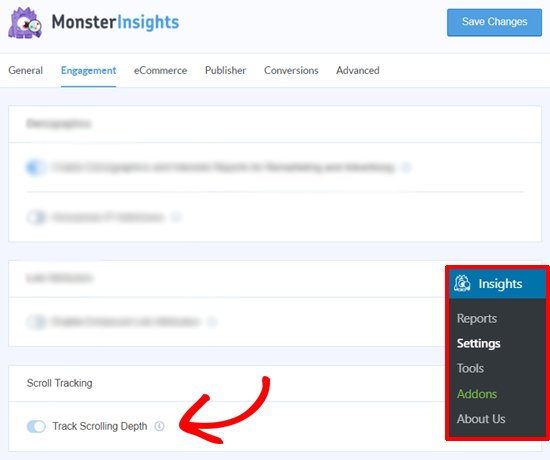
MonsterInsights declanșează evenimente în Google Analytics pe măsură ce vizitatorii site-ului dvs. derulează pagina. Acestea vor fi apoi urmărite cu Google Analytics ca 25%, 50%, 75% și 100% derulare.
Puteți vedea statisticile de urmărire a derulării și alte statistici utile chiar în zona de administrare WordPress, accesând Raportul Editori MonsterInsights.
Pur și simplu accesați Insights » Rapoarte și apoi faceți clic pe fila „Publicatori”.
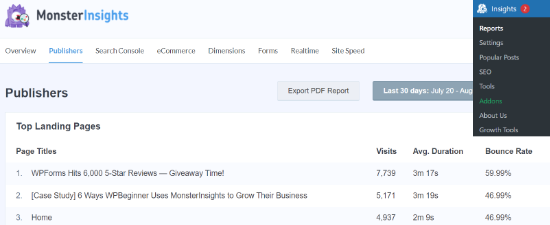
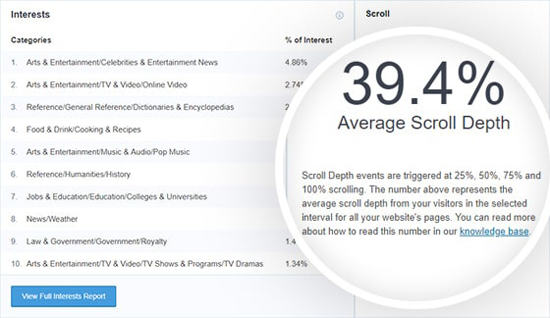
Apoi, puteți accesa secțiunea „Adâncimea medie de derulare”.
Procentajul va arăta cât de mult derulează utilizatorii site-ul dvs. web în medie, în intervalul de date specificat.
Puteți utiliza datele de profunzime a derulării pentru a vă optimiza paginile pentru mai multe conversii.
Vă oferă o imagine mai bună a modului în care vizitatorii dvs. interacționează cu conținutul dvs. și vă ajută să decideți cel mai bun loc pentru apelurile dvs. importante la acțiune, reclame și multe altele.
Vizualizați datele de derulare ale utilizatorilor în Google Analytics
Acum că ați configurat urmărirea derulării cu MonsterInsights, puteți vizualiza rapoartele și în contul dvs. Google Analytics.
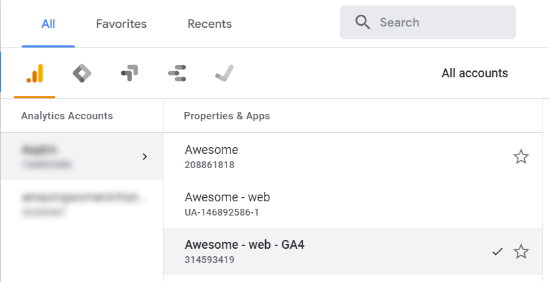
Mai întâi, conectați-vă la contul dvs. și selectați proprietatea GA4 din meniul din partea de sus.
După aceea, puteți accesa „Snapshot rapoarte” din meniul din stânga.
Apoi, accesați Ciclu de viață » Angajament » Evenimente și apoi faceți clic pe numele evenimentului „scroll_depth” din raport.
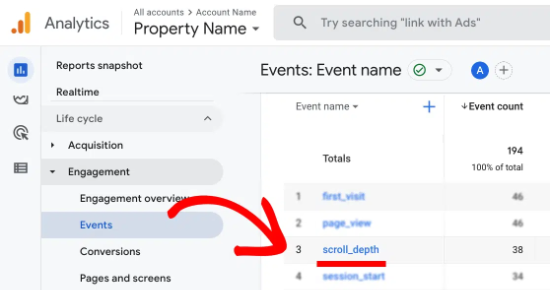
După aceea, Google Analytics 4 vă va afișa un raport de prezentare generală a adâncimii de derulare.
Puteți vizualiza rapoartele „Momentul derulării” și „Procent” pentru a vedea cât de departe au derulat oamenii pe site-ul dvs.
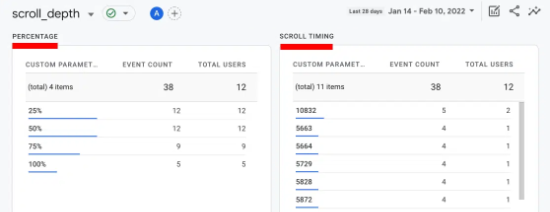
După aceea, veți putea vizualiza evenimentele totale pentru profunzimea de derulare de 25%, 50%, 75% și 100%.
Întrebări frecvente despre urmărirea adâncimii de derulare în Google Analytics
Iată câteva întrebări frecvente despre urmărirea profunzimii de derulare în Google Analytics:
1. Cum analizez adâncimea de derulare în Google Analytics?
Puteți analiza profunzimea de derulare în Google Analytics uitându-vă la diferite procente. Vă ajută să vedeți cât de departe citesc oamenii conținutul dvs.
De exemplu, să spunem că aveți cel mai mare număr de evenimente pentru 50%. Aceasta înseamnă că vizitatorii dvs. derulează jumătate din pagină înainte de a trece la o altă pagină sau de a părăsi site-ul dvs. Puteți folosi aceste date pentru a îmbunătăți implicarea și pentru a încuraja utilizatorii să citească până la sfârșit.
2. Care este adâncimea medie de derulare în Google Analytics?
Adâncimea medie de derulare arată cât de jos a derulat un vizitator. Ia în considerare înălțimea totală a paginii și numărul de persoane care au vizualizat procentul paginii.
3. Care este o adâncime bună de derulare?
O adâncime bună de derulare depinde de lungimea conținutului dvs. și, de asemenea, de industrie. Un benchmark tipic pentru adâncimea de derulare este de 53%. Cu toate acestea, acesta poate fi mai mare dacă conținutul dvs. este mai scurt și poate fi mai mic dacă aveți conținut de lungă formă.
4. Ce înseamnă profunzimea de derulare?
Profunzimea derulării este procentul din pagină pe care un vizitator l-a văzut. De exemplu, dacă aveți o profunzime a derulării de 75%, înseamnă că oamenii au citit trei sferturi din conținutul dvs.
5. Poate Google Analytics să urmărească profunzimea de derulare?
Google Analytics permite utilizatorilor să măsoare adâncimea de derulare analizând mișcarea verticală și orizontală. Prezintă rezultatele sub formă de procentaj de pixeli.
Sperăm că acest articol v-a ajutat să învățați cum să urmăriți adâncimea de derulare pe site-ul dvs. WordPress folosind Google Analytics. De asemenea, ați putea dori să consultați ghidul nostru despre cum să adăugați urmărirea evenimentelor Google Analytics în WordPress și Google Analytics vs Jetpack Stats.
Dacă ți-a plăcut acest articol, te rugăm să te abonezi la canalul nostru de YouTube pentru tutoriale video WordPress. Ne poți găsi, de asemenea, pe Twitter și Facebook.





Mrteesurez
Am implementat acest ghid și am instalat Monsterinsights pro, funcționează bine pentru vizualizarea profunzimii de derulare a site-ului meu, dar întrebarea mea este: Este posibil să văd profunzimea de derulare a vizitelor individuale în loc de doar media generală?
Suport WPBeginner
Nu în acest moment, din cauza confidențialității datelor și, pentru ceea ce doriți, probabil că veți avea nevoie ca utilizatorii să se autentifice pe site-ul dvs. pentru a urmări profunzimea de derulare a unui utilizator specific.
Admin
Dennis Muthomi
Am instalat MonsterInsights conform ghidului și am fost surprins să constat că, în medie, doar aproximativ 37% dintre vizitatori derulează până la sfârșitul postărilor mele mai lungi de pe blog.
Această perspectivă m-a determinat să lucrez la îmbunătățirea formatării conținutului și la fragmentarea mai bună a textului cu subtitluri, imagini și mai multe elemente vizuale.
Suport WPBeginner
Glad you found depth tracking helpful
Admin
Mrteesurez
Mulțumesc pentru împărtășirea experienței! Este revelator să vezi cât de multe informații poate oferi MonsterInsights despre comportamentul utilizatorilor. Am avut o realizare similară când am observat o scădere a implicării pe unele dintre articolele mele mai lungi. Concentrându-mă pe o mai bună formatare a conținutului, adăugând mai multe subtitluri și încorporând imagini, am observat o îmbunătățire marcată în cât de departe derulează utilizatorii. Despărțirea textului ajută cu adevărat la menținerea atenției cititorului. Este un memento excelent că chiar și schimbările mici în prezentare pot face o mare diferență în experiența și implicarea utilizatorilor.
Jiří Vaněk
Mulțumesc pentru ghidul excelent. Am încercat să configurez MonsterInsights conform instrucțiunilor dvs. și funcționează excelent.
Suport WPBeginner
Glad our guide was able to help you!
Admin
Hansjörg Leichsenring
În descrierea WP Scroll Depth puteți citi „Dacă folosiți GTM, nu aveți cu adevărat nevoie de acest plugin.” Deci pare să existe o a treia modalitate de a măsura scroll-urile prin Google Tag Manager.
Poate ați putea descrie și această modalitate
Salute din Germania
Hansjörg
Suport WPBeginner
Putem analiza posibilitatea de a include acest lucru, însă nu este un proces prietenos pentru începători, motiv pentru care recomandăm aceste două metode.
Admin