


Construirea unui magazin WooCommerce poate părea ca încercarea de a decora o casă goală – este greu de vizualizat cum se vor îmbina toate fără produse reale cu care să lucrezi.
S-ar putea să vă întrebați cum va gestiona tema dvs. galeriile de produse, dacă aspectul dvs. funcționează cu diferite tipuri de produse sau cum va arăta magazinul dvs. clienților.
Vestea bună este că WooCommerce include un set complet de produse eșantion concepute special în acest scop.
Acestea nu sunt doar articole de tip placeholder – sunt produse realizate profesional, cu imagini de înaltă calitate, descrieri detaliate și prețuri realiste, care vă ajută să vedeți adevăratul potențial al magazinului dvs.
Vă vom arăta cum să adăugați aceste date de probă în magazinul dvs. WooCommerce în câțiva pași simpli.
Odată importat, veți avea un magazin demo complet funcțional, care facilitează testarea temelor, ajustarea designului și înțelegerea modului în care clienții dvs. vor experimenta magazinul.
Ce sunt datele de probă WooCommerce?
Datele de probă în WooCommerce sunt un set de produse pre-făcute pe care le puteți adăuga în magazinul dvs. online pentru testare. Sunt mai mult decât simple elemente de plasare.
Datele de probă includ o mare varietate de tipuri de produse, cum ar fi produse simple, produse variabile precum un hanorac cu diferite culori și mărimi, produse grupate și chiar articole virtuale sau descărcabile.
Acest lucru vă permite să vedeți cum magazinul dvs. gestionează diferite aspecte și funcționalități ale produselor. Datele de probă vă pot ajuta cu:
- Testare: Asigurarea că designul și funcționalitățile magazinului tău online funcționează bine.
- Învățare: Înțelegerea modului în care WooCommerce gestionează produsele, etichetele, categoriile și alte date.
- Proiectare: Vedeți cum vor arăta pe site-ul dvs. elementele de pe paginile de produse, inclusiv imaginile și descrierile.
- Ajustare: Permițându-vă să rezolvați probleme potențiale cu tema WooCommerce și să încercați pluginuri WooCommerce esențiale înainte de lansare.
În general, datele de probă vă permit să configurați și să îmbunătățiți magazinul dvs. fără stresul de a utiliza listările reale ale produselor. Ca urmare, vă permite să oferiți o experiență mai bună clienților atunci când lansați produsele reale.
Având în vedere acest lucru, vă vom arăta cum să adăugați date de probă în WooCommerce. Iată o prezentare generală rapidă a tuturor pașilor pe care îi vom acoperi:
Gata? Să începem.
☝ Notă importantă: Pentru a urma acest tutorial, veți avea nevoie de un magazin WooCommerce complet funcțional. Dacă nu l-ați configurat încă (sau sunteți încă în proces), consultați ghidul nostru ghidul nostru complet WooCommerce pentru începători.
Cum să adăugați date eșantion de produse WooCommerce
Mai întâi, puteți naviga la WooCommerce » Acasă în zona de administrare WordPress și faceți clic pe pasul „Adăugați produsele dvs.”.
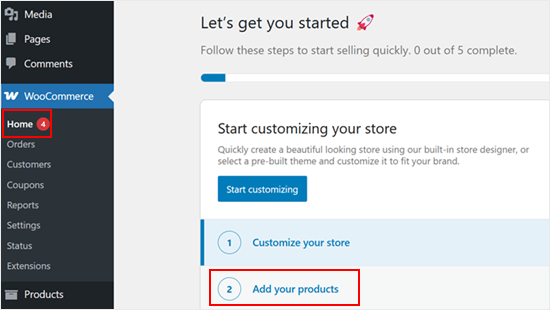
Vei vedea apoi un expert pas cu pas pentru a adăuga produsele tale.
De aici, puteți face clic pe linkul „Vezi mai multe tipuri de produse”.
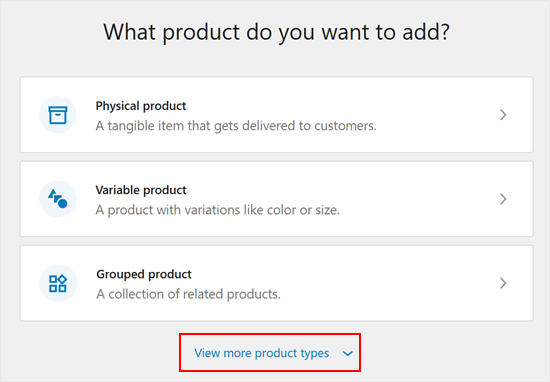
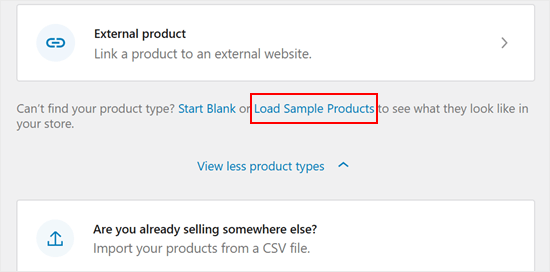
După aceea, veți vedea două opțiuni suplimentare.
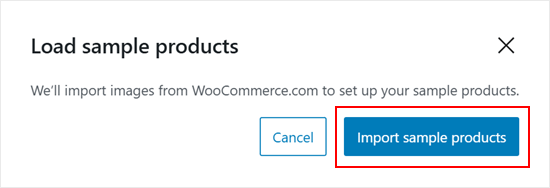
Trebuie doar să faceți clic pe butonul „Load Sample Products” pentru a începe.
Acum va apărea o nouă fereastră pop-up.
Continuați și faceți clic pe butonul „Importă produse eșantion”.
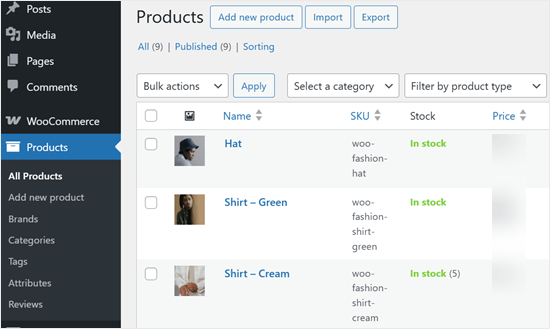
Produsele eșantion WooCommerce vor apărea exact ca produsele obișnuite.
Aici, le poți edita la fel ca orice alt produs WooCommerce, le poți previzualiza cu tema ta WooCommerce și poți încerca diferite pluginuri WordPress.
Cum să creați comenzi eșantion în WooCommerce
WooCommerce nu vine cu un generator de comenzi eșantion. Cea mai ușoară modalitate de a crea comenzi fictive în WooCommerce este să parcurgeți pur și simplu procesul de checkout singur. Acest lucru vă permite să optimizați călătoria clientului și să creșteți conversiile.
Vestea bună este că este ușor să faci acest lucru fără a cheltui bani și fără a modifica prețurile produselor tale.
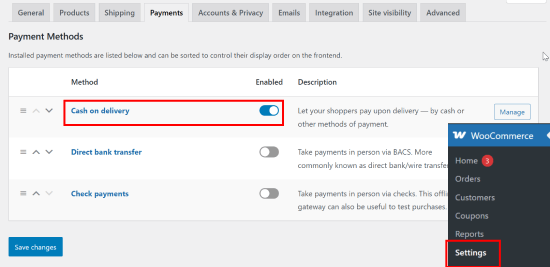
Pur și simplu accesați pagina WooCommerce » Setări » Plăți din administratorul dvs. WordPress și activați comutatorul pentru opțiunea de plată „Ramburs la livrare”.
Nu uitați să faceți clic pe butonul „Salvare modificări”.
În continuare, va trebui să accesați magazinul dvs. și să finalizați procesul complet de checkout pentru a comanda unele dintre produsele demonstrative.
Ar trebui să vedeți apoi comenzile dvs. pe pagina WooCommerce » Comenzi.
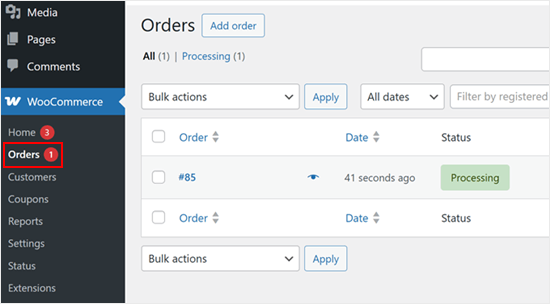
Poți crea oricâte comenzi de probă dorești.
Pentru mai multe sfaturi despre optimizarea parcursului clienților, nu ezita să consulți sfaturile noastre acționabile despre cele mai bune moduri de a crește vânzările WooCommerce.
Cum să eliminați datele de probă în WooCommerce
După ce ați terminat de utilizat datele eșantion, puteți șterge produsele și comenzile fictive.
🚨Important: Fiți foarte atenți în timpul acestui pas pentru a vă asigura că selectați doar produsele și comenzile de probă. Dacă aveți produse reale sau comenzi de clienți în magazinul dvs., vă recomandăm cu tărie să faceți o copie de rezervă completă a WordPress-ului înainte de a începe.
În acest fel, puteți restaura cu ușurință site-ul dvs. dacă faceți o greșeală.
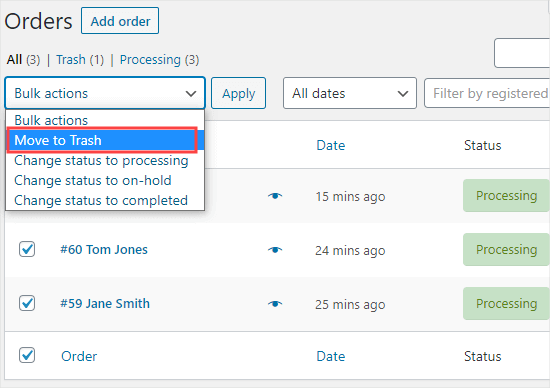
Pentru a șterge comenzi, puteți accesa WooCommerce » Comenzi în administratorul dvs. WordPress. Aici, pur și simplu selectați toate comenzile și utilizați meniul „Acțiuni în masă” pentru a le muta pe toate la coș.
Următorul pas este să selectați „Mutare la coș” din meniul derulant și să faceți clic pe butonul „Aplicare”.
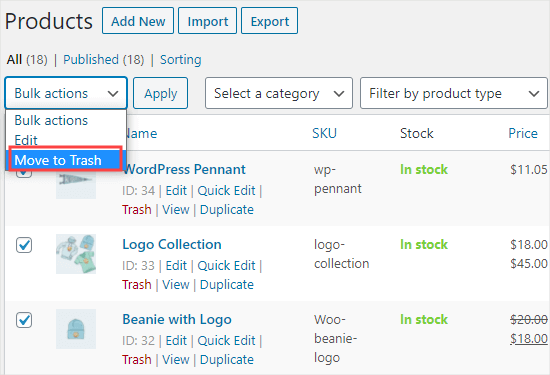
Pentru a șterge produse, puteți accesa Produse » Toate produsele.
Din nou, selectați pur și simplu toate produsele și utilizați meniul „Acțiuni în masă”. Apoi, veți dori să selectați „Mutare la coș” și apoi să faceți clic pe butonul „Aplicare”.
Întrebări frecvente despre adăugarea datelor eșantion în WooCommerce
În această secțiune, am răspuns la unele dintre cele mai frecvente întrebări despre adăugarea datelor de probă în WooCommerce.
Cum import date fictive în WooCommerce?
Cea mai ușoară modalitate de a importa datele fictive ale produselor este prin utilizarea expertului de configurare WooCommerce, așa cum am arătat în tutorialul de mai sus.
Pentru magazine noi, WooCommerce oferă un buton „Încarcă produse eșantion” direct pe tabloul de bord, care este cea mai simplă modalitate de a începe.
Cum creez un fișier CSV pentru WooCommerce?
Poți crea un fișier CSV pentru WooCommerce cu un program de calcul tabelar precum Google Sheets sau Microsoft Excel.
Cea mai importantă parte este că primul rând al foii de calcul trebuie să aibă antetele corecte ale coloanelor pe care WooCommerce le recunoaște, cum ar fi name, sku sau regular_price.
Când ați terminat de adăugat produsele, salvați fișierul în format CSV. Vă recomandăm să verificați documentația oficială WooCommerce pentru o listă completă a tuturor antetelor de coloană disponibile.
Cum adaug date personalizate la un produs WooCommerce?
Cea mai bună modalitate de a adăuga date personalizate, cum ar fi culoarea, dimensiunea sau materialul unui produs, este prin utilizarea Atributelor de Produs.
Când editați un produs, derulați în jos la secțiunea „Date produs” și faceți clic pe fila „Atribute”. De acolo, puteți crea și atribui orice date personalizate aveți nevoie.
Tutorial video
Sperăm că acest articol v-a ajutat să învățați cum să adăugați date de probă în WooCommerce. Acum că magazinul dvs. este gata, vă recomandăm să consultați articolul nostru despre cum să configurați urmărirea conversiilor WooCommerce și ghidul nostru complet despre SEO pentru WooCommerce.
Dacă ți-a plăcut acest articol, te rugăm să te abonezi la canalul nostru de YouTube pentru tutoriale video WordPress. Ne poți găsi, de asemenea, pe Twitter și Facebook.





Pasquale Mellone
Sunt în mijlocul lansării unui site web de comerț electronic și vreau să fiu conștient de funcția de date eșantion. Foarte elegant! Mulțumesc pentru distribuire!
Suport WPBeginner
Cu plăcere!
Admin