


Recent, unul dintre cititorii noștri a întrebat dacă este posibil să adăugăm un link către paginile de arhivă ale tipurilor de postări personalizate în meniurile de navigare WordPress. O pagină de arhivă în WordPress afișează o listă a tuturor postărilor dintr-un anumit tip de postare, categorie sau etichetă. În acest articol, vă vom arăta cum să adăugați arhive de tipuri de postări în meniurile de navigare WordPress.
Arhive de tipuri de postări personalizate în WordPress
În WordPress, termenul „Arhive” este folosit pentru o listă de intrări dintr-un tip de postare sau taxonomie (cum ar fi categorii și etichete).
Dacă arhivele sunt activate pentru un tip de postare personalizată, atunci le puteți afișa pe site-ul dvs. web. De obicei, URL-ul paginii de arhivă a tipului dvs. de postare personalizată este în acest format:
http://example.com/post-type-slug/
Slug-ul tipului de postare este numele frumos pentru tipul dvs. de postare personalizat.
De exemplu, avem un tip de postare personalizat numit „Oferte” și puteți vizualiza pagina sa de arhivă la o adresă URL de genul acesta:
https://www.wpbeginner.com/deals/
Puteți plasa un link către pagina arhivei tipului dvs. de postare personalizat în meniurile de navigare ale site-ului dvs. meniurile de navigare. Acest lucru va permite utilizatorilor dvs. să vadă toate intrările anterioare postate în acel tip de postare pe o singură pagină.
Acestea fiind spuse, să vedem cum să adăugați un link către pagina de arhivă a tipului de postare personalizat în meniurile de navigare WordPress.
Adăugarea unui link către pagina de arhivă a tipului de postare personalizat în meniurile de navigare
Mai întâi, trebuie să vizitați pagina Aspect » Meniuri. Veți observa o filă pentru fiecare tip de postare personalizat în coloana din stânga.
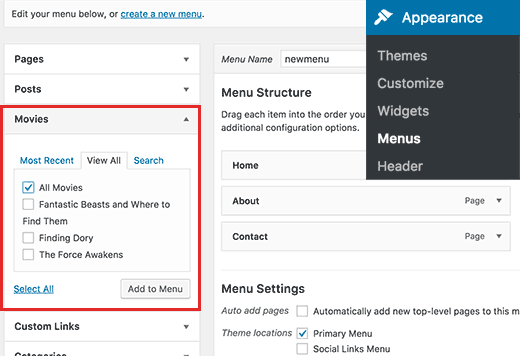
Trebuie să faceți clic pe numele tipului dvs. de postare personalizată pentru a-l extinde și apoi să faceți clic pe fila „Vizualizați tot”.
Veți vedea o opțiune pentru arhivele tipului dvs. de postare. Bifați căsuța de lângă ea și apoi faceți clic pe butonul Adăugare la meniu.
Arhiva tipului dvs. de postare personalizat va apărea acum ca element de meniu în coloana din dreapta.
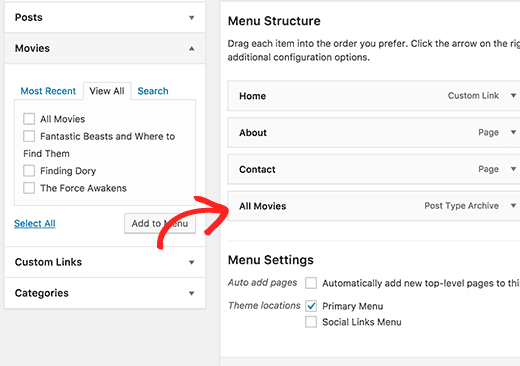
Implicit, va folosi numele tipului dvs. de postare personalizat cu cuvântul arhive pentru eticheta linkului.
S-ar putea să doriți să schimbați acest lucru în ceva mai ușor. Faceți clic pe elementul de meniu pentru a-l edita și apoi schimbați eticheta de navigare.
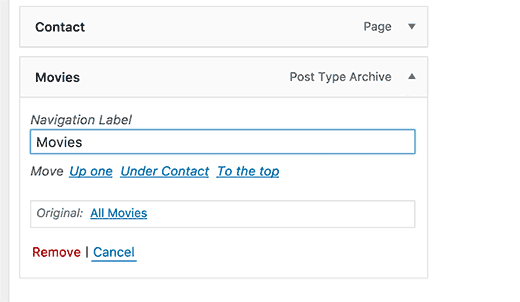
Nu uitați să faceți clic pe butonul Salvare meniu pentru a salva modificările.
Acum puteți vizita site-ul dvs. pentru a vedea linkul arhivei tipului de postare personalizat în meniul de navigare.
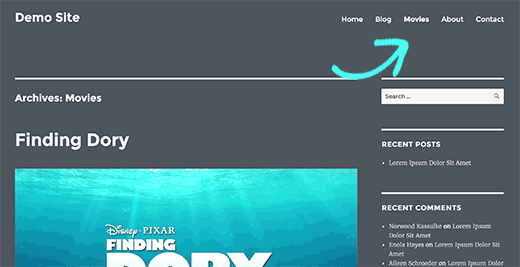
La fel ca postările și paginile, puteți adăuga, de asemenea, o singură intrare din tipul dvs. de postare în meniurile de navigare.
Pur și simplu selectați o intrare și apoi faceți clic pe butonul Adăugare la meniu.
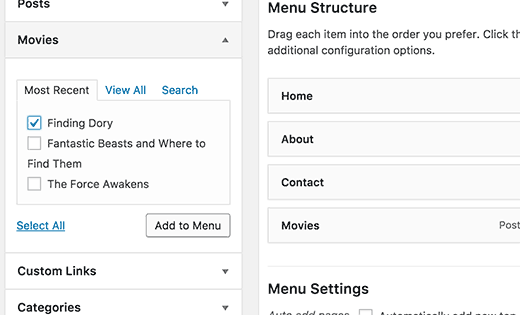
Nu uitați să faceți clic pe butonul Salvare meniu pentru a salva modificările.
Tipul meu de postare personalizat nu apare pe ecranul meniurilor
Tipurile de postări personalizate trebuie să îndeplinească anumite cerințe pentru a fi afișate pe pagina Aspect » Meniuri.
Mai întâi, trebuie să vă asigurați că există o pagină de arhivă pentru tipul dvs. de postare personalizat. De obicei, este o adresă URL de genul acesta:
http://example.com/movies/
Înlocuiți example.com cu propriul nume de domeniu și movies cu tipul dvs. de postare.
Dacă puteți vedea intrări din tipul dvs. de postare pe această pagină, atunci acest lucru înseamnă că tipul dvs. de postare suportă arhive, dar nu suportă alte cerințe.
Vestea bună este că puteți adăuga în continuare pagina de arhivă a tipului de postare personalizat ca un link personalizat.
Vizitați pagina Aspect » Meniuri și apoi faceți clic pe fila „Link personalizat” pentru a o extinde.
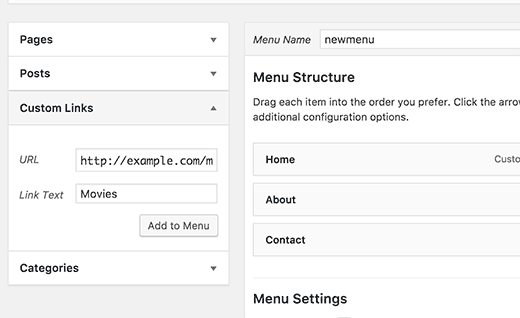
Introduceți URL-ul paginii arhivă a tipului dvs. de postare personalizat în câmpul URL și adăugați eticheta pe care doriți să o afișați în câmpul link.
Apoi, faceți clic pe butonul Adăugare la meniu și veți observa că linkul personalizat apare în coloana din dreapta.

Acum puteți face clic pe butonul Salvare meniu pentru a stoca modificările.
Sperăm că acest articol v-a ajutat să învățați cum să adăugați arhive de tip postare în meniurile de navigare WordPress. De asemenea, ați putea dori să consultați lista noastră cu 12 cele mai utile tutoriale despre tipuri de postări personalizate WordPress.
Dacă v-a plăcut acest articol, atunci vă rugăm să vă abonați la canalul nostru de YouTube pentru tutoriale video WordPress. Ne puteți găsi, de asemenea, pe Twitter și Facebook.




Vale
Bună,
Sunt cam confuz, nu trebuia să folosim șablonul nostru-category.php și paginile noastre de arhivă our-taxonomy.php? Sau în acest caz nu avem nevoie să creăm acele bucle/șabloane php personalizate?
Mulțumesc
Jordan
Există o modalitate de a face acest lucru, dar de a păstra un părinte în URL? de exemplu.. Creez un CPT numit /videos/. Îl adaug în meniu sub „our-projects”… deci URL-ul ajunge să fie /our-projects/videos/
Mulțumesc!
ratnesh
cum să adăugați postări în pagini diferite și postări similare care să fie afișate pe pagina principală
Roland
„Tipurile de postări personalizate trebuie să îndeplinească anumite cerințe pentru a fi afișate pe pagina Aspect » Meniuri.”
Care sunt atunci cerințele?
Suport WPBeginner
Salut Roland,
Acestea ar trebui să fie interogabile public, să apară în meniul de navigare și să aibă arhivă. Când creați tipul de postare prin adăugarea manuală de cod, aceste opțiuni pot fi setate în argumente. Vă rugăm să consultați ghidul nostru despre cum să creați un tip de postare personalizat în WordPress pentru instrucțiuni mai detaliate.
Admin
Radley Anaya
De asemenea, rețineți – dacă schimbați tipul dvs. de postare personalizată, probabil că va trebui să vă actualizați permalink-urile.
Amani Joseph
Salut, sunt un mic proprietar de site web din Tanzania, wpbeginner mă ajută de ziua în care am început să scriu pe blog până astăzi. Sunt mândru de mine că am găsit acest site și voi recomanda acest site oricărui începător WordPress, chiar și profesioniștilor. Astăzi am o întrebare, nu știam unde să întreb și cred că aceasta este o oportunitate pentru voi, puteți crea platforma unde putem pune întrebări despre WordPress și alte persoane sau chiar voi puteți pune întrebări. Acest lucru oferă șansa de a găsi ceva de scris pe blogul dvs. Acestea fiind spuse, întrebarea mea este: vreau să rulez ceva asemănător cu oferte, așa cum faceți dvs. în secțiunea Oferte de pe acest blog, puteți recomanda un plugin pentru a face treaba.
Suport WPBeginner
Salut Amani,
Mulțumim pentru cuvintele frumoase. Ne bucurăm că găsiți WPBeginner util. În ceea ce privește întrebarea dvs., vă rugăm să consultați ghidul nostru despre cum să creați un site de cupoane în WordPress. Derulați în jos la secțiunea „Adăugarea unei secțiuni de cupoane la un site WordPress existent”.
Admin