


V-ați întrebat vreodată de ce vizitatorii petrec doar câteva secunde pe site-ul dvs. WordPress înainte de a apăsa butonul înapoi?
Un motiv trecut cu vederea este funcționalitatea slabă de căutare. Dacă utilizatorii nu pot găsi rapid ceea ce caută, vor pleca, adesea fără să interacționeze sau să convertească.
Implicit, căutarea încorporată a WordPress este destul de limitată. Nu recunoaște greșeli de scriere, sinonime sau context, ceea ce face mai dificil pentru oameni să descopere cel mai bun conținut al dvs.
Aici intervine Căutarea Google.
Motorul de căutare puternic al Google oferă rezultate rapide și relevante; genul la care vizitatorii dvs. sunt obișnuiți. Este suficient de inteligent pentru a înțelege intenția, a corecta greșelile de ortografie și a afișa conținutul pe care căutarea WordPress l-ar putea rata complet.
După testarea mai multor metode, am găsit o modalitate rapidă și fiabilă de a o configura. În acest ghid, vă vom arăta cum să adăugați Google Search pe site-ul dvs. WordPress – fără o configurare complicată. 🧑💻

De ce ar trebui să folosiți Căutarea Google în WordPress?
Funcția de căutare implicită din WordPress nu este foarte utilă și adesea nu reușește să găsească rezultate relevante pentru interogările utilizatorilor. Acest lucru îi obligă pe mulți proprietari de site-uri să caute alternative.
Puteți utiliza un plugin popular de căutare WordPress. Cu toate acestea, va trebui totuși să gestionați acel plugin și acesta poate afecta resursele serverului dvs. dacă nu este optimizat corespunzător.
Pe de altă parte, puteți utiliza în schimb funcția de căutare fiabilă și puternică a Google. Este gratuită (deși versiunea gratuită poate afișa reclame Google), vă permite să limitați căutarea doar la site-urile dvs. și poate fi rulată direct de pe site-ul dvs. WordPress.
În plus, căutarea Google este rapidă, utilizatorii au deja încredere în marcă și nu va trebui să o întrețineți sau să o actualizați. Puteți chiar permite utilizatorilor să caute site-uri web externe pe Google, dacă este necesar.
Acestea fiind spuse, vă vom arăta cum să adăugați cu ușurință o căutare pe site-ul Google pe site-ul dvs. WordPress. Iată toate lucrurile pe care le vom împărtăși în acest ghid:
- Cum să adăugați căutarea Google pe un site WordPress
- Alternativă: Folosiți SearchWP pentru a crea un formular de căutare uimitor
- Întrebări frecvente: Cum să adăugați Căutarea Google pe un site WordPress
- Tutorial video: Cum să adăugați Căutarea Google pe un site WordPress
- Mai multe sfaturi pentru a îmbunătăți căutarea WordPress
Să începem.
Cum să adăugați căutarea Google pe un site WordPress
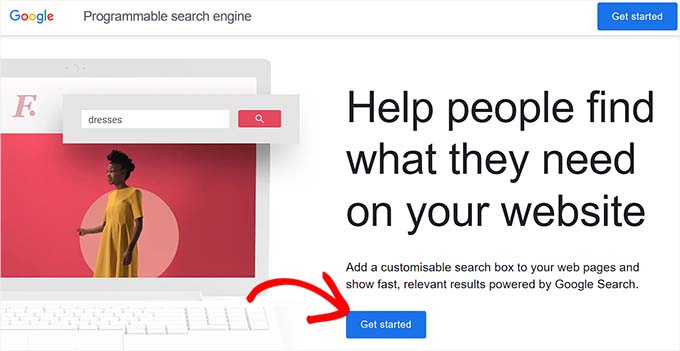
Puteți adăuga cu ușurință Căutarea Google pe site-ul dvs. WordPress creând mai întâi un motor de căutare personalizat în Google. Pentru a face acest lucru, vizitați site-ul Google Motor de Căutare Programabil.
De aici, faceți clic pe butonul „Începeți”.
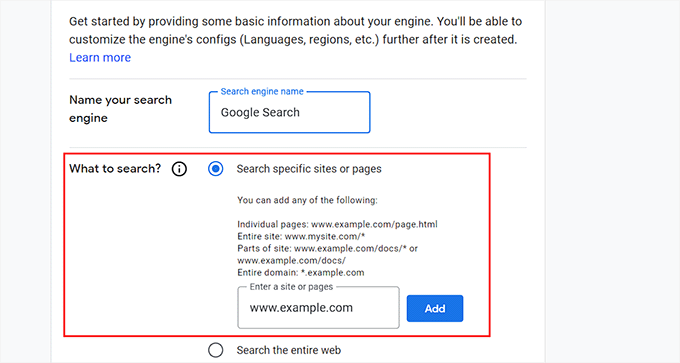
Acest lucru vă va direcționa către pagina „Creare motor de căutare nou”, unde trebuie să adăugați un nume pentru formularul de căutare pe care urmează să îl creați.
Apoi, selectați opțiunea „Căutați site-uri sau pagini specifice” din secțiunea „Ce să căutați?” și adăugați URL-ul site-ului dvs. WordPress.
Acum, Google Site Search va indexa doar conținutul disponibil pe site-ul dvs. Cu toate acestea, dacă doriți ca Google să afișeze rezultate ale căutării și de pe alte site-uri web, atunci puteți alege opțiunea „Căutați pe tot web-ul”.
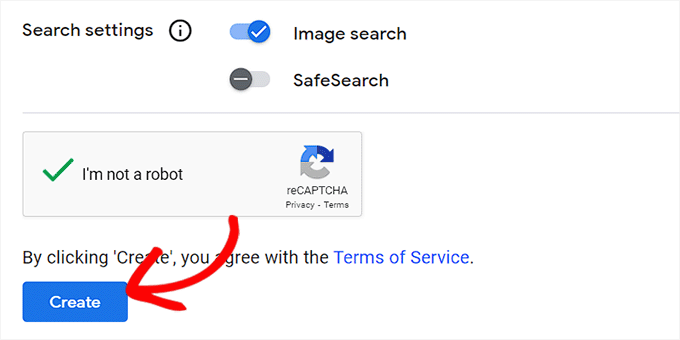
Apoi, derulați în jos și activați opțiunea „Căutare imagini” pentru a permite formularului dvs. Google Search să indexeze imaginile de pe site-ul dvs. web. Vă recomandăm această opțiune dacă vindeți fotografii online, aveți un site web de fotografie sau gestionați un blog de călătorii.
După aceea, puteți, de asemenea, să activați comutatorul „Safe Search” astfel încât utilizatorilor să nu li se afișeze rezultate necorespunzătoare pentru interogările lor.
După ce ați terminat, faceți clic pe butonul „Creare”.
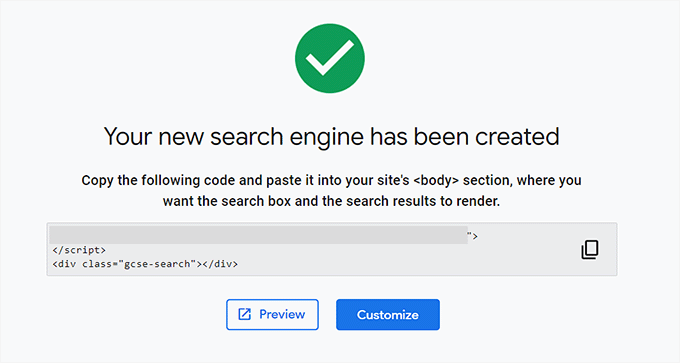
Google vă va afișa acum un mesaj de succes. Pentru a obține codul pentru site-ul dvs., faceți clic pe butonul „Obțineți codul”.
Pe ecranul următor, pur și simplu copiați întregul fragment de cod din caseta „Cod” și lipiți-l într-o aplicație Notepad sau un editor de text simplu, astfel încât să îl puteți accesa cu ușurință în pasul următor.
Acum, ați putea vizita tabloul de bord WordPress și edita fișierele temei pentru a adăuga căutarea în <body> site-ului dvs. Cu toate acestea, acest lucru poate fi riscant, iar cea mai mică eroare vă poate defecta site-ul web.
Acesta este motivul pentru care recomandăm în schimb WPCode. Este cel mai bun plugin pentru fragmente de cod WordPress de pe piață, care face ca adăugarea de cod personalizat să fie sigură și ușoară.
Unele dintre mărcile noastre partenere folosesc WPCode pentru a adăuga și gestiona fragmente de cod personalizate pe site-urile lor web. A funcționat excepțional de bine pentru ele și puteți afla mai multe despre acest subiect în recenzia noastră detaliată despre WPCode.

💡 Notă: WPCode are un plan gratuit pe care îl puteți folosi pentru acest tutorial. Cu toate acestea, actualizarea la WPCode Pro vă va oferi acces la mai multe funcționalități, cum ar fi logica condițională inteligentă, o bibliotecă cloud de fragmente de cod și multe altele.
Mai întâi, trebuie să instalați și să activați pluginul WPCode.
Din tabloul de bord WordPress, deschideți Pluginuri » Adaugă Plugin.

Pe ecranul următor, folosiți bara de căutare pentru a căuta WPCode.
Apoi, faceți clic pe „Instalează acum” și „Activează” pentru a-l activa corespunzător.

Pentru instrucțiuni detaliate, consultați ghidul nostru pentru începători despre cum să instalați un plugin WordPress.
La activare, vizitați pagina Code Snippets » + Add Snippet din bara laterală de administrare WordPress. Aici, faceți clic pe butonul „+ Add Custom Snippet” sub opțiunea „Add Your Custom Code (New Snippet)”.

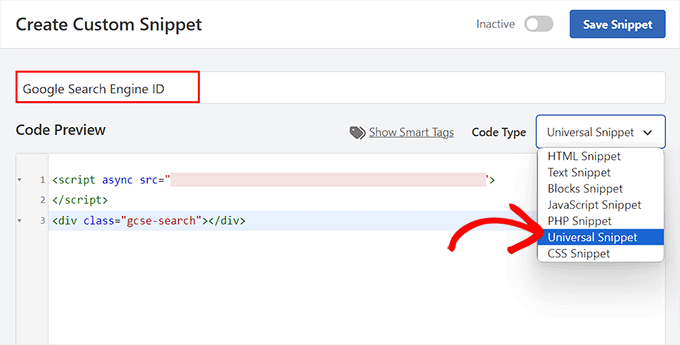
Acest lucru te va duce la pagina „Creare fragment personalizat”, unde poți introduce orice nume dorești pentru fragment. Apoi, selectează „Fragment universal” ca tip de cod din meniul derulant din dreapta.
Odată ce ați făcut acest lucru, lipiți fragmentul complet de cod Google Search Engine pe care l-ați copiat anterior în caseta „Previzualizare cod”.
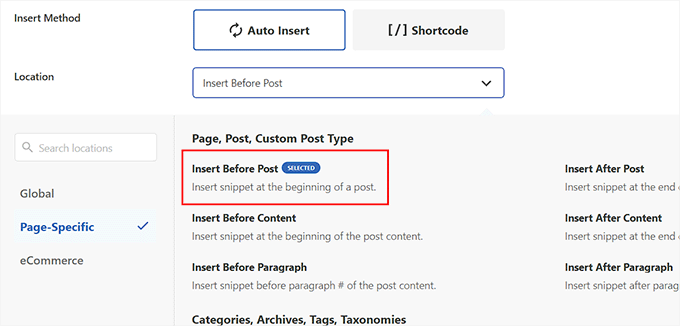
Apoi, derulează în jos la secțiunea „Inserare” și selectează modul „Inserare automată”. După activare, formularul de căutare Google va fi adăugat automat pe site-ul tău.
După aceea, puteți extinde meniul derulant „Locație” pentru a alege unde doriți să afișați caseta de căutare.
De exemplu, dacă doriți să afișați formularul de căutare în partea de sus a tuturor postărilor și paginilor dvs., atunci puteți selecta opțiunea „Inserare înainte de postare”.
Apoi, derulați înapoi în partea de sus și comutați comutatorul „Inactiv” la „Activ” pentru ca codul să fie gata de utilizare.
În final, faceți clic pe butonul „Salvare fragment” pentru a vă stoca setările.
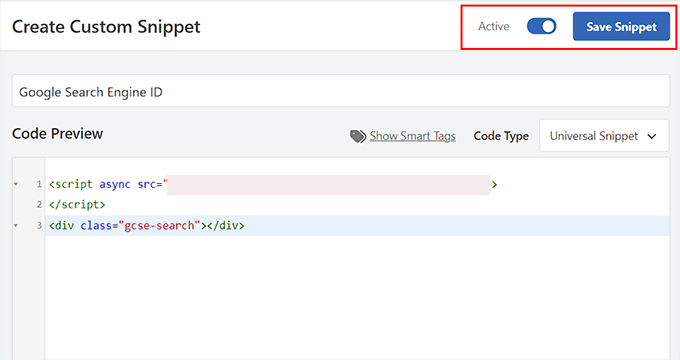
Ați adăugat cu succes un formular de căutare pe site-ul Google pe blogul dvs. WordPress.
Acum puteți vizita site-ul dvs. pentru a-l vedea în acțiune:

Alternativă: Folosiți SearchWP pentru a crea un formular de căutare uimitor
Dacă găsiți dificil să adăugați Google Site Search pe site-ul dvs. web sau căutați o alternativă, atunci puteți folosi SearchWP, cel mai bun plugin de căutare WordPress de pe piață.
Iată cum funcționează: acest plugin îmbunătățește automat căutarea implicită WordPress și permite utilizatorilor să găsească aproape orice au nevoie pe site-ul dvs.
Am testat extensiv acest plugin și puteți explora funcționalitățile sale în recenzia noastră detaliată SearchWP.

SearchWP vă permite să creați o scară de relevanță personalizată pentru a ajusta algoritmul de căutare. Astfel, puteți decide ce tipuri de conținut sau ce câmpuri ar trebui să aibă un rang mai înalt în rezultate.
De asemenea, puteți face orice parte a site-ului dvs. căutabilă, inclusiv PDF-uri, tipuri de postări personalizate, media, pagina de arhive a blogului, comentarii pe blog, produse WooCommerce și multe altele.

Dacă aveți un site multilingv, atunci puteți crea și o căutare multilingvă cu pluginul.
De asemenea, spre deosebire de Google Search, SearchWP se integrează perfect cu designul și brandingul site-ului dvs. Păstrează utilizatorii pe site-ul dvs. web, în loc să le afișeze interfața Google sau reclamele concurenților.
Pentru mai multe detalii, puteți consulta tutorialul nostru despre cum să îmbunătățiți căutarea WordPress cu SearchWP.
Întrebări frecvente: Cum să adăugați Căutarea Google pe un site WordPress
Dacă încă nu sunteți sigur dacă Google Search este potrivit pentru site-ul dvs. WordPress, nu vă faceți griji. Iată câteva dintre cele mai frecvente întrebări pe care le auzim de la utilizatori:
Cât costă să adăugați Căutarea Google pe un site WordPress?
Adăugarea Google Search pe site-ul dvs. WordPress este complet gratuită, folosind Motorul de Căutare Programabil al Google.
Acestea fiind spuse, versiunea gratuită poate afișa reclame în rezultatele căutării. Dacă doriți o experiență fără reclame sau mai personalizabilă, ar putea exista anumite costuri, în funcție de instrumentele sau serviciile Google pe care alegeți să le utilizați.
Am nevoie de abilități de codare pentru a adăuga Căutarea Google?
Nu prea. Puteți urma pașii din acest ghid și puteți lipi codul furnizat de Google în WPCode. Este o modalitate simplă și prietenoasă pentru începători de a adăuga Google Search fără a edita fișierele temei dvs.
Pot personaliza aspectul Căutării Google pe site-ul meu?
Da, îl puteți stiliza pentru a se potrivi brandului site-ului dvs.. Motorul de Căutare Programabil al Google vă oferă opțiuni pentru a ajusta cum arată și se simt rezultatele.
Ce se întâmplă dacă vreau să elimin Căutarea Google mai târziu?
Este ușor! Puteți dezactiva sau șterge fragmentul de cod din setările WPCode oricând doriți, iar site-ul dvs. va reveni la utilizarea căutării implicite WordPress.
Tutorial video: Cum să adăugați Căutarea Google pe un site WordPress
Nu sunteți un fan al citirii instrucțiunilor? Nicio problemă! Am creat un tutorial video util care vă ghidează prin proces:
Mai multe sfaturi pentru a îmbunătăți căutarea WordPress
Sperăm că acest articol v-a ajutat să învățați cum să adăugați ușor Google Search pe un site WordPress.
În continuare, s-ar putea să doriți să consultați ghidurile noastre pentru începători despre:
- Cum să faci comentariile postărilor de pe blog să fie căutabile
- Cum să excluzi pagini specifice, autori și altele din căutarea WordPress
- Cum să personalizați pagina de rezultate a căutării în WordPress
- Cum să remediezi căutarea WordPress care nu funcționează
- Cum să vezi analizele de căutare în WordPress
Dacă ți-a plăcut acest articol, te rugăm să te abonezi la canalul nostru de YouTube pentru tutoriale video WordPress. Ne poți găsi, de asemenea, pe Twitter și Facebook.




Ruhul Mashbu
Când inserez ID-ul motorului Google, plugin-ul creează automat o pagină unde vor fi afișate rezultatele căutării. Dar ceea ce am nevoie este să schimb link-ul paginii unde vor fi afișate rezultatele căutării. Cum pot face asta?
Yohan Perera
Folosesc pluginul WP Google Search. Eram atât de frustrat pentru că nu puteam face să apară pictograma de căutare. Sfatul dvs. despre personalizarea casetei de căutare prin panoul de control în Google Custom Search a rezolvat problema.
Graham FB
Articol grozav, dar ceea ce voiam era caseta de căutare personalizată în centrul unei pagini goale, ca și cum ar fi o pagină de căutare Google. Am găsit pluginul Blank Slate, care oferă pagina goală, dar nu sunt sigur cum să centrezi și să limitezi lățimea casetei de căutare, fie prin cod, fie prin shortcode, aveți vreo idee??
Saurabh Saneja
Thanks wpbeginner your articles have always helped me a lot. I wanted to do it manually because that way wherever I have search form it’ll be replace by custom google search and your article did work for me as always
Când am încercat prima dată, nu a funcționat deoarece am înregistrat site-ul ca http(s) sau nu am închis codul într-un div, așa că mi-a dat cu adevărat o bătaie de cap. Oricum, vă mulțumesc mult pentru ajutor!!
Thanks again
Dwi Okta N
oh.. folosește pluginul. Abia acum știu.
mulțumesc pentru informații..
Craig
Am rezolvat. Pagina mea de rezultate ale căutării nu fusese publicată încă.
Craig
Funcționează exact așa cum vreau, căutând pe 2 site-uri web diferite, atâta timp cât sunt conectat la WP Admin. Odată ce nu mai sunt conectat la WP Admin, primesc
Nu a fost găsit
Ne cerem scuze, dar pagina solicitată nu a putut fi găsită. Poate că o căutare vă va ajuta.
Ce pas am ratat?
Dibyandu Pal
Nu am prea multe idei despre web design și personalizare suplimentară. Învăț blogging pe WordPress de 5 luni și cred că ar putea fi din cauza unei probleme la publicarea paginii cu rezultatele căutării. Există o opțiune de vizibilitate în modul de editare a paginii. Dacă acea pagină este privată sau protejată prin parolă, problema pe care ați menționat-o ar putea apărea. Dacă este așa, faceți-o publică.
Ankit Yadav
Funcționează excelent.
Koala
Thank you very helpful!
Stacey
Poate fi utilizat Google Search pe site-uri web interne ale companiei?
Dacă da, cum se realizează acest lucru?
Shri
Metoda pluginului funcționează bine pentru mine. Dar încerc să înlocuiesc funcționalitatea de căutare a barei de meniu native a temei cu CSE. Doar căutarea nativă WordPress a temei. Deci, metoda de editare manuală a fișierului searchform.php ar trebui să funcționeze pentru mine.
Dar după editarea fișierului searchform.php, widgetul meu de căutare dispare din bara laterală. Folosesc tema Colormag de la themegrill.
Caut ajutor.
Sunt, de asemenea, dornic să văd menționat în comentariul de mai sus, dar acest site este offline acum. Am încercat să-l preiau de la mașina timpului, dar nu l-am putut găsi în impresiile sale anterioare.
Dana
Mi se întâmplă același lucru când lipesc acel cod în searchform.php. Nu sunt sigur dacă este corect, deoarece searchform.php este în mod implicit un formular HTML. Codul copiat de la Căutare Google personalizată este o etichetă JavaScript... ar trebui să funcționeze asta??
Waleed Younas
Subiect foarte util, ca întotdeauna.
Folosesc un plugin pe site-ul meu. Cum pot exclude reclamele din rezultatele căutării
Jackson
Salut Wpbeginner,
A funcționat ca prin farmec! Metoda manuală este la fel de grozavă cum ați scris-o. Căutarea personalizată Google apare acum pe site-ul meu!
Mulțumesc mult.
Claire Brotherton
Puteți implementa căutarea personalizată doar atunci când site-ul este live și indexat de Google? Dacă este ascuns sau protejat prin parolă, poate fi adăugat atunci?
Suport WPBeginner
Poate fi adăugat, dar nu va putea afișa niciun rezultat.
Admin
Claire Brotherton
That’s what I thought. Thanks for your reply!
Susanna
Încerc să adaug Google Search cu plugin-ul pe site-ul meu web. Am ajuns până la pasul în care ar trebui să lipesc ID-ul motorului de căutare pe pagina de setări a WP Google Search. Pagina mea de setări nu pare să aibă niciun loc unde pot face acest lucru. Îmi puteți spune unde ar trebui lipit ID-ul și cum se numește?
Mulțumesc.
fdecicco
metoda manuală de a face acest lucru este descrisă prost și o pierdere totală de timp. Dacă ai de gând să faci ceva, fă-o corect sau nu o face deloc.
Suport WPBeginner
Dacă întâmpinați dificultăți în utilizarea metodei manuale, atunci vă rugăm să încercați prima metodă. Este mai ușor să adăugați Căutarea Google cu ajutorul unui plugin. Dacă trebuie să o faceți manual, atunci vă rugăm să ne spuneți ce parte nu este clară și vom încerca să o explicăm aici.
Admin
saajan bedi
Adăugarea manuală a căutării Google nu funcționează (folosesc tema colormag), trebuie să actualizați articolul
phil davis
Prin utilizarea acestui plugin de căutare voi putea vedea un raport despre ce cuvinte au fost tastate în caseta de căutare?
Vreau să știu ce caută oamenii, ca să pot crea conținut bazat pe căutările lor.
Ameer Shaik
Am actualizat prin metoda plugin. Doar butonul de căutare nu este afișat corect. Vă rugăm să sugerați (Textul „Căutare” este mutat în jos, doar partea de sus este vizibilă). Vă rugăm să sugerați
Bruno Bezerra
Un instrument minunat! Având un câmp de căutare este mai mult decât necesar.
Jennifer
Un alt tutorial grozav – nici măcar nu știam că este posibil să folosesc Google Search în acest fel! Acum am implementat acest lucru pe site-ul meu, mulțumesc mult!
Imran Khan
Postare drăguță, foarte utilă și ușor de înțeles. De asemenea, am creat bara mea de căutare personalizată urmând pașii dvs. Mulțumesc pentru că ați împărtășit această postare grozavă cu noi.
Angelo
Salut!
Trebuie să alegem dintre cele 5 opțiuni de font disponibile sau putem importa un font care ne place mai mult?
wiziwiz
cum să setezi astfel încât rezultatele, atunci când sunt apăsate, să se deschidă în zona de conținut?
wiziwiz
altfel mulțumesc și postare grozavă
Eric Kazda
Poate cineva să-mi spună de ce aceasta este o căutare mai benefică decât utilizarea formularului standard de căutare WordPress? Există implicații SEO? Pur și simplu nu sunt sigur de ce cineva ar folosi acest lucru în locul căutării standard.
Adam Connell
În general, constat că ori de câte ori caut un subiect pe un site web și acesta folosește căutarea implicită WordPress – voi obține rezultate FOARTE slabe.
Le va lipsi relevanța.
Folosind căutarea personalizată Google, nu vei obține niciun beneficiu SEO, dar cititorii tăi vor găsi mai ușor ceea ce caută.
Priti
În „Căutare după Google”, cum specificăm ID-ul nostru de căutare Google? În widget nu trebuie să păstrăm ID-ul motorului de căutare Google?
Carol Long
Salut – poți să-mi spui, te rog, cum să elimin asta? Tocmai am văzut că a apărut pe toate paginile mele și nu o vreau deloc!
Mulțumiri multe
Richard Bishop
Bună și mulțumesc pentru crearea acestei postări și a videoclipului. L-am găsit cu adevărat util în ceea ce privește oferirea unor rezultate de căutare mai bune pentru site-ul meu WarCraft Press.
Aș dori totuși să spun că ar fi trebuit să subliniați la începutul lecției că există 2 moduri de a realiza această sarcină. Am făcut-o o dată fără plugin, apoi mai târziu am realizat că există un plugin pentru asta.
Acestea fiind spuse, mulțumesc din nou pentru o lecție grozavă și cu siguranță aștept cu nerăbdare lecțiile viitoare!
Kombear
WarCraft Press
cowboy Mike
Salut,
Am văzut că recomandați editarea fișierelor wp și a fișierelor de șabloane de teme wp, așa cum ați făcut în acest articol pentru fișierul searchform.php.
Îngrijorarea mea este că, atunci când există o actualizare de temă sau o actualizare WordPress, modificările aduse fișierului searchform.php sugerate aici nu se vor pierde după, de exemplu, o actualizare de temă?
Drumuri bune, Mike
Shahadat Hossain
pot folosi caseta de căutare personalizată Google și caseta normală WP împreună pe site-ul meu. sau va trebui să folosesc doar o singură casetă de căutare între aceste două casete de căutare
Suport WPBeginner
Puteți folosi ambele, dacă doriți. Totuși, acest lucru va fi puțin confuz pentru utilizatori.
Admin
Nasser
Cum să creez o bară de căutare care să se conecteze la Google? Nu doar o fereastră mică precum Căutare Google personalizată. Să funcționeze exact ca motorul de căutare Google.
Mulțumesc.
Caroline
Rezultatele căutării se deschid într-o fereastră nouă, cum le pot deschide în search.php?
Ramesh Tatipigari
Salut,
Vreau să adaug bara de căutare Google la fiecare postare de pe site-ul meu WordPress sau vreau să adaug bara de căutare Google sub meniul principal, mă puteți ajuta în acest sens.
boooka
termenii mei de căutare nu pot fi văzuți. ce s-a întâmplat
Day Milovich
prefer să schimb complet căutarea WordPress cu motorul de căutare personalizat Google pentru a obține trafic mai bun de la Google.
Rahul Yadav
Salut, aș dori să știu cum să folosesc căutarea personalizată Google în meniuri, așa cum o folosiți dvs. ......
Vipul Behl
Mulțumesc pentru tutorial, am reușit să creez o căutare pentru blogul meu.
Javed Ahmadzai
Well, I have done the same procedure. my theme does not contain searchform.php i created it but it contain searchresults.php i think its theme’s search. but after creating the searchform.php and pasting the code there. another search widget not appeared. Only sahifa search which is theme’s so please can you tell me what the problem.
tony greene
Acest lucru nu funcționează pentru site-urile Genesis cu teme copil.
Raghu
Bună ziua, aș dori să știu dacă pot folosi Google Custom Search pentru portalul meu intranet. Am configurat Wikipedia pentru uz intern și aș dori să integrez Google Custom Search pentru aceasta, însă nu obțin rezultate când integrez.
Așadar, întrebarea este: Google Custom Search este destinat doar site-urilor publice?
Rajnish
Really helpful post. I integrated search box for my Website successfully. Thanks WPBeginner
Chris
Salut, am urmat exact acești pași pentru site-ul meu Wordpress, dar caseta de căutare nu apare nicăieri. Nu există erori .js în consolă. Am pus o bordură în jurul div-ului care conține și bordura apare, dar nu este nimic în interior. Am lipit codul generat de Google în searchform.php. Ca test, am încercat să lipesc codul Google pe o pagină de test, dar tot nu a funcționat.
Aveți idei pentru depanare?
Suport WPBeginner
Chris, încearcă să regenerezi codul creând o nouă căutare personalizată.
Admin
Deepak Singh
Mă poți ghida, te rog, cum putem adăuga Căutare personalizată în tema copil Genesis. Am încercat multe tutoriale, dar niciunul nu funcționează.
Suport WPBeginner
Genesis este un cadru de temă, ar trebui să verifici documentația lor sau să folosești forumurile de suport.
Admin
Joy Baker
Ups. Se pare că formularul necesită etichete pre sau ceva de genul.
Joy Baker
Iertați-mă pentru statutul meu de începător, dar când copiez codul în search.php al paginii de căutare a temei mele, înlocuiesc codul din pagină cu codul Google? Sunt un idiot când vine vorba de cod PHP. Știu cum arată, cum arată etichetele de deschidere/închidere, dar nu am idee ce înseamnă când spui să copiezi codul în pagină.
Unde? Înlocuiți totul sau între etichetele de deschidere/închidere sau... ???
Codul curent arată astfel:
Deci, înlocuiesc întregul cod de pe pagină cu Căutarea Google personalizată pe care am creat-o?
Cod Google:
Mulțumesc pentru orice ajutor puteți oferi.
Suport WPBeginner
da înlocuiește întregul cod cu doar codul pentru Google CSE.
Admin
David Trees
Mulțumesc pentru un articol foarte bine scris. Este ușor de citit și de urmărit, chiar și pentru un începător complet.
Singurul lucru pe care nu-l înțeleg este cum să fac asta;
„Dacă tema dvs. nu are un fișier searchform.php, atunci trebuie să creați unul folosind un editor de text precum Notepad și să îl încărcați în directorul temei dvs. folosind un client FTP”
Amintindu-mi că sunt un începător. Mi-am instalat site-ul WP pe găzduirea mea partajată urmând instrucțiuni clare, folosind FTP. Deci, cred că spun cum se creează fișierul searchform.php?
Mulțumesc din nou.
Suport WPBeginner
Deschideți clientul FTP și conectați-vă la site-ul dvs. de găzduire partajată. Navigați la directorul /wp-content/themes/. Faceți clic pe tema pe care o utilizați. De exemplu, dacă utilizați tema twentytwelve, veți vedea un director twentytwelve acolo, deschideți-l. Odată ce ați deschis directorul temei în clientul FTP, faceți clic dreapta și selectați 'Creare fișier nou'. Va apărea o nouă casetă de dialog, introduceți searchform.php ca nume de fișier. Asta e tot, ați creat fișierul searchform.php.
Puteți crea, de asemenea, acest fișier pe computer deschizând un editor de text simplu, cum ar fi Notepad, și salvând fișierul ca searchform.php. După crearea fișierului, îl puteți încărca în directorul temei dvs. folosind un client FTP.
Puteți edita acest fișier din interiorul zonei de administrare WordPress. Accesați Aspect » Editor și faceți clic pe fișierul searchform.php din lista de fișiere din dreapta.
Admin
Patricia
Am încercat să fac exact asta, dar s-a întâmplat altceva. Caseta de căutare a dispărut și a fost înlocuită de o reclamă. Widgeturile de sub zona widgetului de căutare din bara laterală primară au dispărut, de asemenea. Voi rezolva asta curând. Este o funcție destul de ingenioasă.
Abhisek
Acesta este un lucru foarte simplu și ușor de înțeles. Dar, dacă cineva dorește să folosească bara de căutare implicită a temei sale și să afișeze rezultatele căutării, cum va integra Google CSE cu căutarea temei sale, am găsit o metodă grozavă și simplă, necesită doar editarea fișierului search.php al temei, înlocuiți pur și simplu instrucțiunea php responsabilă pentru afișarea rezultatelor căutării. Simțiți-vă liber să citiți postarea completă pe blogul meu:
George Byers
Asta e grozav și tot… dar câmpul meu de căutare este în bara de meniu.
Suport WPBeginner
Verifică în cod dacă folosește funcția <?php get_search_form(); ?>, atunci această metodă ar trebui să funcționeze pentru tine.
Admin
John
Mulțumesc mult! Aveți întotdeauna cele mai bune tutoriale.
John
Huzaima Khan
Really helpful post. I integrated search box for my blog successfully. Thanks WPBeginner
amrilio
Îmi puteți spune cum să fac butonul de partajare & comentariu ca blogul dvs.? Vă rog
Suport WPBeginner
Folosim o versiune personalizată a pluginului Floating Social Bar.
Admin