


Ajustări mici ale experienței dvs. de checkout pot avea un impact mare asupra vânzărilor dvs.
După ce am lucrat cu nenumărați proprietari de magazine WooCommerce, am văzut o singură schimbare simplă care a făcut o diferență uriașă: adăugarea de butoane de checkout expres, cum ar fi Apple Pay, Google Pay sau PayPal.
Aceste opțiuni permit clienților să sară peste formularul complet de finalizare a comenzii și să plătească instantaneu folosind detalii salvate sau autentificare biometrică. Această comoditate poate crește semnificativ conversiile, în special pe mobil.
În acest tutorial, vă vom arăta pas cu pas cum să adăugați butoane de plată rapidă în magazinul dvs. WooCommerce, astfel încât să puteți reduce fricțiunea și să încheiați mai multe vânzări.
💡Răspuns rapid: Cum să adăugați butoane de plată rapidă
Cel mai simplu mod de a adăuga butoane de plată rapidă precum Apple Pay și Google Pay este prin utilizarea pluginului FunnelKit. Iată versiunea scurtă a pașilor:
- Instalați FunnelKit și finalizați expertul de configurare.
- Conectați gateway-ul de plată (cum ar fi Stripe sau PayPal) în setările WooCommerce.
- Creați o finalizare de comandă în FunnelKit și alegeți un șablon.
- Activați Plățile rapide în setările pasului de finalizare a comenzii, sub fila „Optimizări”.
De ce să adăugați Express Checkout în WooCommerce?
Adăugarea unui checkout rapid în magazinul dvs. WooCommerce oferă o experiență de cumpărare mai bună pentru clienții dvs.
Permite clienților să acceseze direct pagina de plată și să sară peste coșul de cumpărături sau paginile de checkout. De asemenea, nu vor trebui să acceseze o pagină a furnizorului de plăți sau să completeze un formular de checkout pentru a finaliza achizițiile.
Butoanele de plată rapidă fac întregul proces de cumpărare mai rapid. Clienții pot pur și simplu să facă clic pe buton și să verifice plata instantaneu folosind amprenta sau Face ID.
Ca urmare, este posibil să vedeți o creștere a conversiilor și mai puține coșuri abandonate.
Adăugarea plăților rapide este, de asemenea, de mare ajutor pentru utilizatorii de mobil cu ecrane mai mici. Clienții pot pur și simplu să atingă un buton pentru a cumpăra instantaneu.
Cu toate acestea, WooCommerce nu oferă o opțiune de checkout expres în mod implicit. Va trebui să utilizați un plugin WooCommerce pentru a adăuga funcționalitatea la magazinul dvs. online.
Acestea fiind spuse, să vedem cum poți adăuga butoane de checkout rapid în WooCommerce. Iată pașii pe care îi vom parcurge:
Configurarea FunnelKit pe magazinul dvs. WooCommerce
FunnelKit este cel mai bun plugin de funnel de vânzări WooCommerce de pe piață. L-am folosit pe mai multe dintre magazinele noastre de test și a făcut o diferență notabilă în simplificarea experienței de checkout.
Vă permite să adăugați butoane de plată rapidă și să creați pagini de funnel diferite pentru magazinul dvs. online, fără a avea nevoie de mai multe plugin-uri
Unul dintre lucrurile noastre preferate la plugin este că funcționează cu Stripe, Apple Pay, Google Pay, PayPal Express, Amazon Pay și alte gateway-uri de plată pentru checkout rapid.
În acest fel, nu trebuie să adăugați fiecare furnizor de plăți la magazinul dvs. online folosind plugin-uri sau extensii terțe.
FunnelKit oferă, de asemenea, șabloane ușor de utilizat și vă permite să efectuați testare A/B. Puteți personaliza cu ușurință pâlniile dvs. folosind diferiți constructori de pagini drag-and-drop. În plus, există multiple șabloane pre-construite și funcții de automatizare pentru campaniile dvs. de marketing.
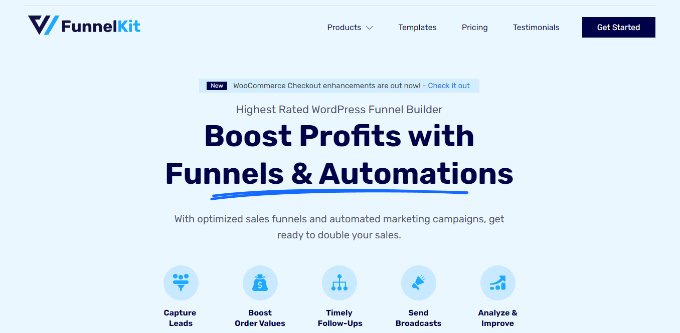
Notă: Pentru acest tutorial, vom folosi pluginul FunnelKit Pro deoarece include șabloane premium și mai multe opțiuni de personalizare. Puteți folosi și pluginul gratuit Funnel Builder pentru WordPress de la FunnelKit pentru a adăuga butoane de finalizare rapidă în WooCommerce.
Mai întâi, va trebui să instalați și să activați pluginul FunnelKit. Dacă aveți nevoie de ajutor, puteți urma ghidul nostru despre cum să instalați un plugin WordPress.
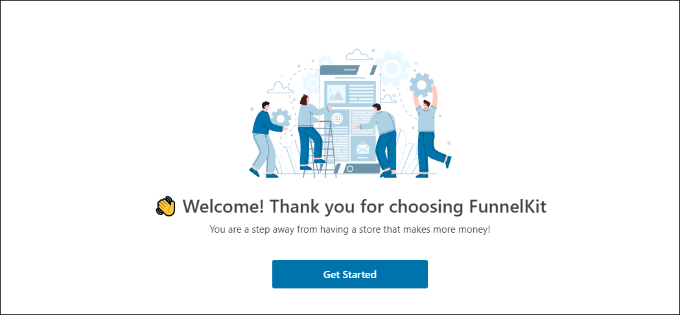
La activare, veți vedea expertul de configurare FunnelKit. Continuați și faceți clic pe butonul „Începeți”.
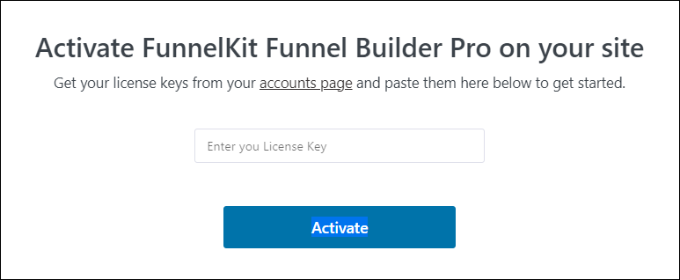
După aceea, va trebui să introduceți cheia de licență. Puteți găsi cheia în zona contului FunnelKit.
Pur și simplu faceți clic pe butonul „Activare” după introducerea cheii de licență.
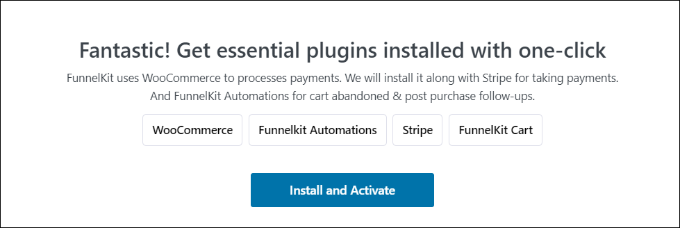
În continuare, FunnelKit vă va solicita să instalați pluginuri esențiale. Acestea includ WooCommerce, Stripe, FunnelKit Automations și FunnelKit Cart.
Partea cea mai bună este că trebuie doar să faceți clic pe butonul „Instalare și activare”, iar FunnelKit se va ocupa de restul.
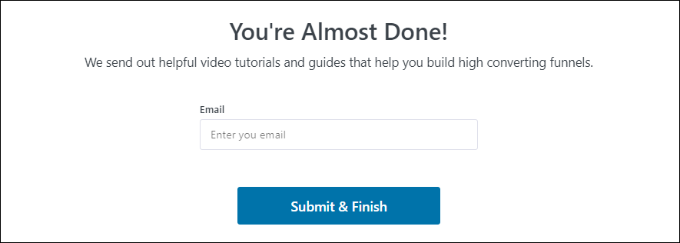
După ce pluginurile sunt active, ultimul pas este să introduceți adresa dvs. de e-mail.
Odată ce acest lucru este gata, pur și simplu faceți clic pe butonul „Submit & Finish”.
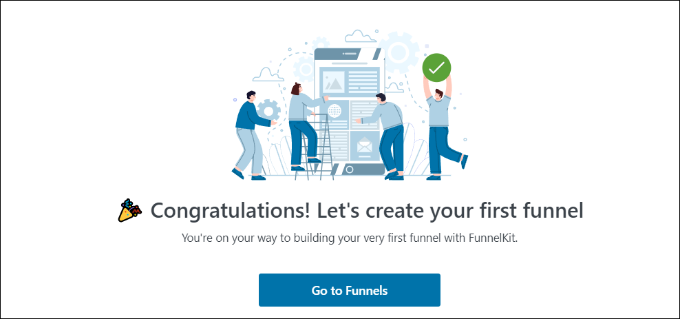
Veți vedea acum un mesaj de succes. Sunteți gata să creați funnel-uri folosind pluginul și să adăugați butoane de checkout rapid la magazinul dvs. WooCommerce.
Continuați și faceți clic pe butonul „Mergi la Funnels” pentru a continua.
Activarea gateway-urilor de plată în WooCommerce
Înainte de a continua, asigurați-vă că ați configurat cel puțin un serviciu de plată în magazinul dvs. WooCommerce.
Pentru a face acest lucru, pur și simplu accesați WooCommerce » Setări din tabloul de bord WordPress și faceți clic pe fila „Plăți”.
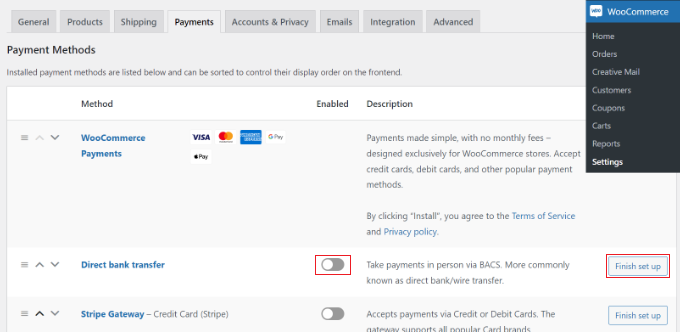
După aceea, puteți face clic pe comutator pentru a activa gateway-ul de plată la alegere. Cu toate acestea, simpla activare nu este suficientă. Trebuie să faceți clic pe butonul „Finalizați configurarea” pentru a vă conecta contul.
În funcție de furnizor, va trebui să introduceți cheile API sau să vă conectați la contul dvs. de comerciant pentru a finaliza conexiunea.
Pentru a afla mai multe, puteți urma ghidul nostru despre cum să permiteți utilizatorilor să aleagă metodele de plată în WooCommerce.
Adăugarea butoanelor de finalizare rapidă la WooCommerce
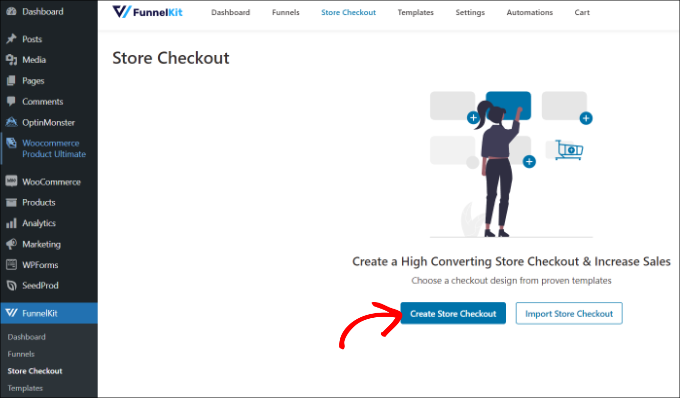
Odată ce ați activat gateway-urile de plată preferate, puteți accesa pagina FunnelKit » Store Checkout din panoul de administrare WordPress.
De aici, pur și simplu faceți clic pe butonul „Creare checkout magazin”.
Pe ecranul următor, FunnelKit vă va afișa șabloane concepute profesional pentru pagina dvs. de checkout. De asemenea, vă va permite să creați o pagină de checkout de la zero.
Cu toate acestea, recomandăm utilizarea unui șablon și personalizarea rapidă a acestuia pentru a se potrivi mărcii dvs.
Pur și simplu plutește peste un șablon pe care ai dori să-l folosești și apasă butonul „Previzualizare”.
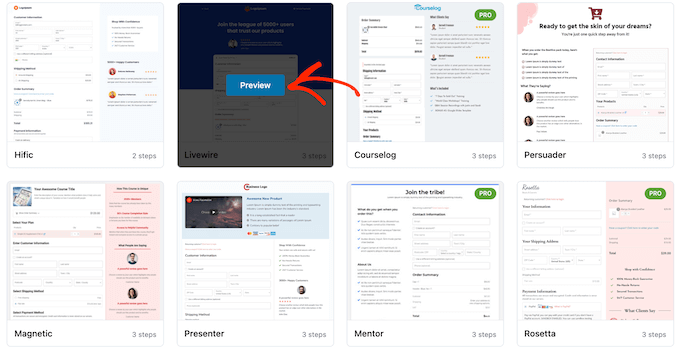
Pentru acest tutorial, vom folosi șablonul Livewire.
Apoi, continuați și faceți clic pe butonul „Import This Funnel” din partea de sus.
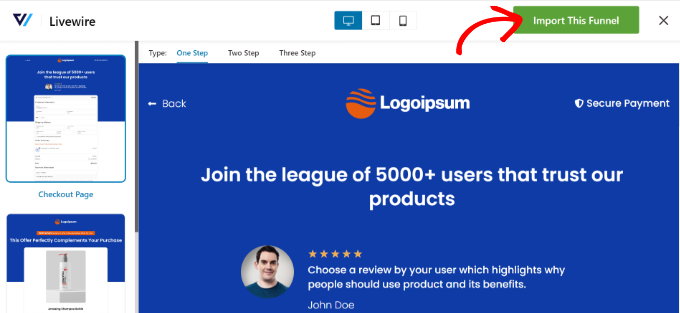
În funcție de șablonul pe care îl utilizați, FunnelKit vă poate solicita să instalați pluginuri suplimentare, cum ar fi Elementor, pentru a edita pagina de plată.
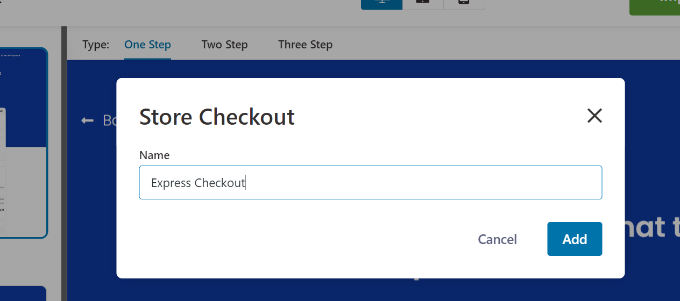
Apoi, va trebui să introduceți un nume pentru finalizarea comenzii magazinului dvs. și să faceți clic pe butonul „Adăugare”.
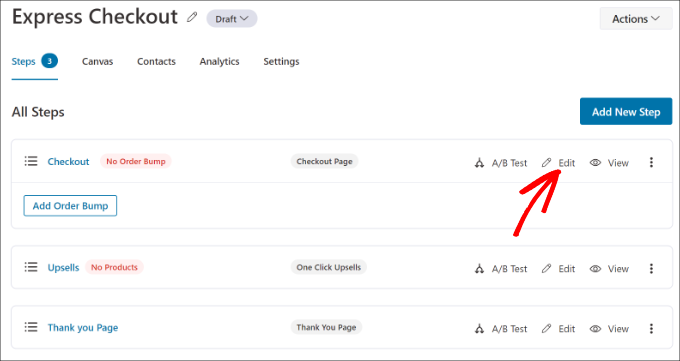
După aceea, veți vedea toți pașii incluși în șablon.
Puteți pur și simplu să faceți clic pe butonul „Editați” pentru pagina de checkout pentru a continua.
Apoi, puteți trece la fila „Optimizări”. De aici, pur și simplu activați opțiunea „Butoane de checkout rapid”.
FunnelKit îți va permite, de asemenea, să alegi poziția butoanelor din următoarele opțiuni:
- Partea de sus a paginii de finalizare a comenzii
- Înainte/după comutatorul de produse
- Înainte/după rezumatul comenzii
- Deasupra gateway-urilor de plată
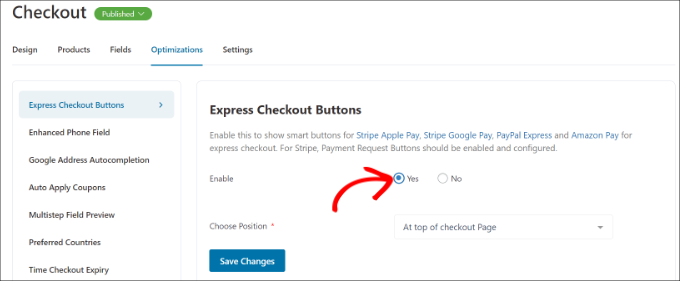
Când ați terminat, pur și simplu faceți clic pe butonul „Salvează modificările”.
Atât de simplu, ați adăugat cu succes butoane de plată rapidă pe magazinul dvs. online.
Dacă doriți să editați aspectul paginii de checkout, atunci puteți comuta la fila „Design” și puteți face clic pe butonul „Editare șablon”.
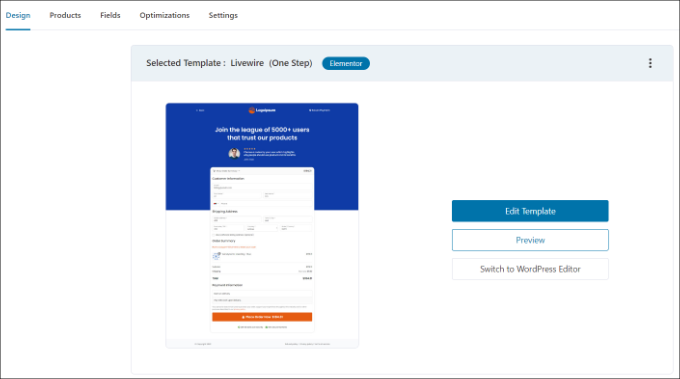
Puteți afla mai multe urmând ghidul nostru despre cum să personalizați pagina de checkout WooCommerce.
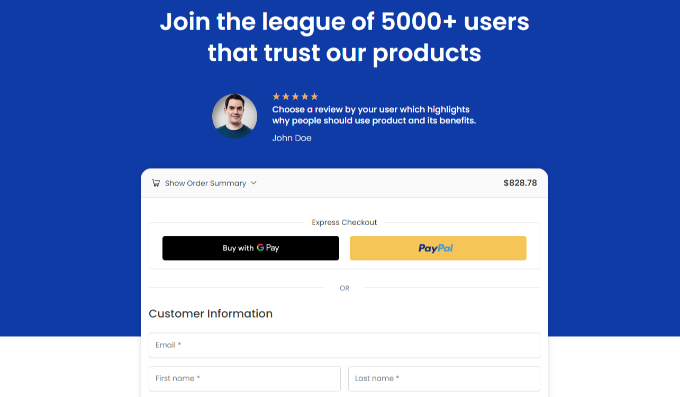
După ce ați făcut modificările, vizitați pur și simplu magazinul dvs. online pentru a vedea butoanele de finalizare rapidă a comenzii în acțiune.
Rețineți că aceste butoane sunt dinamice. În general, veți vedea butonul Apple Pay doar pe dispozitivele Safari, iar butonul Google Pay pe dispozitivele Chrome sau Android.
În plus, FunnelKit te ajută să faci upsell produse în WooCommerce. Astfel, poți crește vânzările încurajând utilizatorii să cumpere mai multe produse.
Puteți, de asemenea, să configurați e-mailuri automate în WooCommerce folosind FunnelKit Automations, un produs soră al FunnelKit. Acest plugin vă permite să creați fluxuri de lucru automate și să trimiteți campanii de e-mail clienților.
Bonus: Creați un checkout cu un singur clic în WooCommerce pentru GPay
Dacă metoda de mai sus pare complexă și costisitoare, atunci puteți adăuga și un buton de checkout cu un singur clic în WooCommerce pentru GPay. Este un serviciu de plată mobilă de la Google care vă permite să plătiți folosind telefonul, ceasul sau tableta dvs. Android.
Pentru aceasta, puteți utiliza pluginul Direct Checkout for WooCommerce, care este complet gratuit. Totuși, țineți cont de faptul că acesta adaugă doar un buton pentru GPay și nu va suporta Stripe sau PayPal.
După activarea pluginului, accesează pagina WooCommerce » Setări » Plăți și comută la fila „Express Checkout”. Aici, bifează opțiunea „Activează Express Checkout”.
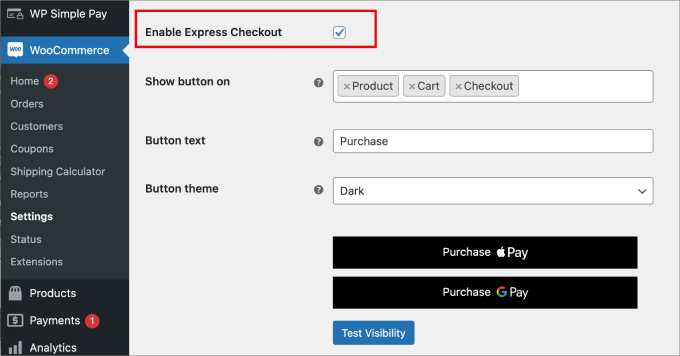
După aceea, puteți configura restul setărilor pentru a vă personaliza butonul. În final, faceți clic pe butonul „Salvare modificări” pentru a stoca setările.
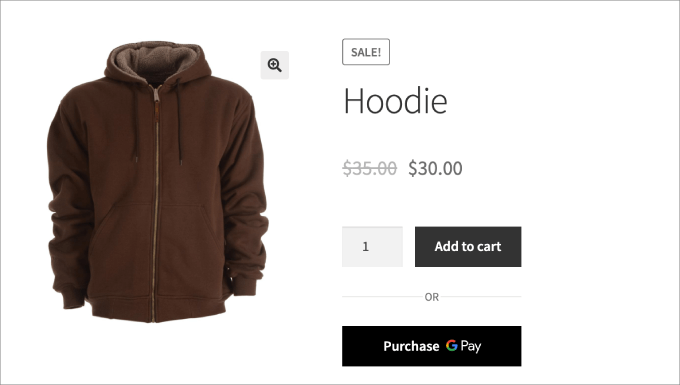
Acum ați adăugat un buton „Cumpără cu GPay” în magazinul dvs. Pentru detalii, consultați tutorialul nostru despre cum să creezi un checkout cu un singur clic în WordPress.
Întrebări frecvente despre Plățile rapide
Iată câteva întrebări pe care cititorii noștri le-au adresat frecvent înainte de a adăuga checkout rapid în magazinele lor WooCommerce:
Cum funcționează checkout-ul rapid?
Checkout-ul rapid funcționează prin preluarea informațiilor de plată și expediere deja salvate în portofelul digital al clientului (cum ar fi Apple Pay) sau în browser. Acest lucru elimină necesitatea ca aceștia să completeze manual formulare lungi de checkout, făcând procesul de achiziție mult mai rapid.
Care este diferența dintre checkout-ul rapid și checkout-ul standard?
Principala diferență este viteza și comoditatea. Checkout-ul standard necesită ca utilizatorii să introducă manual adresa și detaliile cardului de credit, în timp ce checkout-ul rapid completează aceste date automat cu un singur clic sau o scanare biometrică.
Cum se utilizează PayPal Express checkout?
Pentru a utiliza PayPal Express checkout, trebuie doar să activați o extensie PayPal în setările WooCommerce. Odată ce conectați contul dvs. de afaceri, butonul „PayPal Checkout” va apărea automat pe paginile de coș și de produs.
Cât timp durează PayPal Express Checkout?
PayPal Express Checkout durează de obicei doar câteva secunde pentru a fi finalizat. Deoarece utilizatorul trebuie doar să se autentifice în PayPal și să confirme plata, este semnificativ mai rapid decât completarea unui formular complet de checkout.
Pot să-mi creez propriul link de plată?
Da, puteți crea propriile linkuri de plată utilizând procesatori precum Stripe sau pluginuri precum WP Simple Pay. Aceste linkuri direcționează utilizatorii direct către o pagină de plată găzduită, unde vă pot plăti instantaneu, fără a avea nevoie de un coș de cumpărături complet.
Cum se creează un buton de plată?
Pentru a crea un buton de plată, puteți folosi un plugin precum FunnelKit sau WP Simple Pay. Aceste instrumente vă permit să generați un buton „Cumpără acum” care se conectează direct la un flux de checkout fără a fi nevoie să scrieți cod.
Sperăm că acest articol v-a ajutat să aflați cum să adăugați butoane de checkout rapid în WooCommerce. De asemenea, ați putea dori să vedeți lista noastră cu cele mai bune pluginuri WooCommerce pentru magazinul dvs. și cum să creați un popup WooCommerce pentru a crește vânzările.
Dacă ți-a plăcut acest articol, te rugăm să te abonezi la canalul nostru de YouTube pentru tutoriale video WordPress. Ne poți găsi, de asemenea, pe Twitter și Facebook.



Jiří Vaněk
Orice simplificare a parcursului clientului de la selectarea unui produs la plată este excelentă și poate duce la creșterea profiturilor. Mulțumesc pentru ghidul detaliat. Știu din proprie experiență că prefer mult să folosesc aplicații care mă duc direct de la selectarea unui produs la plată și evit literalmente magazinele online cu multe etape inutile care încetinesc procesul. Deoarece îmi place să lucrez cu WooCommerce și încă finalizăm magazinul online, acesta va fi un alt punct pe lista lucrurilor pe care vreau neapărat să le implementez împreună cu articolul.
Ralph
Cu cât procesul de achiziție este mai ușor, cu atât mai mulți clienți vor fi convertiți. Asta am învățat acum ani de zile. Checkout-ul expres mi-a crescut câștigurile cu aproape 10% și mereu citesc articole despre cum să-l fac și mai bun. S-ar putea să folosesc metoda prezentată în acest ghid pe noul meu site. Pare foarte solid.