


WordPress adaugă automat metadate conținutului dvs., cum ar fi data publicării, categoriile și etichetele. Cu toate acestea, este posibil să doriți să adăugați propriile metadate personalizate.
Indiferent dacă trebuie să colectați informații suplimentare, să vă eficientizați procesul editorial sau să îmbunătățiți interfața utilizator, casetele meta pot fi un instrument puternic pentru gestionarea flexibilă a conținutului.
La WPBeginner, folosim casete meta personalizate pentru a spori funcționalitatea postărilor și paginilor noastre. Acest lucru ne-a oferit o înțelegere mai profundă a avantajelor și dezavantajelor adăugării de câmpuri personalizate pentru optimizarea conținutului.
În acest articol, vă vom arăta cum să adăugați cu ușurință informații unice la conținutul dvs. creând o casetă meta de date personalizată în WordPress.

Ce este o casetă meta personalizată în WordPress?
Când creați postări și pagini, sau tipuri de postări personalizate în WordPress, acel conținut are de obicei propriile metadate. Aceste metadate sunt informații legate de conținut, cum ar fi data și ora, numele autorului, titlul și multe altele.
Puteți, de asemenea, să adăugați propriile metadate folosind caseta implicită de câmpuri personalizate.
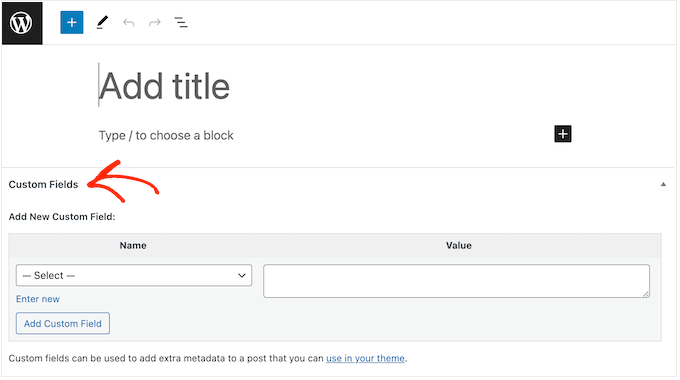
Sfat profesionist: Nu vedeți caseta Câmpuri personalizate în editorul de postări? Atunci consultați ghidul nostru despre cum să remediați problemele legate de câmpurile personalizate care nu apar în WordPress.
Caseta Câmpuri personalizate este o soluție bună dacă doriți doar să adăugați metadate personalizate la câteva postări. Cu toate acestea, dacă intenționați să adăugați multe informații unice la conținutul dvs., atunci are sens să creați o casetă de metadate personalizată.
De fapt, multe dintre pluginurile populare WordPress adaugă casete meta personalizate pe ecranul de editare pentru articole și pagini. În imaginea următoare, puteți vedea cât de ușor este să adăugați informații SEO la articolul dvs. folosind o casetă meta personalizată furnizată de AIOSEO.
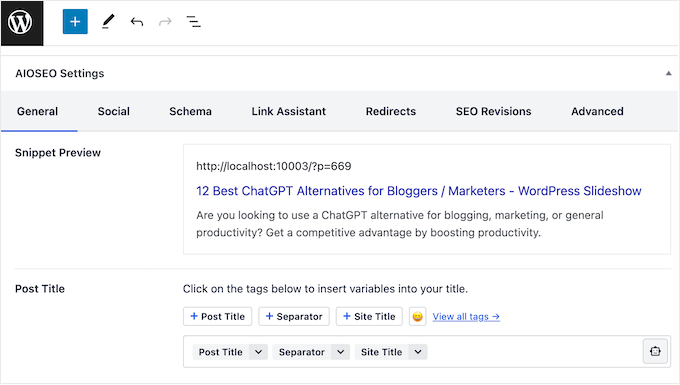
Acestea fiind spuse, să vedem cum puteți adăuga cu ușurință meta-cutii personalizate în postările și tipurile de postări WordPress.
Cum să adăugați meta casete personalizate în postările și tipurile de postări WordPress
Cel mai simplu mod de a adăuga casete meta personalizate la WordPress este prin utilizarea Advanced Custom Fields. Acest plugin vă permite să atașați tot felul de informații suplimentare postărilor și paginilor dvs. și apoi să afișați acele date vizitatorilor folosind un shortcode.
Primul lucru pe care trebuie să îl faceți este să instalați și să activați pluginul Advanced Custom Fields. Pentru mai multe detalii, consultați ghidul nostru pas cu pas despre cum să instalați un plugin WordPress.
Crearea unei casete meta personalizate
La activare, vizitează pagina ACF » Grupuri de câmpuri din bara laterală de administrare WordPress.
Aici, faceți clic pe butonul „Adăugare nou”.
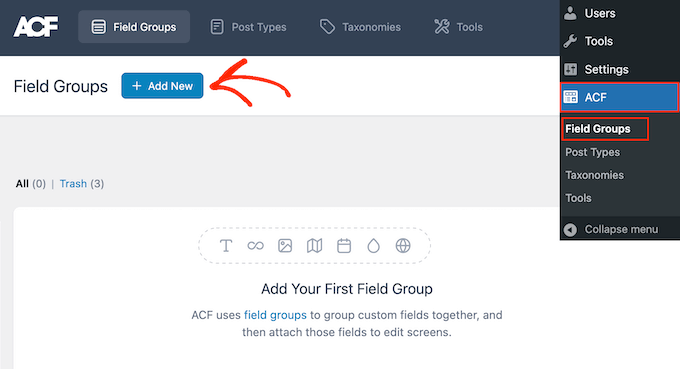
Acum puteți crea câmpurile personalizate care vor apărea în caseta de metadate.
Pentru început, va trebui să introduceți un titlu în câmpul care afișează implicit „Titlul grupului de câmpuri”. Acesta va apărea în editorul de conținut WordPress și va fi folosit ca titlu al casetei dvs. meta.
Acestea fiind spuse, ar trebui să folosiți ceva descriptiv, mai ales dacă gestionați un blog WordPress cu mai mulți autori sau partajați tabloul de bord cu alte persoane.
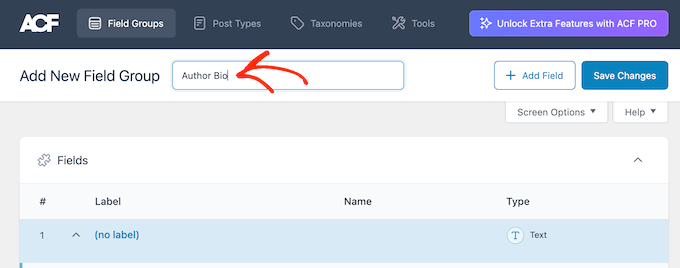
Odată ce acest lucru este făcut, sunteți gata să adăugați primul câmp la meta box-ul dvs.
Adăugați câmpuri personalizate la caseta meta WordPress
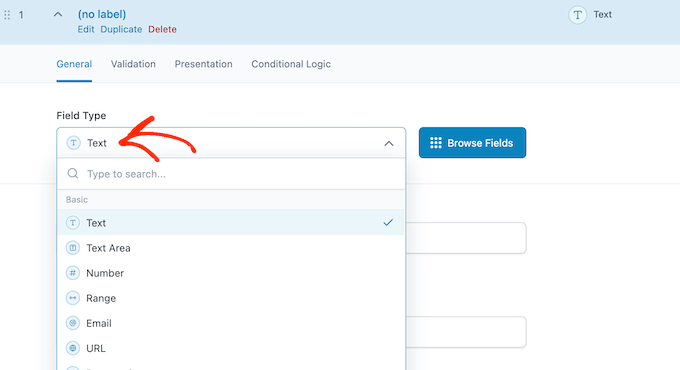
Pentru a începe, deschideți meniul derulant „Tip câmp” și alegeți tipul de câmp pe care doriți să îl adăugați, cum ar fi Selector de dată, Casetă de selectare sau Câmp text.
După aceea, introduceți o etichetă pentru câmp.
Câmpurile personalizate avansate vor afișa această etichetă înaintea câmpului, ajutând astfel utilizatorii să înțeleagă ce informații trebuie să introducă.
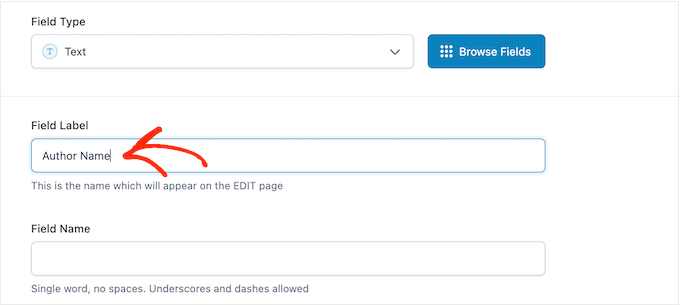
Advanced Custom Fields va genera automat „Numele câmpului”, așa că puteți lăsa acest câmp gol.
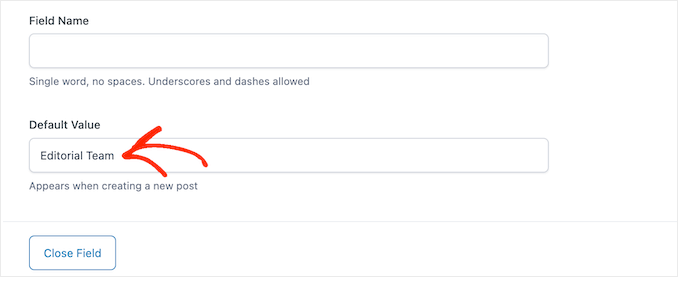
Cu asta făcut, s-ar putea să doriți să introduceți o „Valoare implicită”. Aceasta va fi adăugată automat la pagină, postare sau tipul de postare personalizat dacă utilizatorul nu adaugă propria informație.
Este posibil să vedeți mai multe opțiuni, în funcție de tipul de câmp pe care îl creați. De exemplu, dacă ați selectat „Imagine” din meniul derulant „Tip fișier”, atunci puteți alege formatul imaginii.
Majoritatea acestor opțiuni sunt auto-explicative, așa că puteți urma instrucțiunile de pe ecran pentru a configura câmpul personalizat.
Când ești mulțumit de modul în care este configurat câmpul, apasă pe butonul „Închide câmp” pentru a restrânge secțiunea.
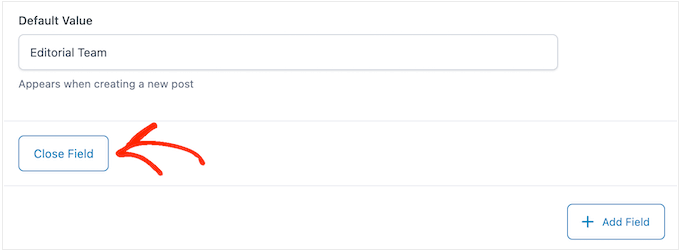
Puteți adăuga acum mai multe câmpuri la meta-cutia personalizată făcând clic pe butonul „Adăugare câmp”.
Apoi, pur și simplu configurați câmpul urmând același proces descris mai sus.
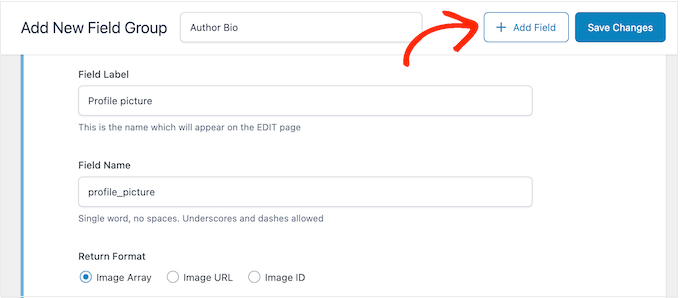
Adăugarea unei casete meta personalizate la editorul de conținut WordPress
Când sunteți mulțumit de modul în care este configurată caseta meta personalizată, va trebui să definiți unde și când va apărea caseta meta.
Pentru a face acest lucru, derulați la secțiunea „Setări” și apoi faceți clic pe fila „Reguli de locație”.
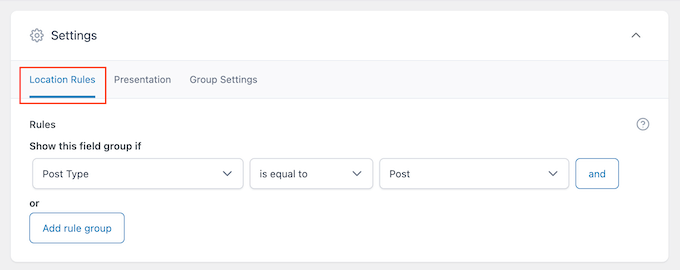
Advanced Custom Fields poate adăuga caseta la tot felul de conținut. De exemplu, puteți afișa caseta meta pe tipuri specifice de postări, categorii, taxonomii, meniuri de navigare și multe altele.
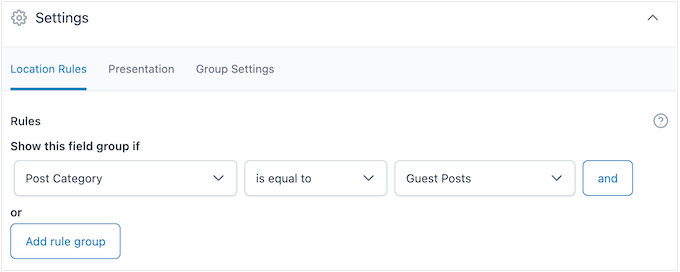
Pur și simplu folosește meniurile derulante pentru a alege unde va apărea caseta meta în tabloul de bord WordPress. De exemplu, dacă accepți postări de invitați, atunci s-ar putea să vrei să adaugi caseta la toate postările din categoria „Postări de invitați”.
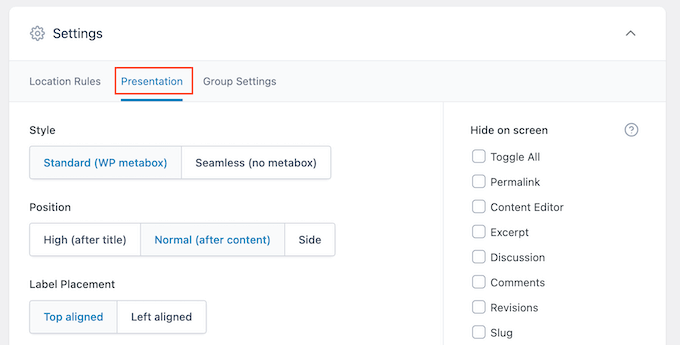
După aceea, faceți clic pe fila „Prezentare”.
Aici puteți alege stilul meta box-ului, unde apare pe blogul dvs. WordPress și unde vor apărea eticheta și instrucțiunile.
Dacă intenționați să adăugați mai multe casete în aceeași locație, atunci puteți schimba ordinea în care apar tastând în câmpul „Număr ordine”.
De exemplu, afișarea celor mai importante casete meta în partea de sus a ecranului poate îmbunătăți fluxul de lucru editorial.
Dacă nu sunteți sigur, puteți lăsa acest câmp setat la 0.
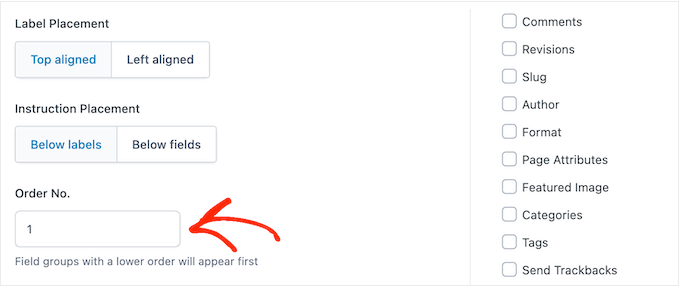
Pe acest ecran, veți vedea, de asemenea, o listă a tuturor câmpurilor pe care WordPress le afișează de obicei pe ecranul de editare a postărilor.
Dacă doriți să ascundeți un câmp, pur și simplu bifați căsuța acestuia. De exemplu, dacă utilizați câmpuri personalizate pentru a crea o casetă cu informații despre autor, atunci s-ar putea să doriți să ascundeți câmpul implicit „Autor”.
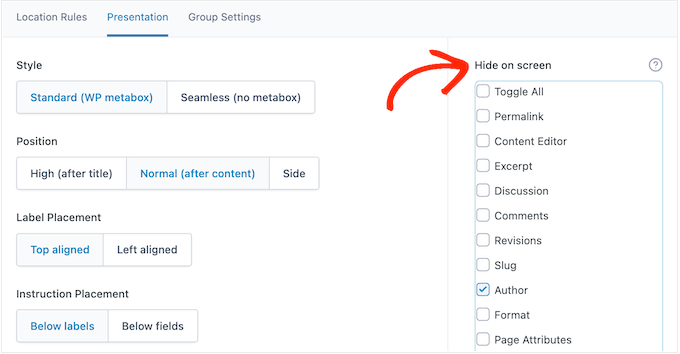
Când sunteți mulțumit de modificările pe care le-ați făcut, faceți clic pe „Salvare modificări” pentru a face grupul de câmpuri activ.
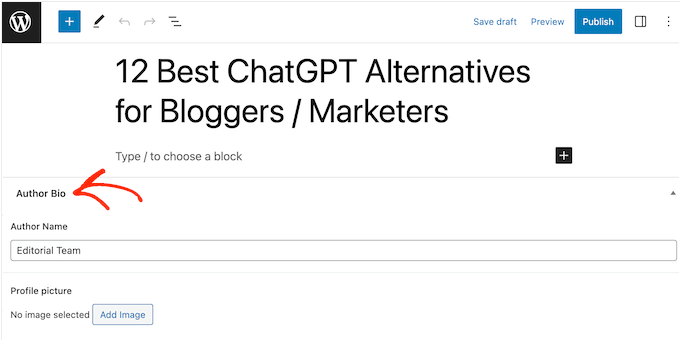
Acum ați creat cu succes un meta box personalizat pentru postarea, pagina sau tipul de postare personalizat WordPress. În funcție de setările dvs., puteți vizita acum editorul de postări pentru a vedea meta box-ul personalizat în acțiune.
Afișarea datelor din caseta meta personalizată în tema WordPress
Acum ați adăugat cu succes o casetă meta personalizată în tabloul de bord WordPress. Orice informație introdusă de utilizatori în caseta meta va fi stocată în baza de date WordPress atunci când aceștia salvează sau publică postarea. Cu toate acestea, aceste informații nu vor apărea pe site-ul dvs. în mod implicit.
Având în vedere acest lucru, să ne asigurăm că metadatele personalizate apar în tema WordPress pentru ca vizitatorii să le poată vedea.
Puteți face acest lucru folosind un shortcode sau editând fișierele temei WordPress.
Cum se afișează metadatele personalizate folosind Shortcode
Adăugarea unui shortcode în WordPress este cea mai ușoară metodă și vă permite să controlați exact unde apar informațiile pe site-ul dvs.
De exemplu, dacă ați creat un câmp „Evaluare stele”, atunci puteți afișa aceste informații după titlul postării, în conținut, în subsol sau oriunde altundeva, pur și simplu adăugând un shortcode.
Cu toate acestea, va trebui să adăugați manual un cod scurt la fiecare pagină, postare sau tip de postare personalizat. Acest lucru poate necesita mult timp și efort, mai ales dacă aveți mult conținut.
Pentru a obține codul scurt al unui câmp, accesați ACF » Grupuri de câmpuri. Apoi, treceți cu mouse-ul peste grupul de câmpuri pe care doriți să îl afișați și faceți clic pe linkul „Editare” când apare.
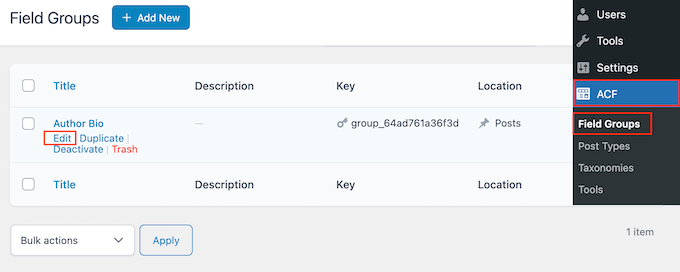
Acum vei vedea toate câmpurile care compun acest grup.
Pentru fiecare câmp pe care doriți să îl afișați, notați valoarea din câmpul 'Nume'.
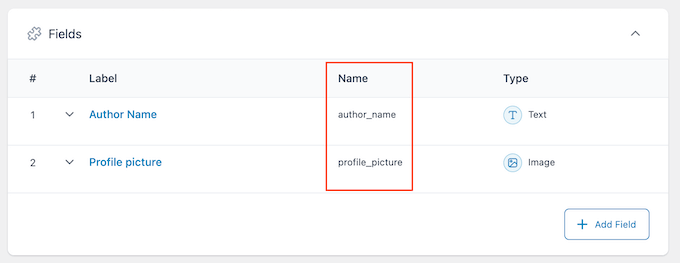
Cu asta făcut, accesați pagina, postarea sau tipul de postare personalizat unde doriți să afișați metadatele personalizate.
Acum poți apăsa pe pictograma „+” și tasta „Shortcode”.
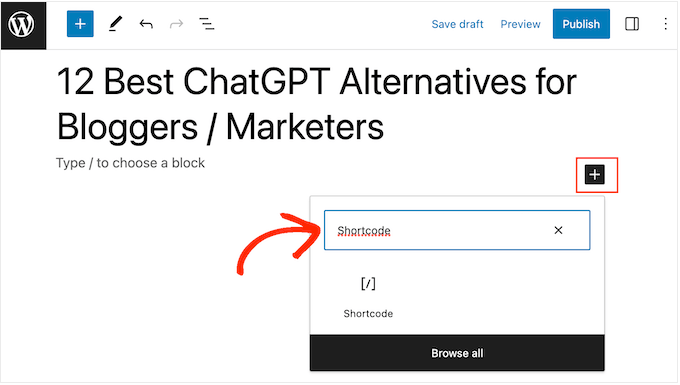
Când apare blocul potrivit, faceți clic pentru a-l adăuga la aspectul dvs.
Acum puteți adăuga următorul shortcode la bloc, asigurându-vă că înlocuiți "article_byline" cu numele câmpului pe care doriți să îl afișați.
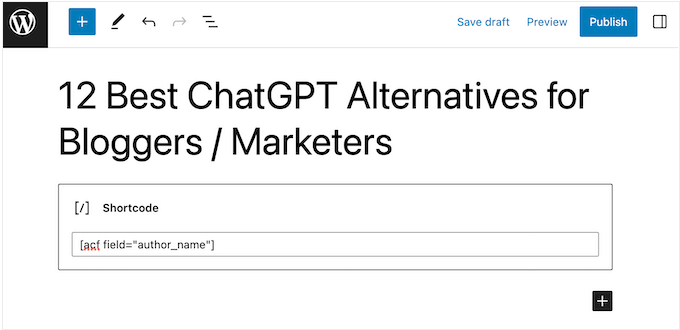
Acum puteți repeta acești pași pentru a adăuga mai multe câmpuri personalizate la postare.
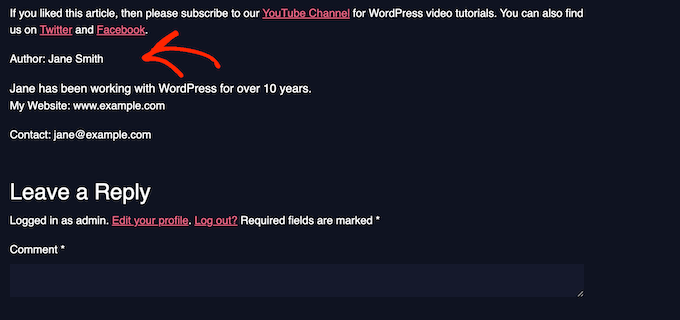
Când sunteți mulțumit de modificările pe care le-ați făcut, faceți clic pe butonul „Publicare” sau „Actualizare”. Acum, vizitați pur și simplu site-ul dvs. WordPress pentru a vedea metadatele personalizate în acțiune.
Cum să afișați metadate personalizate prin editarea temei WordPress
Dacă doriți să afișați metadate personalizate în aceeași locație pe fiecare pagină, postare sau tip de postare personalizată, atunci puteți adăuga cod în fișierele temei WordPress.
Acest lucru vă poate economisi timp pe termen lung, dar nu este cea mai prietenoasă metodă pentru începători. De asemenea, veți pierde tot codul personalizat data viitoare când actualizați tema WordPress, motiv pentru care recomandăm crearea unei teme copil. Puteți apoi adăuga codul personalizat la tema copil.
Dacă nu ați mai editat fișierele temei, atunci consultați ghidul nostru pentru începători despre cum să copiați și să lipiți cod în WordPress.
Va trebui să editați fișierul în care doriți să afișați metadatele personalizate. Acest lucru va varia în funcție de tema dvs., dar de obicei va trebui să editați fișierul single.php, content.php sau page.php al site-ului dvs.
Odată ce aveți fișierul corect, va trebui să adăugați codul în interiorul buclii WordPress. Pentru a găsi această buclă, căutați pur și simplu următorul cod care arată cam așa:
<?php while ( have_posts() ) : the_post(); ?>
Puteți apoi să lipiți codul după această linie și înainte de linia care încheie bucla:
<?php endwhile; // end of the loop. ?>
De exemplu, codul dvs. pentru câmpuri personalizate ar trebui să arate cam așa:
<h2 class="article-byline"><?php the_field('article_byline'); ?></h2>
Observați cum am încadrat codul într-un antet h2 cu o clasă CSS. Acest lucru ne permite să formatăm și să stilizăm câmpul personalizat ulterior, adăugând CSS personalizat temei noastre.
Iată un alt exemplu:
<blockquote class="article-pullquote">

<?php the_field('article_pullquote'); ?>

</blockquote>
Când adăugați cod la tema dvs., nu uitați să înlocuiți numele câmpurilor.
Cu asta gata, poți vizita orice postare unde ai introdus deja date în câmpurile personalizate. Acum vei vedea metadatele tale unice în acțiune.

Sperăm că acest articol v-a ajutat să învățați cum să adăugați casete meta personalizate în postările și tipurile de postări WordPress. De asemenea, ați putea dori să consultați ghidul nostru despre cum să afișați metadatele postărilor pe blog în temele WordPress și tutorialul nostru despre cum să personalizați extrasele WordPress.
Dacă ți-a plăcut acest articol, te rugăm să te abonezi la canalul nostru de YouTube pentru tutoriale video WordPress. Ne poți găsi, de asemenea, pe Twitter și Facebook.



RH Xihad
Vreau să adaug imagini prin meta-casete personalizate, este posibil?
Suport WPBeginner
Da, puteți avea o imagine într-o casetă meta personalizată.
Admin
Michele
Bună, mufa dvs. setează și poziția pentru metadatele existente în WP, cum ar fi data sau autorul?
Am nevoie să vizualizez datele înainte de titlu și nu găsesc o modalitate.
Mulțumesc, pa!
amazigh
salut, mulțumesc foarte mult pentru pluginul tău foarte util.
aș dori doar să știu dacă există vreo modalitate de a adăuga un câmp calendar ca meta-box
Likith Reddy
Salut, vreau să construiesc un site web portal de muzică cu WordPress, mă poți ajuta, te rog?
Jose
Salut. Ai avut vreun succes cu portalul muzical?
Dominika
Este posibil să creezi câmpuri personalizate și să le adaugi la lista de produse în eshop?
Cristina
I just want to say that I **love** your blog.

It covers everything and anything from basic to expert level and always offers alternatives and/or links to dig into in case one needs more advanced instructions.
I have been working with Wordpress on a daily basis for a few years now, but I still look forward to your newsletters and always check in to see if there’s anything there for me, even only inspiration for new stuff to learn and implement on my websites!
So, from the bottom of my heart, thank you!
Suport WPBeginner
Salut Cristina,
You are welcome and thank you for the kind words.
Admin
Marijn
Salut, mulțumesc pentru această explicație!
Am creat un câmp personalizat de checkout (a 2-a adresă de email) pentru WooCommerce fără a folosi pluginul Advanced Custom Field.
Cum pot crea o cutie meta cu acest plugin pentru acest câmp personalizat de checkout? Setările de locație (care ecrane de editare vor folosi aceste câmpuri personalizate avansate) nu au opțiunea pentru paginile de checkout?
Mulțumesc anticipat!
eze
wp beginner, vă rog, nu ați adăugat ce era necesar despre cum să începi un blog... cum ar fi adăugarea unui portofoliu, adăugarea unui e-book de vânzare și alte lucruri similare.
Suport WPBeginner
Salut Eze,
Am acoperit acele subiecte. Vedeți cum să adăugați un portofoliu în WordPress și apoi cum să vindeți cărți electronice în WordPress.
Admin
Alan
Vreau să adaug un câmp personalizat pentru o taxonomie personalizată și apoi să am acel rezultat pe fiecare postare cu acea taxonomie particulară. Știe cineva dacă acest lucru este posibil?
Jodi Shaw
Vreau să știu același lucru. Aș dori să încadrez data postării mele și să o plasez lângă titlul postării mele pentru fiecare postare într-un antet h2. Astfel încât fiecare postare să preia data corectă și să arate ca 06/22 | (titlul postării)
Suport WPBeginner
Salut Jodi,
Pentru asta, mai întâi trebuie să selectați formatul datei și orei în setările WordPress. După aceea, va trebui să editați fișierele temei dvs. pentru a face acest lucru.
Admin