


Dacă încercați să vindeți clienților din Belgia, adăugarea Bancontact la procesul de checkout nu este opțională – este așteptată. Aproape toți cumpărătorii belgieni o recunosc și au încredere în ea.
Dacă nu o văd, mulți pot pur și simplu să vă părăsească site-ul fără a-și finaliza achizițiile.
Am ajutat mulți proprietari de site-uri WordPress să-și îmbunătățească ratele de conversie prin localizarea opțiunilor de plată. Un lucru pe care l-am observat în mod repetat: oferirea Bancontact în Belgia poate face diferența între o vânzare și un coș abandonat.
Ceea ce face Bancontact deosebit de puternic este conexiunea sa cu băncile locale. Această familiaritate oferă clienților liniște sufletească, ceea ce înseamnă mai multe comenzi finalizate pentru dvs.
În acest ghid, vă vom prezenta două modalități simple de a începe să acceptați plăți Bancontact pe site-ul dvs. WordPress – fără a fi necesare competențe tehnice.
💡Răspuns rapid: Cum să adăugați plăți Bancontact
În grabă? Iată o prezentare generală rapidă a celor două metode pe care le vom acoperi în acest ghid:
- Metoda 1: WP Simple Pay (Recomandat): Aceasta este cea mai bună opțiune dacă doriți să creați un formular de plată simplu pentru donații sau servicii. Nu este necesar să configurați un sistem complet de coș de cumpărături.
- Metoda 2: Stripe pentru WooCommerce: Utilizați această metodă dacă aveți deja un magazin online bazat pe WooCommerce. Vă permite să activați pur și simplu Bancontact în setările dvs. Stripe existente.
De ce să adăugați plăți Bancontact în WordPress?
Dacă intenționați să atrageți clienți din Belgia sau din regiunile învecinate, atunci adăugarea plăților Bancontact la WordPress este obligatorie.
Iată câteva motive pentru care recomandăm oferirea acestei metode de plată:
- Experiență utilizator îmbunătățită: Bancontact permite utilizatorilor să efectueze plăți în timp real direct din conturile lor bancare. Aceștia pot folosi fie cardul fizic, fie aplicația mobilă Bancontact.
- Securitate sporită: Suportă plăți contactless și oferă autentificare în doi pași. Acest lucru protejează atât cumpărătorii, cât și vânzătorii în timpul tranzacțiilor.
- Comisioane mai mici: Este adesea mai rentabil decât comisioanele standard pentru tranzacțiile cu cardul de credit. Acest lucru îl face o opțiune accesibilă pentru afaceri de toate dimensiunile.
Acum, să vedem cum să adăugați cu ușurință plăți Bancontact în WordPress.
Pentru acest tutorial, vom folosi două metode. Utilizați linkurile de mai jos pentru a sări la opțiunea care funcționează cel mai bine pentru dvs.:
Metoda 1: Adăugați un formular de plată Bancontact în WordPress
Această metodă este pentru dvs. dacă doriți să adăugați un formular de plată Bancontact pe site-ul dvs. WordPress fără a construi un magazin online complet.
Este ideal pentru acceptarea plăților Bancontact în WordPress pentru donații sau servicii profesionale.
Pentru a face acest lucru, recomandăm WP Simple Pay. După ce am încercat mai multe instrumente, am constatat că este cel mai bun pentru această sarcină. Este ușor de utilizat, protejează împotriva spam-ului și funcționează bine cu diverse opțiuni de plată.
Și dacă aveți nevoie de plăți Bancontact, aceștia au un șablon gata de utilizare. Pentru a vedea cum a funcționat și de ce îl recomandăm, consultați recenzia noastră detaliată.
Pasul 1: Instalează și activează WP Simple Pay
Pentru a începe, va trebui să instalați și să activați pluginul WP Simple Pay. Pentru detalii, consultați tutorialul nostru despre cum să instalați un plugin WordPress.
Notă: WP Simple Pay are un plan gratuit. Cu toate acestea, veți avea nevoie de versiunea pro pentru a debloca șablonul Bancontact Payments.
Pasul 2: Conectați-vă site-ul WordPress la Stripe
Odată ce activați pluginul, un expert de configurare se va deschide pe ecranul dumneavoastră. Aici, faceți clic pe butonul „Să începem”.

Acest lucru vă va direcționa către următorul pas, unde va trebui să introduceți cheia de licență a pluginului dvs.
Puteți obține aceste informații din contul dvs. de pe site-ul WP Simple Pay.

După aceea, va trebui să conectați pluginul cu Stripe, un gateway de plată popular, pentru a accepta cu ușurință plăți online.
Rețineți că, deoarece WP Simple Pay este un plugin Stripe, acesta nu va funcționa pe site-ul dvs. până când nu îl conectați cu un cont Stripe nou sau existent.
Pentru a începe, faceți clic pe butonul „Conectare cu Stripe”.

Pentru mai multe informații, consultați tutorialul nostru despre cum să acceptați plăți Stripe în WordPress.
Odată ce conectați Stripe și WP Simple Pay, expertul de configurare vă va cere să vă configurați e-mailurile.
În acest moment, puteți activa opțiuni pentru a primi notificări prin e-mail pentru chitanțe de plată, facturi viitoare și notificări de plată.

Va trebui, de asemenea, să introduceți adresa de e-mail la care doriți ca pluginul să trimită aceste mesaje. Apoi, faceți clic pe butonul „Salvați și continuați”.
Acum puteți finaliza restul pașilor din expertul de configurare conform preferințelor dumneavoastră.
Pasul 3: Creați un formular de plată Bancontact
După aceea, vizitați pagina WP Simple Pay » Payment Forms în tabloul de bord WordPress și faceți clic pe butonul „Create Your Payment Form”.

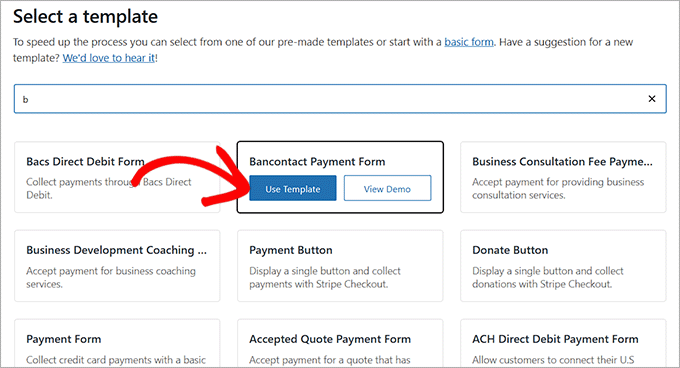
Acest lucru vă va duce la pagina „Selectați un șablon”, unde veți vedea o listă de șabloane predefinite oferite de WP Simple Pay.
De aici, localizați șablonul „Formular de plată Bancontact”. Odată ce îl găsiți, pur și simplu faceți clic pe butonul „Utilizare șablon” de sub acesta.
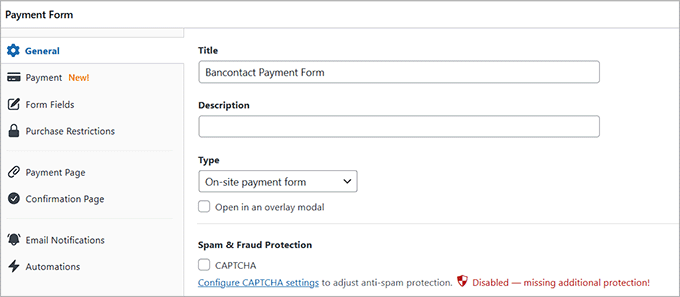
Veți fi acum direcționat către pagina „Adăugare formular de plată nou”, unde puteți modifica titlul formularului și puteți adăuga o descriere.
După aceea, va trebui să selectați „Formular de plată pe site” ca tip de formular. Puteți, de asemenea, să bifați căsuța de sub acesta pentru a activa protecția împotriva spam-ului.
Pasul 4: Configurați prețurile și moneda
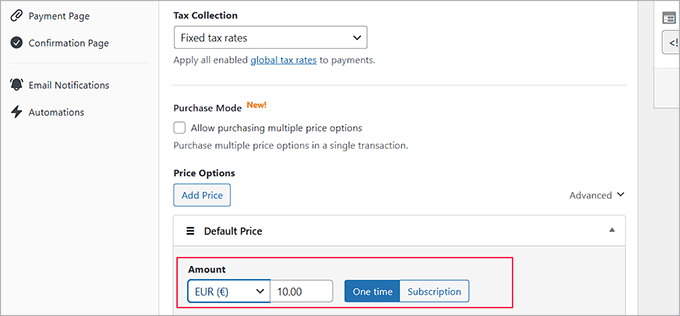
Apoi, comutați la fila „Plată” din coloana din stânga și alegeți ratele preferate de colectare a taxelor sub opțiunea „Colectare taxe”.
Puteți seta, de asemenea, prețul pentru produsul sau serviciul pe care doriți să îl vindeți prin intermediul formularului. Dacă oferiți un serviciu bazat pe abonament, atunci alegeți opțiunea „Abonament”. Odată ce ați făcut acest lucru, faceți clic pe butonul „Adăugați preț” pentru a crea și include mai multe niveluri de abonament.
📌Notă: Trebuie să alegeți Euro (EUR) ca monedă preferată în această secțiune. Formularul de plată Bancontact nu va funcționa dacă selectați o altă monedă.
Pasul 5: Adăugați Bancontact la metodele de plată
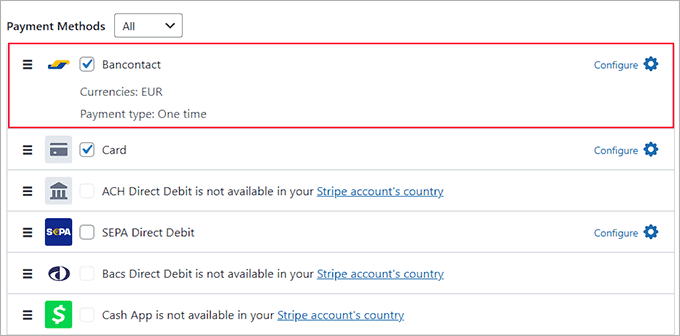
Acum, derulați în jos la secțiunea „Metode de plată” și selectați opțiunea „Toate” din meniul derulant.
Aici veți vedea că opțiunea de plată Bancontact a fost deja selectată. Puteți adăuga și alte opțiuni de plată, cum ar fi Klarna, AliPay sau Card, dacă doriți.
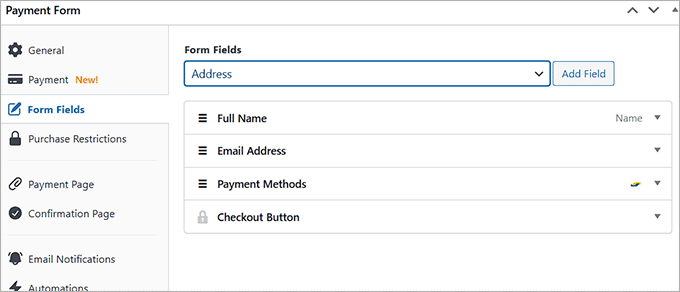
Apoi, accesați fila „Câmpuri formular”. Puteți adăuga un câmp de formular din meniul derulant și îi puteți configura setările extinzând fila. În plus, puteți rearanja câmpurile existente prin glisare și fixare.
De exemplu, dacă intenționați să vindeți un produs fizic care necesită livrare, va trebui să adăugați un câmp de adresă la formularul dvs. Acest lucru va permite clienților să își furnizeze cu ușurință locația atunci când fac o achiziție.
Pasul 6: Publicați formularul de plată
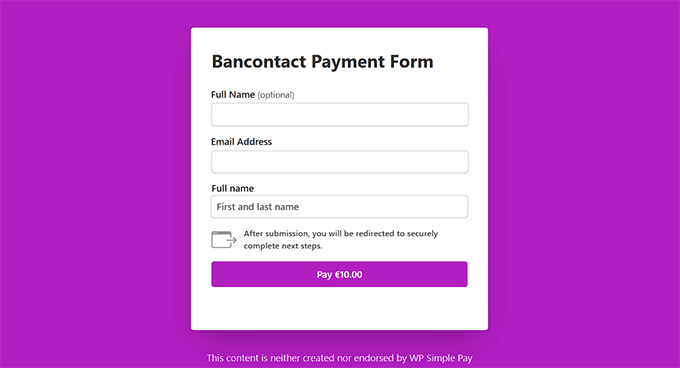
După aceea, accesați fila „Pagina de plată” și bifați caseta „Activați o pagină de plată dedicată”. În acest fel, puteți crea o pagină de formular de plată personalizată fără a construi manual o nouă pagină pe site-ul dvs.
Pluginul face extrem de ușor să setați un permalink, să alegeți o schemă de culori, să adăugați logo-ul dvs. și să afișați textul din subsol.

Când sunteți mulțumiți de personalizările dvs., faceți clic pe butonul „Publicare” pentru a salva modificările.
Acum, vizitați site-ul dvs. WordPress pe partea frontală pentru a vedea noul dvs. formular de plată Bancontact.
Pasul 7: Adăugați formularul de plată pe site-ul dvs.
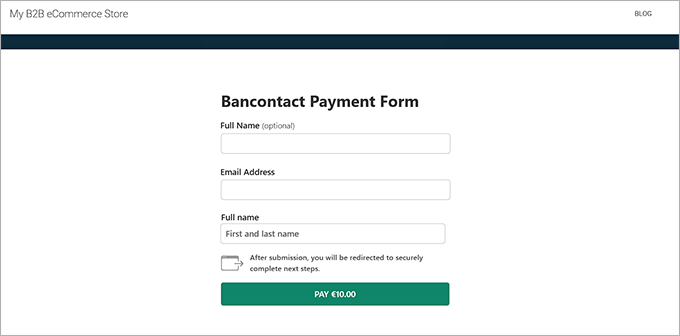
Alternativ, puteți adăuga formularul Bancontact la o pagină existentă de pe site-ul dvs. web. Pentru a face acest lucru, faceți clic pe butonul „Publicare” după adăugarea câmpurilor formularului.
Apoi, deschideți pagina sau postarea pe care doriți să o utilizați în panoul de administrare WordPress și faceți clic pe butonul „Adăugare bloc” (+) din colțul din stânga sus. Aceasta va deschide meniul de blocuri, unde puteți căuta blocul WP Simple Pay.
După ce adăugați blocul pe pagina dvs., continuați și selectați formularul de plată pe care l-ați creat din meniul derulant din cadrul blocului.

Acum, faceți clic pe butonul „Actualizare” sau „Publicare” pentru a salva setările.
Apoi, nu ezitați să vizitați site-ul dvs. web pentru a vedea formularul de plată Bancontact în acțiune.
Metoda 2: Adăugați Bancontact ca opțiune de plată în WooCommerce
Dacă doriți să adăugați opțiunea de plată Bancontact la magazinul dumneavoastră WooCommerce, atunci această metodă este pentru dumneavoastră.
Pasul 1: Instalați Stripe Payment Gateway pentru WooCommerce și activați Stripe
Primul pas este să instalați și să activați pluginul Stripe Payment Gateway for WooCommerce. Pentru instrucțiuni detaliate, consultați ghidul nostru pentru începători despre cum să instalați un plugin WordPress.
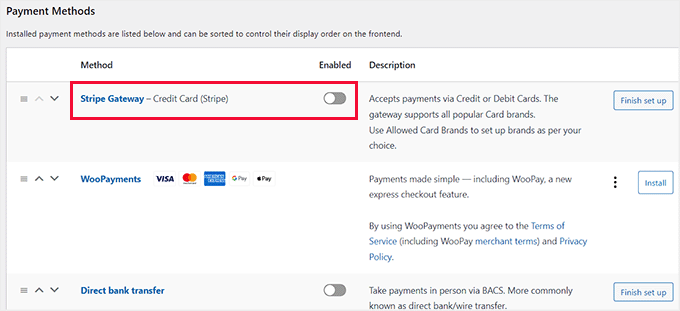
După activare, trebuie să vizitați pagina WooCommerce » Setări din tabloul de bord WordPress și să comutați la fila „Plăți”.
Apoi, activați opțiunea „Stripe Gateway” și faceți clic pe „Finalizează configurarea” din dreapta descrierii.
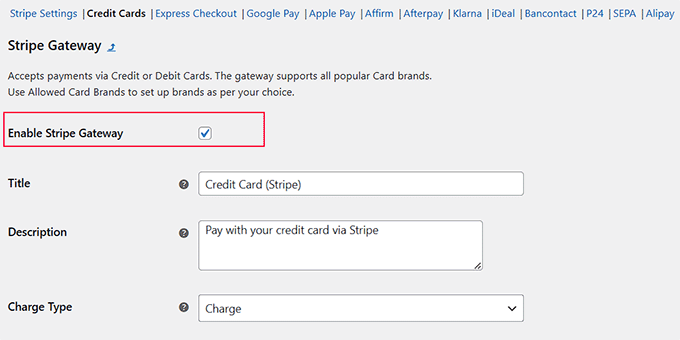
Acest lucru vă va duce la un nou ecran, unde trebuie să bifați căsuța „Activați gateway-ul Stripe”. Puteți adăuga, de asemenea, un titlu și o descriere pentru gateway-ul de plată.
După aceea, faceți clic pe butonul „Salvează modificările” pentru a salva setările.
Pasul 2: Conectați WooCommerce la Stripe
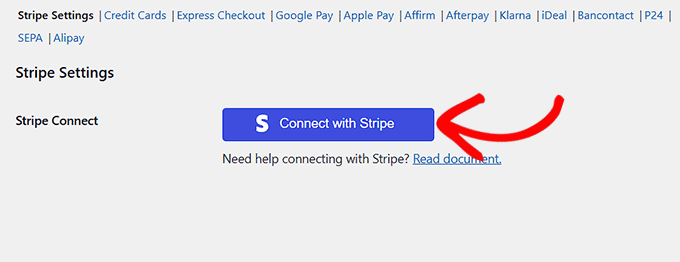
După ce pagina se reîncarcă, faceți clic pe linkul „Setări Stripe” din partea de sus.
Pe pagina de setări, faceți clic pe butonul „Conectați-vă cu Stripe” pentru a lega gateway-ul de plată de magazinul dvs. online.
Acest lucru vă va duce la un nou ecran unde vă puteți conecta cu numele de utilizator și parola Stripe. Dacă nu aveți un cont existent, îl puteți crea de aici.
Pentru mai multe detalii, consultați tutorialul nostru despre cum să acceptați plăți cu Stripe în WordPress.
Pasul 3: Activați Bancontact Checkout
După ce ați conectat magazinul dvs. WooCommerce cu contul dvs. Stripe, faceți clic pe linkul „Bancontact” din partea de sus.
După ce faceți acest lucru, bifați opțiunea „Activați gateway-ul Stripe Bancontact” și adăugați un titlu, o descriere, numele companiei și locațiile de vânzare unde poate fi afișată această metodă de plată.
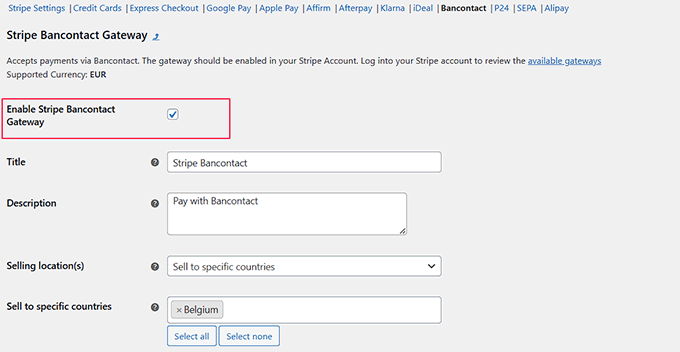
În final, faceți clic pe butonul „Salvează modificările” pentru a stoca setările.
Acum, vizitați magazinul dvs. online pentru a vedea opțiunea de plată Bancontact.
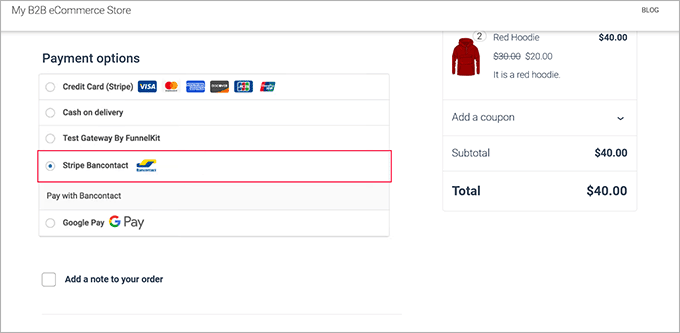
Este la fel de simplu ca atât!
Întrebări frecvente despre Bancontact
Iată câteva întrebări pe care cititorii noștri le-au pus înainte de a adăuga Bancontact ca metodă de plată pe site-urile lor web:
Care este cel mai bun gateway de plată pentru un site web?
Din experiența noastră, Stripe este cel mai bun gateway de plată pentru majoritatea site-urilor WordPress. Este ușor de utilizat pentru începători, acceptă carduri de credit majore și se integrează cu aproape orice plugin eCommerce.
Pot să-mi creez propriul link de plată?
Da, puteți crea cu ușurință un link de plată personalizat folosind un plugin precum WP Simple Pay. Acest lucru vă permite să acceptați plăți fără a construi un magazin online complet sau un coș de cumpărături.
Are Visa un gateway de plată?
Da, Visa deține un gateway de plată numit Cybersource (adesea denumit „Authorize.net” pentru afaceri mici). Cu toate acestea, majoritatea utilizatorilor preferă agregatori moderni precum Stripe sau PayPal pentru o configurare mai ușoară.
Ce țară folosește metoda de plată Bancontact?
Bancontact este cea mai populară metodă de plată din Belgia. Deși este utilizat în principal de cumpărătorii belgieni, este de încredere în întreaga regiune Benelux pentru tranzacții online sigure.
Este Bancontact ca PayPal?
Nu, Bancontact nu este un portofel digital precum PayPal. În schimb, este un sistem direct de transfer bancar care conectează instantaneu contul dvs. bancar la comerciant folosind un card sau o aplicație mobilă.
Sperăm că acest articol v-a ajutat să învățați cum să adăugați plata Bancontact în WordPress. De asemenea, ați putea dori să consultați ghidul nostru pentru începători despre cum să acceptați Google Pay în WordPress și selecțiile noastre de top pentru cele mai bune pluginuri Square WordPress.
Dacă ți-a plăcut acest articol, te rugăm să te abonezi la canalul nostru de YouTube pentru tutoriale video WordPress. Ne poți găsi, de asemenea, pe Twitter și Facebook.





Ai o întrebare sau o sugestie? Te rugăm să lași un comentariu pentru a începe discuția.