


Ai uitat vreodată cheile de acasă și te-ai simțit blocat afară? A fi blocat din site-ul tău WordPress poate fi asemănător. Este extrem de frustrant, mai ales dacă hackerii ți-au șters contul de administrator. Dar nu-ți face griji, poți reveni.
Gândiți-vă la site-ul dvs. web ca la o casă cu o ușă din spate secretă. Acea ușă din spate este baza de date a site-ului dvs. web și, de obicei, este accesată folosind codul MySQL. Acum, acest lucru ar putea suna complicat, dar este ca un set de instrucțiuni pe care le puteți folosi pentru a face modificări în culisele site-ului dvs. web.
În acest articol, vă vom învăța cum să utilizați MySQL pentru a crea un cont de administrator nou pentru site-ul dvs. web, la fel ca obținerea unei noi chei pentru casa dvs. Astfel, puteți bloca hackerii și puteți prelua controlul.
De ce să adăugați un utilizator administrator în baza de date WordPress prin MySQL?
Am întâmpinat odată o problemă în care site-ul unui utilizator a fost spart și contul său de administrator a fost șters din baza de date. Acest lucru i-a blocat accesul la site-ul lor WordPress.
Am reușit să-i ajutăm să obțină acces la site-ul lor web creând un nou utilizator administrator direct pe site-ul WordPress. Am făcut acest lucru folosind phpMyAdmin, un instrument bazat pe web care vă permite să gestionați bazele de date MySQL folosind browserul dvs. web.
Dacă vă treziți blocat din zona de administrare WordPress din cauza hackerilor sau pur și simplu pentru că ați uitat parola, atunci puteți face același lucru.
Cu toate acestea, ar trebui să faceți întotdeauna un backup al bazei de date înainte de a efectua orice editare MySQL. Apoi, odată ce vă puteți autentifica din nou pe site-ul dvs., s-ar putea să fie necesar să urmați ghidul nostru pentru începători pentru repararea site-ului dvs. WordPress compromis.
Acestea fiind spuse, să vedem cum să adăugăm un utilizator administrator în baza de date WordPress prin MySQL.
Adăugarea unui utilizator administrator în baza de date WordPress cu phpMyAdmin
phpMyAdmin vine preinstalat cu majoritatea companiilor de hosting WordPress de top. Îl puteți găsi în secțiunea Baze de date a panoului de control al contului dvs. de hosting.
Iată o captură de ecran din panoul de control Bluehost:

Făcând clic pe pictograma va deschide interfața phpMyAdmin. Trebuie să selectați baza de date WordPress din coloana din stânga.
După aceea, phpMyAdmin va afișa toate tabelele din baza de date WordPress. Veți face modificări în tabelele wp_users și wp_usermeta.

Adăugarea unui utilizator în tabelul wp_users
Mai întâi, trebuie să găsiți tabelul wp_users și să dați clic pe el. Aceasta va afișa utilizatorii listați în prezent în tabel.
Observați în captura de ecran de mai jos că există două ID-uri de utilizator în tabelul site-ului nostru demo, 1 și 2. Când creăm un utilizator nou pentru site-ul nostru demo, acest ID trebuie să fie unic, așa că vom introduce numărul 3.
Trebuie să faceți clic pe fila „Insert” din partea de sus a ecranului, astfel încât să puteți introduce informațiile pentru un nou utilizator administrator.

Adăugați următoarele informații în câmpurile din formularul de Inserare:
ID: alegeți un număr unic (în exemplul nostru, vom folosi 3)user_login: numele de utilizator care va fi folosit la conectareuser_pass: adăugați o parolă și asigurați-vă că selectați MD5 în meniul funcției (vezi captura de ecran de mai jos)user_nicename: numele complet sau porecla utilizatoruluiuser_email: adresa de email a utilizatoruluiuser_url: adresa site-ului dvs. webuser_registered: selectați data și ora la care a fost înregistrat utilizatorul folosind calendaruluser_activation_key: lăsați goluser_status: setați la 0display_name: numele complet sau numele afișat al utilizatorului
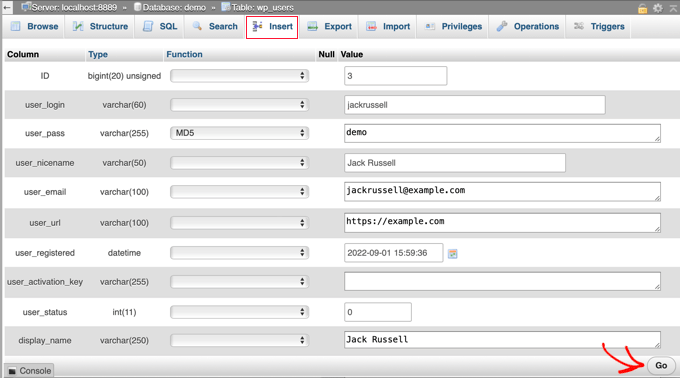
După ce ați terminat, asigurați-vă că faceți clic pe butonul „Go” pentru a salva noul utilizator.
Adăugarea unui utilizator în tabelul wp_usermeta
Acum, trebuie să găsiți tabelul wp_usermeta și să faceți clic pe el. După aceea, ar trebui să faceți clic pe fila „Insert”, așa cum ați făcut în pasul anterior.
Apoi, trebuie să adăugați următoarele informații în formularul de inserare:
unmeta_id: lăsați acest câmp gol (va fi generat automat)user_id: ID-ul utilizatorului pe care l-ați folosit în pasul anteriormeta_key: acesta ar trebui să fiewp_capabilitiesmeta_value: inserați acest lucru:a:1:{s:13:"administrator";s:1:"1";}
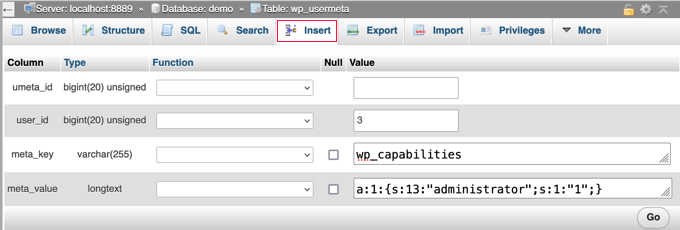
După aceea, când derulați în jos, ar trebui să găsiți câmpuri pentru un al doilea rând. Trebuie să adăugați următoarele informații:
unmeta_id: lăsați acest câmp gol (va fi generat automat)user_id: ID-ul utilizatorului pe care l-ați folosit în pașii anteriorimeta_key: trebuie să introducețiwp_user_levelmeta_value: 10
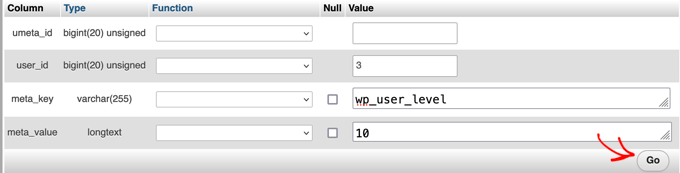
După ce ați terminat de introdus informațiile în câmpuri, trebuie să faceți clic pe butonul „Go”. Felicitări, ați creat un nou nume de utilizator de administrator!
Acum, ar trebui să puteți să vă conectați la zona de administrare WordPress folosind numele de utilizator și parola specificate pentru acest utilizator.
Imediat ce vă conectați, trebuie să navigați la Utilizatori » Toți utilizatorii, apoi să faceți clic pe numele de utilizator pe care tocmai l-ați creat.

Acum, fără a schimba nimic, derulați în josul paginii și faceți clic pe butonul „Salvare”.
Acest lucru va permite WordPress să curețe utilizatorul pe care tocmai l-ați creat și să adauge informații suplimentare necesare.
Adăugarea unui utilizator administrator la baza de date WordPress folosind o interogare SQL
Dacă sunteți dezvoltator, puteți accelera procesul folosind cod.
Pur și simplu introduceți această interogare SQL în baza dvs. de date:
INSERT INTO `databasename`.`wp_users` (`ID`, `user_login`, `user_pass`, `user_nicename`, `user_email`, `user_url`, `user_registered`, `user_activation_key`, `user_status`, `display_name`) VALUES ('3', 'demo', MD5('demo'), 'Your Name', 'test@example.com', 'http://www.example.com/', '2022-09-01 00:00:00', '', '0', 'Your Name');


INSERT INTO `databasename`.`wp_usermeta` (`umeta_id`, `user_id`, `meta_key`, `meta_value`) VALUES (NULL, '3', 'wp_capabilities', 'a:1:{s:13:"administrator";s:1:"1";}');


INSERT INTO `databasename`.`wp_usermeta` (`umeta_id`, `user_id`, `meta_key`, `meta_value`) VALUES (NULL, '3', 'wp_user_level', '10');
Asigurați-vă că schimbați „databasename” cu baza de date cu care lucrați.
De asemenea, nu uitați să schimbați și celelalte valori la cele dorite pentru noul utilizator, așa cum am explicat în prima metodă.

Ghiduri experte despre ce să faci când ești blocat din administratorul WordPress
Acum că știți cum să adăugați un utilizator administrator prin MySQL, s-ar putea să doriți să vedeți câteva articole despre cum să vă reparați site-ul web atunci când sunteți blocat din zona de administrare WordPress.
- Ce să faceți când sunteți blocat din administratorul WordPress (wp-admin)
- Cum să utilizați modul de recuperare WordPress
- Cum să resetați o parolă WordPress din phpMyAdmin
- Cum să deblocați Limit Login Attempts în WordPress
- Cum să dezactivați toate pluginurile când nu puteți accesa WP-Admin
- Cum să remediezi ecranul alb al morții WordPress (pas cu pas)
- Cum să remediați eroarea critică în WordPress (Pas cu Pas)
- Cum să remediați problema de reîmprospătare și redirecționare a paginii de conectare WordPress
- Cum să remediezi eroarea de stabilire a unei conexiuni la baza de date în WordPress
- Cum să remediați ușor eroarea „Acest site nu poate fi accesat” în WordPress
Sperăm că acest tutorial v-a ajutat să învățați cum să adăugați un utilizator administrator în baza de date WordPress prin MySQL. De asemenea, ați putea dori să consultați ghidul nostru complet de securitate WordPress sau lista noastră de erori comune WordPress și cum să le remediați.
Dacă ți-a plăcut acest articol, te rugăm să te abonezi la canalul nostru de YouTube pentru tutoriale video WordPress. Ne poți găsi, de asemenea, pe Twitter și Facebook.




zohaib
Mulțumesc mult, Da, mi-am rezolvat problema și acest lucru s-a datorat rolului atribuit numelui meu de utilizator. Noroc!
Bichir Mihail
Mulțumesc, foarte util
Rastislav Nichta
Ghid foarte simplu și clar despre cum să creezi un utilizator prin baza de date MYSQL Wordpress, mulțumesc.
Mary Janis
Aceste informații sunt depășite, deoarece formatul HG s-a schimbat complet. Unde naiba este wp_user?
Susan Marshall VA
Vă mulțumesc mult pentru asta. Tocmai am avut o clientă care s-a blocat singură în afara site-ului ei și am reușit să o readuc cu aceste instrucțiuni.
Kumar Mritunjay
Am folosit asta pe site-urile mele. Funcționează perfect... foarte ușor de urmat!
Mulțumesc pentru această tehnică uimitoare de economisire a timpului.
sara asadiha
i did everything u said, but it did not work what else should i do?
Peter Gough
Thanks for this. Really helped when I was locked out of Wordpress
Michael Sineni
Mi-am schimbat accesul de administrator în editor pentru că încercam să modific capabilitățile rolurilor pentru a edita gravity forms. Dintr-o dată, nu mai văd edit cornerstone și nu mai am acces!! AJUTOR!
Ayesi
Foarte bine, totul funcționează perfect, mulțumesc mult!!
Stella
Mulțumesc mult! Acest lucru mi-a salvat ziua. Uf!
Nilo Velez
Nu știu dacă este o actualizare a structurii datelor WordPress, dar tocmai am întâlnit un site pe care a trebuit să introduc valorile meta_key wp_options ca:
[table_prefix]capabilities în loc de wp_capabilities
[table_prefix]user_level în loc de wp_user_level
Las acest lucru aici, deoarece ar putea fi de ajutor.
Takis Pan
Domnule, ești grozav!
Presupun că folosește prefixul bazei de date, dar în cazul în care site-ul a fost mutat sau cineva a schimbat prefixul de la „wp_” la altceva, capabilitățile și user_level ar trebui modificate corespunzător.
Abraham Quilca
Mulțumesc, acest comentariu a ajutat mult.
A trebuit să verific de două ori și să obțin valoarea exactă a prefixului tabelului din fișierul nostru wp-config.php. Valorile noastre meta_key erau corecte, cu excepția majusculelor. Cred că unele companii de găzduire cu instalări WordPress cu un singur clic își vor seta propriile prefixe de tabel, așa că asigurați-vă că verificați și acest aspect.
Cheryl
și asta a funcționat pentru mine, mulțumesc Abraham
Loren Helgeson
Am folosit asta pe trei site-uri diferite până acum. Funcționează de minune!
Vă mulțumesc pentru acest economizor de timp uimitor.
Steve Day
BRILLIANT!!!
Thank you – saved my day
Kirst
Se pare că a existat o modificare a bazei de date în cea mai recentă versiune de WP, deci acest post ar putea avea nevoie să fie actualizat.
A fost o resursă grozavă, mulțumesc!
Loren Helgeson
Nu pot verifica acest lucru cu versiunile anterioare de Wordpress, dar tocmai am testat acest lucru cu cea mai recentă versiune de Wordpress și a funcționat bine pentru mine. Poate cineva să confirme dacă a fost o întâmplare?
Abid
Am făcut aceleași interogări SQL pentru a crea un utilizator administrator. Utilizatorul a fost creat și conectat, dar afișează eroarea Sorry, you are not allowed to access this page. Vă rog să mă ajutați în legătură cu asta.
Jade
MULȚUMESC FOARTE MULT! Am avut o problemă cu WooCommerce Product Vendors, unde m-am aplicat ca furnizor în timp ce eram conectat ca administrator. Din acel moment nu m-am mai putut conecta și primeam mesajul „Veți fi notificat odată ce contul dvs. a fost aprobat” O_o
Previously I had to re-install WP because of this!!! Now I found your post and it was such a help!!! Thank you so much for sharing this x
x
Ben
Nu a funcționat deloc pentru mine. Primesc un mesaj „EROARE: Nume de utilizator sau parolă incorectă”.
Da, da, am verificat. Parola și utilizatorul sunt corecte.
Deci, ce urmează? Obișnuiam să am acces de administrator, dar acum am doar un nivel de bază inferior care nu afișează setările utilizatorului.
Loren Helgeson
Acest lucru a funcționat perfect pe ultimele două site-uri pe care a trebuit să-l folosesc.
SHAILENDRA RAJAVARAM
Grozav... m-a salvat de o mulțime de greutăți, ca și pentru alte probleme. Am văzut că din motive necunoscute toți administratorii de pe site-ul meu au devenit altceva...
AJUTOR GROZAV !!
Băieții care au discutat despre wp_prefixes.....perfect....
Ah !!!
Werner Ullrich
Pentru mine este un post de mare ajutor. Am modificat acest script SQL și mi-am reanimat ușa către intrarea administratorului paginii mele de pornire WordPress. Mulțumesc.
Werner Ullrich
Smithg0
Ok, acest videoclip YouTube este mult îmbunătățit față de cel precedent, acesta are o funcție de imagine plăcută, precum și audio.
Jerry L
Am vrut să schimb mai multe intrări „Nicename” cu alte valori decât ID-ul de conectare al utilizatorului. Din PhpMyAdmin, am exportat tabelul „wp_users”.
Apoi am făcut modificările necesare în editorul meu de cod.
Apoi, după salvarea unei copii de siguranță a tabelului original de utilizatori și a întregii baze de date, am "Importat" doar tabelul "wp_users" înapoi în baza de date folosind PhpMyAdmin.
A funcționat bine pentru mine.
Brad
A funcționat perfect! Mulțumesc!
kali
Am urmat acest lucru și am reușit să mă autentific, dar nu pot accesa tabloul de bord. Primesc această eroare: Nu aveți permisiunile necesare pentru a accesa această pagină.
Oleg
Am aceeași problemă.
Eileen
Am avut aceeași problemă, dar în wp_usermeta unde ni se spune să scriem:
meta_value – introduceți aceasta: a:1:{s:13:”administrator”;s:1:”1″;}
Am schimbat valoarea la:
a:1:{s:13:”administrator”;b:1;}
și a funcționat. Am găsit această valoare în valoarea corespunzătoare mai sus în tabel pentru contul administratorului original. Verificați tabelul și vedeți dacă există alți administratori anteriori și copiați aceeași valoare (doar în cazul în care diferă de valoarea mea).
Mark P
Acest lucru a funcționat pentru mine, mulțumesc!
Ardestani
Funcționează, mulțumesc, chiar mulțumesc
Jason Coleman
This didn’t work for me
Daniel Payne
Pentru ca acest lucru să funcționeze cu cea mai recentă versiune WordPress 4.4.2, a trebuit să actualizez numele meta_key, deoarece instalarea mea WordPress folosea un prefix de tabelă wp_brnq_ în loc de prefixul tipic wp_.
Rose
Ce vrei să spui? Nici mie nu-mi funcționează.
Robert Drummond
Mulțumesc pentru asta! M-a salvat de la un plugin greșit care mi-a suprascris înregistrarea de administrator în tabelul de utilizatori!
Nadia
În prezent, repar site-ul web al mamei mele pentru compania ei și sunt un fel de începător la WordPress. Nu mă puteam autentifica corect deoarece mi-a trimis parola greșită. După trei încercări eșuate, mi-a spus să verific datele. Mesaj: „Numele de utilizator sau parola nu sunt corecte. Vă rugăm să verificați datele.”
Am urmat pașii de aici și am urmat toți acești pași foarte precis, dar totuși, cu noul meu nume de utilizator și parolă, nu mă pot autentifica. Prefixul meu era diferit de wp_ ceea ce a afirmat articolul, așa că am schimbat și prefixul – dar nu pot trece. Acum sunt blocat până mâine.
What happened, can someone maybe help me / explain me what I did wrong and how can I fix this. I really promised my mom to build her website, and it needs to be updated really soon!
Joe Harkins
făceai o treabă grozavă pas cu pas până când ai ajuns la
„meta_key – acesta ar trebui să fie wp_capabilities”
Ce înseamnă „ar trebui” în acest context? Înseamnă că ar trebui să spună deja asta în acel câmp, poate generat din ceva anterior? Dacă nu este acolo, ce este necesar?
Există un câmp de tip drop-down în dreapta lui meta_key. Fișierul „wp_capabilities” nu există ca selecție. Există un câmp gol în dreapta acestuia. Ar trebui să lipesc wp_capabilities acolo? Există o valoare de acel nume undeva pe care ar trebui să o pun în acel câmp?
Și văd mai multe probleme în față. Spui „inserează un alt rând”.
Folosesc cuvântul „insert” ca verb. Unde și cum fac asta? Sunt deja pe pagina de inserare. Nu există nimic pe ea care să spună „Inserează rând nou”.
Privind mai jos – chiar în partea de jos – sărind peste următoarea secțiune (care mi s-a spus să o fac) văd un câmp care spune „Inserează ca un rând nou”.
Dar „inserează un rând nou” și să ți se spună să mergi la un câmp care conține expresia „Inserează ca un rând nou” nu sunt același lucru.
și există o casetă bifată care spune „ignoră” chiar deasupra. Ce rost are să mergi mai departe dacă acea casetă este încă bifată ignoră – și „inserează un rând nou” este același lucru cu „inserează un rând nou?”
Și văd aceeași confuzie „ar trebui” în fața mea din nou în următorul set de instrucțiuni.
Dar mă blochez la primul „ar trebui” pentru că sunt literal. Vă rog să clarificați?
Jeff
Salut Joe,
„meta_key – ar trebui să fie wp_capabilities” înseamnă că valoarea meta_key (caseta de text din phpmyadmin) ar trebui să fie wp_capabilities
Când se referă la inserarea unui rând nou, puteți face acest lucru făcând clic pe inserare din navigarea din partea de sus a phpmyadmin, acest tutorial presupune că ați făcut deja prima inserare și sunteți în fila de navigare.
Rich
Am avut o configurare cu mai multe site-uri. După ce am făcut acest lucru, pot accesa ambele site-uri, însă nu am nicio capacitate de Administrator de Rețea și nicio gestionare a plugin-urilor… Sub „Site-urile mele” văd cele două site-uri, dar nicio opțiune „Rețea”. În zona meniului vertical pentru site-ul meu, par să am totul, cu excepția „Plugin-uri”.
Se pare că nu am administrare asupra rețelei mele WP pentru mai multe site-uri?
sapere aude
that was awesome! thanks.
Bouasone
Mulțumesc mult, foarte util
Russ
Mulțumesc pentru tutorialul grozav! Am reușit să mă autentific cu succes.
Arpan Das
Mulțumesc mult. Funcționează…
Rodolfo
Acest lucru mi-a salvat viața astăzi – mulțumesc!
Phil
Acest lucru a funcționat pentru mine cu următoarea modificare: valoarea wp_capabilities a trebuit preluată dintr-un alt rând de utilizator administrator, deoarece avea permisiuni suplimentare sau ce or fi acelea. copiați valorile în acest caz de la un utilizator existent, dacă este necesar
Reid Walley
Dacă ați parcurs toți pașii și ÎNCĂ primiți mesajul de eroare „Nu aveți permisiunile necesare pentru a accesa această pagină” atunci când încercați să vă autentificați…
A trebuit să înlocuiesc prima meta_key exemplu (wp_capabilities) cu propriul meu prefix: schimbați wp_capabilities cu whateveryourprefixis_capabilities
La fel și cu al doilea exemplu meta_key (wp_user_level). L-am schimbat la prefixul meu specific: schimbați wp_user_level cu whateveryourprefixis_user_level
Yoana
Thanks, that fixed it
Terry Hale
Such a helpful article. Perfectly done, easy to understand. Thanks for the time you spent putting it together.
Andre
Acest lucru mi-a fost de mare ajutor în mai multe ocazii. Vă mulțumesc pentru că ați pus acest lucru laolaltă!!!
2046
pentru cei care încă au mesajul Nu aveți permisiunile necesare pentru a accesa această pagină.
poate doriți să verificați dacă wp_capabilities și celelalte elemente urmează numele prefixului bazei dvs. de date..
de exemplu, dacă în mod normal wp_usersmeta are blab787_usersmeta, atunci wp_capabilities va fi blab787_capabilities etc.
Lydia B
Mulțumesc, soluția ta la mesajul de eroare „nu aveți permisiuni suficiente” a funcționat perfect pentru mine.
Terry Hale
Thanks for posting! I ran into that problem, and you solved it.
Cristian Deraco
Mulțumesc !!! mi-a funcționat da!
Rony
Nu pot vedea tabelul cu informațiile utilizatorului, aveți vreo idee?
Denny
Ghid fantastic. Acesta este exact pentru multiple versiuni de phpmyadmin, așa că ignorați diferențele din capturile de ecran. Mulțumesc pentru scrierea!
-D
Denny
WordPress 3.6.1. Voi testa acest lucru cu versiunea 4 și voi confirma, de asemenea.
Ludwik C. Siadlak
La fel și aici, în septembrie 2015 am primit eroarea „Nu aveți permisiuni suficiente pentru a accesa această pagină.” după ce am folosit codul SQL furnizat. Ceea ce este ciudat, din moment ce acest articol are doar 6 luni!
Rău
Am urmat instrucțiunile tale la literă, dar ceva a mers prost (nu știu ce) și acum nu mai am acces la site-ul meu. Primesc mesajul: eroare de bază de date.
Pot anula modificările pe care le-am făcut? Te rog ajută-mă.
Kiel
tot ce a trebuit să fac a fost să readuc metadatele la admin și a funcționat excelent. Mulțumesc pentru articol.
Matthew Galvin
Aproape inutil în > versiunea 3. Un început bun totuși.
Chris Hewlett
Salut, am investigat puțin mai mult problema și am descoperit că intrările existente în tabelul „usermeta” aveau un prefix unic pentru site-ul meu. Tabelele mele WordPress încep toate cu ar_, iar odată ce am modificat acele 2 rânduri pentru a reflecta acest lucru, conectarea mea a fost completă, cu toate privilegiile.
Cu stimă,
Chris
Chris Hewlett
Salut și mulțumesc pentru scrierea de mai sus pe acest subiect. Am fost blocat din site-ul meu local (XAMPP) și alte articole pe care le-am citit se ocupă de schimbarea parolei utilizatorului admin existent folosind phpMyAdmin. Nu am avut succes cu acele metode.
Am urmat instrucțiunile dumneavoastră de mai sus și ecranul de autentificare a acceptat credențialele.
Din păcate, am fost redirecționat către domain//wp-admin/profile.php și am văzut mesajul „Nu aveți permisiunile necesare pentru a accesa această pagină”.
Din partea frontală a site-ului, pot vedea că sunt conectat, dar când dau clic pe Dashboard, apare aceeași frază.
Aveți vreo sugestie care mi-ar permite accesul?
Mulțumesc anticipat,
Chris
Abishai
Salut, am încercat soluția urmând-o la "virgulă" și totuși când încerc să mă autentific: url/wp-admin mă duce la o pagină url/25/ ca înainte. Mă întreb ce am greșit. Te rog să mă sfătuiești. Mulțumesc anticipat.