


Doriți să creșteți vânzările magazinului dvs. online fără a cheltui o avere? Cardurile cadou ar putea fi exact ceea ce aveți nevoie.
Sunt mai mult decât simple credite de magazin – ajută la atragerea de noi clienți și la menținerea clienților existenți care cumpără de la dvs.
Am construit numeroase magazine online folosind WooCommerce și am testat multe opțiuni diferite de carduri cadou. Prin testarea noastră în condiții reale, am descoperit cel mai bun plugin pentru acest scop.
În acest ghid, vă vom arăta exact cum să adăugați carduri cadou în magazinul dvs. WooCommerce și să le transformați într-o sursă de venit fiabilă.
💡Răspuns rapid: Cum să creați carduri cadou WooCommerce
Cea mai bună modalitate de a vinde carduri cadou este utilizând pluginul Advanced Coupons cu addon-ul Advanced Gift Cards. Acesta oferă funcționalități precum livrare programată, design personalizat și urmărirea soldului, pe care cupoanele WooCommerce standard nu le au.
Ce este un card cadou avansat?
Un card cadou avansat depășește funcționalitatea de credit de magazin de bază pe care ați găsi-o în cardurile cadou tradiționale.
Pentru a vă ajuta să înțelegeți diferența, am comparat cupoanele standard WooCommerce cu pluginul Advanced Gift Cards:
| Caracteristică | Card Cadou Obișnuit | Card Cadou Avansat |
|---|---|---|
| Funcționalitate | Funcționează ca un cod de cupon de bază. | Funcționează ca un produs digital preplătit. |
| Livrare | Trimis imediat cumpărătorului. | Poate fi programat și trimis direct unui prieten. |
| Design | Fără opțiuni de design. | Șabloane și imagini personalizabile. |
| Urmărire | Jurnale de utilizare de bază. | Urmărirea detaliată a soldului și raportare. |
Pentru site-ul dvs. WordPress, aceste funcționalități avansate transformă un sistem simplu de creditare a magazinului într-un instrument puternic de marketing și vânzări.
Acum că știți ce este un card cadou avansat, să vedem cum să le adăugați în WooCommerce. Puteți naviga prin acest tutorial folosind linkurile rapide de mai jos:
Pasul 1: Instalați Advanced Coupons + Advanced Gift Cards
Cel mai ușor mod de a adăuga carduri cadou avansate în WooCommerce este prin utilizarea pluginului gratuit Advanced Coupons cu addon-ul premium Advanced Gift Cards for WooCommerce.
Veți avea nevoie de ambele pluginuri instalate pentru a crea carduri cadou. Acest lucru se datorează faptului că addon-ul pentru carduri cadou necesită pluginul de bază Advanced Coupons pentru a funcționa.
Advanced Coupons este cel mai bun plugin pentru coduri de cupon WordPress de pe piață. Acesta vă permite să creați cupoane pentru a stimula vânzările și a vă dezvolta afacerea, iar noi l-am folosit de multe ori în tutorialele noastre WordPress.
Pentru mai multe informații, consultați recenzia noastră despre Advanced Coupons.
Notă: Acest ghid folosește pluginul gratuit Advanced Coupons ca bază. Cu toate acestea, pentru a crea carduri cadou, va trebui să achiziționați addon-ul premium Advanced Gift Cards for WooCommerce.
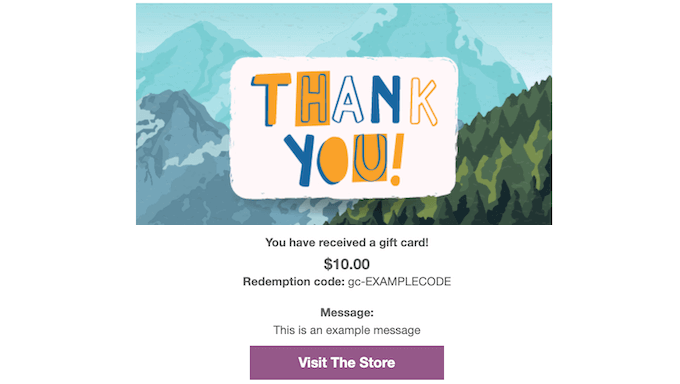
Iată un exemplu de certificat cadou pe care l-am creat folosind addon-ul Advanced Gift Cards for WooCommerce.
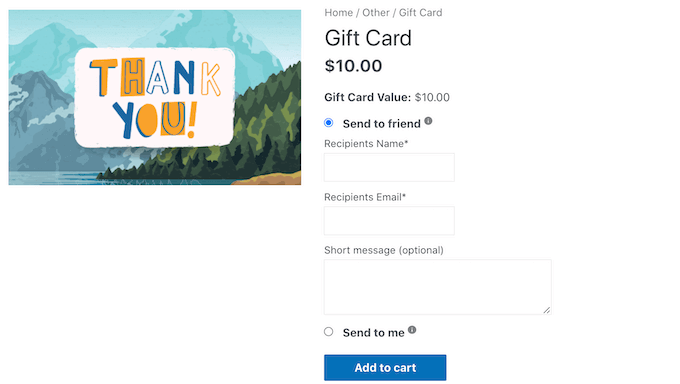
Când clientul cumpără un card cadou, WordPress îi va trimite un e-mail cu un cod de cupon unic pe care îl poate folosi în magazinul dvs. de eCommerce.
Pentru a crea și vinde carduri cadou virtuale, va trebui mai întâi să instalezi și să activezi gratuitul plugin Advanced Coupons. Dacă ai nevoie de ajutor, consultă ghidul nostru pentru începători despre cum să instalezi un plugin WordPress.
Apoi, va trebui, de asemenea, să instalați addon-ul Gift Cards by Advanced Coupon pentru WooCommerce.
După activarea acestui add-on premium, prima dvs. sarcină este să introduceți cheia de licență a add-on-ului Advanced Gift Cards. Veți găsi această cheie în e-mailul de confirmare a achiziției pe care l-ați primit atunci când ați cumpărat add-on-ul Advanced Gift Cards.
Puteți obține, de asemenea, această cheie conectându-vă la contul dvs. Advanced Coupons. În contul dvs., faceți clic pe „Vizualizați licențele”.

De aici, pur și simplu copiați cheia care apare în câmpul „License key”. Dacă ați cumpărat alte pluginuri și add-on-uri Advanced Coupons, asigurați-vă că utilizați cheia de licență pentru add-on-ul Advanced Gift Cards.
După ce ați făcut acest lucru, vizitați pagina Cupon » Licență din tabloul de bord WordPress.
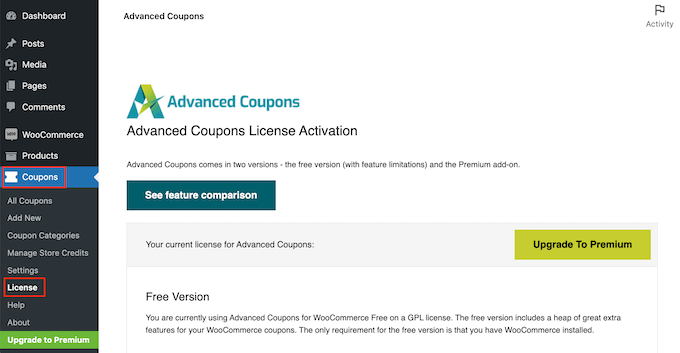
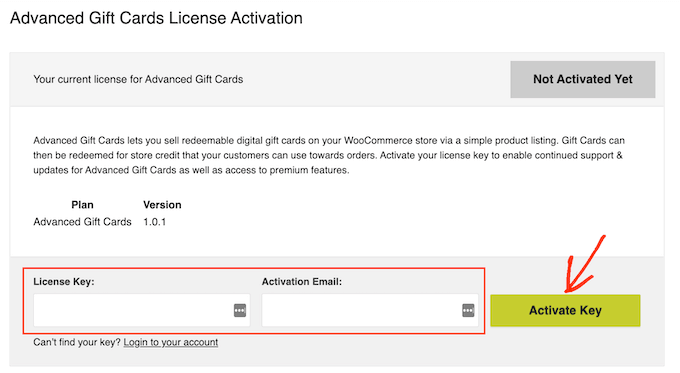
Apoi, derulați la secțiunea Activare licență Advanced Gift Cards. Acum puteți merge mai departe și puteți lipi cheia în câmpul „Cheie de licență”.
După aceea, introduceți adresa de e-mail pe care ați folosit-o pentru a cumpăra add-on-ul Advanced Gift Cards. Apoi, pur și simplu faceți clic pe butonul „Activate Key”.
Pasul 2: Creează-ți primul card cadou avansat
Acum sunteți gata să creați carduri cadou pentru clienții dvs. Pentru a începe, accesați pagina Produse » Adaugă nou din bara laterală de administrare WordPress.
Mai întâi, trebuie să introduceți un titlu pentru cardul cadou în câmpul „Product name”. Majoritatea temelor WooCommerce afișează numele produsului în partea de sus a paginii produsului, deci este unul dintre primele lucruri pe care le vor vedea cumpărătorii.
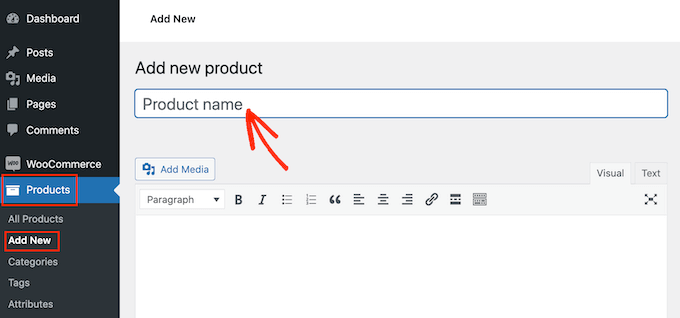
Apoi, poți introduce o descriere pentru cardul tău cadou în editorul de text de sub opțiunea „Nume produs”. Pentru a obține mai multe vânzări, descrierea ta ar trebui să fie utilă, informativă și convingătoare.
După aceea, derulează în jos la secțiunea „Categorii de produse”.
Categoriile de produse permit clienților tăi să răsfoiască cu ușurință produsele similare pe site-ul tău WordPress. Acest lucru te poate ajuta să vinzi mai multe produse și să câștigi mai mulți bani.
Pentru a adăuga acest card cadou la o categorie, pur și simplu bifați căsuța categoriei.
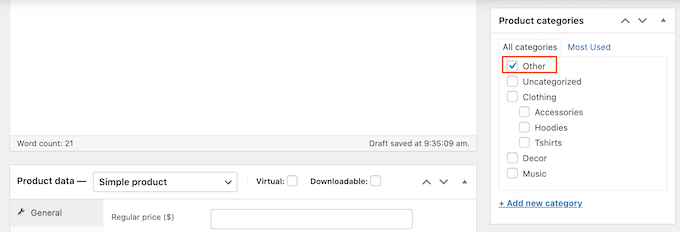
O altă opțiune este să creați o categorie nouă, cum ar fi o categorie specială Carduri Cadou, unde cumpărătorii pot răsfoi toate cardurile dvs. diferite. Puteți consulta ghidul nostru despre cum să adăugați categorii în WordPress pentru pași detaliați.
După ce ați făcut acest lucru, derulați la secțiunea Product Data și deschideți meniul derulant „Simple product” din partea de sus.
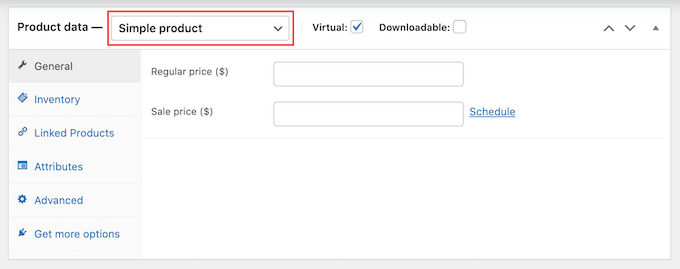
Apoi, dați clic pe noua opțiune „Card cadou avansat”. WooCommerce va afișa acum toate setările pe care le puteți utiliza pentru a crea un nou card cadou.
În câmpul „Preț normal”, introdu cât va costa acest card.
💡Sfat Pro: Puteți, de asemenea, să permiteți clienților să-și aleagă propria sumă pentru cardul cadou. Pentru a face acest lucru, lăsați câmpul 'Preț obișnuit' gol. Acest lucru va adăuga un nou câmp pe pagina produsului unde cumpărătorii pot introduce orice valoare doresc.
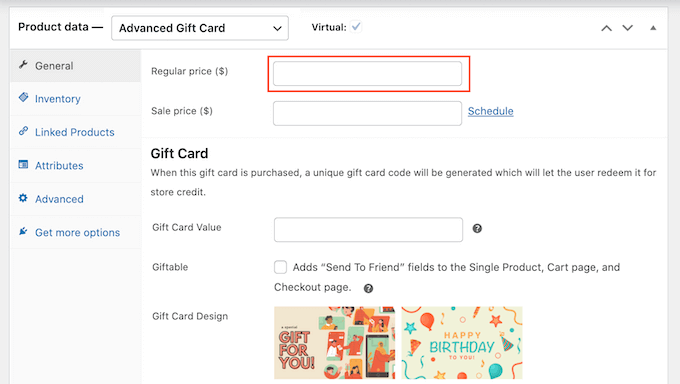
Când un client cumpără acest card, pluginul generează automat un cod unic de cupon pentru cardul cadou. Clientul poate apoi introduce acest cod cadou la finalizarea comenzii din magazinul dvs., similar oricărui alt cupon.
În Valoare card cadou, introduceți suma care va fi creditată în contul clientului atunci când folosește acest cupon. Aceasta va fi, de obicei, aceeași cu Prețul obișnuit al cardului cadou.
💡Sfat Pro: Puteți crea o promoție specială setând „Prețul obișnuit” mai mic decât „Valoarea cardului cadou”. De exemplu, ați putea vinde un card cadou cu o valoare de 100 USD pentru doar 90 USD, ceea ce este o modalitate excelentă de a stimula vânzările.
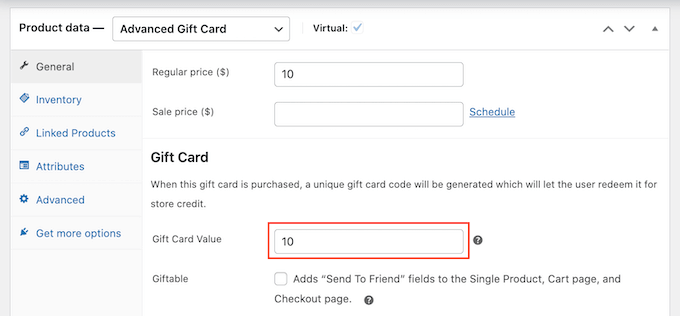
În mod implicit, Advanced Gift Cards va trimite cardul la adresa de e-mail a cumpărătorului. Cu toate acestea, cardurile cadou sunt de obicei destinate altor persoane, cum ar fi prieteni, membri ai familiei și cei dragi.
Având în vedere acest lucru, ați putea dori să oferiți clienților opțiunea de a trimite acest card la o adresă de e-mail diferită pe pagina de finalizare a comenzii, așa cum puteți vedea în imaginea următoare.
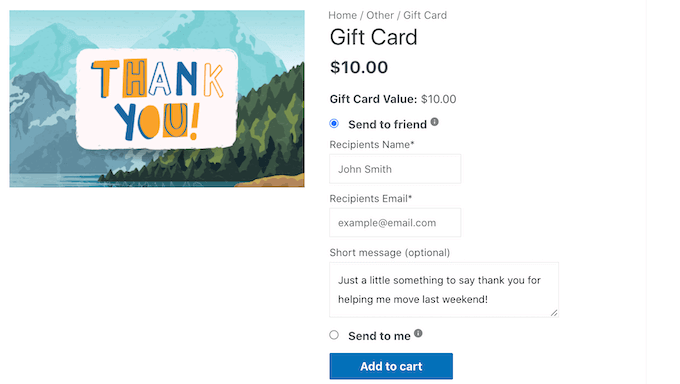
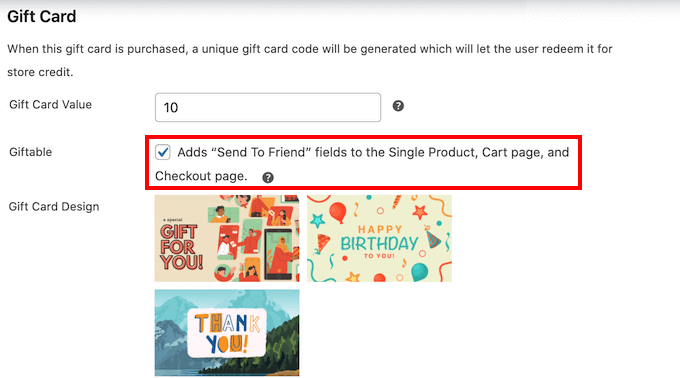
Pentru a oferi clienților dvs. această opțiune, bifați căsuța „Giftable”.
Când această opțiune este utilizată, e-mailul cardului cadou cu codul este trimis direct destinatarului, în timp ce cumpărătorul original primește chitanța standard de achiziție.
Acum, clienții tăi pot alege dacă trimit cardul cadou la adresa lor de e-mail sau la alta.
Când un client cumpără un card cadou, pluginul îi va trimite un e-mail cu codul cuponului și câteva informații despre magazinul dvs.
Cardurile cadou avansate au mai multe designuri gata făcute pentru a fi adăugate acestor e-mailuri, așa cum puteți vedea în următoarea captură de ecran.
Pentru a utiliza unul dintre aceste șabloane de e-mail, derulați la secțiunea Design card cadou și apoi faceți clic pe oricare dintre designurile gata făcute.
Pentru a previzualiza cum vor arăta e-mailurile dvs., faceți clic pe butonul Preview Gift Card Email.
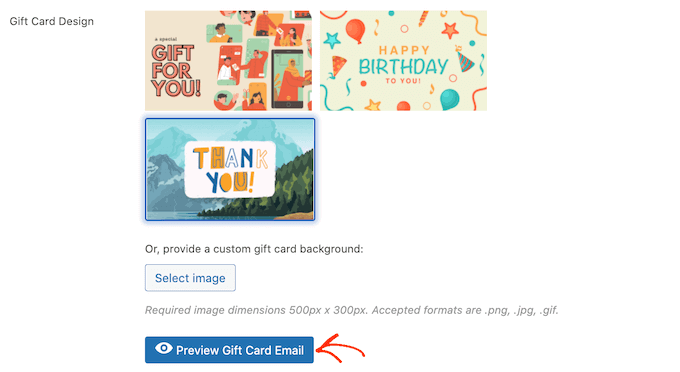
Aceasta va deschide o fereastră pop-up care arată cum va arăta e-mailul dvs. cu designul ales.
O altă opțiune este încărcarea unei imagini la alegere. De exemplu, ați putea folosi software de web design pentru a crea o imagine de mulțumire care să prezinte marca unică a magazinului dvs.
Pentru a folosi propria imagine, dă clic pe butonul „Selectează imagine”.
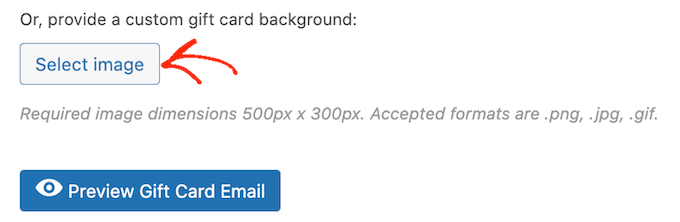
Aceasta va deschide biblioteca media WordPress, unde puteți alege o imagine sau încărca o imagine nouă pentru voucherul dvs. cadou de pe computer.
După aceea, există câteva alte setări pe care s-ar putea să doriți să le parcurgeți. Cu toate acestea, acestea sunt tot ce aveți nevoie pentru a crea carduri cadou WooCommerce.
Înainte de a publica cardul cadou, s-ar putea să vrei să personalizezi e-mailul care este trimis fiecărui client care cumpără acest produs.
Având în vedere acest lucru, faceți clic pe butonul Salvare schiță pentru a salva cardul cadou fără a-l publica în magazinul dvs. online.
Pasul 3: Personalizați e-mailul cardurilor cadou avansate
Ori de câte ori un client cumpără un card cadou digital, va primi un e-mail cu instrucțiuni despre cum să-și folosească cardul.
S-ar putea să doriți să personalizați acest e-mail pentru a se potrivi mai bine cu marca dvs. și pentru a avea mesajele de care aveți nevoie. S-ar putea să doriți, de asemenea, să adăugați orice informații pe care le considerați lipsă din e-mailul implicit.
Pentru a edita acest e-mail, vizitați pagina WooCommerce » Setări din panoul de administrare WordPress și comutați la fila „E-mailuri” din partea de sus.
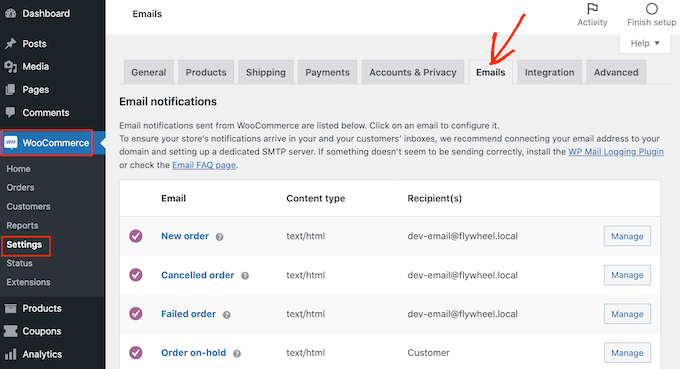
Pe acest ecran, derulați pentru a găsi opțiunea de e-mail „Gift Card Avansat”.
Apoi, faceți clic pe butonul său „Gestionare”.
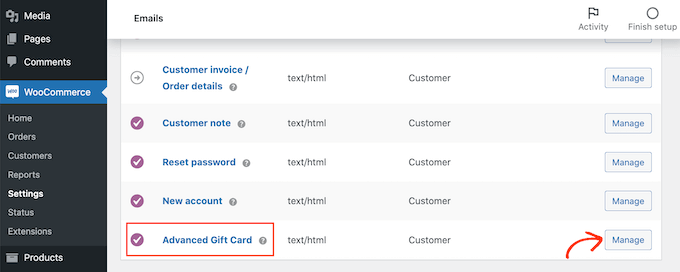
Veți vedea acum șablonul pe care Advanced Gift Cards îl folosește pentru toate e-mailurile sale.
Ați putea dori să începeți prin a edita antetul și subiectul e-mailului.
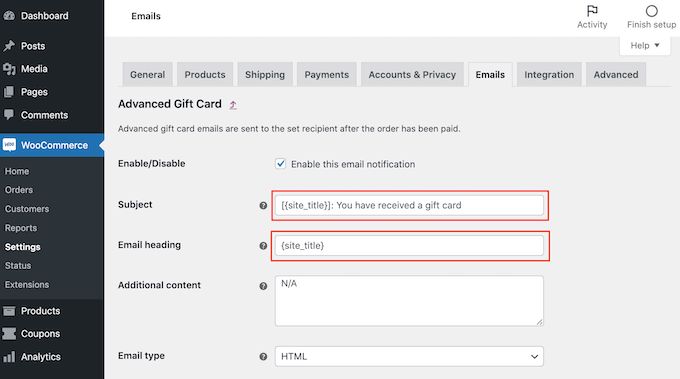
O opțiune este să introduceți text simplu în aceste câmpuri. WooCommerce va folosi apoi acest text pentru toate e-mailurile sale de carduri cadou.
Poți, de asemenea, să adaugi text dinamic. Acesta este text care se va actualiza automat în funcție de factori precum valoarea cardului cadou sau data expirării acestuia.
Textul dinamic vă poate ajuta să creați e-mailuri mai utile și mai captivante. Pentru a vedea tot textul dinamic pe care îl puteți utiliza, pur și simplu plasați cursorul mouse-ului peste pictograma „?” a unui câmp.
Veți vedea apoi o fereastră pop-up care arată toate textele dinamice diferite pe care le puteți utiliza în acest câmp.
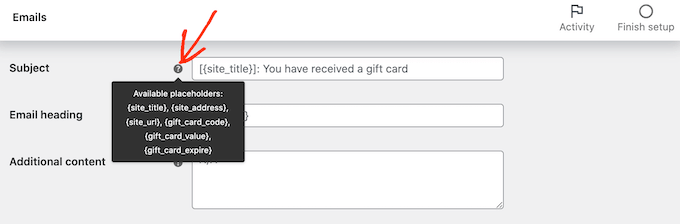
Acum, puteți pur și simplu să introduceți acest text dinamic în câmp, iar WooCommerce se va ocupa de restul.
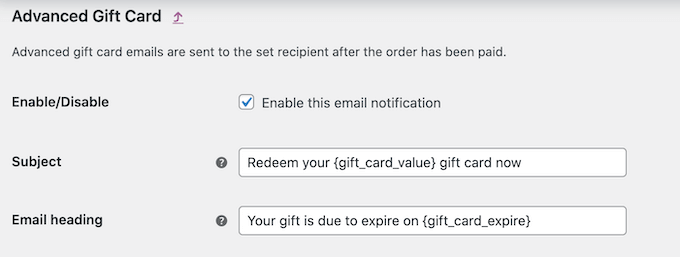
Puteți chiar folosi o combinație de text simplu și text dinamic, așa cum puteți vedea în imaginea următoare.
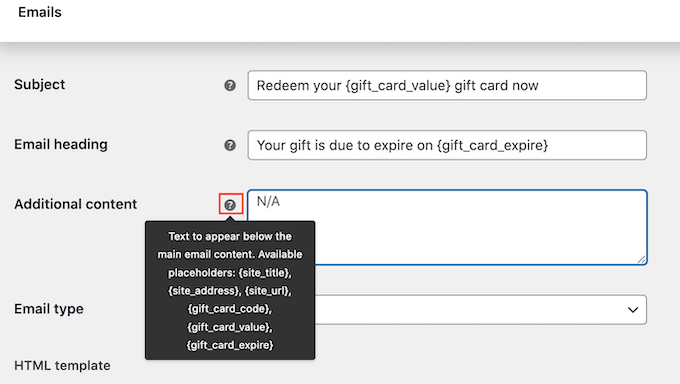
Doriți să adăugați text suplimentar la e-mailul implicit? Atunci, îl puteți tasta în caseta „Additional content”. Acest text va apărea sub conținutul principal al e-mailului.
Ca și înainte, caseta „Conținut suplimentar” acceptă atât text simplu, cât și text dinamic. Pentru a vedea diferitele texte dinamice pe care le puteți utiliza pentru conținutul dvs. suplimentar, pur și simplu plasați cursorul mouse-ului peste pictograma sa „?”.
Când sunteți mulțumit de e-mailul dvs., nu uitați să faceți clic pe butonul „Salvează modificările” pentru a vă stoca setările.
De asemenea, veți dori să vă asigurați că toate e-mailurile trimise din magazinul dvs. WooCommerce ajung în inbox-ul de e-mail al destinatarului și nu în folderul de spam.
Cel mai bun mod de a face acest lucru este prin utilizarea unui furnizor de servicii SMTP pentru a îmbunătăți livrabilitatea e-mailurilor. Pentru mai multe detalii, consultați ghidul nostru despre cum să remediați problema WordPress care nu trimite e-mailuri.
Vă recomandăm să utilizați pluginul gratuit WP Mail SMTP pentru a începe.
💡Perspectivă de expert: La WPBeginner, utilizăm WP Mail SMTP pe multe dintre site-urile noastre web. Este esențial pentru a ne asigura că e-mailurile importante, de la notificări de card cadou la confirmări de comandă, ajung în mod fiabil în inbox.
Dacă doriți să aflați mai multe despre experiența noastră, puteți consulta recenzia noastră completă WP Mail SMTP.
După ce ați configurat e-mailurile, sunteți gata să începeți să vindeți cardul cadou.
Pentru a publica produsul dvs. de card cadou, accesați pagina Produse » Toate produsele. Pe acest ecran, găsiți cardul cadou pe care l-am creat anterior și faceți clic pe butonul său „Editare”.
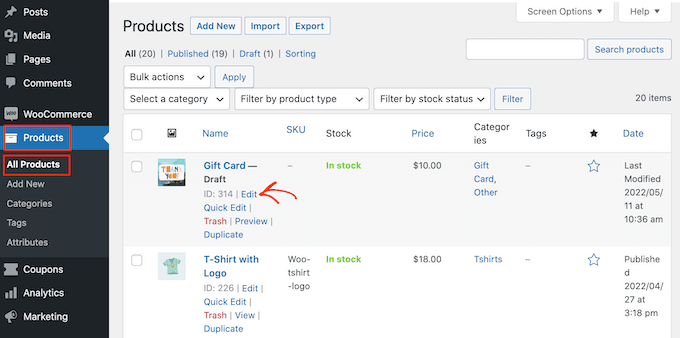
După aceea, continuați și publicați cardul cadou făcând clic pe butonul „Publish”. Acest card cadou va apărea acum pe magazinul dvs. WooCommerce, gata să fie cumpărat de către clienți.
Bonus: Creați un cupon cadou gratuit în WooCommerce
Acum că știi cum să vinzi carduri cadou, să analizăm o altă modalitate excelentă de a le folosi. Poți, de asemenea, să oferi cupoane cadou gratuite pentru a recompensa clienții fideli sau pentru a atrage noi clienți, în special în timpul sezonului sărbătorilor.
De exemplu, puteți oferi un cupon cadou atunci când un utilizator cheltuiește o anumită sumă în magazinul dvs. sau cumpără un produs specific.
Acest lucru poate crește veniturile, poate crește valoarea medie a comenzii și chiar poate încuraja utilizatorii să revină la magazinul dvs.
Pentru a face acest lucru, veți avea nevoie de pluginul Advanced Coupons. După activare, vizitați pagina Marketing » Coupons pentru a face clic pe butonul „Add Coupon”.
Acest lucru vă va duce la o nouă pagină, unde puteți introduce detaliile cuponului după cum doriți. După aceea, faceți clic pe butonul „Generează cod cupon” pentru a crea un cod pe care utilizatorii vor trebui să-l introducă pentru a revendica cadoul gratuit.
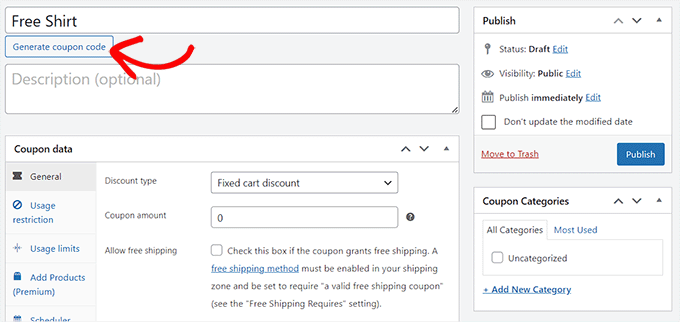
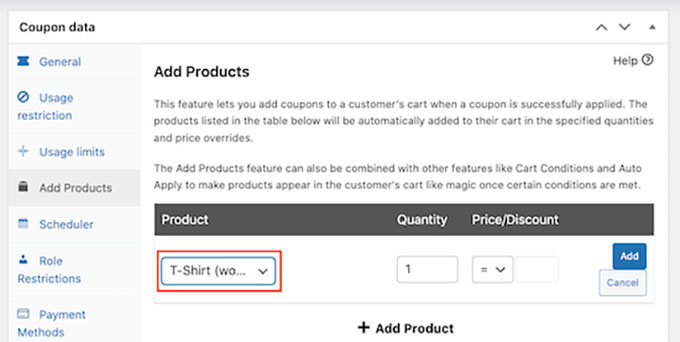
Apoi, trebuie să derulați în jos la secțiunea „Date cupon” și să comutați la fila „Adăugare produse”.
Aici puteți introduce produsul care va fi oferit clienților la introducerea cuponului cadou. Odată ce ați terminat, nu uitați să faceți clic pe butonul „Publicare” din partea de sus pentru a salva setările.
Pentru instrucțiuni detaliate, puteți consulta tutorialul nostru despre cum să creezi un cupon cadou gratuit în WooCommerce.
Întrebări Frecvente Despre Crearea Cardurilor Cadou în WooCommerce
După ce am ajutat numeroși utilizatori să își configureze magazinele WooCommerce, am răspuns la multe întrebări despre cardurile cadou. Iată câteva dintre cele mai frecvente pe care le primim.
Pot oferi carduri cadou cu mai multe opțiuni de preț?
Da, poți face absolut acest lucru. Pentru a oferi mai multe valori de card cadou, cum ar fi 25 USD, 50 USD și 100 USD, poți crea un Produs Variabil în WooCommerce și îl poți configura ca un Card Cadou Avansat.
Acest lucru permite clienților să aleagă suma care se potrivește bugetului lor.
Pot clienții să folosească carduri cadou pentru taxe și costuri de transport?
Da, soldul cardului cadou este aplicat la suma totală a coșului la finalizarea comenzii. Acest total include prețul produselor, plus orice taxe și costuri de expediere.
Cardurile cadou WooCommerce au o dată de expirare?
Pluginul Advanced Gift Cards vă oferă opțiunea de a seta o dată de expirare pentru cardurile dvs. cadou.
Poți configura acest lucru în setările cuponului sau îl poți lăsa necompletat pentru a le permite să dureze pentru totdeauna.
Cum pot urmări cardurile cadou pe care le-am vândut?
Puteți gestiona și urmări toate cardurile cadou emise accesând WooCommerce » Carduri cadou din tabloul de bord WordPress. Acest ecran vă arată soldul fiecărui card, destinatarul și istoricul utilizării.
Ce se întâmplă dacă un client își pierde e-mailul cu cardul cadou?
Nicio problemă. Din ecranul de gestionare a cardurilor cadou din panoul de administrare WordPress, puteți găsi cu ușurință comanda clientului și puteți retrimite e-mailul cardului cadou cu doar câteva clicuri.
Sperăm că acest articol v-a ajutat să învățați cum să adăugați cu ușurință carduri cadou avansate în WooCommerce. De asemenea, ați putea dori să consultați ghidul nostru despre cum să creezi un popup WooCommerce pentru a crește vânzările și cele mai bune pluginuri WooCommerce pentru magazinul dvs..
Dacă ți-a plăcut acest articol, te rugăm să te abonezi la canalul nostru de YouTube pentru tutoriale video WordPress. Ne poți găsi, de asemenea, pe Twitter și Facebook.



Dennis Muthomi
Instrucțiunile pentru configurarea pluginului Advanced Coupons și a add-on-ului pentru carduri cadou sunt super utile. În calitate de manager de magazin online al unuia dintre clienții mei, am constatat că oferirea de carduri cadou a crescut vânzările noastre de sărbători considerabil. Încă un sfat: luați în considerare crearea de designuri tematice pentru cardurile cadou pentru diferite ocazii (de ex. zile de naștere, aniversări), astfel încât clienții care caută cadouri specifice să le găsească mai atrăgătoare. Acest lucru a funcționat pentru noi pentru a crește vânzările de carduri cadou pe tot parcursul anului.