


Pre-comenzile sunt o modalitate incredibil de puternică pentru magazinele online de a lansa produse noi, de a evalua cererea și de a securiza vânzări chiar înainte ca articolele să fie în stoc. Această strategie poate aduce venituri mai devreme și vă poate ajuta să gestionați inventarul mai eficient.
Cu toate acestea, găsirea modului corect de a configura pre-comenzile în WooCommerce poate deveni complicată. Cu diverse pluginuri și setări de luat în considerare, este ușor să te simți copleșit încercând să alegi o soluție care se potrivește cu adevărat nevoilor magazinului tău.
Am ajutat mulți proprietari de magazine să navigheze prin aceste opțiuni și înțeleg cât de important este să alegi o metodă fiabilă care să nu complice procesul de checkout sau de livrare. De aceea am testat temeinic cele mai bune moduri de a face pre-comenzile să funcționeze pentru tine.
În acest ghid, vă voi prezenta exact cum să configurați pre-comenzile pe magazinul dvs. WooCommerce. Toate abordările sunt prietenoase pentru începători, testate pe magazine reale și concepute astfel încât să puteți începe să acceptați pre-comenzi cu încredere.
💡Răspuns rapid: Cum să configurați pre-comenzile în WooCommerce
Iată cum să configurați pre-comenzile pentru produsele WooCommerce:
- Metoda 1 – Merchant by aThemes: Ideal pentru proprietarii de magazine WooCommerce care doresc un set de instrumente complet. Cel mai bun pentru pre-comenzi plus funcții de creștere a conversiilor, cum ar fi notificări de vânzări live, pachete de produse și multe altele.
- Metoda 2 – YITH Pre-Order for WooCommerce: Perfect pentru magazinele care lansează produse noi, articole sezoniere sau produse cu stoc limitat. Excelent pentru a crea urgență, a oferi reduceri la pre-comandă și a permite clienților să plătească mai târziu.
Ce este o pre-comandă WooCommerce?
O pre-comandă WooCommerce permite clienților să cumpere un produs înainte ca acesta să fie oficial disponibil. Acest lucru este util atunci când lansați un articol nou sau așteptați sosirea stocului.
Puteți fie să percepeți clienților imediat, fie să colectați plata mai târziu, când produsul este lansat, în funcție de modul în care doriți să gestionați comenzile.
De exemplu, imaginați-vă că lansați un tricou ediție limitată. Clienții îl pot pre-comanda astăzi, plăti acum sau mai târziu, și le este garantată unul imediat ce este în stoc.
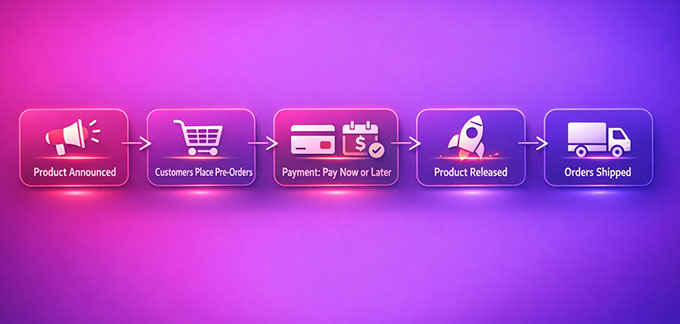
Acest lucru vă ajută să planificați inventarul, menținând în același timp clienții entuziasmați și implicați.
De ce să folosiți pre-comenzi în WooCommerce?
Pre-comenzile nu sunt doar pentru branduri mari – sunt o modalitate pentru orice magazin online de a vinde mai inteligent, de a reduce riscul și de a entuziasma clienții înainte ca un produs să ajungă pe rafturile dvs.
Iată de ce pre-comenzile pot face o mare diferență pentru magazinul dvs.:
- Flux de numerar mai bun (mai mulți bani în avans): Pre-comenzile vă permit să acceptați plăți înainte ca produsele să fie în stoc. Dacă lansați un nou gadget, acest lucru vă poate ajuta să finanțați producția sau să acoperiți costurile de expediere fără a vă folosi economiile.
- Validarea cererii: În loc să ghiciți dacă un produs se va vinde, pre-comenzile vă arată interesul real al clienților. De exemplu, dacă oferiți pre-comenzi pentru un nou design de tricou și doar câțiva oameni cumpără, veți ști să regândiți producția înainte de a comanda un lot mare.
- Entuziasm la lansare: Pre-comenzile creează anticipare și entuziasm. Puteți oferi reduceri pentru cei mai rapizi, crea o listă de așteptare sau oferi ediții limitate pentru a încuraja clienții să se înscrie.
Utilizarea pre-comenzilor face lansările de produse mai previzibile, mai puțin riscante și mai profitabile, menținând în același timp clienții implicați și entuziasmați încă din prima zi.
Ce plugin ar trebui să folosiți pentru a accepta pre-comenzi WooCommerce?
Înainte de a configura pre-comenzile, este important să alegeți pluginul care se potrivește nevoilor magazinului dvs.
Atât opțiunile gratuite, cât și cele premium au punctele lor forte, iar alegerea corectă depinde de dacă doriți o soluție simplă, prietenoasă pentru începători, sau un sistem de pre-comenzi mai avansat și automatizat.
Iată o comparație rapidă pentru a vă ajuta să decideți:
| Plugin | Cel mai bun pentru | Cost | Ușurință de configurare |
|---|---|---|---|
| Merchant by aThemes (Gratuit și Premium) | Începători sau magazine mici care doresc o soluție de pre-comenzi simplă | Gratuit + 79 USD/an | Foarte ușor; prietenos pentru începători |
| YITH Pre-Order pentru WooCommerce (Premium) | Magazine care doresc funcționalități avansate, automatizare și un control mai bun asupra pre-comenzilor | 139,99 USD/an | Puțin mai avansat, dar ghidat și personalizabil |
👉 Recomandare: Dacă abia începeți și doriți o soluție simplă cu alte instrumente de creștere, Merchant by aThemes este o alegere excelentă. Pentru automatizare avansată, opțiuni de plată flexibile și control detaliat, YITH Pre-Order for WooCommerce merită investiția.
Notă expert: Dacă nu ați configurat complet magazinul dvs. WooCommerce, vă recomand să consultați mai întâi aceste ghiduri:
După ce ați făcut alegerea, sunteți gata să treceți la configurarea pas cu pas, astfel încât să puteți începe să acceptați pre-comenzi:
Metoda 1: Acceptați pre-comenzi în WooCommerce cu Merchant (Opțiune gratuită)
🥇Cel mai bun pentru: Magazine WooCommerce mici și medii care caută un set de instrumente all-in-one pentru a crește vânzările și a gestiona pre-comenzile cu ușurință.
Recomand Merchant by aThemes pentru magazinele care doresc o modalitate simplă, dar puternică, de a începe să accepte pre-comenzi. Este perfect pentru magazinele WooCommerce mici și medii care doresc un set de instrumente all-in-one, fără a jongla cu mai multe pluginuri.
Merchant vine cu un modul dedicat Pre-Comenzi, care vă permite să creați reguli pentru produse, categorii sau etichete, să setați date de expediere, să oferiți reduceri și să personalizați butonul de pre-comandă.

Plata se efectuează la momentul comenzii, iar comenzile sunt urmărite direct în WooCommerce cu un statut de „Pre-comandat”.
Am testat acest instrument de mai multe ori pe magazine live și este constant fiabil, ușor de configurat și prietenos pentru începători.
Dincolo de pre-comenzi, Merchant are o suită completă de module, ajutându-vă să maximizați veniturile fără a adăuga pluginuri suplimentare. Unele dintre ele sunt:
- Pachete de produse & Cumpărate frecvent împreună
- Cronometre și alerte de stoc limitat
- Coș lateral & Adăugare la coș fixă
- Recenzii avansate & Insigne de încredere
- Cumpără X, Primește Y & Reduceri la volum & Notificări de vânzări live
Acest lucru face ca Merchant să fie mai mult decât un simplu plugin de pre-comenzi — este un set complet de instrumente pentru a dezvolta un magazin WooCommerce.
Pasul 1: Instalați și activați Merchant în WordPress
Primul pas este să instalați și să activați pluginul gratuit Merchant de la aThemes pe magazinul dvs. WooCommerce.
Dacă nu sunteți sigur cum să instalați un plugin WordPress, nu vă faceți griji — vă voi ajuta. Urmați ghidul nostru pas cu pas despre instalarea pluginurilor WordPress și veți fi gata în câteva minute.
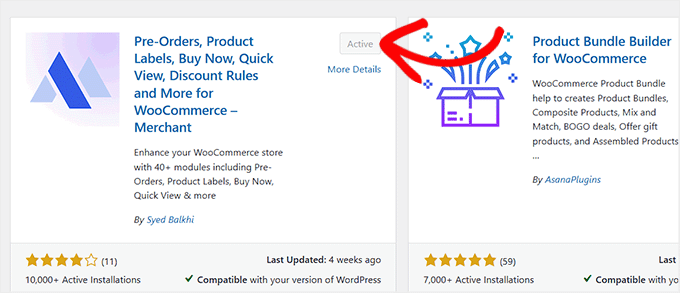
📍Notă: Versiunea gratuită a Merchant funcționează perfect pentru majoritatea magazinelor și este suficientă pentru a configura pre-comenzi. Cu toate acestea, pentru a debloca module avansate precum Notificări de vânzări live, Pachete de produse, Alerte de stoc limitat și altele, veți avea nevoie de planul premium.
Pasul 2: Deschideți modulul Pre-comenzi și creați prima regulă
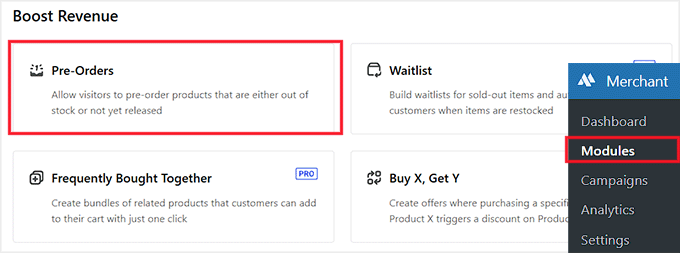
La activare, accesați pagina Merchant » Module din tabloul de bord WordPress.
În secțiunea „Boost Revenue”, veți vedea modulul „Pre-Orders”. Pur și simplu faceți clic pe el pentru a deschide pagina de setări a modulului.
Acest lucru asigură că regula pe care o creați este activă și gata să accepte pre-comenzi.
Apoi, dați pre-comenzii dvs. un „Nume comandă”. Acesta este un nume intern de campanie pe care îl veți vedea doar dvs. și care vă ajută să organizați și să urmăriți diferite pre-comenzi pe magazinul dvs.
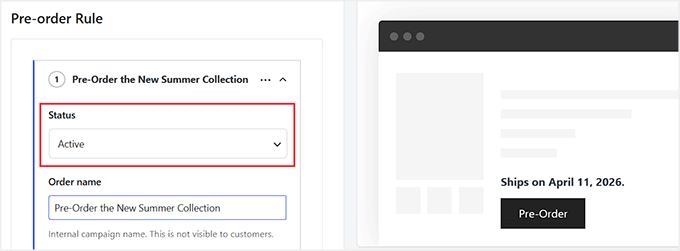
După aceea, trebuie să setați un declanșator pentru pre-comanda dvs. Un declanșator definește la ce produse se va aplica regula de pre-comandă.
Merchant vă oferă câteva opțiuni:
| Tip declanșator | Ce face | Exemplu |
|---|---|---|
| Produse specifice | Aplicați regula de pre-comandă produselor individuale pe care le selectați | Un nou tricou ediție limitată |
| Categorii specifice | Aplicați regula tuturor produselor dintr-una sau mai multe categorii de produse | Categoria „Colecția de vară” |
| Etichete specifice | Aplicați regula produselor cu etichete specifice | Produse etichetate „Eco-Friendly” |
| Branduri specifice | Aplicați regula tuturor produselor de la anumite branduri | Doar produse „Brand X” |
Pentru acest tutorial, recomand să alegeți declanșatorul „Produse specifice”. Aceasta este cea mai ușoară opțiune pentru începători, deoarece vă oferă control precis asupra articolelor disponibile pentru pre-comandă.
În loc să aplicați regula la categorii sau etichete întregi — ceea ce poate deveni complicat dacă aveți multe produse — vă puteți concentra pe exact produsele pe care doriți să le lansați.
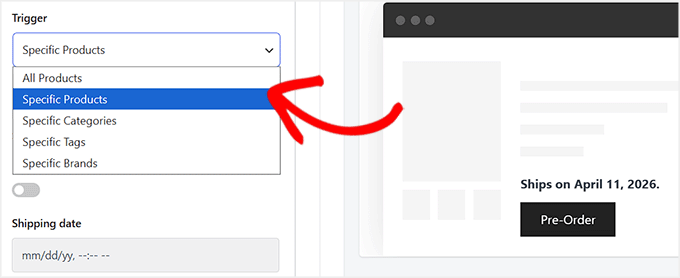
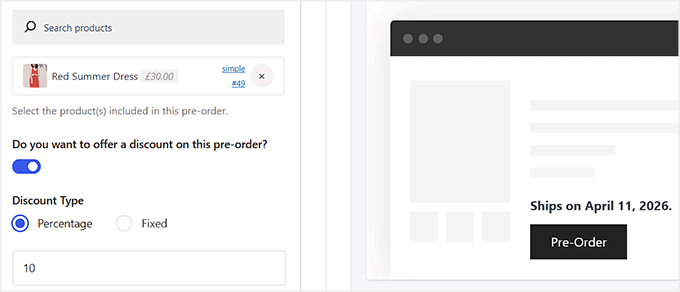
Odată ce alegeți acest declanșator, puteți căuta produsele pe care doriți să le includeți în această precomandă.
Puteți selecta unul sau mai multe produse simultan, ceea ce este util dacă lansați mai multe articole împreună.
Puteți, de asemenea, alege să oferiți o reducere la această precomandă. Merchant vă permite să setați o reducere procentuală sau o sumă fixă pentru cumpărătorii timpurii.
De exemplu, ați putea introduce 10 ca tip de reducere pentru a oferi 10% reducere față de prețul obișnuit. Aceasta este o modalitate excelentă de a încuraja clienții să precomande și de a-i recompensa pentru că sunt susținători timpurii.
Pasul 3: Setați datele de expediere, programarea precomenzii și condițiile utilizatorului
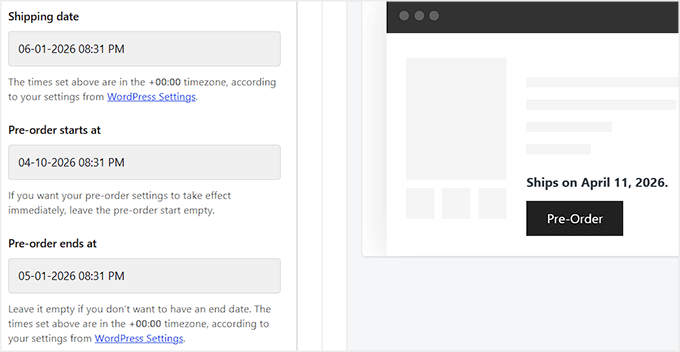
Apoi, veți configura data expedierii pentru precomanda dumneavoastră. Aceasta îi spune Merchantului când produsul va fi disponibil pentru expediere.
Introduceți data în formatul ll/zz/aa și, dacă este necesar, setați o oră. Rețineți că această oră se bazează pe setările de fus orar ale WordPress-ului dumneavoastră.
Recomand să mergeți la Setări » Generale în tabloul de bord pentru a vă asigura că fusul orar al site-ului dumneavoastră corespunde orei locale înainte de programare.
Apoi, setați data de începere a precomenzii. Dacă doriți ca precomanda să înceapă imediat, puteți lăsa acest câmp gol. Data de încheiere a precomenzii este, de asemenea, opțională, așa că lăsați-o goală dacă nu doriți să limitați perioada de precomandă.
Merchant vă permite, de asemenea, să definiți „Condiții utilizator” pentru a controla cine poate accesa această precomandă. Implicit, se aplică tuturor utilizatorilor, dar puteți selecta utilizatori sau roluri specifice dacă doriți să restricționați accesul.
Există, de asemenea, o „Listă de excludere” unde puteți exclude anumite utilizatori sau roluri.
De exemplu, ați putea dori să excludeți administratori, editori sau clienți specifici de la vizualizarea ofertei de precomandă.
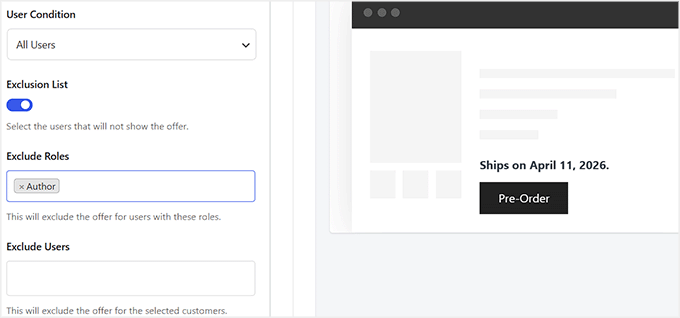
Sugerez să o păstrați simplu la început și să aplicați precomanda tuturor utilizatorilor, astfel încât să puteți testa configurarea și să vă asigurați că totul funcționează înainte de a adăuga restricții. Acest lucru vă oferă flexibilitate completă pentru a controla cine poate precomanda produsele dumneavoastră.
Pasul 4: Personalizați butonul de precomandă și modurile de precomandă
Acum este momentul să faceți oferta de precomandă clară și atractivă pentru clienți. În primul rând, puteți personaliza textul butonului. Sugerez să o păstrați simplu cu „Pre-Order” pentru a nu exista confuzie.
Puteți adăuga, de asemenea, o mică notă sub buton, cum ar fi „Expediat la {date}”, care va afișa automat data expedierii pe care ați setat-o anterior.
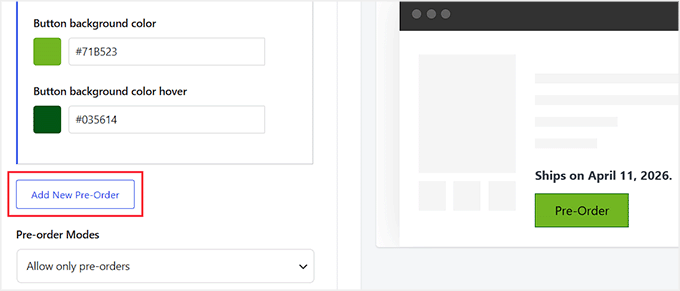
Merchant vă permite, de asemenea, să ajustați stilul butonului pentru a se potrivi cu brandingul magazinului dumneavoastră. Puteți schimba culorile pentru text, efectele de hover, chenar și fundal.
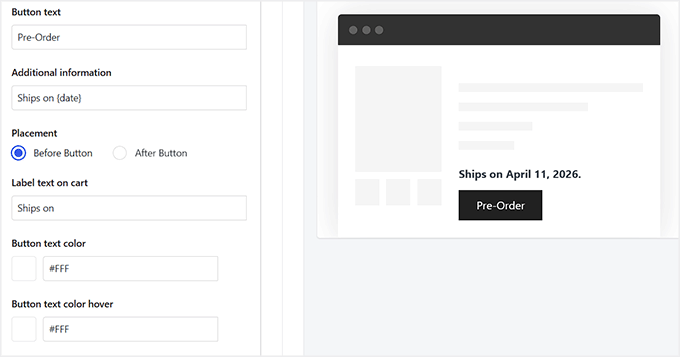
Dacă doriți să creați mai multe campanii de precomandă — pentru produse, categorii sau reduceri speciale diferite — puteți utiliza butonul „Adaugă precomandă nouă” pentru a configura reguli suplimentare.
Acest lucru vă oferă flexibilitatea de a gestiona mai multe precomenzi în magazinul dumneavoastră, fiecare cu propria sa dată de expediere, selecție de produse și strategie de preț.
După aceea, alegeți „Modurile de precomandă”. Dacă selectați „Tratează întreaga comandă ca precomandă”, atunci chiar și un singur articol precomandat în coș va întârzia întreaga comandă.
De exemplu, dacă un client cumpără o pălărie pe stoc și un tricou la pre-comandă, nu va primi pălăria până când tricoul nu va fi gata de expediere. Acest lucru este util dacă doriți să simplificați procesul de livrare și să evitați împărțirea expedierilor.
Alternativ, „Permite doar pre-comenzi” obligă clienții să aleagă fie produse la pre-comandă, fie articole pe stoc, astfel încât să nu poată combina ambele într-o singură comandă. Această opțiune ajută la evitarea confuziei dacă expediați pre-comenzile la momente diferite față de stocul obișnuit.
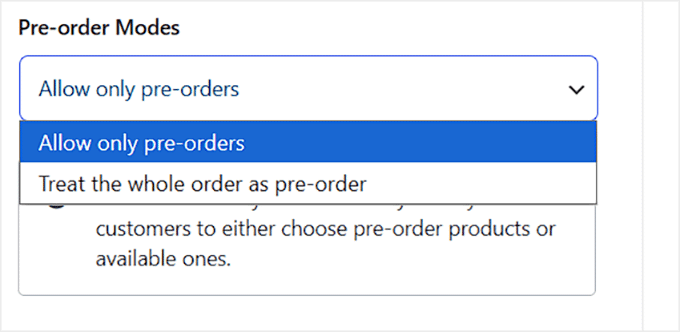
Rețineți că această regulă se aplică tuturor regulilor de pre-comandă pe care le creați în Merchant. Deci, indiferent de câte campanii sau produse aveți, aceeași restricție va menține procesul de checkout simplu și ușor de gestionat.
Pasul 5: Salvați, Activați și Verificați Pre-Comenzile
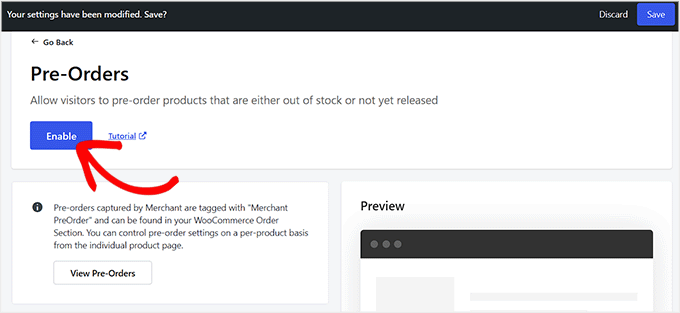
După ce ați personalizat toate setările, inclusiv textul butonului, designul, modurile de pre-comandă, declanșatoarele și datele de expediere, derulați înapoi în partea de sus a paginii și apăsați „Salvare”.
Acest lucru asigură că toate modificările dvs. sunt stocate în siguranță. Apoi, faceți clic pe butonul „Activați” pentru a activa modulul Pre-Comenzi.
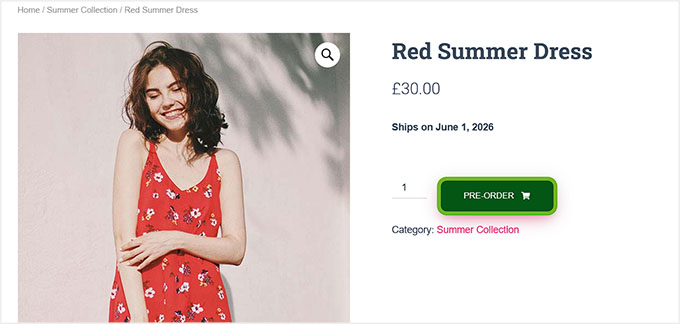
Acum, accesați magazinul dvs. WooCommerce și veți vedea butonul de pre-comandă activat pe toate produsele pe care le-ați selectat.
Clienții pot începe să plaseze pre-comenzi imediat, iar tot ceea ce ați configurat – de la reduceri la datele de expediere – va fi afișat corect.
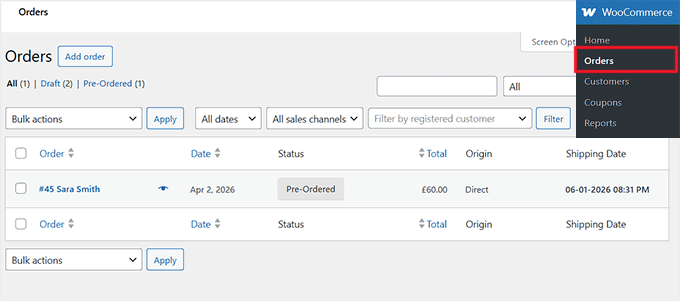
Verificarea și gestionarea pre-comenzilor dvs. este la fel de ușoară.
Din tabloul de bord WordPress, accesați WooCommerce » Comenzi. Veți vedea o nouă stare „Pre-comandat” alături de stările obișnuite ale comenzilor, cum ar fi Schiță sau Finalizat.
Fiecare intrare de pre-comandă afișează numele clientului, totalul comenzii și data programată de expediere.
Acest lucru face simplu să urmăriți toate pre-comenzile dvs. într-un singur loc, să monitorizați datele viitoare de livrare și să rămâneți organizat.
💡Sfat de expert: După activarea pre-comenzilor, vă recomand cu tărie să verificați pagina produsului atât pe un computer desktop, cât și pe un telefon mobil.
Acest lucru asigură că noul dvs. buton de pre-comandă arată grozav și nu se suprapune cu alte elemente din tema dvs. WooCommerce.
Metoda 2: Acceptați Pre-Comenzi în WooCommerce cu YITH Pre-Order pentru WooCommerce (Premium)
🥈Ideal pentru: Magazinele WooCommerce care vând produse în ediție limitată sau cu cerere mare. Proprietarii de magazine care doresc control complet asupra prețurilor, programării și colectării automate a plăților pentru pre-comenzi.
Recomand YITH Pre-Order pentru WooCommerce proprietarilor de magazine care doresc să gestioneze pre-comenzile ca marile branduri (gândiți-vă la Amazon sau Apple).
Puteți crea urgență, oferi reduceri pentru cei care cumpără devreme și permiteți clienților să plătească acum sau mai târziu.
Acest plugin funcționează deosebit de bine pentru lansări de produse noi, articole sezoniere sau produse cu stoc limitat. Gestionează automat programarea, prețurile și plățile pre-comenzilor.
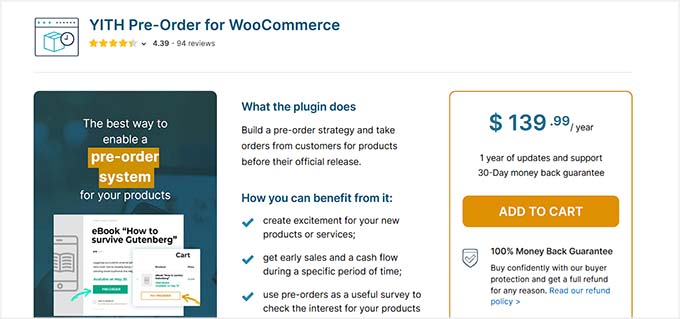
Am testat temeinic YITH și este fiabil atât pentru campaniile mici, cât și pentru cele mari. De asemenea, vine cu instrumente utile, cum ar fi notificări automate, memento-uri prin e-mail și vizualizări tabelare.
Acest lucru face ușor de gestionat toate produsele și comenzile dvs. de pre-comandă într-un singur loc.
Pasul 1: Instalați și Activați YITH Pre-Order pentru WooCommerce
Mai întâi, vizitați site-ul YITH Pre-Order for WooCommerce și achiziționați versiunea premium a pluginului. Odată ce o aveți, instalați și activați pluginul pe site-ul dvs. WordPress.
Dacă nu sunteți sigur cum să faceți acest lucru, urmați ghidul nostru pas cu pas despre cum să instalați un plugin WordPress.
📍Notă: YITH Pre-Order for WooCommerce oferă o versiune gratuită, dar recomand cu tărie utilizarea planului premium.
Versiunea premium vă oferă control complet asupra prețurilor, programării și opțiunilor de plată pentru pre-comenzi. Puteți percepe plata în avans, puteți lăsa clienții să plătească mai târziu sau puteți încărca automat cardul acestora când produsul devine disponibil.
În plus, deblochează funcții avansate precum notificări prin e-mail, vizualizări tabelare pentru gestionarea comenzilor și posibilitatea de a seta pre-comenzi pentru categorii sau produse specifice.
Pasul 2: Configurați Opțiunile Generale YITH Pre-Order
Odată ce pluginul este activat, accesați pagina YITH » Pre-Order » Opțiuni Generale din tabloul de bord WordPress. Aici puteți configura comportamentul general al pluginului pentru magazinul dvs.
Începeți prin a activa toate funcțiile de pre-comandă pentru vizitatorii dvs. Acest lucru asigură că fiecare opțiune legată de pre-comenzi este disponibilă pe frontend.
Apoi, decideți cum doriți să gestionați produsele epuizate. Puteți activa automat modul de pre-comandă pentru toate produsele epuizate sau puteți selecta produse sau categorii specifice.
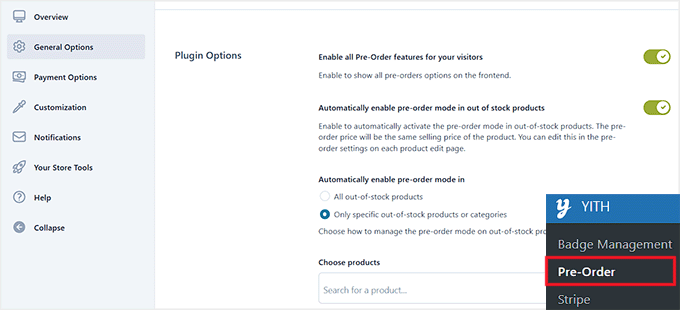
Prețul de pre-comandă va fi implicit prețul obișnuit al produsului, dar puteți personaliza acest lucru pentru fiecare produs individual.
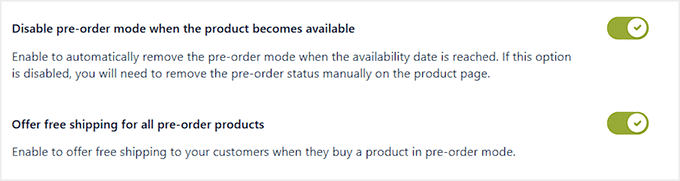
Puteți, de asemenea, alege să dezactivați automat modul de pre-comandă atunci când produsul devine disponibil. Dacă această opțiune este dezactivată, va trebui să eliminați manual starea de pre-comandă de pe fiecare pagină de produs.
O altă opțiune utilă este de a oferi transport gratuit pentru toate produsele pre-comandate. Acest lucru poate încuraja mai multe achiziții timpurii.
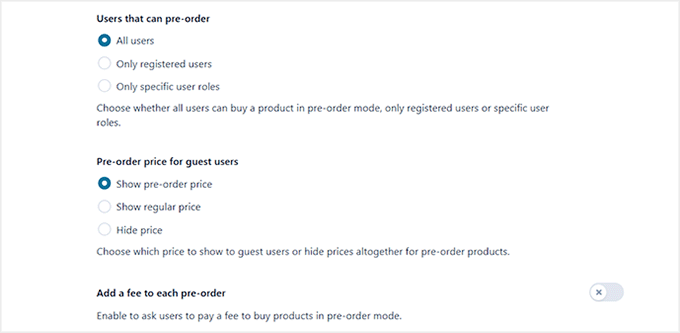
Apoi, setați cine poate pre-comanda. Puteți permite tuturor utilizatorilor, doar utilizatorilor înregistrați sau anumitor roluri de utilizator să participe.
Puteți, de asemenea, controla ce preț de pre-comandă este vizibil pentru utilizatorii oaspeți: afișați prețul de pre-comandă, prețul obișnuit sau ascundeți complet prețurile.
Dacă doriți, puteți adăuga o taxă la fiecare pre-comandă pentru a acoperi costurile de manipulare sau alte costuri.
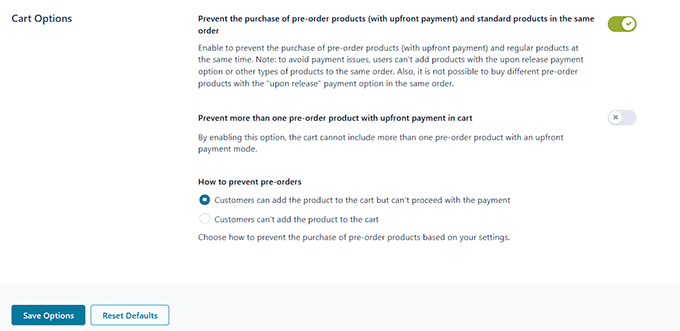
În secțiunea „Opțiuni coș”, puteți controla cum se comportă produsele pre-comandate în coșul de cumpărături.
De exemplu, puteți împiedica clienții să amestece articolele pre-comandate cu produse obișnuite în aceeași comandă.
Puteți, de asemenea, limita coșul la un singur produs pre-comandat atunci când utilizați plăți în avans.
În plus, puteți decide cât de stricți doriți să fiți. Puteți fie să permiteți clienților să adauge articole restricționate în coș, dar să îi împiedicați să finalizeze comanda, fie să îi împiedicați complet să adauge acele produse în coș.
După ce ați ajustat toate aceste setări, asigurați-vă că faceți clic pe „Salvare opțiuni”.
Pasul 3: Configurați Opțiunile de Plată pentru Pre-Comenzi
După aceea, comutați la fila „Opțiuni de plată” din coloana din stânga. Aici configurați cum magazinul dvs. gestionează plățile pentru pre-comenzi.
Sub ‘Pre-comenzi la facturare’, aveți trei opțiuni. Puteți factura clienții integral în momentul plasării pre-comenzii, ceea ce garantează plata imediată.
Alternativ, îi puteți factura la lansare, ceea ce înseamnă că plata este colectată automat odată ce produsul devine disponibil.
Acest lucru necesită un gateway de plată acceptat, cum ar fi Stripe, deoarece gateway-ul trebuie să salveze detaliile cardului de credit al clientului pentru a-l putea factura automat ulterior.
A treia opțiune este gateway-ul Plătește mai târziu, care permite clienților să plătească manual după lansarea produsului. Cu această opțiune, clienții primesc un e-mail cu un link pentru a finaliza plata la finalizarea comenzii.
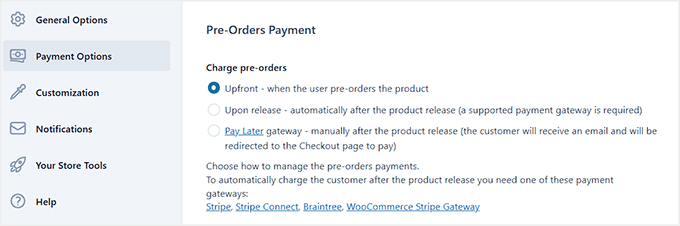
Recomand utilizarea opțiunii de facturare integrală sau automată la lansare, ori de câte ori este posibil. Acest lucru ajută la reducerea riscului de pre-comenzi neplătite.
Apoi, puteți alege starea comenzii pentru pre-comenzi. Implicit, pluginul folosește starea setată de gateway-ul dvs. de plată, dar aveți și opțiunea de a utiliza o stare de ‘Pre-comandat’. Acest lucru este util dacă doriți să urmăriți cu ușurință pre-comenzile separat de comenzile obișnuite.
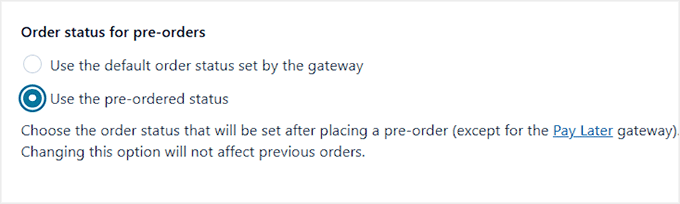
După aceea, faceți clic pe ‘Salvare opțiuni’ pentru a vă stoca setările.
Pasul 4: Personalizați aspectul pre-comenzii
Apoi, comutați la fila ‘Personalizare’. Această secțiune vă permite să controlați modul în care pre-comenzile apar clienților dvs. în magazin.
Mai întâi, puteți alege dacă să afișați data conform formatului utilizatorului. Aceasta afișează automat data și ora disponibilității în funcție de locația vizitatorului, ceea ce este util dacă vindeți la nivel internațional.
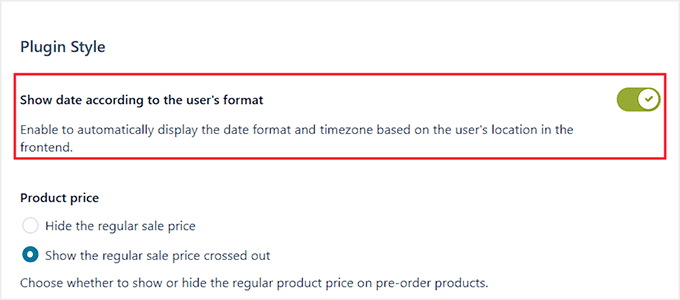
Puteți controla, de asemenea, afișarea prețului produsului. De exemplu, ați putea dori să afișați prețul obișnuit tăiat pentru a evidenția prețul de pre-comandă sau să-l ascundeți complet.
Eticheta și culorile butonului de pre-comandă sunt, de asemenea, personalizabile. Puteți schimba textul butonului de la implicit ‘Adăugare în coș’ la ceva de genul ‘Pre-comandă’ și puteți ajusta culorile de fundal și text pentru stările normale și de hover.
Acest lucru ajută butonul să iasă în evidență și să se potrivească cu marca magazinului dvs.
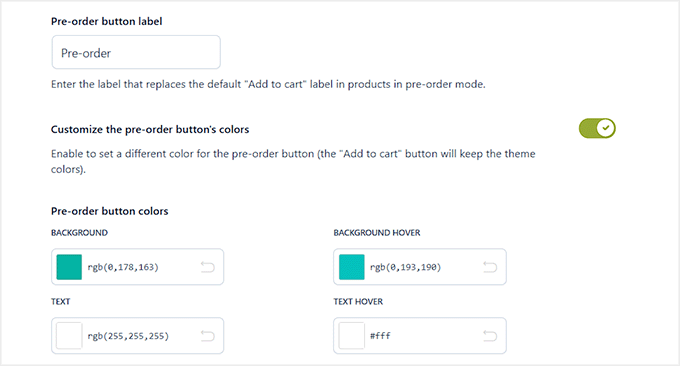
În afară de asta, sugerez personalizarea textului de disponibilitate pentru produsele cu sau fără o dată de lansare stabilită.
De exemplu, ați putea afișa ‘Expediat la {availability_date}’ pentru produsele programate sau un mesaj generic pentru articolele fără o dată stabilită.
Puteți alege să afișați acest text pe paginile Magazin, în coș și chiar pentru produsele variabile unde toate variațiile sunt în modul pre-comandă.
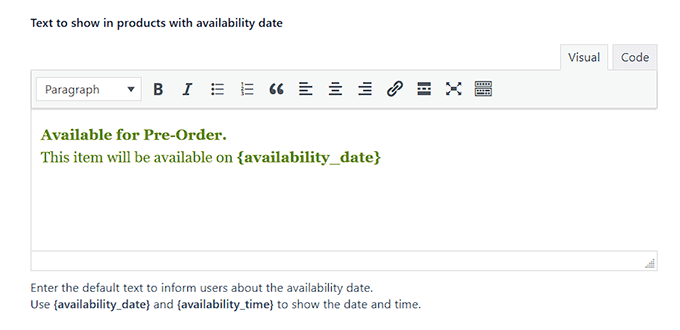
Apoi, aruncați o privire la toate celelalte setări și personalizați-le după bunul plac. Odată ce sunteți mulțumit, faceți clic pe ‘Salvare opțiuni’.
Pasul 5: Configurați notificările pentru pre-comenzile dvs.
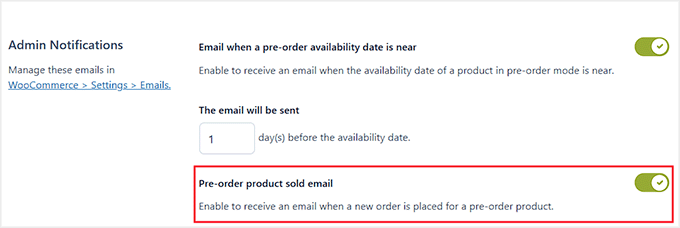
Acum este momentul să configurați notificările pentru pre-comenzile dvs. Comutați la fila ‘Notificări’ pentru a controla e-mailurile atât pentru administrator, cât și pentru client.
Pentru administratori, sugerez activarea e-mailurilor pentru a vă alerta atunci când un produs pre-comandat este vândut sau când data de disponibilitate se apropie.
De exemplu, puteți primi o reamintire cu 1 zi înainte ca un produs să devină disponibil. Aceste notificări vă ajută să fiți la curent cu activitatea de pre-comandă fără a vă verifica constant tabloul de bord.
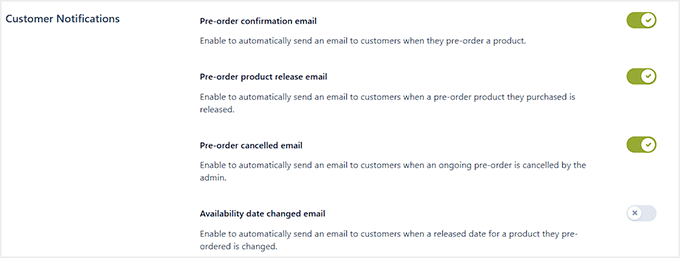
Pentru clienți, există mai multe emailuri importante pe care le puteți activa prin intermediul comutatoarelor.
Acestea includ un email de confirmare a pre-comenzii, care anunță automat clienții că pre-comanda lor a fost plasată cu succes, și un email de lansare a pre-comenzii. Acesta îi informează când produsul este disponibil pentru expediere.
Puteți activa, de asemenea, notificări pentru pre-comenzile anulate sau când data disponibilității se modifică. Acest lucru menține clienții informați și evită confuzia.
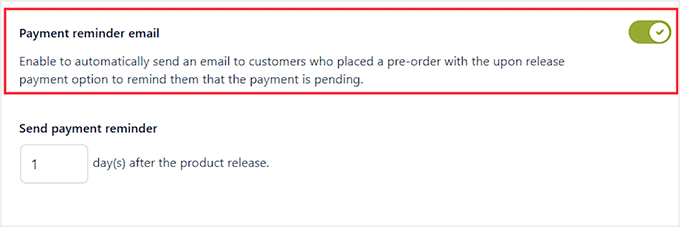
Dacă utilizați opțiunea de plată „la lansare”, vă sugerez, de asemenea, să activați emailul de reamintire a plății. Eu îl setez de obicei să fie trimis la 1 zi după lansarea produsului, ceea ce oferă clienților suficient timp pentru a-și finaliza plata fără a se simți presați.
După ce ați configurat toate emailurile, nu uitați să salvați modificările.
Pasul 6: Activați YITH Stripe pentru Pre-Comenzi (Opțional)
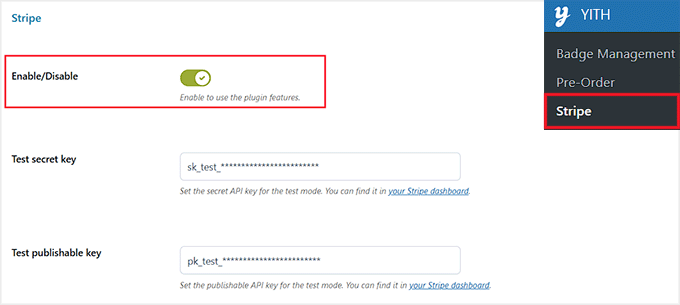
Pentru a taxa automat clienții pentru pre-comenzi atunci când produsul devine disponibil, accesați pagina YITH » Stripe din tabloul de bord WordPress.
Aici, puteți activa funcționalitățile pluginului folosind comutatorul. Sugerez întotdeauna să activați această opțiune pentru a vă asigura că plățile Stripe sunt procesate fără probleme pentru pre-comenzi.
După aceea, introduceți cheile API Stripe:
- Cheie Secretă de Test – Pentru modul de test; o găsiți în tabloul de bord Stripe.
- Cheie Publicabilă de Test – Pentru modul de test; tot de la Stripe.
- Cheie Secretă Live – Pentru tranzacții live.
- Cheie Publicabilă Live – Pentru tranzacții live.
Activarea Stripe asigură că plățile sunt gestionate automat și securizat, ceea ce vă scutește de colectarea lor manuală ulterioară.
📍Notă: Acest pas nu este necesar dacă utilizați opțiunea „Plătește mai târziu” pentru pre-comenzi sau dacă intenționați să taxați manual clienții. În aceste cazuri, pre-comenzile vor funcționa în continuare, dar plățile nu vor fi procesate automat.
După ce ați terminat, faceți clic pe butonul „Salvează Opțiuni”.
Pasul 7: Configurați un Produs pentru Pre-Comandă
Acum este momentul să configurați un produs pentru pre-comandă în WooCommerce. Începeți prin a accesa pagina Produse » Toate Produsele din tabloul de bord WordPress.
Puteți fie să creați un produs nou, fie să deschideți unul existent în editorul de produse.
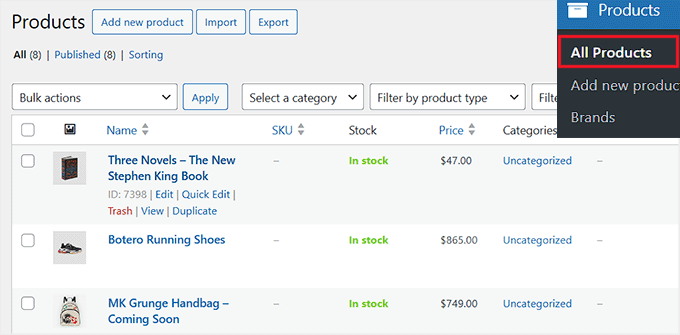
Odată ajunși acolo, adăugați numele produsului, descrierea, imaginile și selectați categoriile corespunzătoare. (Dacă vindeți în avans un articol digital, asigurați-vă că bifați și căsuțele „Virtual” și „Descărcabil” pentru ca WooCommerce să nu încerce să taxeze pentru transport!)
Apoi, derulați în jos la secțiunea „Date Produs” și comutați la fila „Pre-Comandă”. Apoi, activați comutatorul „Gestionează opțiunile de pre-comandă pentru acest produs”.
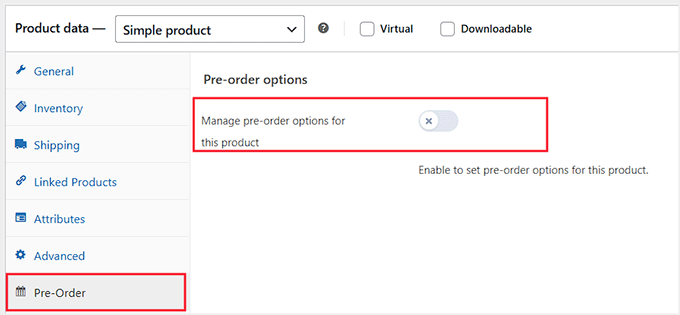
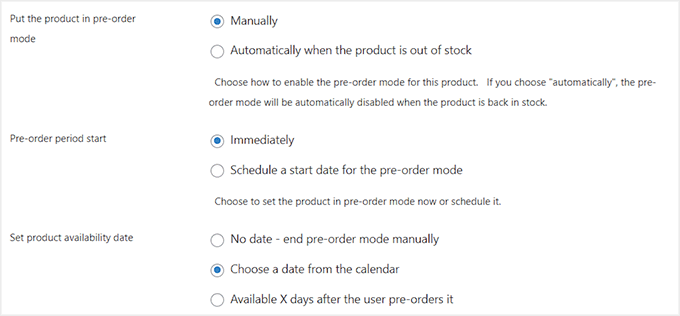
Aceasta va deschide setările de pre-comandă pentru acest produs specific. Puteți acum alege să puneți produsul în modul pre-comandă manual sau automat atunci când produsul nu mai este în stoc.
Dacă selectați „automat”, modul de pre-comandă se va dezactiva odată ce produsul va fi din nou în stoc.
După aceea, decideți când ar trebui să înceapă perioada de pre-comandă: imediat sau programați o dată de începere viitoare.
Puteți seta, de asemenea, când produsul va fi disponibil. Puteți alege o dată specifică din calendar sau o puteți lăsa deschisă și puteți încheia pre-comanda manual.
Există chiar și opțiunea ca acesta să devină disponibil la un anumit număr de zile după ce un client plasează pre-comanda.
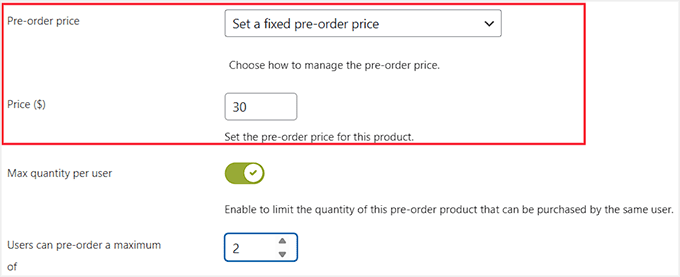
Apoi, alegeți cum doriți să prețuiți pre-comanda. Puteți păstra prețul obișnuit al produsului sau puteți oferi un preț special redus pentru a încuraja achizițiile timpurii.
Apoi, limitați cantitatea maximă per utilizator pentru a preveni supra-vânzarea.
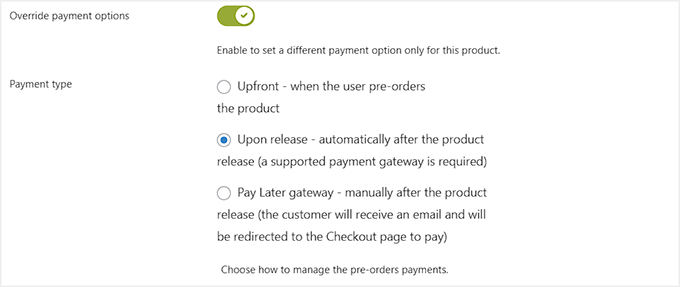
Pentru tipul de plată, alegeți cum vor fi gestionate pre-comenzile: Plată în avans (taxare la pre-comandă), La lansare (taxare automată după lansarea produsului, necesitând un gateway suportat) sau Plătiți mai târziu (clienții plătesc manual după lansare).
Odată ce totul este setat, faceți clic pe „Actualizare” sau „Publicare” pentru a face produsul dvs. live în modul de pre-comandă.
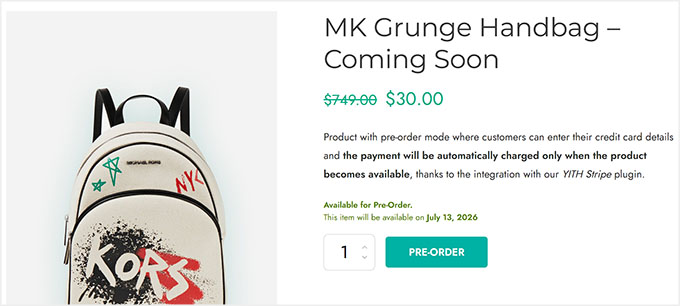
Pasul 8: Verificați produsul dvs. de pre-comandă în acțiune
După ce ați configurat produsul dvs. de pre-comandă, vizitați magazinul dvs. WooCommerce.
Pagina produsului va afișa clar butonul de pre-comandă împreună cu data disponibilității, astfel încât clienții să știe când va fi lansat articolul.
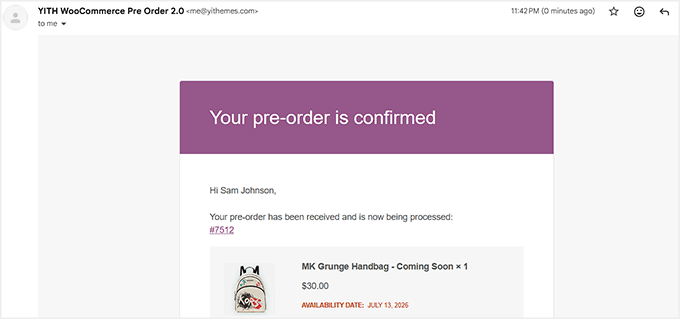
Când un client plasează o pre-comandă, acesta va primi automat un e-mail cu toate detaliile, inclusiv numele produsului, data disponibilității și informațiile de plată, dacă este cazul.
Recomand întotdeauna testarea acestui lucru prin plasarea unei pre-comenzi de testare de către dvs. înșivă pentru a vă asigura că totul funcționează corect.
💡Sfat expert: Unele magazine WooCommerce se confruntă cu probleme legate de ne-livrarea e-mailurilor de pre-comandă. Acest lucru este, de obicei, legat de setările de e-mail ale site-ului dvs. WordPress.
Pentru a remedia acest lucru, recomand utilizarea unui plugin precum WP Mail SMTP pentru a vă asigura că toate e-mailurile — în special confirmările de pre-comandă — sunt trimise în mod fiabil clienților dvs.
Pentru a începe, consultați ghidul nostru despre remedierea problemei de ne-trimitere a e-mailurilor de către WordPress.
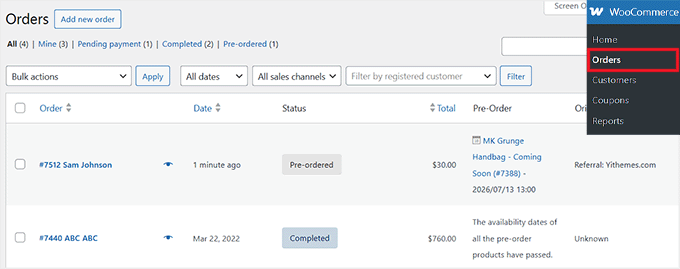
Puteți, de asemenea, să monitorizați toate pre-comenzile de pe pagina WooCommerce » Comenzi din tabloul de bord WordPress.
Fiecare pre-comandă va apărea cu starea sa marcată ca „Pre-comandat”, împreună cu detaliile clientului, suma totală, informațiile despre produs și data estimată de lansare.
Acest lucru face ușor de gestionat pre-comenzile și de urmărit ce produse sunt în așteptarea lansării.
Greșeli comune la pre-comenzi și cum să le evitați
Pre-comenzile sunt o modalitate puternică de a crește vânzările, dar există câteva greșeli comune care pot crea probleme atât pentru dvs., cât și pentru clienții dvs.
Iată la ce să fiți atenți:
- Date de disponibilitate nerealiste: Evitați să promiteți o dată de livrare pe care nu o puteți respecta. Luați în considerare producția, transportul și potențialele întârzieri pentru a evita frustrarea clienților.
- Amestecarea pre-comenzilor cu comenzile obișnuite: WooCommerce nu suportă expedierea divizată. Dacă un client cumpără un articol disponibil și un articol pre-comandă împreună, întreaga comandă este blocată până când ajunge pre-comanda. Folosiți Merchant sau YITH fie pentru a bloca coșurile mixte, fie pentru a avertiza clar clienții că întreaga lor comandă va fi întârziată.
- Notificări lipsă către clienți: Testați întotdeauna notificările prin e-mail și luați în considerare utilizarea unui plugin SMTP precum WP Mail SMTP pentru a vă asigura că ajung la clienți.
- Ignorarea limitelor de cantitate: Nestabirea limitelor poate duce la supra-vânzare. Folosiți funcția de cantitate maximă a YITH Pre-Order for WooCommerce pentru a evita supra-vânzarea articolelor cu stoc limitat.
- Lipsa unei politici clare de rambursare: Clienții s-ar putea răzgândi în timpul unei așteptări lungi. Asigurați-vă că politica de rambursare a magazinului dvs. specifică clar cum sunt gestionate anulările și rambursările pre-comenzilor înainte de a lansa campania.
Întrebări frecvente despre pre-comenzile WooCommerce
Știu că pre-comenzile pot părea un pic complicate atunci când le configurați, iar chiar și proprietarii de magazine experimentați au întrebări despre moment, prețuri și notificări.
Am adunat răspunsuri la cele mai frecvente întrebări pe care le primesc despre pre-comenzi, astfel încât să puteți desfășura campaniile fără probleme.
Pot oferi o reducere la pre-comenzi?
Da, puteți oferi reduceri la pre-comenzi pentru a încuraja achizițiile timpurii. Merchant by aThemes vă permite să aplicați reduceri direct în modulul Pre-Comandă, astfel încât clienții să vadă prețul special la produsele selectate.
Similar, YITH Pre-Order for WooCommerce vă permite să setați o reducere fixă sau procentuală la articolele pre-comandate. Acest lucru creează urgență și stimulează vânzările timpurii.
WooCommerce suportă pre-comenzi pentru produse digitale/descărcabile?
Da, pre-comenzile WooCommerce funcționează și pentru produsele digitale sau descărcabile. Cu Merchant, puteți crea pre-comenzi pentru articole digitale și puteți gestiona ușor datele de disponibilitate.
YITH Pre-Order for WooCommerce suportă, de asemenea, produse digitale. Clienții le pot rezerva înainte de lansare și pot primi acces la descărcare odată ce produsul devine disponibil.
Ce gateway-uri de plată funcționează cu pre-comenzile WooCommerce?
Merchant se integrează perfect cu gateway-urile standard WooCommerce precum Stripe și PayPal. Puteți permite plăți în avans sau debitări întârziate.
YITH Pre-Order for WooCommerce suportă Stripe, Stripe Connect, Braintree și WooCommerce Stripe Gateway și poate taxa automat clienții atunci când produsul devine disponibil.
Pot limita unitățile pre-comandate?
Da, YITH Pre-Order for WooCommerce vă permite să setați o cantitate maximă per utilizator. Acest lucru asigură acces echitabil pentru produsele cu stoc limitat și ajută la evitarea problemelor de livrare.
Ce se întâmplă dacă trebuie să schimb data lansării?
Dacă disponibilitatea unui produs se modifică, ambele instrumente fac actualizările ușoare. Merchant vă permite să ajustați data de expediere a pre-comenzii, iar clienților li se afișează disponibilitatea actualizată pe pagina produsului.
YITH Pre-Order for WooCommerce nu vă permite doar să schimbați data lansării, ci poate notifica automat clienții prin e-mail.
Am nevoie de un serviciu special de e-mail pentru notificările de pre-comandă?
Recomand cu tărie utilizarea unui serviciu SMTP dedicat, cum ar fi WP Mail SMTP. Sistemul implicit de e-mail al WordPress trimite adesea e-mailuri tranzacționale (cum ar fi confirmări și actualizări de pre-comandă) în folderele de spam. Un serviciu SMTP asigură o livrare fiabilă, astfel încât clienții dvs. să primească întotdeauna notificări importante.
Cum afectează pre-comenzile gestionarea stocurilor mele?
Pre-comenzile sunt excelente pentru planificarea stocurilor, deoarece vă oferă un semnal clar al cererii înainte ca produsele să fie în stoc. Când configurați o pre-comandă, puteți aloca stocul viitor acestor vânzări. Unele plugin-uri vă permit, de asemenea, să limitați numărul de pre-comenzi pentru a preveni supra-vânzarea, asigurându-vă că puteți onora toate angajamentele timpurii fără probleme.
Sper că acest articol v-a ajutat să învățați cum să configurați pre-comenzi pentru produsele WooCommerce. De asemenea, ați putea dori să consultați ghidul nostru despre crearea unui order bump pentru WooCommerce și articolul nostru despre crearea unui program de recompense pentru magazinul dvs. online.
Dacă v-a plăcut acest articol, atunci vă rugăm să vă abonați la Canalul nostru de YouTube pentru tutoriale video despre WordPress. Ne puteți găsi, de asemenea, pe Twitter și Facebook.


Ai o întrebare sau o sugestie? Te rugăm să lași un comentariu pentru a începe discuția.